Принцип работы веб камеры
Веб-камера – что это такое, как работает, для чего нужна, виды и характеристики
Появление веб-камер вывело удаленное общение на качественно новый уровень. Устройство транслирует изображения в режиме реального времени, может использоваться для общения, работы, развлечений, съемок, проведения конференций. Почти все устройства идут с микрофонами встроенного типа. Расскажем, из чего состоит и как устроена веб камера, какую модель лучше будет выбрать.
Что это такое
Начнем разговор с того, как появилась первая веб-камера и истории ее создания. Первое устройство данного класса разработчики запустили в эксплуатацию в 1991 году, оно показывают кофеварку Троянской комнаты Кембриджа. Кстати, отключили прибор только 10 лет спустя. А в 1996-м начали активно создаваться гаджеты с режимом реального видения.
Среди определений, что такое веб-камера для компьютера, самым популярным является следующее – маленькая цифровая модель, встроенная в ноутбук или ПК, передающая изображения в режиме прямого эфира. Встречаются съемные модели – их подключают через порт при необходимости. В ноутбуках камера встроенная.
Принципы работы
Назначение веб-камеры – захватывать свет через маленькую линзу спереди, используя сетку из детекторов света микроскопических размеров. Датчики встроены в сам микрочип, который отвечает за восприятие картинки. Чип выполняет роль ядра, снимает видео и фото, преобразуя их в цифровой формат. Этот формат компьютер должен распознавать с ходу.
Принцип, как работает веб-камера на компьютере, будет единым для всех типов устройств. Памяти у прибора нет, поскольку видео, фото не сохраняются, а сразу передаются на ПК.
Характеристики
Основные характеристики веб-камеры зависят от ее типа, марки, стоимости. Стандартный набор включает в себя трансляцию видео и звука, некоторые модели допускают накладывание дополнительных эффектов.
Итак, что такое веб камера – это устройство для трансляции видеоряда с мероприятий, встреч, просто в личных целях в формате тет-а-тет. Иногда есть смысл использовать не одно, а сразу несколько видеоустройств. Отдельно покупают прибор для трансляции Смарт ТВ.

Плюсы и минусы
Хорошие веб-камеры на компьютер:
- обеспечивают адекватное качество связи с собеседником;
- подходят для организации конференций в скайпе, проведения занятий без привлечения дополнительного оборудования;
- используются для съемки разных роликов, приколов;
- быстро устанавливаются без сложных схем распиновки;
- позволяют экономить место на рабочем столе;
- обеспечивать неплохую связь с собеседником.
Лучшие недорогие бюджетные веб-камеры передают картинку и голос, более навороченные варианты предоставляют пользователям расширенный набор функций. Но учтите, что при слабой чувствительности гаджета качество звука будет невысоким (вероятны хрипы, шипения, гудения, сложности с настройкой громкости). Ответ на вопрос, какая веб-камера лучше для компьютера, будет зависеть от ваших предпочтений и доступного бюджета.
Для чего нужны веб-камеры
Веб-камеры с техническими характеристиками и описаниями устройств с примерами можно посмотреть в каталоге выбранного магазина. Основные категории по назначению:
- Разговоры в скайп и других мессенджерах.
- Проведение видеоконференций.
- Организация системы наблюдения.
Виды веб-камер
Принцип работы аналогичный для всех моделей. Доступные в продаже модификации оборудования:
- беспроводная hd web-камера;
- проводная для скайпа;
- устройство для проведения видеоконференций;
- прибор айпи-формата.
Сколько стоит хорошая веб-камера с микрофоном, будет во многом зависеть от ее мощности и технических возможностей. Варианты в продаже найдутся на любой бюджет.

Функции веб-камеры
Благодаря точным настройкам веб-камеры на компьютере, она подойдет для широкого перечня задачи. Основные функции:
- создание картинок высокого качества;
- наличие автосъемки;
- крепление на монитор;
- наложение фона;
- запись встречи.
Качество изображения веб-камеры может быть разным, если важна детализированная передача данных, обратите внимание на этот параметр отдельно.
Способы использования
Как пользоваться веб-камерой на компьютере – очень просто, достаточно проверить настройки и подключение через порт, если прибор съемный. Для каких задач подходит прибор:
- проведение конференций;
- трансляция панорам, мероприятий;
- демонстрация услуг, сервисов для привлечения клиентов;
- приватные беседы;
- трансляция игр;
- охрана складов.
Перед тем, как выбрать вебкамеру для компьютера, уточните ее функционал.

Как выбрать
При покупке прибора смотрите на матрицу. Лучше всего, если это будет CCD или CMOS-технология. Разрешение показывает максимальное качество видео, фото в конкретной модели.
Фокусировка может быть авто либо ручной. Автоматическая позволяет настраивать фокус на объект системно. Частота кадров отвечает за качество трансляции, будет находиться в пределах 40-70 Гц. За приближение, удаление объекта съемки отвечает оптический зум, он есть не везде.
Рейтинг лучших
Рейтинг веб-камер для компьютера включает модели:
- Логитек C920;
- Логитек C310;
- Майкрософт ЛайтКам HD-3000;
- Логитек СтримКам;
- Рейзер Кио.
Теперь вы знаете, как называется веб-камера на компьютере, для чего она нужна, и сможете сделать правильный выбор. Рекомендуем останавливаться на устройствах проверенных брендов.
Что такое web-камера? Устройство. Подключение.
 Что такое web-камера?
 Что такое web-камера?
Web-камера — это цифровое устройство, которое состоит из видеокамеры (ПЗС-матрицы), процессора компрессии и встроенного web-сервера. Web-камера предназначена для организации видеонаблюдения и передачи видеоизображения по сети LAN/WAN/Internet. Для работы web-камеры в сети не требуется специальных устройств и персонального компьютера.

Устройство и принцип работы web-камеры
Современная web-камера представляет собой цифровое устройство, производящее видеосъемку, оцифровку, сжатие и передачу по компьютерной сети видеоизображения. Поэтому в состав web-камеры входят следующие компоненты:
- ПЗС-матрица,
- объектив,
- оптический фильтр,
- плата видеозахвата,
- блок компрессии (сжатия) видеоизображения,
- центральный процессор и встроенный web-сервер,
- ОЗУ,
- флэш-память,
- сетевой интерфейс,
- последовательные порты,
- тревожные входы/выходы.

ПЗС-матрица (ПЗС, CCD — прибор с зарядовой связью) — прямоугольная светочувствительная полупроводниковая пластинка с отношением сторон 3: 4, которая преобразует падающий на нее свет в электрический сигнал. ПЗС-матрица состоит из большого числа светочувствительных ячеек. Для того, чтобы повысить световую чувствительность ПЗС-матрицы, нередко формируют структуру, которая создает микролинзу перед каждой из ячеек. В технических параметрах web-камеры обычно указывают формат ПЗС-матрицы (длина диагонали матрицы в дюймах), число эффективных пикселей, тип развертки (построчная или чересстрочная) и чувствительность.
Объектив — это линзовая система, предназначенная для проецирования изображения объекта наблюдения на светочувствительный элемент web-камеры. Объектив является неотъемлемой частью web-камеры, и от правильности его выбора и установки зависит качество видеоизображения, получаемого web-камерой. Часто объектив входит в комплект поставки web-камеры. Объективы характеризуются рядом важнейших параметров, таких как фокусное расстояние, относительное отверстие (F), глубина резкости, тип крепления (C, CS), формат [3, c.34].
Оптические инфракрасные отсекающие фильтры, которые устанавливают в web-камеры, представляют собой оптически точные плоскопараллельные пластинки, монтируемые сверху ПЗС-матрицы. Они работают как оптические низкочастотные фильтры с частотой среза около 700 нм, вблизи красного цвета. Они отсекают инфракрасную составляющую световых волн, обеспечивая тем самым правильную цветопередачу web-камеры. Однако во многих черно-белых web-камерах такие фильтры не используются, благодаря чему достигается более высокая чувствительность web-камеры.
Плата видеозахвата (блок оцифровки) осуществляет преобразование аналогового электрического сигнала, сформированного ПЗС-матрицей, в цифровой формат. Процесс преобразования сигнала состоит из трех этапов:
- Дискретизация,
- Квантование,
- Кодирование.
Дискретизация — считывание амплитуды электрического сигнала через равные промежутки времени (период). Этот этап преобразования сигнала характеризуется частотой дискретизации.
Квантование — это процесс представления результатов дискретизации в цифровой форме. Изменение уровня электрического сигнала за период дискретизации представляется в виде кодового слова из 8, 10 или 12 бит, которые дают соответственно 256, 1024 и 4096 уровней квантования. От числа уровней квантования зависит точность представления сигнала в цифровой форме [2, c.54].
Кодирование. Помимо информации об изменении уровня сигнала, полученной на предыдущем этапе, в процессе кодирования формируются биты, сообщающие о конце синхроимпульса и начале нового кадра, а также дополнительные биты защиты от ошибок.
Блок компрессии выполняет сжатие оцифрованного видеосигнала в один из форматов сжатия (JPEG, MJPEG, MPEG-1/2/4, Wavelet). Благодаря сжатию, сокращается размер видеокадра. Это необходимо для хранения и передачи видеоизображения по сети. Если локальная сеть, к которой подсоединена web-камера, имеет ограниченную полосу пропускания, то во избежание переполнения сетевого трафика целесообразно сокращать объем передаваемой информации, снизив либо частоту передачи кадров по сети, либо разрешение кадров. Большинство форматов сжатия обеспечивает разумный компромисс между этими двумя способами решения проблемы передачи видео по сети. Известные на сегодняшний день форматы сжатия позволяют получить оцифрованный поток с полосой пропускания 64 Кб — 2 Мб (при такой полосе пропускания потоки видеоданных могут работать параллельно с другими потоками данных в сетях).
Центральный процессор является вычислительным ядром web-камеры. Он осуществляет операции по выводу оцифрованного и сжатого видеоизображения, а также отвечает за выполнение функций встроенного web-сервера и управляющей программы для web-камер.
Интерфейс для Ethernet служит для подключения web-камеры к сети стандарта Ethernet 10/100 Мбит/с.
Карта флэш-памяти позволяет обновлять управляющие программы для web-камер и хранить пользовательские HTML-страницы.
ОЗУ служит для хранения временных данных, которые генерируются при выполнении управляющих программ, и пользовательских скриптов. Многие интернет-камеры имеют так называемый видеобуфер. Это часть ОЗУ, зарезервированная для записи и временного хранения снятых web-камерой видеокадров. Информация в видеобуфере обновляется циклически, т.е. новый кадр записывается вместо самого старого. Эта функция необходима, если web-камера выполняет охранное видеонаблюдение, поскольку позволяет восстанавливать события, предшествующие и следующие за сигналом тревоги с подключенных к web-камере охранных датчиков.
Тревожные входы/выходы служат для подключения датчиков тревоги. При срабатывании одного из датчиков генерируется сигнал тревоги, в результате чего процессор компонует набор кадров, записанных в видеобуфер до, после и в момент поступления сигнала тревоги. Этот набор кадров может отсылаться на заданный e-mail адрес или по FTP [4, c.87].
Подключение и установка web-камеры
Web-камеры подключаются к сети Internet через порт 10BaseT/100BaseTX/1000BaseTX Ethernet или при помощи модема через последовательный порт. После физического подключения к сети web-камере присваивается IP-адрес. Чаще всего IP-адреса по умолчанию у web-камеры нет; он устанавливается либо с помощью соответствующей функции стандартного web-браузера, либо командой DOS, которая использует для идентификации серийный номер web-камеры. Кроме того, фирмы-производители разрабатывают специальные программы для web-камер, значительно упрощающие процедуру присвоения web-камере IP-адреса (например, IP Installer компании AXIS Communications). Благодаря встроенному программному обеспечению для web-сервера, FTP-сервера, FTP-клиента, e-mail клиента и др., web-камера подключается непосредственно к LAN/WAN/Internet сети и работает в ней как самостоятельное сетевое устройство. Это отличает web-камеры от обычных компьютерных камер, которые требуют обязательного подключения к персональному компьютеру через USB или LPT порт. Кроме того, web-камеры могут поддерживать работу с пользовательскими скриптами и JAVA-апплетами [4, c.65].

Для установки web-камеры на улице или в помещении многие производители предусматривают в конструкции корпуса камеры специальный крепеж, предназначенный для установки ее на стены, потолки, кронштейны и поворотные устройства. Некоторые интернет-камеры имеют встроенные поворотные устройства, предназначенные для монтажа на горизонтальной или вертикальной поверхности.
- Информатика: Учебник для вузов / Под ред. проф. Н.В. Макаровой. — 3-е изд. перераб. — М.: Ф и С, 2004.
- Колесниченко С., Шишигин И. Аппаратные средства PC. BHV 1999.
- Острейковский В.А. Информатика: Учебник для вузов. — М.: Высш. шк., 1999. MS Excel 97 (2000). Шаг за шагом. Ecom 1999 (2000).
- Фигурнов В.Э. IBM PC для пользователя. Краткий курс. М.: Финансы и статистика. 1997.
Как работают компьютерные веб-камеры и для чего они нужны?
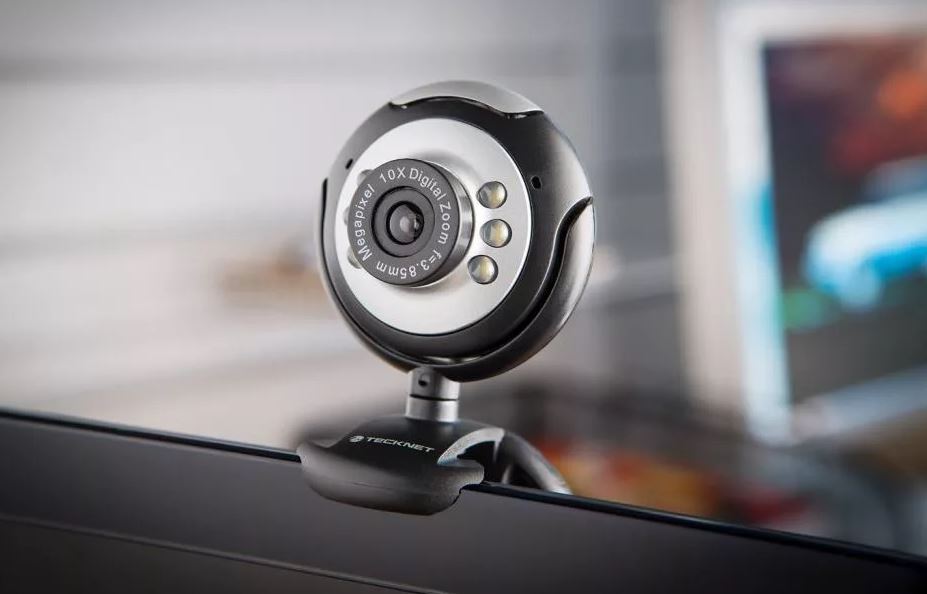
Веб-камера — это цифровая камера, подключенная к компьютеру для потоковой передачи видео в реальном времени. В большинстве случаев веб-камеры используются для онлайн-встреч, веб-конференций и онлайн-обучения , но есть несколько других применений. И не все веб-камеры одинаковы. Вот все, что вам нужно знать о веб-камерах и о том, как они работают.
Что такое компьютерная веб-камера?
Вы, наверное, слышали и, возможно, даже использовали веб-камеру на своем компьютере. Это камера, которая подключается к вашему компьютеру либо как интегрированное оборудование, либо через USB-кабель, либо по беспроводной сети. Внутренние веб-камеры — это те, которые встроены в компьютер, который вы используете. Вы, вероятно, увидите внутреннюю камеру в виде крошечной точки вверху в центре экрана размером с небольшой ластик.
USB-камеры и беспроводные веб-камеры являются внешними и могут использоваться на любом компьютере, на котором установлено соответствующее программное обеспечение. Они также более гибкие с точки зрения местоположения, поскольку их не нужно устанавливать в верхней части экрана вашего компьютера.
Какие типы веб-камер существуют?
Помимо встроенных, проводных и беспроводных веб-камер, существуют также два типа веб-камер. Эти типы различаются по возможностям и назначению. Они есть:
- Сетевые камеры: это базовые веб-камеры, которые вы найдете интегрированными в свой компьютер, и есть веб-камеры, которые вы можете приобрести со склада в большинстве магазинов личной электроники. Вы увидите их от таких брендов, как Microsoft, Logitech и Razer. Обычно они предназначены для краткосрочного использования.
- IP-камеры: IP-камеры (интернет-протокол) устроены немного иначе. Они предназначены для круглосуточного наблюдения, и многие из них предлагают более высокое качество видео, чем сетевая камера. Этот тип веб-камеры часто используется в системах безопасности, камерах для домашних животных и в других целях, требующих более длительного использования.
Для чего нужна веб-камера?
Веб-камеры используются для множества функций, чаще всего для потоковой передачи видео из одного места в другое, например, когда вы встречаетесь с друзьями, семьей или коллегами в Интернете или когда вы посещаете онлайн-класс или встречу. Некоторые веб-камеры также имеют возможности, позволяющие снимать неподвижное изображение , хотя это не всегда изображение наилучшего качества.
IP-камеры обычно имеют больше коммерческих целей, хотя они стали популярными для домашних систем безопасности, радионяни и камер для домашних животных.

Как работают веб-камеры?
Если вы хоть немного знакомы с цифровой камерой , то, возможно, имеете общее представление о том, как работает веб-камера. По сути, это цифровая камера, подключенная к вашему компьютеру. Он улавливает свет. Свет проходит через объектив камеры к датчику изображения. Там свет собирается и разделяется на пиксели, которые затем могут быть преобразованы в цифровую информацию в форме числового языка, называемого двоичным кодом.
Затем этот код может быть передан по сети, такой как Интернет или даже внутренняя локальная сеть, на принимающий компьютер, который осуществляет обратный инжиниринг процесса для преобразования кода в пиксели, которые отображаются на экране компьютера. Неважно, является ли веб-камера внутренней или внешней, для ее работы необходимо какое-то программное обеспечение. Помимо драйвера оборудования, необходимо использовать специальное приложение для веб-камеры, Skype, Zoom или другую программу для видеоконференций.
Примечание о конфиденциальности веб-камеры
Одна из проблем, которая вызывает беспокойство, — это безопасность веб-камер, особенно тех, которые встроены или постоянно подключены к компьютерам (и в некоторых случаях к телевизорам). Хакеры нашли способы взломать прошивку или программное обеспечение, используемое вашей камерой, и таким образом они могут просмотреть канал видео или даже прервать потоковую передачу через вашу веб-камеру. По этой причине часто задают вопрос: «Нужна ли шторка для веб-камеры?»
Хотя это и не является строго необходимым, если вы не можете отключить веб-камеру, рекомендуется держать ее закрытой, когда она не используется. Если ваша веб-камера не имеет встроенной шторки, вы всегда можете накрыть ее листом бумаги или лентой, когда она не используется, чтобы защитить вашу конфиденциальность.
Веб-камера на компьютере – Полное руководство пользователя
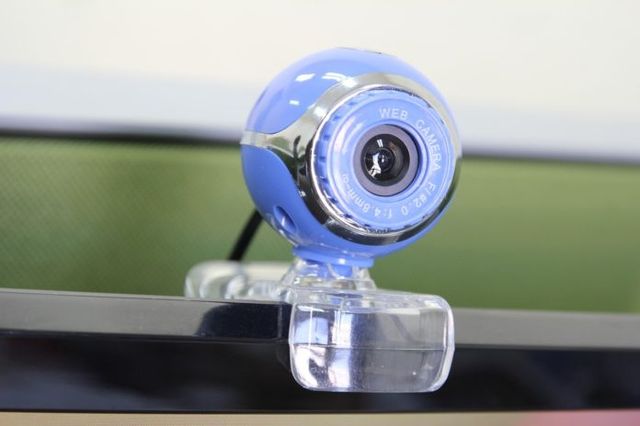
Веб-камера представляет собой не что иное, как компактную цифровую камеру, встроенную в компьютер или ноутбук, через которую передается изображение в прямом эфире.
Также веб-камера на компьютере способна выполнять функции обычной цифровой камеры, например, снимать фото или видео.
Обычно веб-камера подключается к компьютеру как и все другие аппаратные устройства, а именно через USB кабель. Современные ноутбуки имеют встроенную веб-камеру над экраном, поэтому вам не обязательно покупать отдельное устройство.
Многие из нас знают, что такое веб-камера, но как она работает и как решить основные проблемы с веб-камерой на компьютере? Мы подготовили полное руководство пользователя веб-камеры на компьютере.
Как работает веб-камера на компьютере?
Веб-камера захватывает свет через переднюю маленькую линзу, используя сетку микроскопических детекторов света. Эти датчики света встроены в микрочип, воспринимающий изображение.
Этот чип является ядром веб-камеры, который снимает фото и видео и преобразует их в цифровой формат (например, ноль и один), который легко понимает компьютер.
Кроме того, веб-камера не имеет памяти, так как она не сохраняет фото и видео, а сразу передает их на компьютер.
Посмотрите на заднюю часть веб-камеры, и вы заметите USB-кабель. Это кабель, через который компьютер или ноутбук подает питание на веб-камеру, после чего записанные изображения снова отправляются на компьютер.
Процесс съемки фото и видео с помощью веб-камеры на компьютере очень простой. Вам даже не требуется стороннее программное обеспечение, все необходимое уже доступно в Windows.
Тем не менее, процесс записи на веб-камеру немного различается в зависимости от используемой операционной системы Windows или Mac.
Как снимать фотографии и записывать видео через веб-камеру на компьютере?
Windows 10: Windows 10 уже поставляется с предустановленным приложением камеры. Это означает, что никакое другое стороннее приложение не требуется. Просто нажмите клавишу Windows, чтобы открыть меню «Пуск» и выполните поиск «Камера». Фотографии и видео сохраняются в папке «Альбом камеры», которая расположена в папке «Изображения».
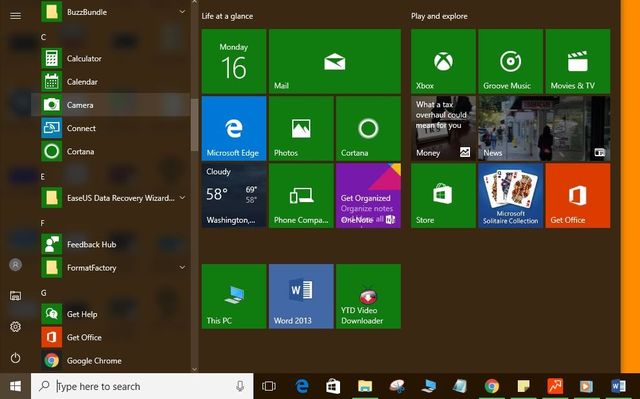
Windows 8: процесс не отличается от Windows 8. Запустите приложение «Камера» и сделайте фото или запишите видео. Все сделанные снимки и видео будут сохранены в папке «Альбом камеры».
Windows 7: хотя в Windows 10 и 8 есть приложение «Камера», Windows 7 не предлагает такой функции. Конечно, вы можете попробовать открыть меню «Пуск» и поискать веб-камеру или утилиту камеры, если ее не будет, тогда придется установить отдельную программу.
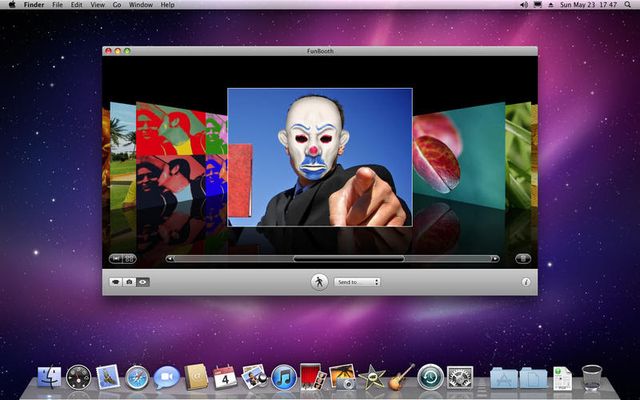
Mac OS X: операционная система Mac OS имеет собственное приложение Photo Booth, которое можно запустить несколькими способами, например, из Обзор -> Приложения, или запустить поиск Spotlight, нажав Command + Space и найти приложение Photo Booth.
Веб-камера на компьютере шпионит за вами

Веб-камера предназначена для того, чтобы делать фото, снимать видео, и общаться через специальные приложения, такие как Skype, однако хакеры могут использовать ее для личной выгоды.
Если вы переживаете, что за вами следят через веб-камеру на компьютере, вероятно, вы хотите отключить ее. Мы подготовили несколько советов, как повысить безопасность веб-камеры на компьютере.
Как обеспечить безопасность веб-камеры?
- Первый совет — использовать мощный антивирус. Конечно, антивирус не способен обнаружить хакера или шпиона, но он может предложить несколько подсказок, как избежать взлома веб-камеры на компьютере.
- Следующее, что вы можете сделать, это, как мы уже говорили, отключить веб-камеру. Если вы используете внешнюю веб-камеру, тогда просто извлеките USB кабель с компьютера.
- Еще один способ обеспечить безопасность веб-камеры — это отключить ее от операционной системы. Перейдите в Панель управления — > запустите Диспетчер устройств -> найдите Устройства обработки изображений -> и щелкните правой кнопкой мыши по веб-камере и выберите «Отключить устройство».
- Также вы можете использоватьBIOS, чтобы отключить веб-камеру. Для этого вам нужно перезагрузить компьютер и войти в BIOS. Найдите веб-камеру, и здесь будет доступна опция выключить, блокировать и разблокировать.
- Наконец, вы можете просто закрыть веб-камеру, когда она не используется. Это самый простой и быстрый способ обеспечить безопасность веб-камеры. Вы можете использовать обычную ткань или бумагу.
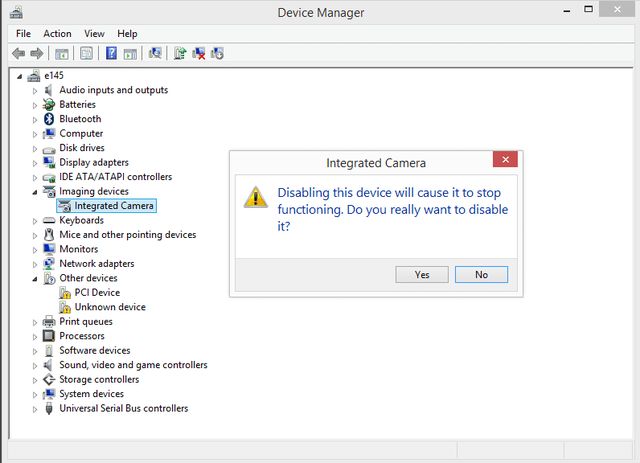
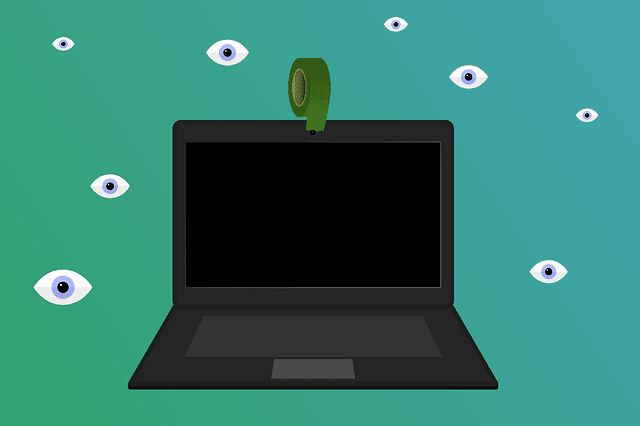
Важные советы по использованию веб-камеры на компьютере:
- Обновляйте программное обеспечение, веб-браузеры, плагины и Adobe Flash на вашем компьютере.
- Закрывайте крышку ноутбука, когда вы его не используете.
- Закройте веб-камеру и микрофон с помощью обычной ткани или бумаги.
- Убедитесь, что брандмауэр включен все время.
- Установите надежный антивирус.
- Не нажимайте на неизвестные ссылки при использовании веб-камеры.
- Регулярно проверяйте компьютер на наличие вредоносных программ.
Вот и все! Надеемся вам помогло наше руководство пользователя по веб-камере на компьютере. Если у вас остались вопросы, напишите в комментариях ниже. Мы постараемся помочь вам!
Введение
Цифровая веб-камера представляет собой сетевое устройство, которое состоит из видео камеры (ПЗС-матрицы), процессора компрессии и встроенного веб-сервера. Как правило, веб-камера используется как устройство для организации видеосъемки, видеоконференций или видеонаблюдения и передачи видеоизображения по сети LAN/WAN/Internet. Для работы веб-камеры в сети не требуется специальных устройств и персонального компьютера. В зависимости от настроек, доступ к видеоизображению, полученному веб-камерой, может быть открыт всем пользователям сети или только авторизованным пользователям.
Устройство и принцип работы веб-камеры
Современная веб-камера представляет собой цифровое устройство, производящее видеосъемку, перобразование аналогового видеосигнала в цифровой, сжатие цифрового видеосигнала и передачу видеоизображения по компьютерной сети. Поэтому в состав веб-камеры входят следующие компоненты:
блок компрессии (сжатия) видеоизображения,
центральный процессор и встроенный веб-сервер,

В качестве фотоприемника в большинстве веб-камер применяется ПЗС-матрица (ПЗС, CCD — прибор с зарядовой связью) — прямоугольная светочувствительная полупроводниковая пластинка с отношением сторон 3: 4, которая преобразует падающий на нее свет в электрический сигнал. ПЗС-матрица состоит из большого числа светочувствительных ячеек. Для того чтобы повысить световую чувствительность ПЗС-матрицы, нередко формируют структуру, которая создает микролинзу перед каждой из ячеек. В технических параметрах веб-камеры обычно указывают формат ПЗС-матрицы (длина диагонали матрицы в дюймах), число эффективных пикселей, тип развертки (построчная или чересстрочная) и чувствительность.
Объектив — это линзовая система, предназначенная для проецирования изображения объекта наблюдения на светочувствительный элемент веб-камеры. Объектив является неотъемлемой частью веб-камеры, поэтому от правильности его выбора и установки зависит качество видеоизображения, получаемого веб-камерой. Достаточно часто веб-камера комплектуется объективом. Объективы характеризуются рядом важнейших параметров, таких как фокусное расстояние, относительное отверстие (F), глубина резкости, тип крепления (C, CS), формат.
Оптические инфракрасные отсекающие фильтры, которые устанавливают в веб-камеры, представляют собой оптически точные плоскопараллельные пластинки, монтируемые сверху ПЗС-матрицы. Они работают как оптические низкочастотные фильтры с частотой среза около 700 нм, вблизи красного цвета. Они отсекают инфракрасную составляющую световых волн, обеспечивая веб-камере правильную цветопередачу. Однако, на многие черно-белые веб-камеры такие фильтры не устанавливают, благодаря чему монохромные веб-камеры имеют более высокую чувствительность.
Плата видеозахвата веб-камеры (блок оцифровки) осуществляет преобразование аналогового электрического сигнала, сформированного ПЗС-матрицей, в цифровой формат. Процесс преобразования сигнала состоит из трех этапов:
Дискретизация — считывание амплитуды электрического сигнала через равные промежутки времени (период). Этот этап преобразования сигнала характеризуется частотой дискретизации.
Квантование — это процесс представления результатов дискретизации в цифровой форме. Изменение уровня электрического сигнала за период дискретизации представляется в виде кодового слова из 8, 10 или 12 бит, которые дают соответственно 256, 1024 и 4096 уровней квантования. От числа уровней квантования зависит точность представления сигнала в цифровой форме.
Кодирование. Помимо информации об изменении уровня сигнала, полученной на предыдущем этапе, в процессе кодирования формируются биты, сообщающие о конце синхроимпульса и начале нового кадра, а также дополнительные биты защиты от ошибок.
Блок компрессии веб-камеры выполняет сжатие оцифрованного видеосигнала в один из форматов сжатия (JPEG, MJPEG, MPEG-1/2/4, Wavelet). Благодаря сжатию, сокращается размер видеокадра. Это необходимо для хранения и передачи видеоизображения по сети. Если локальная сеть, к которой подсоединена веб-камера, имеет ограниченную полосу пропускания, то во избежание переполнения сетевого трафика целесообразно сокращать объем передаваемой информации, снизив либо частоту передачи кадров по сети, либо разрешение кадров. Большинство форматов сжатия, которые используют веб камеры, обеспечивает разумный компромисс между этими двумя способами решения проблемы передачи видео по сети. Известные на сегодняшний день форматы сжатия позволяют получить оцифрованный поток с полосой пропускания 64 Кб — 2 Мб (при такой полосе пропускания потоки видеоданных могут работать параллельно с другими потоками данных в сетях).
Сжатие видеоизображения в веб-камере может быть представлено как аппаратно, так и программно. Программная реализация компрессии дешевле, однако из-за высокой вычислительной емкости алгоритмов сжатия она малоэффективна, особенно когда требуется просматривать видеоизображение с веб-камеры в online режиме. Поэтому большинство ведущих производителей выпускают веб-камеры с аппаратной реализацией сжатия. Например, каждая сетевая камера компании AXIS Communications оснащена процессором компрессии ARTPEC, осуществляющим высокоскоростное сжатие видеоизображения в формат JPEG/MJPEG.
Центральный процессор является вычислительным ядром веб-камеры. Он осуществляет операции по выводу оцифрованного и сжатого видеоизображения, а также отвечает за выполнение функций встроенного веб-сервера и управляющей программы для веб-камер.
Интерфейс для Ethernet служит для подключения веб-камеры к сети стандарта Ethernet 10/100 Мбит/с.
Для работы в сети веб-камера может иметь последовательный порт для подключения модема и работы в режиме dial-up при отсутствии локальной сети. Через последовательный порт можно также подключать к веб-камере периферийное оборудование.
Карта флэш-памяти позволяет обновлять управляющие программы веб-камеры и хранить пользовательские HTML-страницы.
ОЗУ служит для хранения временных данных, которые генерируются при выполнении управляющих программ и пользовательских скриптов. Многие интернет-камеры имеют так называемый видеобуфер. Это часть ОЗУ, зарезервированная для записи и временного хранения снятых веб-камерой видеокадров. Информация в видеобуфере обновляется циклически, т.е. новый кадр записывается вместо самого старого. Эта функция необходима, если веб-камера выполняет охранное видеонаблюдение, поскольку позволяет восстанавливать события, предшествующие и следующие за сигналом тревоги с подключенных к веб-камере охранных датчиков.
Тревожные входы/выходы служат для подключения к веб-камере датчиков тревоги. При срабатывании одного из датчиков генерируется сигнал тревоги, в результате чего процессор веб-камеры компонует набор кадров, записанных в видеобуфер до, после и в момент поступления сигнала тревоги. Этот набор кадров может отсылаться на заданный e-mail адрес или по FTP.

