Веб камера из телефона своими руками
Как подключить смартфон в качестве камеры компьютера
Продолжающаяся пандемия коронавируса сильно влияет на наше функционирование. В дополнение к необходимости сохранять бдительность в плане здоровья, школьники и студенты переходят на онлайн-обучение, многие взрослые, в свою очередь, переключаются на удаленную работу. Бесплатные программы обмена мгновенными сообщениями и видеоконференций испытывают колоссальный приток пользователей. Однако, для комфортного использования необходимо несколько условий.
У вас может быть любимое (и иногда навязанное) приложение, но вы не можете обойтись без надежного стационарного или высокоскоростного мобильного интернета. Вам также нужен смартфон, ноутбук или компьютер. Сложности часто встречаются именно в последнем случае, потому нам что часто не хватает микрофона и хорошей веб-камеры. Но, не все стремятся к дополнительным покупкам. Таким людям мы рады сообщить, что веб-камеру можно сделать из имеющегося смартфона?
Вы можете много говорить о смартфонах, вы можете жаловаться на отдельные элементы их спецификаций, но фото-видео возможности в последнее время только удивляют. Камеры в телефоне предлагают гораздо лучшее качество, чем встроенные камеры в ноутбуках. Смартфон (в настоящее время он есть почти у всех) может легко использоваться в качестве компьютерной камеры. Просто позаботьтесь о соответствующем приложении и соединении с ноутбуком или ПК (проводным или беспроводным в соответствии с вашими предпочтениями или возможностями).
Как сделать веб-камеру из смартфона – на примере EpocCam
Какое приложение подходит? Одним из самых популярных является EpocCam. Преимущество – широкая совместимость. Оно поддерживает компьютеры с macOS (версия 10.11 и выше) и Windows (версия 7 и выше), а также мобильные Apple iOS и Google Android.
Кроме того, поддерживаются все популярные приложения для видеоконференций, включая Skype, Microsoft Teams и Zoom. Производитель заявляет, что EpocCam работает со всеми приложениями, поддерживающими веб-камеру.
Как использовать приложение EpocCam?
Настройка проста и сводится к нескольким шагам:
- Подключите компьютер и телефон к одной сети Wi-Fi или подключите их через кабель USB/Lightning.
- Установите драйверы EpocCam на свой компьютер.
- Установите мобильное приложение EpocCam на свой телефон.
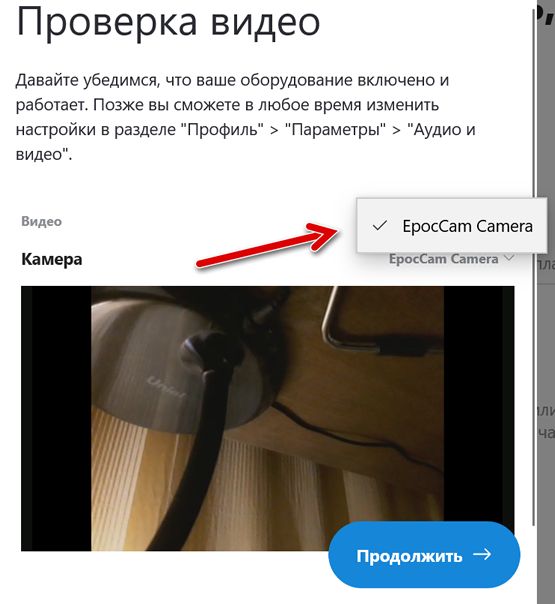
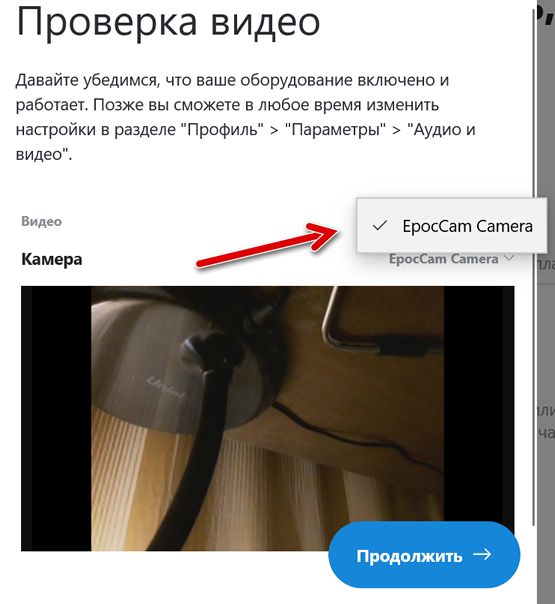
- Откройте приложение EpocCam на своем телефоне и приложение для видеоконференций, выбрав в своих настройках EpocCam Camera (как показано ниже на примере Skype).
EpocCam можно загрузить с официального сайта производителя, мобильные приложения прямо из App Store и Google Play. Ни для кого не секрет, что EpocCam лучше работает в сотрудничестве с iPhone, и пользователи «огрызков» дают приложению более высокие оценки.
Поддерживаются обе камеры смартфона – основная и фронтальная, что важно не только из-за качества видео. Это дает более широкое пространство для маневра, когда дело доходит до настройки смартфона. Бесплатная версия налагает здесь определенные ограничения на качество видео, платная – нет, а также предоставляет несколько других функций.
Другие приложения для превращения телефона в веб-камеру
iVCam Webcam также является бесплатным и хорошо оцененным приложением этого типа для владельцев iPhone. Те, кто предпочитает Android вне EpocCam, могут, в свою очередь, использовать, например, беспроводную веб-камеру DroidCam. Все приложения этого типа работают по схожим принципам, и их конфигурация аналогична той, которая обсуждалась на примере EpocCam.
Смартфон как компьютерная камера – что стоит помнить?
Как всегда, мы напоминаем вам, что, загружая любые приложения, вы должны обращаться к надежным источникам, и на этот раз ничего не изменится. Это значительно снижает риск заражения вредоносным ПО.
Если какое-либо из вышеупомянутых приложений (или другого типа) вам нравится, и вы будете использовать смартфон таким образом, имейте в виду, что оно может довольно сильно расходовать заряд батареи.
В то же время некоторые могут также начать нервничать по поводу проблем с правильным позиционированием смартфона, здесь могут помочь выделенные стойки или штативы. Однако, это аксессуары, покупка которых не связана с большими расходами.
Вы когда-нибудь использовали смартфон таким образом? Какое приложение вы использовали? Расскажите нам в комментариях!
Как сделать веб-камеру из Android телефона
 Если вам срочно потребовалось веб-камера для связи в Skype, Zoom или в другом чате или мессенджере, но под рукой нет ничего, кроме вашего телефона Android, вы вполне можете превратить его в веб-камеру для вашего компьютера или ноутбука.
В этой инструкции подробно о двух простых способах использовать Android телефон в качестве веб-камеры для Windows 10, 8.1 или Windows 7. Также может быть интересным: Необычные способы использования Android телефона и планшета.
- DroidCam
- IP Webcam
- Видео инструкция
Превращаем Android в веб камеру с помощью DroidCam
DroidCam Wireless Webcam — одно из самых популярных и простых приложений для таких целей. Оно позволяет легко превратить Android телефон в IP-камеру с доступом по локальной сети или (после некоторых манипуляций) — через Интернет или в веб-камеру для использования на компьютере по Wi-Fi или кабелю USB.
- Скачайте бесплатное приложение DroidCam на ваш Android телефон из Play Маркет — https://play.google.com/store/apps/details?id=com.dev47apps.droidcam. Можете сразу запустить его, после экрана с базовой информацией камера автоматически активируется и в окне приложения вы увидите адрес веб-камеры в локальной сети. Внимание: и компьютер и телефон должны быть подключены к одной сети. Если это нельзя реализовать, далее будет описан дополнительный способ подключения по USB.

- На компьютер загрузите и установите программу DroidCam Client с официального сайта https://www.dev47apps.com/droidcam/windows/
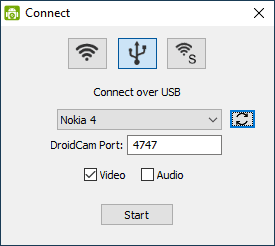
- Запустите DroidCam на компьютере и введите IP-адрес, отображаемый на телефоне. При желании, отметьте пункт «Audio» для передачи не только видео, но и аудио. Нажмите кнопку Start.
- В результате после подключения вы увидите изображение с камеры телефона в окне DroidCam. Это окно можно свернуть (или нажать Ctrl+H, чтобы свернуть программу в область уведомлений), а затем открыть любую программу, в которой вам требуется веб-камера, при необходимости выбрать в настройках программы нужную камеру DroidCam.
- При необходимости выбрать фронтальную или основную камеру телефона вы можете зайти в настройки DroidCam на телефоне и открыть пункт «Камера».


В большинстве приложений для видеоконференций веб-камера DroidCam успешно работает, однако заставить её работать во встроенном приложении «Камера» Windows 10 мне не удалось. К сожалению, в моем случае камера оказалась перевернутой (хотя, в общем-то можно изменить положение телефона), а опции разворота и отражения камеры недоступны в бесплатной версии Droidcam.
Если вы не можете подключить компьютер и телефон к одной сети, можно использовать подключение телефона по USB, для этого:
- Включите отладку по USB на вашем Android телефоне, подключите телефон кабелем к компьютеру и разрешите отладку на экране телефона. Запустите приложение DroidCam на Android.
- В DroidCam на компьютере выберите подключение по USB, укажите ваше устройство в списке и нажмите Start.
- Остальные шаги будут теми же, что и в предыдущем случае.
IP Webcam
IP Webcam — еще одно хорошее приложение с теми же возможностями. Чтобы использовать ваш телефон Android в качестве веб-камеры с помощью этого приложения, выполните следующие шаги:
- Установите IP Webcam на ваш телефон и запустите приложение, страница приложения в Play Маркет — https://play.google.com/store/apps/details?id=com.pas.webcam
- В приложении после запуска сразу откроется экран настроек. Пролистайте его вниз и нажмите «Запустить».
- На экране телефона внизу отобразится адрес, по которому можно получить доступ к камере. Введите его в адресной строке браузера на компьютере, подключенном к той же сети, что и телефон. Должна открыться страница как на изображении ниже.
- В меню этой страницы выберите «Драйверы для чатов» — «IP Camera Adapter» и скачайте драйвер на компьютер по ссылке на следующей странице. Установите его на компьютер. Также вы можете просто скачать драйвер веб-камеры на странице https://ip-webcam.appspot.com/
- После установки запустите утилиту конфигурации IP Camera Adapter и введите указанный на экране телефона IP адрес, с добавлением /video в конце, например http://192.168.1.168:8080/video и нажмите Ok.
- Готово. Теперь, как и в случае с предыдущим приложением вы можете запустить любой мессенджер или другую программу, где нужна веб-камера, допустим, Skype, выбрать в настройках камеры MJPEG Camera и использовать ваш телефон как веб-камеру.


Опять же, всё это исправно работает в большинстве, но не во всех приложениях. Также помните о настройках конфиденциальности в Windows 10, где может быть включен запрет доступа к камере, подробнее: Что делать, если не работает веб-камера в Windows 10.
Android как веб-камера — видео инструкция
И, завершая, если вы можете предложить собственные решения для рассматриваемой задачи, было бы интересно прочесть о них в комментариях.
Как сделать из смартфона на Андроид веб-камеру – подключаем вебку через телефон по Wi-Fi
Я давно думал о том, чтобы превратить один из своих старых телефонов на Android в веб-камеру. Пару лет назад я поддержал проект 3D-принтера RigidBot на Kickstarter, потребовалось много времени, чтобы из него вышел работающий продукт, и он всё еще глючит. Поэтому я хотел бы иметь возможность следить за ним, когда нахожусь вне комнаты или на работе.
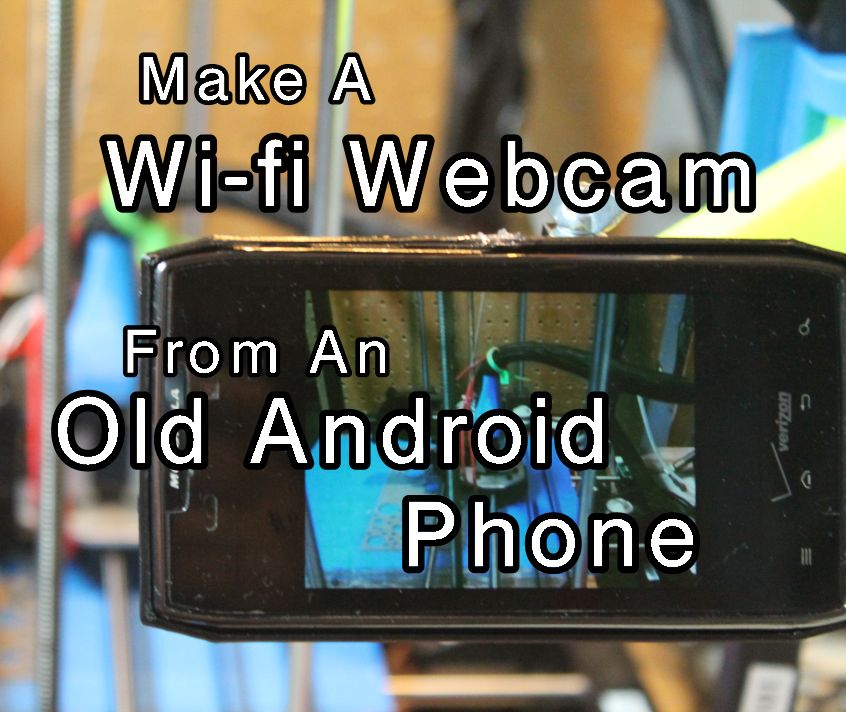
Помимо того, что я просто хотел следить за прогрессом во время печати, я прочитал несколько страшных историй о том, что 3D-принтеры выходят из строя и это приводит к пожарам. Количество раз, которое эта штука замирала на месте с включенным подогревом, меня очень беспокоило — особенно когда я был на работе.
Сначала я подумал о WiFi-детекторе дыма с камерой, но это довольно дорогой вариант. Поэтому я решил пойти по своему пути, ведь он позволит мне следить за вещами, не слишком напрягая кошелек.
Создание своей веб-камеры из телефона Андроид — довольно прямолинейный и простой процесс, и оно того стоит. Я даже поделился паролем с некоторыми друзьями, поэтому, если им интересно, они могут посмотреть на процесс, и, если им повезет, застать меня в попытках исправить последнюю образовавшуюся неполадку, возникшую с моим RigidBot.
Шаг 1: Соберите необходимые материалы
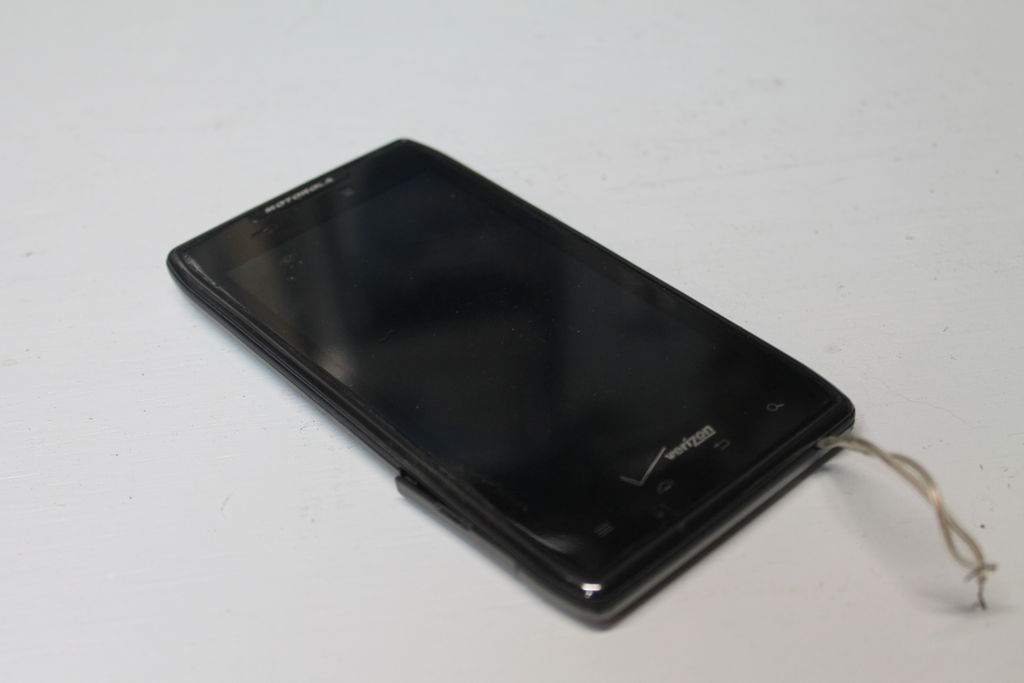
Как сделать вебку из телефона? Список на этот раз довольно прост. Все, что на самом деле требуется — это старый (но работающий) телефон на Android, кабель, зарядное устройство и Wi-Fi. Я использую Droid Razr Maxx, который отлично работает, за исключением того, что порт зарядки вышел из строя. Подробнее об этом позже.
Кроме того, в зависимости от вашего телефона и приложения, вам может понадобиться какое-то крепление. Я использую свой смартфон для мониторинга работы принтера, поэтому я просто нашел пару моделей крепления в thingiverse, распечатал их, собрал их вместе и сё было готово к установке.
В зависимости от вашего телефона, вам может понадобиться паяльник, источник питания, пистолет с горячим клеем и набор миниатюрных отверток.
Шаг 2: Подготавливаем телефон
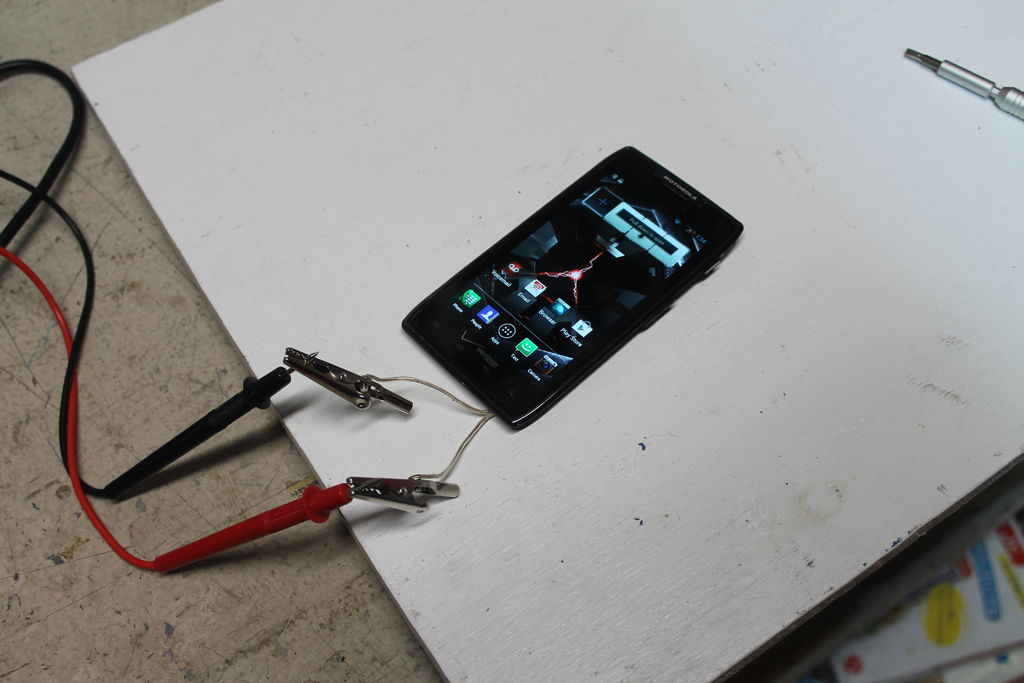
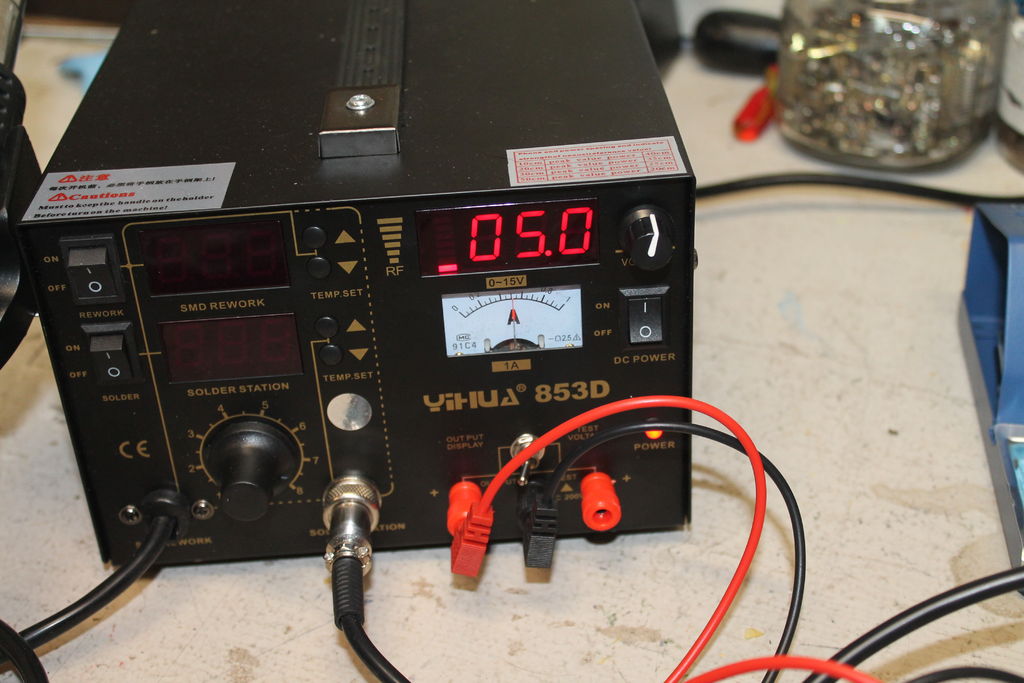
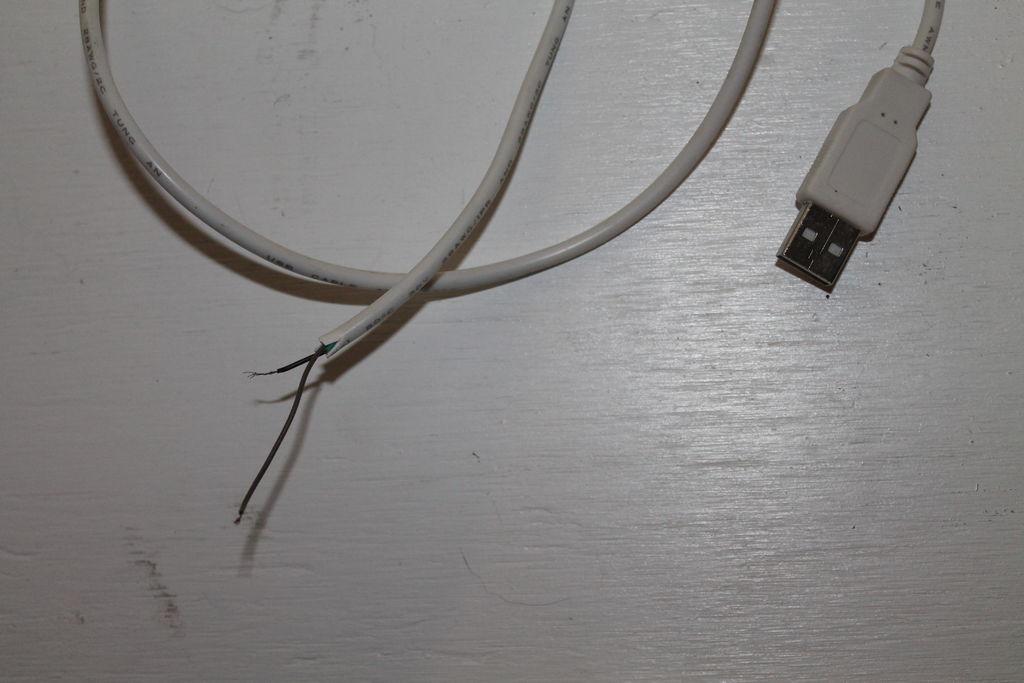
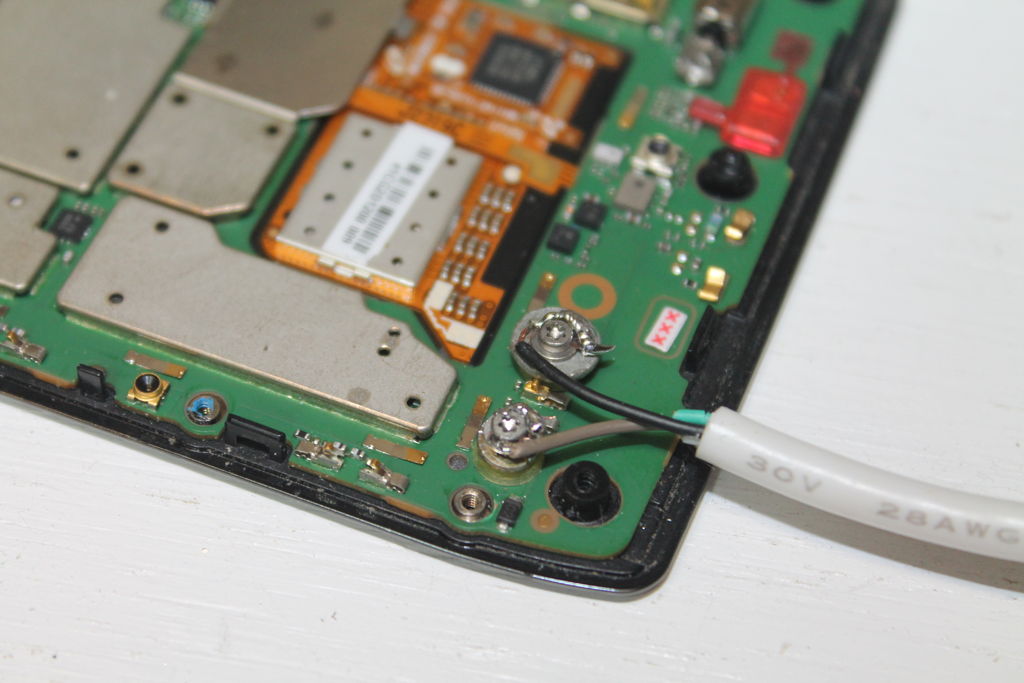
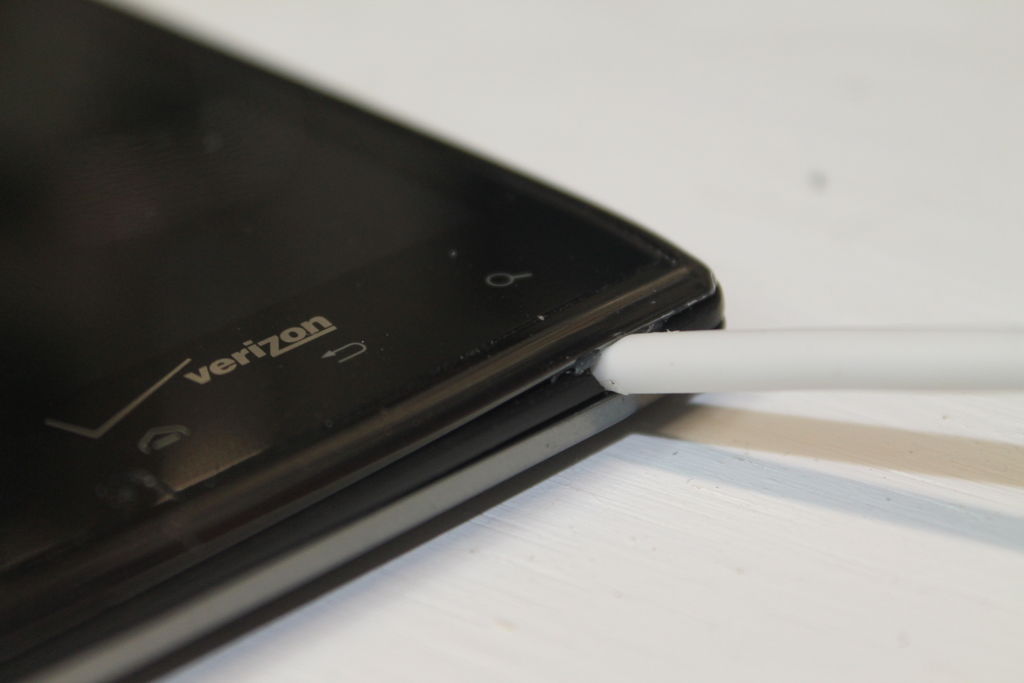
Телефон на Android может перестать использоваться по разным причинам. Возможно, вы купили телефон новее и просто храните старую модель. Может быть, он перестал работать должным образом, но функционал не был полностью утрачен, и поэтому вы не захотели выбрасывать его. Может быть, как и я, вы храните на всякий случай всевозможные блестящие, полурабочие вещи.
Итак, когда мой модный Razr Maxx перестал заряжаться, мне нужно было купить новый телефон. Razr все еще нормально работал, я просто просверлил в нем отверстие и вытянул провод от аккумулятора, чтобы присоединить к нему несколько зажимов типа «крокодил» и прикрепить их к зарядному устройству. Это не самое элегантное решение, но оно работало, пока я не заменил телефон!
Так что, если вам повезло, и ваш телефон просто старый, но все еще работает, все, что вам нужно сделать — подключить его к месту, где вы хотите поставить веб-камеру. В моем случае, я должен был вскрыть кейс и изменить некоторые вещи.
Моей первой мыслью было попытаться починить USB-порт для зарядки. Тепловая пушка моей станции прекрасно ослабила припой на порте, что позволило мне удалить его. Затем я попытался подключить конец USB-кабеля непосредственно к плате.
Паяльник с очень острым наконечником хорошо подошел для использования на платах SMD, но мои руки просто не достаточно хороши для такой деликатной работы, я полагаю, я что-то сделал не так и должен был начать все сначала.
Затем я понял, что у меня нет особой необходимости в подключении USB и я решил сделать подключение к аккумулятору постоянным. Я взял тот же USB-кабель, зачистил положительный и отрицательный провода (обычно это красный и черный, но в данном случае серый и черный, а зеленый и белый — данные, поэтому они мне не нужны). Я решил полностью удалить батарею, так как телефон будет работать постоянно, и без неё будет проще. Прежде чем подключить провода USB к входам питания, я подключил телефон к источнику питания и убедился, что он работает без батареи. Далее я прикрутил провода на свои места и добавил припоя для хорошего контакта.
Наконец, используя дремель, я расширил отверстие в нижней части корпуса телефона под более толстый USB-провод. Прежде чем использовать эпоксидную смолу, чтобы закрепить USB-кабель в нижней части телефона и привести его в состояние готовности, я сперва закрепил всё горячим клеем и проверил работу телефона с зарядным устройством.
Шаг 3: Устанавливаем приложение
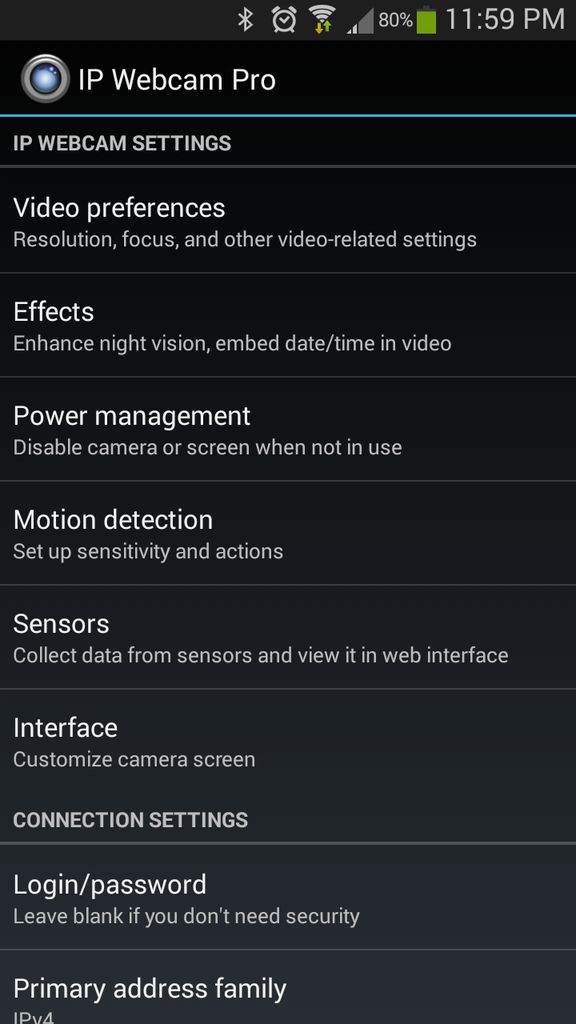
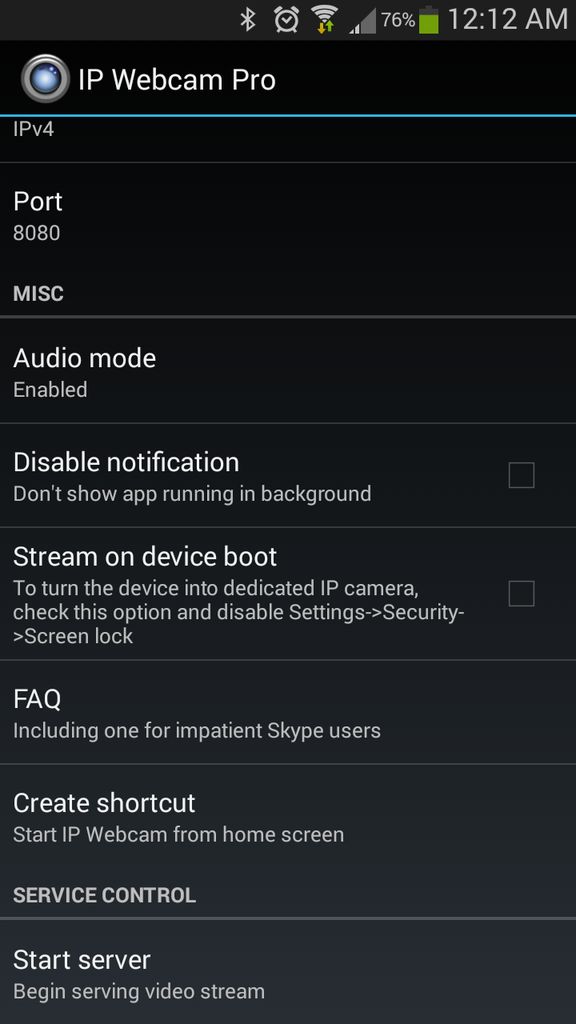
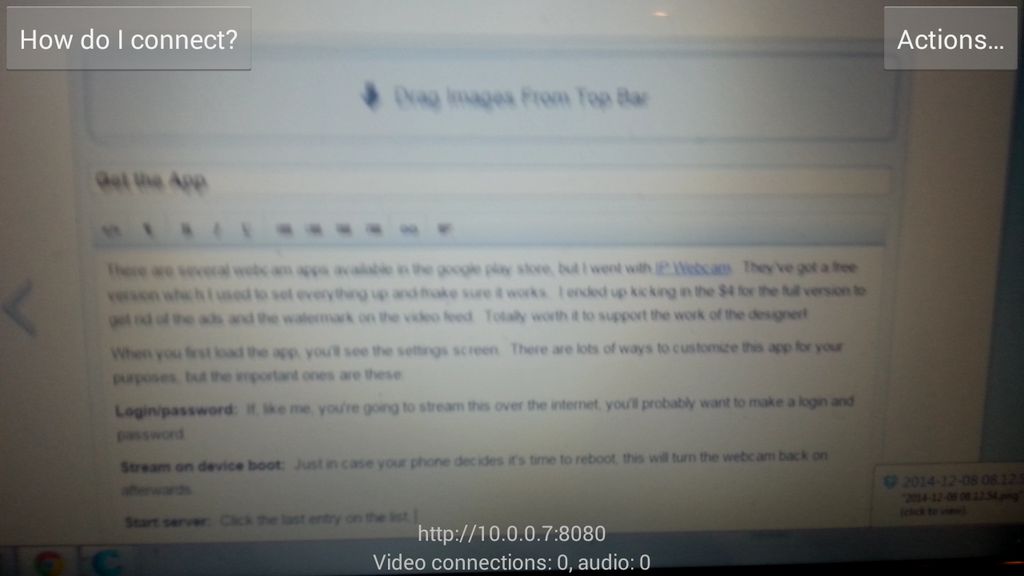
В магазине Google Play есть несколько приложений для веб-камер, я выбрал IP Webcam. У них есть бесплатная версия, которую я использовал, чтобы все настроить и убедиться, что она работает. В итоге я заплатил за полную версию, в которой не рекламы и водяного знака на видео-канале. И программа абсолютно стоит своих денег!
Когда вы впервые загрузите приложение, вы увидите экран настроек. Есть много способов настроить приложение для ваших целей, но важными являются следующие нстройки:
- Логин / пароль: Если, как и я, вы собираетесь передавать видео через Интернет, то, вероятно, захотите ввести логин и пароль.
- Вещать при загрузке устройства: на тот случай, если ваш телефон решит, что пора перезагрузиться, веб-камера снова включится.
- Запустить сервер: щелкните по последней записи в списке, и видео начнет передаваться.
Просто примечание — для моей собственной настройки мне не нужны были другие опции, но вы можете настроить это приложение для работы в качестве камеры безопасности. Оно может захватывать кадры видео, активироваться по движению, свету или звуку, снимать через определенные промежутки времени и т. д.
Посмотрите на нижнюю часть экрана, и вы увидите IP-адрес. В моем случае это 10.0.0.21:8080. Если все, что вы хотите — это иметь возможность следить за чем-то из другой комнаты в доме, то все готово и миссия выполнена!
Тем не менее, если вы хотите иметь возможность проверять положение дел, пока вы в отъезде, то есть еще кое-что, что нужно сделать — это немного сложнее, но даже любитель может с этим разобраться. Запишите IP-адрес и перейдите на настольный компьютер.
Шаг 4: Задайте смартфону постоянный IP-адрес
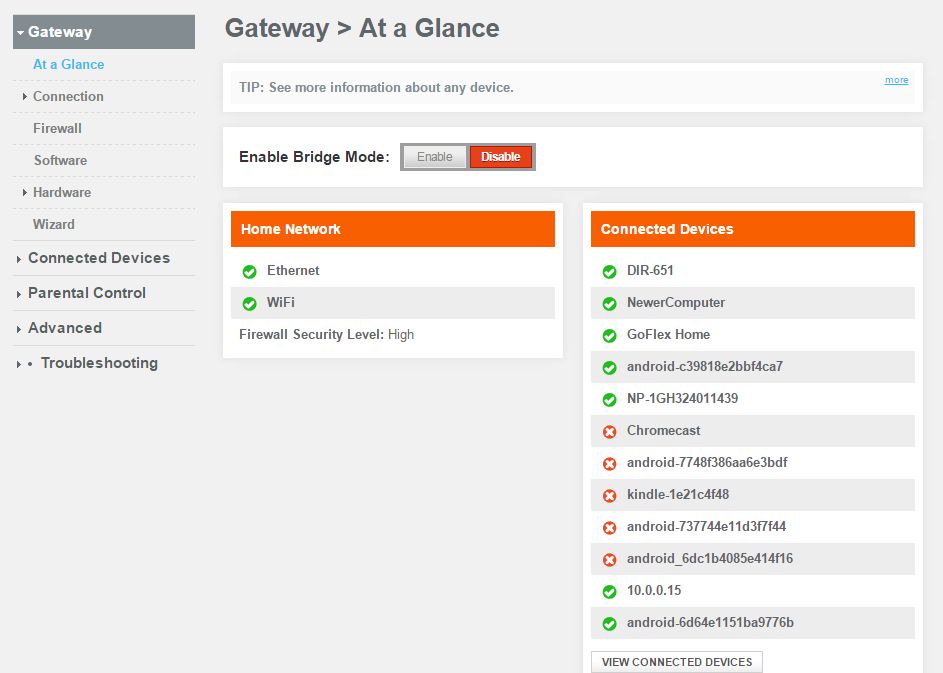
Вход в настройки Wi-Fi маршрутизатора и настройка его параметров могут быть непростой задачей для тех, кто никогда не делал этого раньше, но всё не так сложно — скорее всего, вы сможете найти руководство в инструкции к роутеру или в Интернете.
Первый шаг — найти его локальный IP-адрес. Адрес веб-камеры моего телефона был «10.0.0.21:8080», что означает, что её порт 8080 с данным IP-адресом. В большинстве случаев вы обнаружите, что ваш Wi-Fi-роутер находится по адресу X.X.X.1, или в моем случае «10.0.0.1». Просто введите это в адресную строку вашего браузера, и вы, скорее всего, окажетесь на странице входа в меню своего маршрутизатора. Если нет, вы, вероятно, найдете его напечатанным на нижней части маршрутизатора или где-то в руководстве.
Если вы никогда не входили в меню маршрутизатора, то его пароль и логин, вероятно, установлены на значения по умолчанию (поищите их в нижней части маршрутизатора или в руководстве). Обычно я записываю подобную информацию на кусочке маскирующей ленты и прикрепляю ее к нижней части маршрутизатора, чтобы не искать эти данные потом, ведь я захожу в систему очень редко.
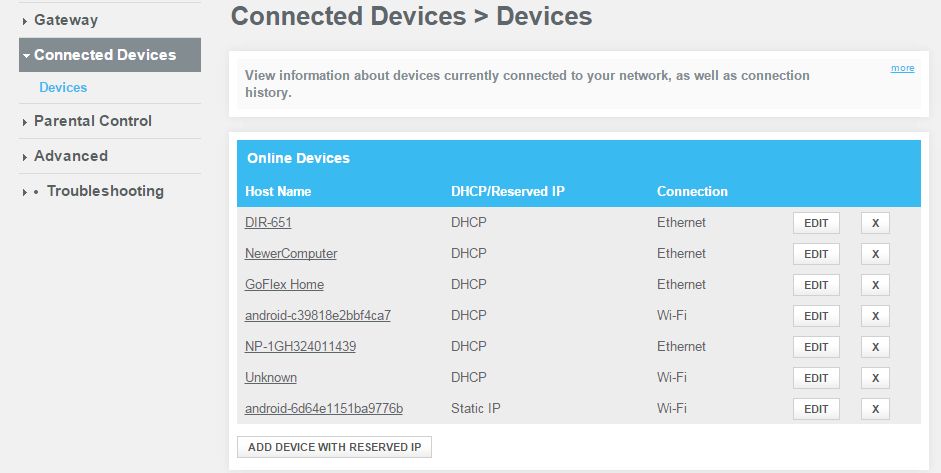
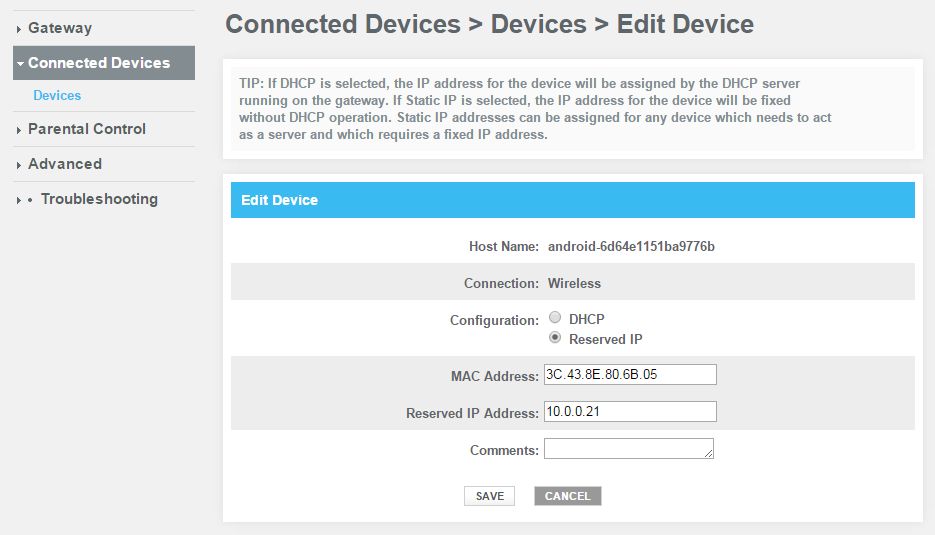
После того, как вы вошли в систему, вам нужно найти свой телефон и присвоить ему статический (неизменный) IP-адрес. По умолчанию, маршрутизатор выдаёт временные IP-адреса, они меняются каждую неделю или около того, но вам нужно, чтобы ваша веб-камера всегда сохраняла один и тот же IP-адрес. Возможно, чтобы узнать, как это сделать, вам придется немного поковыряться в экране настроек или в руководстве, но я просто нашел нужные опции в разделе «Connected devices» (Подключенные устройства), где нажал «Изменить», изменив параметр с DHCP на Reserved IP (Зарезервированный IP-адрес), и ввёл мой IP-адрес, а затем нажал save (Сохранить).
Шаг 5: Делаем камеру доступной онлайн
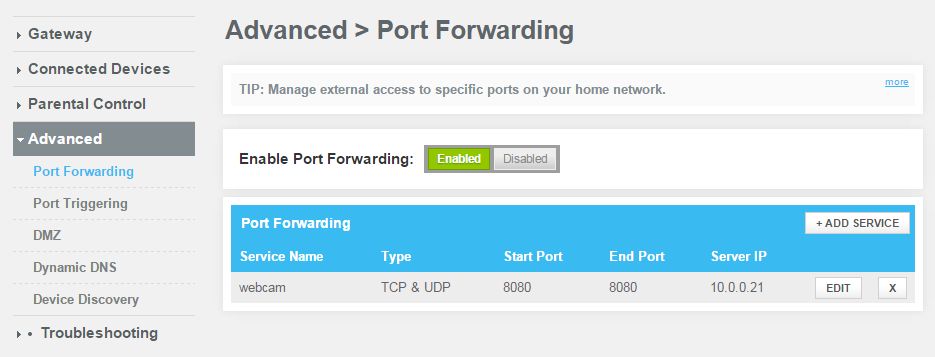
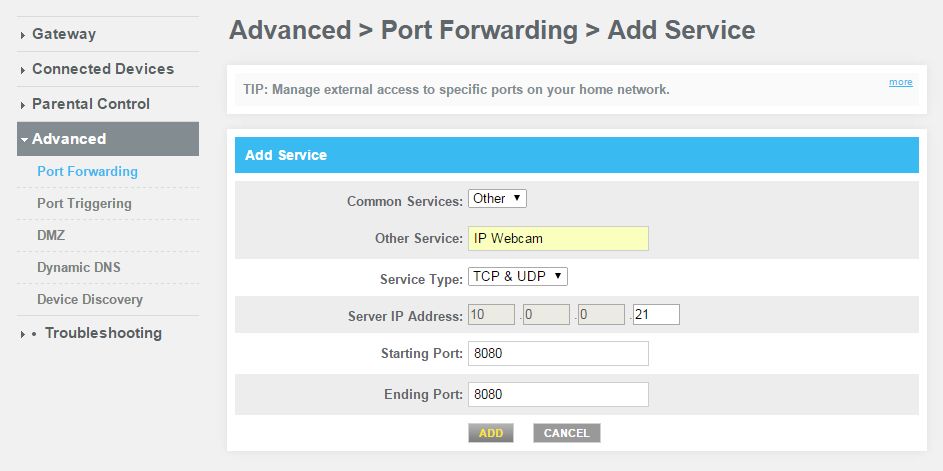
Теперь, когда локальный IP-адрес заблокирован, вам нужно сделать его доступным через Интернет. По сути, ваш маршрутизатор действует как шлюз между вашей локальной сетью и внешним миром, и IP-адреса на каждой стороне этого шлюза различны. Итак, вы должны указать маршрутизатору переадресовывать внешний адрес на IP-адрес и порт вашей веб-камеры. Звучит сложно, но это на самом деле не так.
На моем роутере я нашел эту опцию в разделе «Advanced» (Дополнительно) и «Port Forwarding» (Переадресация портов). У большинства маршрутизаторов настройки находятся в аналогичном разделе. Вам нужно добавить порт для переадресации, в моем случае это 10.0.0.21, порт 8080. Возможно, вам также придется включить переадресацию портов, поскольку по умолчанию она обычно отключена.
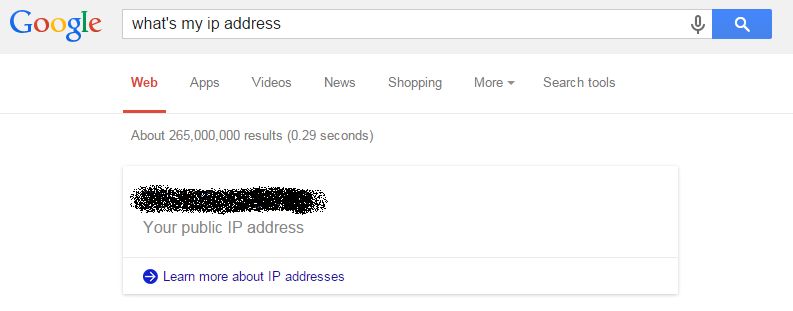
Теперь откройте в браузере поисковик Google, и введите в строку поиска «Какой мой IP-адрес» и посмотрите, что он покажет. Вы получите строку цифр. Чтобы получить доступ к своей веб-камере, просто введите эту строку цифр в браузере с :8080 в конце (xxx.xxx.xxx.xxx:8080). Возможно, вам потребуется проверить данные через другую сеть или подключившись к интернету через свой смартфон, поскольку в некоторых прошивках маршрутизаторов имеется ошибка, которая не позволяет подключиться к одному и тому же IP-адресу через Интернет. Если все прошло хорошо, то у вас есть работающая веб-камера!
Вот пример того, как моя веб-камера следит за 3D-принтером. Я не знаю, почему видео такого низкого качества, так как потоковое на самом деле лучше, чем приложенное. Вероятно, я пропустил какую-то настройку, и видео было установлено на низкое качество.
Шаг 6: Слежение за помещением
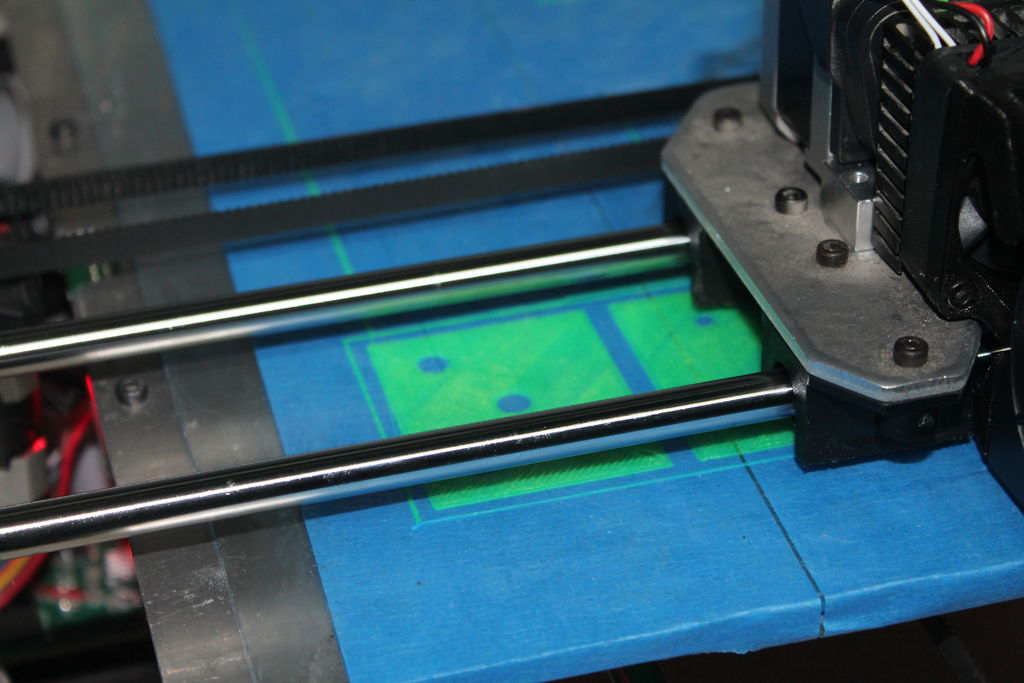
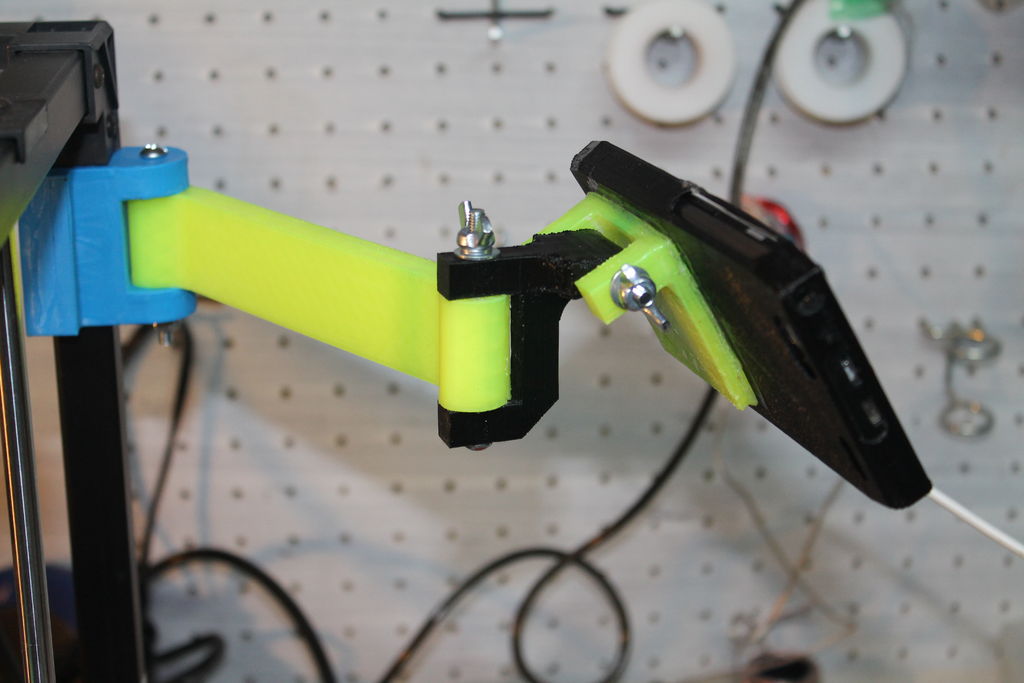
Как я уже упоминал, я хотел иметь возможность следить за процессом, пока принтер работает, а я вдали от дома. Итак, я распечатал поворотный кронштейн, монтажный кронштейн и чехол для телефона. Затем я собрал всё воедино и прикрепил к раме принтера.
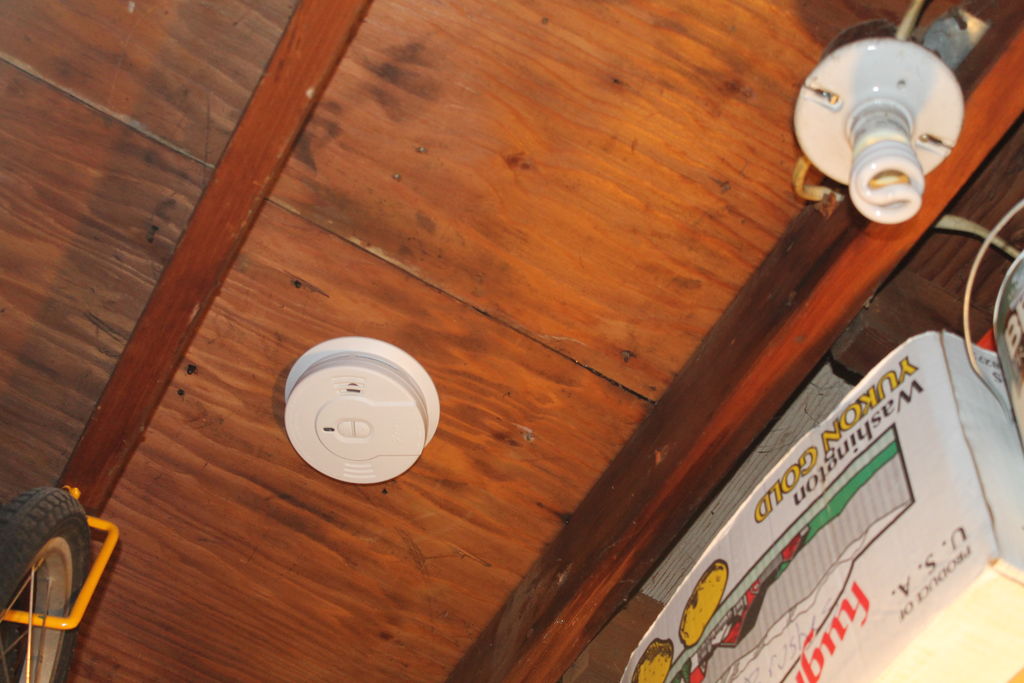
Последнее, что я сделал — установил детектор дыма на потолке над принтером. Таким образом, моё вещание будет проходить в фоновом режиме, пока я на работе, и если сработает дымовая сигнализация, я смогу её услышать!
Шаг 7: Финальные мысли
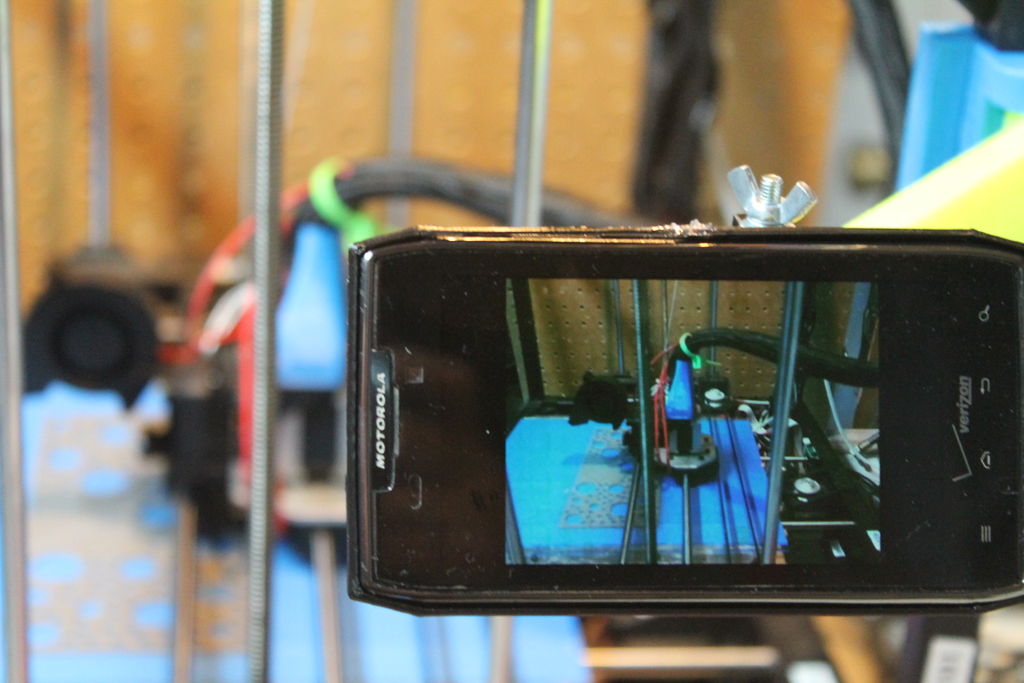
Этот проект был очень интересным, а его результат оказался превосходным.

Рассказываю как сделать какую-либо вещь с пошаговыми фото и видео инструкциями.
Как подключить телефон как веб камеру?
Телефон как веб камера — зачем это нужно?

Бывают ситуации, в которых возникает острая необходимость включить веб-камеру, но она либо выдает видео плохого качества, повреждена или же вовсе отсутствует. В свете последних событий эта проблема стала особенно актуальна. Веб-камера может понадобиться на дистанционном обучении или на удаленной работе.
Если встроенная веб-камера, установленная на ноутбуке сломалась, а внешней камеры просто нет, решить данную проблему поможет современной смартфон. Для этого существует множество сторонних приложений и утилит, о которых пойдет речь далее.
Как использовать смартфон в качестве веб-камеры – обзор доступных решений
Самый простой вариант в случае отсутствия качественной веб-камеры – установка специализированного программного обеспечения. Стоит отметить, что его нужно будет устанавливать как на ПК или ноутбук, так и на смартфон. Вот список приложений, которые помогут превратить современный смартфон в веб-камеру:
- iVCam.
- EpocCam.
- IP Webcam.
- IP Camera Adapter.
- DroidCam.
Как сделать из телефона веб камеру с помощью программы iVCam
Приложение iVCam устанавливается на оба пользовательских устройства, а затем благодаря USB-кабелю или Wi-Fi-соединению смартфон начинает выполнять функции веб-камеры. При желании можно снизить или увеличить качество видео, настроить звук и количество кадров в секунду.

- Высокое качество и низкий ping.
- Интуитивно понятный пользовательский интерфейс, доступный на русском языке.
- Можно подключить к компьютеру сразу несколько необходимых устройств.
- Поддерживает все наиболее популярные форматы, вплоть до 4К.
- Можно использовать любую камеру, установленную в смартфоне (основную, фронтальную, широкоугольный модуль и т.д.).
- Доступны почти все функции камеры мобильного устройства: вспышка, фокус, эффекты и т.д.
К недостаткам стоит отнести:
- Водяной знак, который перекрывает часть изображения.
- Стабильная работа приложения гарантируется лишь в том случае, если пользовательское устройство работает на платформе iOS.
- Наличие рекламы.
- При Wi-Fi подключении часто возникают проблемы с FPS, а при подключении через USB все работает гораздо более стабильно.
- Слишком много ограничений в бесплатной версии приложения.
Помимо изображения, данное приложение отлично передает звук, поэтому смартфон можно использовать еще и как микрофон. Кроме того, можно делать снимки и записывать видео в процессе общения.
Телефон вместо веб камеры с помощью программы EpocCam
Главная особенность данной программы заключается в том, что она поддерживается как на Windows, так и на macOS. С помощью этого софта можно взаимодействовать с веб-камерой в Zoom, вести трансляцию на Twitch и многих других платформах.

- Установка соединения происходит автоматически.
- Можно использовать как основную, так и фронтальную камеру мобильного устройства.
- Пользовательские устройства могут соединяться на расстоянии до 6 метров.
- Можно использовать смартфон в качестве беспроводного микрофона.
- Бывают проблемы с установкой соединения.
- Моментами ping очень высокий.
- Часто не работает на смартфонах Samsung Galaxy и Honor.
- Наличие рекламы.
Использование телефона в качестве веб камеры с помощью программы IP Webcam
С помощью данного программного обеспечения вы сможете вести трансляции в режиме реального времени на различных платформах. Часто люди используют данную программу в качестве камеры видеонаблюдения.

- При необходимости можно вывести дату и время, а также состояние аккумуляторной батареи.
- Можно записывать видео в различных форматах.
- Данная программа совместима с другими приложениями.
- При использовании бесплатной версии приложения накладывается водяной знак.
- Множество рекламных баннеров в бесплатной версии приложения.
- У многих пользователей возникают проблемы при заходе в такие приложения как Zoom или Skype.
Вебкамера из телефона с помощью программы IP Camera Adapter
IP Camera Adapter – это утилита, которая устанавливается на компьютер пользователя. Она совместима с приложением «IP Webcam», которое описано выше и предназначено для смартфонов.
- Возможность использовать веб-камеру с помощью мобильного интернета и Wi-Fi.
- Можно настраивать звук, качество и ориентацию камеры.
- Есть возможность записывать видео и аудио в различных форматах.
- Можно вывести дату и состояние аккумулятора.
- Можно использовать смартфон в качестве IP-камеры.
- Подключиться с помощью USB-кабеля нельзя, доступно только беспроводное соединение.
- Если использовать бесплатную версию приложения, на видео будет накладываться водяной знак.
Как из смартфона сделать веб камеру с помощью программы DroidCam
Данное приложение поможет быстро превратить мобильное устройство в веб-камеру. Вы сможете общаться в видеоконференциях и вести трансляции на различных платформах, в частности, таких как Twitch и YouTube. Кроме того с помощью этого приложения можно использовать смартфон в качестве IP-камеры.

- Можно использовать как Wi-Fi, так и USB-подключение.
- Приложение может работать в фоновом режиме.
- Интуитивно понятный пользовательский интерфейс.
- Возможность записи видео со звуком.
- Реклама в бесплатной версии приложения.
- Качество от 720p доступно только в платной версии приложения.
- В бесплатной версии приложения нельзя использовать вспышку, фокус, приближение и другие функции камеры мобильного устройства.
Как пользоваться подобными решениями?
Все подобные приложения работают по одному принципу. Программное обеспечение устанавливается на оба пользовательских устройства (мобильная версия скачивается из Play Маркет или App Store, а десктопная с официального сайта), а затем запускается. Далее нужно убедиться в том, что и компьютер, и смартфон подключены к одной и той же сети. Если это так, то устройства автоматически распознают друг друга и предложат подключиться.

Если автоматического распознавания не произошло, на одном из подключаемых устройств будет выведен ip-адрес, который нужно будет вручную ввести на другом устройстве для осуществления соединения. После этого можно будет осуществить необходимую настройку и начинать работу.
Использование смартфона как веб камеры — советы и выводы
Качественная веб-камера может пригодиться в любой момент, особенно если человек находится на дистанционном обучении или работает удаленно. Нет смысла тратиться на дорогостоящую веб-камеру, если под рукой есть современный смартфон. Достаточно установить одно из приложений, рассмотренных в этой статье, и можно будет начинать работать.
Краткий гайдик как сделать веб-камеру из смартфона

Дубликаты не найдены


Одна проблема — в droidcam фпс очень маленький. Даже если использовать топ смартфон который умеет в 4к 60фпс. Есть аналоги, позволяющие получить хотя бы 1280х720 и заветные плавные 60 фпс. Именно по usb.
У кого то получалось подружить прогу со скайпом?

Машинка, управляемая с телефона
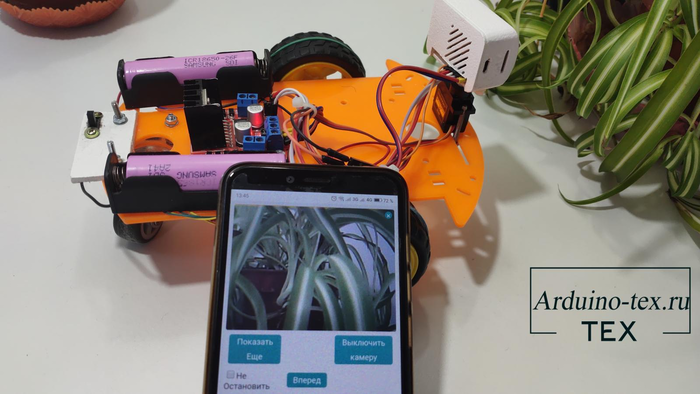
Если же вы, хотите почувствовать себя шпионом и поуправлять игрушечной шпионской машинкой, предлагаю вам собрать ее самому.
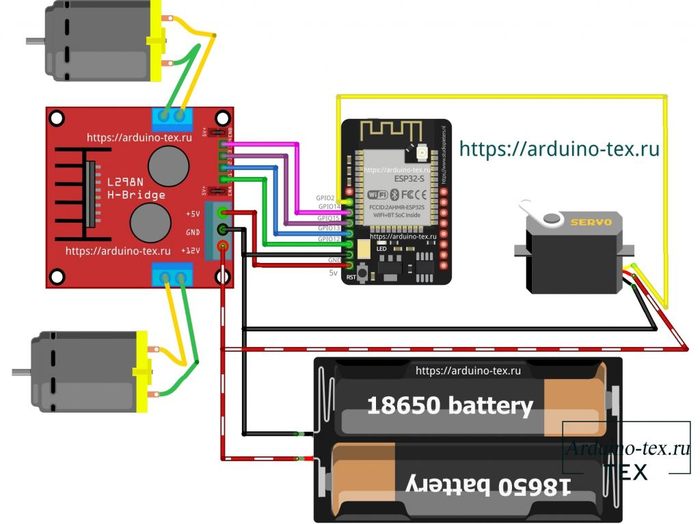
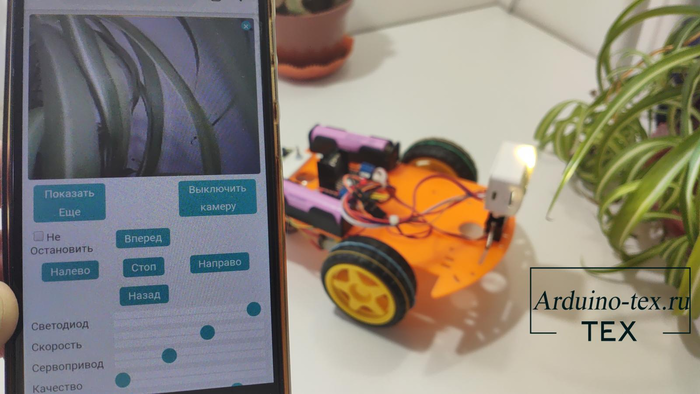
Машинка полностью управляется с телефона, сделана она на платформе ESP32-CAM.
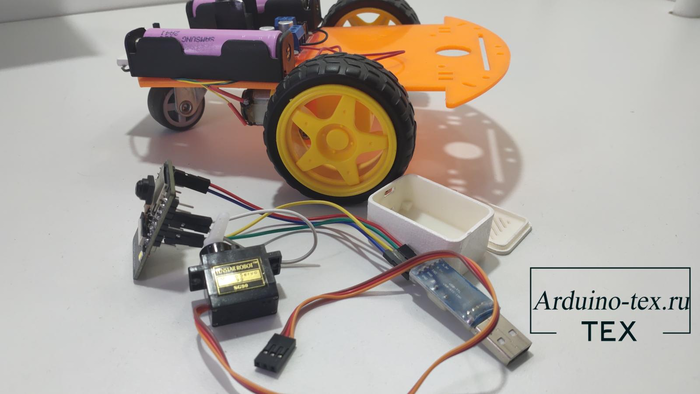
Корпус же можно вырезать из куска фанеры, либо пластика. Сборка не вызовет никаких вопросов, подключается всё легко.
А благодаря камере, вы сможете наблюдать за своими домашними питомцами, отслеживая все их действия, но не думаю, что после этого они будут вас сильно любить.
Если же вам захотелось повторить проект, предлагаю ознакомиться с полным перечнем компонентов в указанной ниже статье, там же вы сможете найти и код прошивки: Wi-Fi машинка с камерой на ESP32-CAM.

Как подключить камеру Xmeye на «Народный мониторинг». Добавить китайскую веб-камеру на narodmon.ru
На просторах интернета существует замечательный сервис — «Народный мониторинг». Это проект, который позволяет на карте мира с помощью ПК или смартфона удалённо мониторить свой или другие публичные датчики температуры, давления, влажности и прочие разные. У меня уже была статья и видео на эту тему (Температура за Вашим окном в кармане — это просто! Без программирования — за 30 минут. (ESP8266 + DS18B20 + WiFi-iot + NarodMON)) , причем повторить всё это вы можете без навыков программирования. Так вот этот сервис ещё позволяет добавить для удалённого мониторинга — веб-камеры для публичного или приватного просмотра.
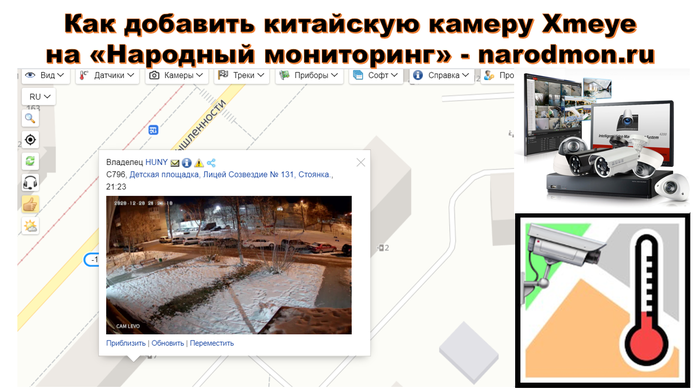
Наиболее популярными китайскими камерами видеонаблюдения являются камеры с прошивкой Xmeye, я уже рассматривал как её настроить и смотреть видеопоток с приложений для смартфона и компьютера:
сейчас кратко поделюсь как отправлять снимки с камеры по RTSP протоколу на «Народный мониторинг». Где каждый сможет их посмотреть, если вы сделаете публичный доступ или у вас будет приватный просмотр снимков с вашей камеры. Это может быть полезно для хранения архива или быстрого мониторинга обстановки на объекте, в т. ч. работоспособность самой камеры.
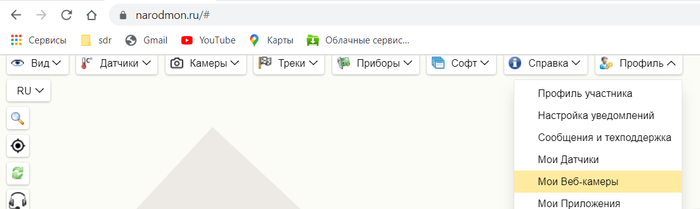
Для начала переходим на сайт «Народного мониторинга» — narodmon.ru и регистрируемся, если ещё не зарегистрированы. Входим в свой «Профиль» и знакомимся с чудесным функционалом проекта. Для добавления своей камеры нам потребуется войти в «Профиль» — «Мои веб-камеры» — «Добавить веб-камеру».

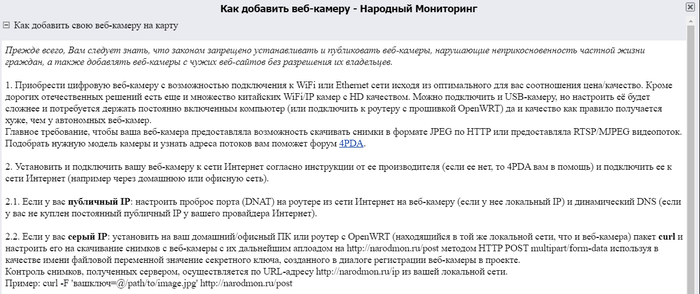
Перед этим, рядом, на вкладке «Как добавить веб-камеру» вы можете ознакомится с подробной инструкцией от самого проекта, она будет полезна, если у вас другая камера, которая не имеет прошивку Xmeye и/или у вас нет статического IP адреса, который я настоятельно рекомендую получить у своего провайдера, если планируете вплотную заняться видеонаблюдением дома, а так же строить умный дом своими руками. Это позволяет зачастую обойтись без «танцев с бубнами». Стоимость статического адреса мне обходится в 20 рублей в месяц.
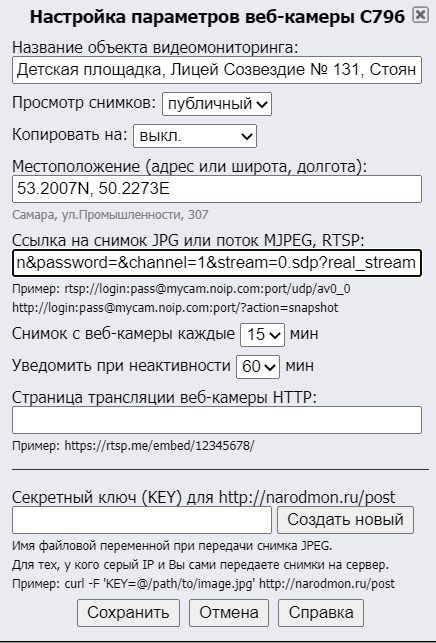
Итак, на вкладке «Добавить веб-камеру» нам потребуется ввести
1) Название вашего объекта видеомониторинга.
2) Указать будет ли камера приватной или вы предоставляете публичный доступ к ней.
3) По желанию можете сохранят копии снимков на «Google Drive» или «Яндекс Диск».
4) Указываете адрес местоположения или координаты.
5) Указываете ссылку на поток RTSP вашей камеры. (это я расскажу сейчас поподробнее)
6) И наконец указываете периодичность снимков от 15 до 60 минут (можно сократить время до 5 минут за «донат» проекту) и период, через который вас необходимо уведомить при неактивности камеры.
Что касается ссылки на поток RTSP — в инструкции к моим камерам с прошивкой Xmeye была указана такая ссылка:

[IP адрес камеры] – это ваш статический адрес, который предоставил провайдер, посмотреть можно, например на сайте 2ip.ru
[порт камеры] – по умолчанию 554, его вы можете поменять в настройках программы VMS (SETTINGS — Device Config – Network во вкладке RTSP). Этот порт обязательно должен быть проброшен (DNAT) на роутере из сети Интернет на локальный адрес вашей веб-камеры. Как это сделать – гуглите «настроить проброс порта» для вашего роутера.
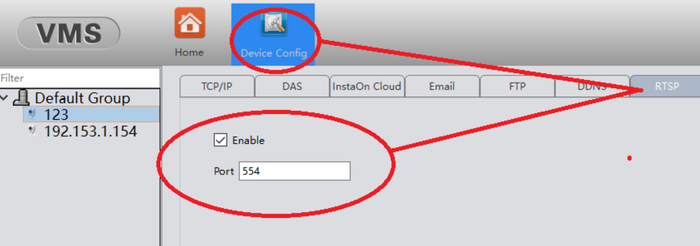
LOGIN и PAROL создаём так же в программе VMS (SETTINGS — Device Config – User Manager – Add User)
Подробнее, как это сделать я описывал в своём посте-видео по «Настройке VMS»:
В итоге у вас должна получиться ссылка приблизительно такого вида.
rtsp://46.30.80.10:554/user=USER1&password=NESKAZU&channel=1&stream=0.sdp?real_stream

Вставляем её на вкладке «Добавить веб-камеру» на «Народном мониторинге», нажимаем сохранить и через 2-3 минуты, если вы всё правильно сделали на карте «Народного мониторинга» должен появится первый снимок.
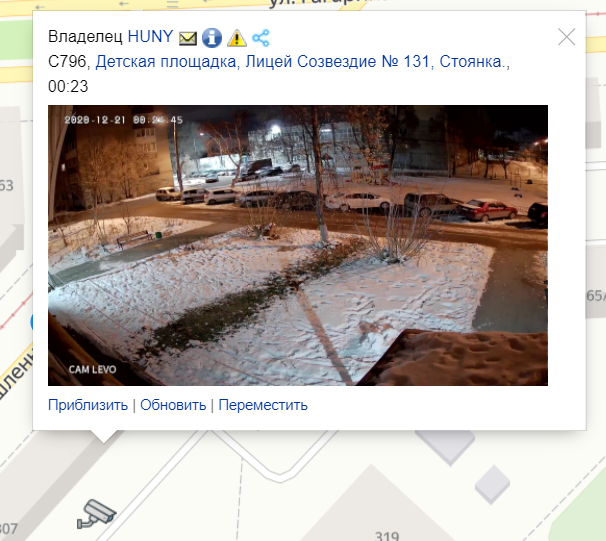
Как это будет выглядеть «вживую», можете посмотреть на примере моей публичной уличной камеры по ссылке: https://narodmon.ru/-796
Видеоверсия этого поста на моём Ютуб-канале:

Спрос на кучу камер в смартфоне рождает предложение

Насыщенная жизнь


Вариант использования старого смартфона
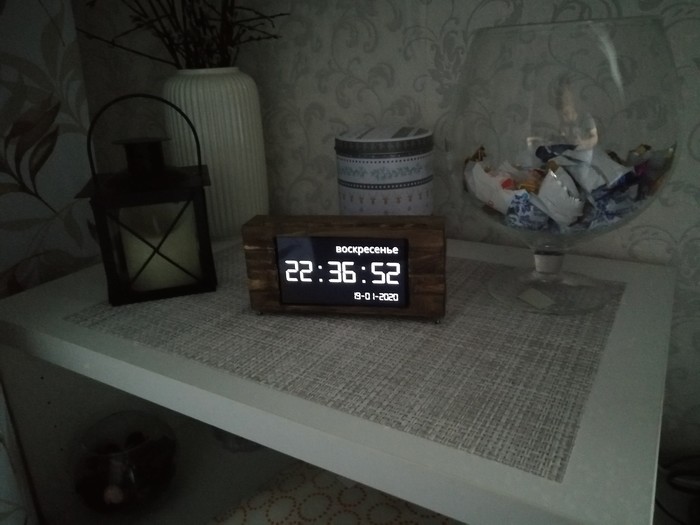
На днях задумался, что можно сделать из старого китайского смарта, который пылится в коробке несколько лет. В интернете нашел только очевидные предложения а-ля навигатор/регистратор, айпи камера и прочие сигнализации для гаражей. Решил, что единственным разумным решением будет сделать из них часы, ибо смарт старый, на слабом железе и с плохой камерой. Кривые руки не дали все сделать на качественном уровне, но спустя несколько часов вышло то, что вышло. Да и желание сделать их в небрежном стиле, под гаражный крафт совпало с возможностями.
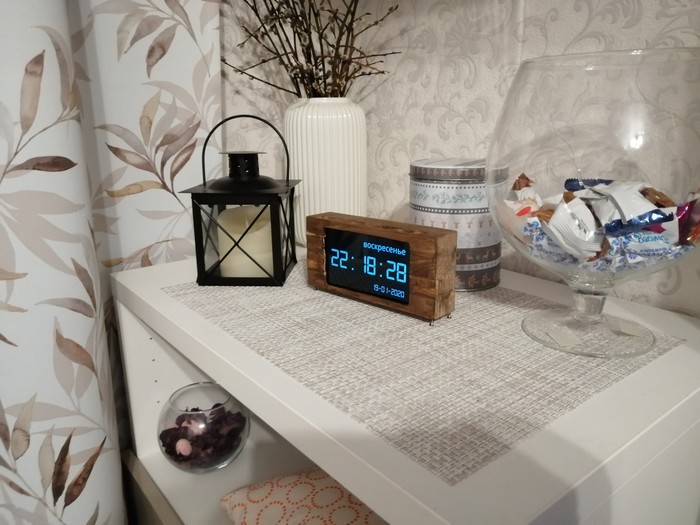
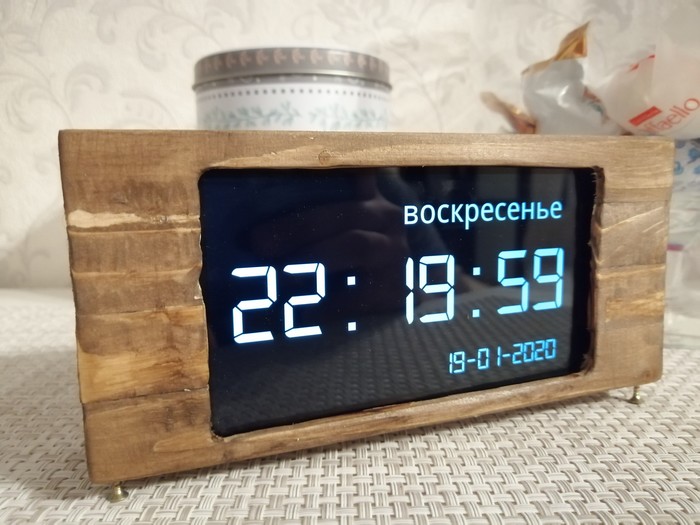
Из инструментов были использованы: электролобзик, шуруповерт, гравер и шлифовальная бумага. Из материалов какие то обрезки брусков, оставшиеся после создания домика для кошки. Ножки из мебельных золотых саморезов. Отверстие под зарядку и аудио джек просверлены с торца, и когда они найдут своё место где нибудь в гараже, сделаю их стационарными. Может и музыку к ним подтяну. Возможно кого то наведет на мысль, сильно не бейте, на мастерство не претендую.

Веб-камера в качестве видеонаблюдения. Ну почти.
Начну с того, что не ожидал такой реакции. 180 подписчиков за сутки — это много, очень много. Во всяком случае для меня. Спасибо Вам всем!
Почему я решился поставить камеру? Да просто стали попадать всякие мутные типы в подъезд.
Обычно это «проверяльщики» разные. Последний раз хотели, чтоб впустил проверить показания счетчика. В 23:30. Проверка счетчика. Да и хочу увидеть пидара, который стучит в дверь ночью и исчезает до того момента, как я подбегу посмотреть. Как только узнаю, то сниму камеру.
Начал смотреть в сторону видео глазка, но цены у них довольно большие. Конечно, можно раскошелиться и купить. Точно так-же как и нормальную камеру, но это ведь не так интересно. 🙂
Было решено пустить в расход веб-камеру, которую нашел в тумбочке. Один хрен лежит без дела. Плюс пораскинул мозгами, что еще нужно и что у меня есть, и получился такой комплект:
1. Веб-камера Logitech C170
2. Термопластичный клей
3. Чуток пластика для нового корпуса
4. Блок питания для телефона
5. Удлинитель USB
6. Микро-USB кабель
Сначала разобрал камеру:
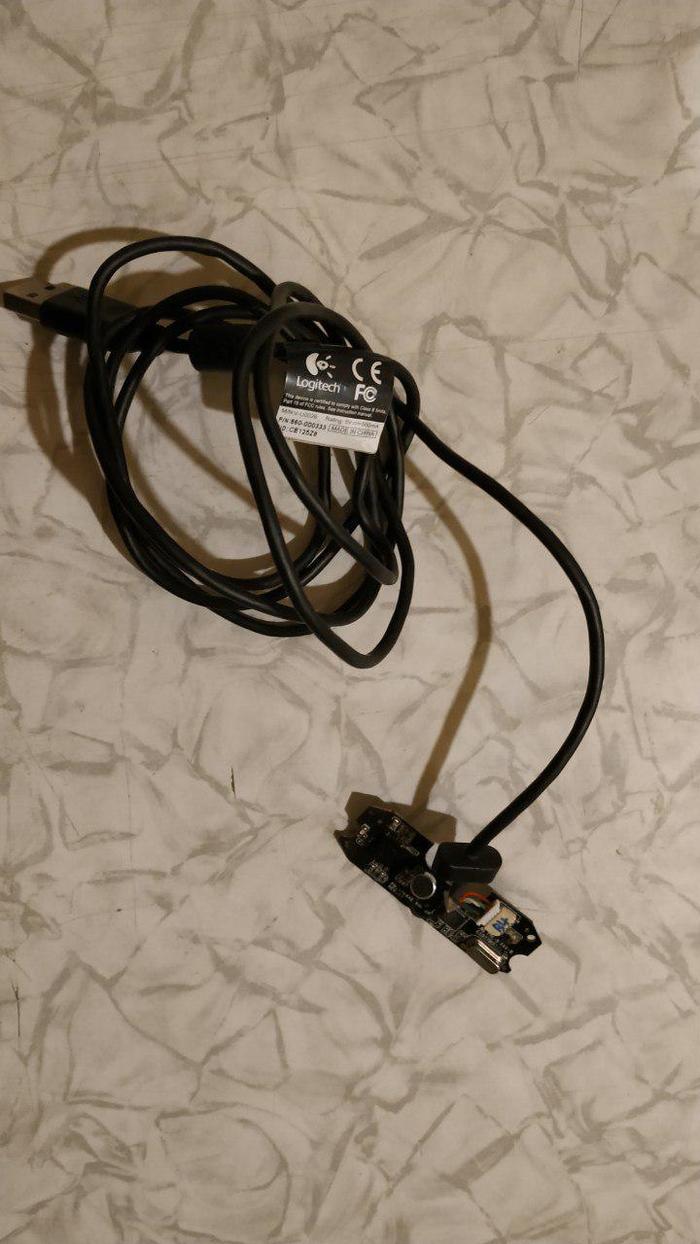
После этого обрезал Микро-USB кабель, откусил у кабеля камеры жилы, которые отвечают за питание и подпаял к ним обрезанный микро-usb кабель. Сделал изоляцию термоклеем.
Тем самым получил дополнительное питание для веб-камеры, поскольку мой удлинитель USB не мог обеспечить ее питанием из-за большой длины.
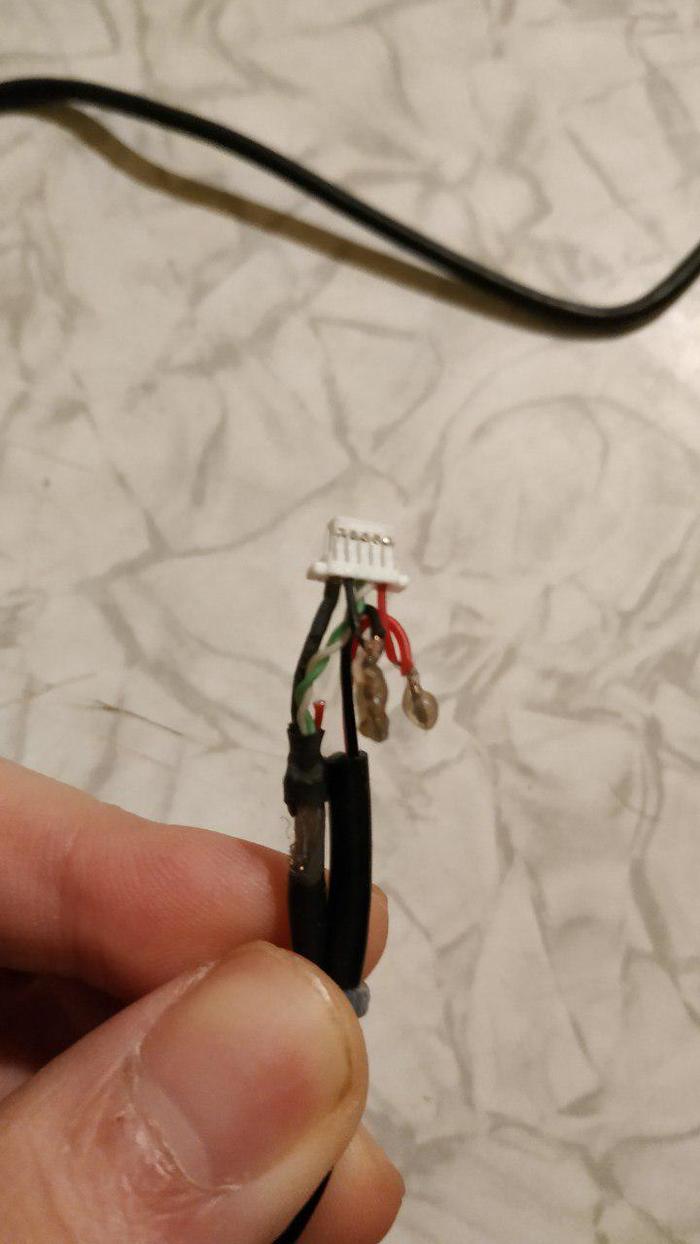
Веб-камера после всех манипуляций:
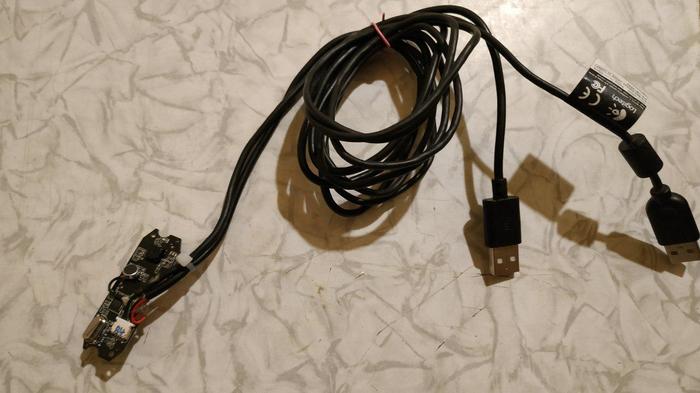
Один USB для передачи данных. Он удлинителем по стене проведен к компьютеру в комнату.
Второй для питания. Благо рядом с дверью розетка и подключил в блок питания от телефона.
После этого сделал новый корпус для камеры из ПВХ пластика и установил под кнопкой звонка в дверь. Да, до скрытого видеонаблюдения не тянет, но и так норм.
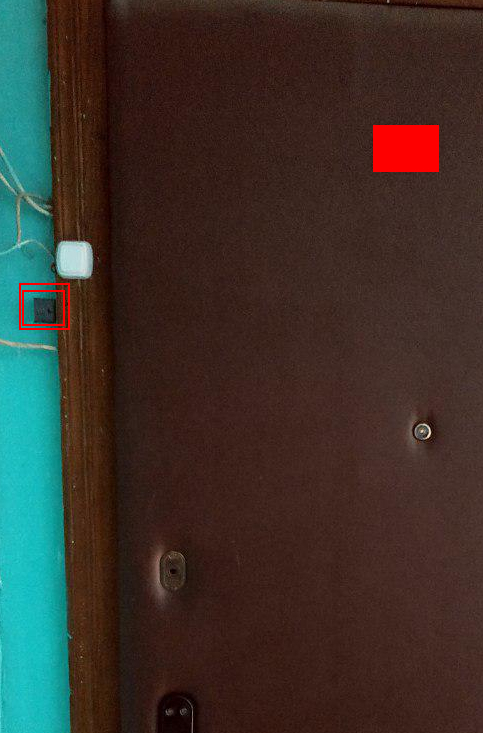
Камера стоит чуть под углом, чтоб захватить лицо того, кто стоит перед дверью.
Дальше стал вопрос программного обеспечения. Можно было использовать специальные программы для этих дел, чтоб отлавливать движения и начинать запись, но мне был не нужен весь их функционал. Поэтому по началу я остановился на «WebClapper«. По сути просто программа для просмотра изображения с веб-камеры.
В принципе уже норм. Можно сидя в компе сразу глянуть кто к тебе ломится, да сделать снимок.
Потом я захотел, чтоб можно было смотреть изображение с камеры на телефоне под андроидом.
Искал программы, которые позволят раздавать изображение с компа на телефон, но ничего толкового не нашел. Хотя и не искал особо. Да и то, что нашел было платное.
Поэтому пришлось писать программки самому. Благо я являюсь программистом, во всяком случае мне так кажется 😀
Спустя 1 час и три банки энергетика, в 3 часа ночи появилась на свет программа для компа, и телефона. Писал на Java.
Можно посмотреть изображение с камеры и делать снимки по надобности. Также программа может транслировать по локальной сети(комп и телефон в подключены к одному Wi-Fi изображение на телефон.
Вот сама прога на компе и телефоне:
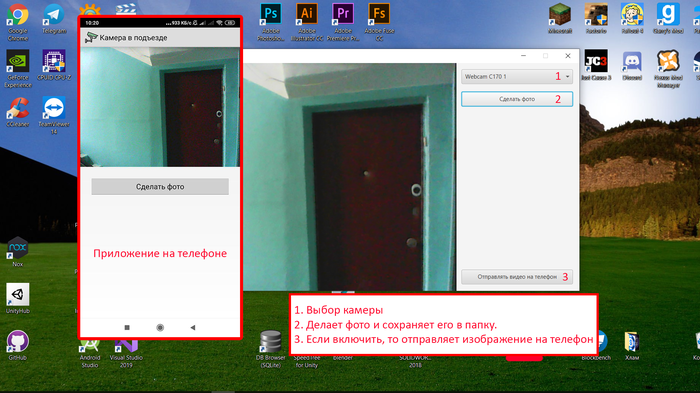
Теперь даже сидя на железном троне я могу смотреть, кто долбится в мою дверь.
Еще хочу попросить прощения, особо писать статьи не умею. Да и времени сейчас мало. Если есть вопросу, постараюсь ответить в комментарии.

