Десять правил защиты данных
Кибербезопасность: как защитить личные данные в сети
Почему стоит выключать геопозицию на фотографиях и зачем периодически менять пароли


Рассказываем о способах защиты личных данных в интернете, которые помогут избежать взлома паролей, потери аккаунта, отслеживания ваших действий в сети и обеспечат безопасность онлайн-общения.
Чтобы узнать на практике, какие существуют киберугрозы, попробуйте поймать кибермошенника и вернуть свой аккаунт. Углубиться в тему поможет бесплатный трёхдневный интенсив от Kaspersky Lab.

Немного статистики
сталкивались с кражей аккаунтов в социальных сетях или играх
теряли данные из-за компьютерного вируса
отметили, что им писали странные сообщения взрослые
сталкивались с мошенничеством с использованием фальшивых сайтов и писем
Защита информации

Сайты, приложения, социальные сети и поисковые системы постоянно занимаются тем, что собирают информацию о пользователях. Полученные данные используются для анализа интересов посетителей страниц, их покупательной активности и спроса, для изучения целевой аудитории и настроек рекламы.
На первый взгляд, это выглядит удобным — браузеры запоминают пароли, хранят данные о поисковых запросах и страницах, которые вы посетили. С другой стороны, этими данными легко могут воспользоваться злоумышленники. Ваш аккаунт могут взломать, а личные данные — передать третьим лицам, которые используют их в мошеннических или других преступных целях. Чтобы этого не произошло, соблюдайте несколько простых правил.
Пароли
Это основной способ защиты ваших личных данных в интернете, поэтому к нему нужно отнестись с особым вниманием.
- Не храните информацию о паролях на компьютере, который используется для выхода в интернет. Конечно, лучше всего держать пароли в голове. Если же пароль слишком сложный, лучше запишите его отдельно на лист бумаги или в блокнот, и храните в надёжном месте.
- Пользуйтесь двухэтапной аутентификацией — так ваши аккаунты будут надёжно защищены. Регулярно проверяйте почту и SMS-сообщения — если вам приходят подозрительные уведомления, вы всегда сможете пресечь попытки злоумышленников.
- Не используйте для паролей информацию, которую злоумышленники могут найти самостоятельно: дату рождения, номера документов, телефонов, имена ваших друзей и родственников, адрес и так далее.
- Придумывайте сложные пароли длиной не менее 8 символов с использованием заглавных и строчных букв, цифр, специальных значков %$#.
- Не используйте одинаковые пароли на разных сайтах.
- Регулярно меняйте пароли.
Изучение политики конфиденциальности
Прежде чем установить приложение или браузерное расширение, воспользоваться онлайн-сервисом или зарегистрироваться в социальной сети, обязательно изучите политику конфиденциальности. Убедитесь, что приложение или сайт не получает права распоряжаться вашими личными данными — фотографиями, электронным адресом или номером телефона.
Разрешения для приложений
Многие приложения запрашивают данные об электронной почте или доступ к камере, фотогалерее и микрофону. Не выдавайте разрешений автоматически, следите за тем, какую информацию запрашивает приложение. В некоторых случаях разумнее вообще отказаться от его использования, чтобы не передавать личные данные о себе неизвестным лицам.
Настройки браузера
Не разрешайте браузеру автоматически запоминать пароли к личным сайтам и страницам, а лучше отключите эту опцию в настройках. Особенно это касается сайтов, где необходимо вводить номера документов или банковской карты. Автосохранение паролей увеличивает риск взлома личных страниц: если злоумышленник получит доступ к вашему компьютеру, ему не составит никакого труда извлечь эти данные из памяти браузера.
Отключите синхронизацию браузера на компьютере и в смартфоне. Если этого не сделать, при утере телефона все личные страницы и аккаунты станут доступны для посторонних.
Чистка сookies
Файлы сookies — это временные файлы интернета, которые хранятся на вашем устройстве и содержат информацию о сайтах, которые вы посещаете. Благодаря сookies сайты помнят ваши логины, пароли, электронную почту, историю интернет-заказов или состав корзины в интернет-магазине. С их помощью также можно отслеживать вашу активность в интернете, ваши интересы и предпочтения. Кроме того, с помощью сookies можно взломать ваш почтовый ящик и получить доступ к личной информации. Время от времени удаляйте файлы сookies на компьютере и в смартфоне. Сделать это можно в настройках браузера.
Блокировка рекламы
Специальные программы, блокирующие рекламу, одновременно отслеживают попытки посторонних программ получить информацию с вашего компьютера, поэтому для защиты личных данных полезно скачать и установить такой блокировщик.

Защищённое соединение
Сайты, содержащие конфиденциальную информацию пользователей (сайты банков, государственных учреждений, онлайн-магазинов), обычно используют специальные протоколы передачи данных. При защищённом соединении данные шифруются с помощью технологии SSL, после чего информация становится недоступна для третьих лиц. Если в адресной строке браузера перед адресом сайта https:// вы видите зелёный замочек, значит, сайт использует защищённое соединение. Обращайте на это внимание, когда вводите на сайте логин, пароль, номер банковской карты или другие личные данные.
Домашний Wi-Fi
Пользоваться открытыми сетями Wi-Fi в кафе или торговом центре небезопасно, злоумышленники могут использовать их для взлома компьютера или смартфона и кражи паролей. В общественном месте не заходите на сайты, которые требуют ввода паролей и личных данных, делайте это по мобильной сети или через домашний Wi-Fi.
Безопасное общение

Одна из главных функций интернета в современном обществе — общение. Люди не только вводят личные данные на сайтах, но и взаимодействуют с другими пользователями: обмениваются информацией, ведут переписку, заводят друзей.
И здесь пользователя подстерегают новые опасности — травля в сети, мошенничество или угроза личной безопасности.
Кибербуллинг
Травля по интернету — это угрозы и оскорбления от агрессивно настроенных пользователей в адрес другого пользователя. Заниматься кибербуллингом в ваш адрес может один или несколько человек. Чтобы не пострадать от подобной травли, соблюдайте несколько правил:
- Не отвечайте на агрессивные сообщения — обидчики только и ждут вашей ответной реакции.
- Занесите пользователей в чёрный список.
- Сообщите о происходящем технической поддержке социальной сети. Вам помогут заблокировать пользователя или же написать на него жалобу.
- Делайте скриншоты переписки, содержащей оскорбления и угрозы, чтобы в случае необходимости использовать её как доказательство травли против вас. На скриншотах должен быть виден текст сообщения и имя отправителя. Не полагайтесь на хранение переписки — в некоторых соцсетях и мессенджерах можно удалить отправленные сообщения.
- Сообщите о происходящем взрослым. Если угрозы направлены на жизнь и здоровье, то имеет смысл обратиться в правоохранительные органы.
Онлайн-груминг
Грумингом называют различные виды мошенничества в сети, когда преступники обманом втираются в доверие к пользователям и получают от них личные данные или деньги за несуществующие товары и услуги. Часто мошенники пользуются уже взломанными аккаунтами пользователей для рассылки сообщений по списку контактов.
Если ваш друг или знакомый присылает сообщение с просьбой перечислить ему денег на банковскую карту, обязательно уточните у него другим способом (лично, по телефону или в другой социальной сети или мессенджере), что это действительно он.
Мошенники расспрашивают пользователей, особенно детей и подростков, о финансовом положении семьи, о работе родителей, о поездках и других перемещениях, выясняют адреса, телефоны, номера машин. Вся эта информация может быть использована для совершения преступления.
Для защиты от интернет-мошенничества соблюдайте несколько правил:
- Регистрируясь в социальной сети, закрывайте свой аккаунт от посторонних, а посты с личной информацией публикуйте в режиме «для друзей».
- Ограничьте контакты в сети с незнакомыми людьми. Никогда не сообщайте им личных данных. Если незнакомый человек хочет встретиться лично, сообщите об этом родителям. Ни в коем случае не ходите на такие встречи в одиночестве.
- Не публикуйте в открытом доступе личные данные: адрес, номера документов, банковских карт, билетов и так далее.
- Не переходите по подозрительным ссылкам, даже если получили их по почте или в сообщении от знакомого пользователя.
- Не скачивайте файлы на подозрительных или ненадёжных сайтах.
Что нужно запомнить
🙂 Внимательно отнеситесь к созданию и хранению паролей.
🤐 Изучите политику конфиденциальности сайтов и приложений, запретите вашему браузеру автоматически сохранять пароли, регулярно удаляйте cookies.
🤑 Пользуйтесь блокировщиками рекламы.
🙄 Оставляйте личные данные только на сайтах с защищённым соединением. Не пользуйтесь общественными сетями Wi-Fi для передачи конфиденциальной информации.
😬 Если вы столкнулись с травлей в сети, блокируйте пользователя, который отправляет вам агрессивные сообщения. Обратитесь в службу поддержки сайта или социальной сети, сообщите родителям. Не вступайте в дискуссии с агрессивно настроенными пользователями.
🤯 Чтобы не стать жертвой интернет-мошенников, перепроверяйте всю информацию, полученную по электронной почте или в сообщениях социальных сетей и мессенджеров, не сообщайте незнакомым людям и не публикуйте в открытом доступе личные данные.
Если вы нашли ошибку, пожалуйста, выделите фрагмент текста и нажмите Ctrl+Enter
Десять приёмов защиты от прослушки и взлома

Используйте надёжные пароли
Пароль — базовый способ защиты ваших данных. К его выбору стоит подходить аккуратно. Примитивные наборы цифр, слова, в том числе изменённые, какие-либо из ваших личных данных, заключённые в вашем пароле, заинтересованными во взломе лицами подбираются достаточно быстро с помощью специального софта.
Рекомендуется использовать в пароле сочетание букв в разных регистрах, специальных символов и цифр. Ещё лучше, чтобы пароль был длиннее 16 знаков (P#$$M>Rd_wR1443N_c0Wpl1c4^3D). Чтобы подобрать такой пароль, злоумышленникам, владеющим современными программными средствами, понадобится больше 200 лет.
Ещё один вариант — не выдумывать пароли самостоятельно, а использовать сервисы наподобие GenPas. Они генерируют надёжные пароли из случайного набора знаков.
Запомнить все сложные пароли от десятков аккаунтов довольно трудно. Поэтому можно использовать хранилище паролей вроде KeePass или LastPass. Они также выступают в качестве генераторов паролей.
Пароли от наиболее важных аккаунтов — часто используемых соцсетей и почты — придётся запомнить.
Кроме того, рекомендуется отключать сохранение паролей в браузерах.
Периодически меняйте пароли. Не следует вводить логины и пароли в общественных местах, где установлено видеонаблюдение.
Не рекомендуется использовать один и тот же пароль для разных аккаунтов.

Зашифруйте свои данные
Вы можете зашифровать информацию на жёстких дисках и съёмных носителях. Это будет полезным в случае, если посторонние отберут у вас компьютер или снимут с него жесткий диск. Без ввода специального пароля они не смогут прочитать содержимое дисков. Вся информация на диске для них будет выглядеть как абракадабра.
На компьютерах Apple с OS X: Используйте программу FileVault, которая имеет функцию полнодискового шифрования. На официальном сайте компании можно найти инструкцию по ее работе.
На компьютерах с ОС Windows: У профессиональных версий операционной системы (Enterprise, Pro, Ultimate Edition) от Microsoft есть встроенная программа BitLocker. Для остальных случаев есть программа VeraCrypt. На расшифровку защищённых ею данных у спецслужб при современном развитии технологий уйдёт не менее 40 лет.
Зашифруйте свою электронную почту
Для шифрования писем в электронной почте нужно воспользоваться технологией PGP, которая шифрует сообщения перед отправкой и позволяет их прочитать только владельцу специального пароля. Даже если ваше письмо перехватят, то прочитать его содержимое посторонним будет невозможно. Полученный текст для них будет выглядеть как абракадабра.
Подробно посмотреть, как работает PGP, можно в разделе о шифровании переписки. Раскодировать данные из PGP-переписки до сих пор не удалось ни ФБР, ни ЦРУ.
Установите дополнительную защиту от несанкционированного входа в ваши аккаунты
Для этого понадобится включить — там, где это возможно — двухфакторную аутентификацию. Это дополнительная защита аккаунтов в соцсетях, мессенджерах, электронной почте, Apple, Google и т.п.
Если вы включили эту функцию, то при входе в ваш аккаунт вам нужно будет ввести не только пароль, но и одноразовый код. Его вы или получаете по SMS или берёте из установленного на ваш смартфон приложения-генератора кодов.
Вернуться на главную
Сохраняйте анонимность в сети
Для этого вам придётся использовать VPN (Virtual Private Network, виртуальная частная сеть). Эта технология позволяет заходить на интернет-ресурсы якобы из других стран, никто не узнает о вашем настоящем местоположении. Это важно, если вы хотите сохранить местонахождение в тайне или воспользоваться сервисом, доступным только в определённой стране. Это пригодится, если вы решили из-за границы совершить операцию в российском банке или подключиться к сервису для просмотра сериалов Netflix из России.
Услуги VPN предоставляют VPN-провайдеры. Есть два критерия качества таких сервисов: он не должен хранить ваши данные и у него должно быть много внешних серверов, чтобы вы могли выбрать, из какой страны вы «видны» для сайта, который решили посетить.
Наиболее распространёнными и популярными VPN-сервисами являются TunnelBear и Hideman. Они соответствуют описанным выше критериям качества. У обоих есть приложения для iOS и Android, и версии для персональных компьютеров. Запускаете программу, выбираете страну и теперь все ваши подключения с данного устройства зашифрованы. У TunnelBear также есть отдельные расширения для браузеров Chrome и Opera.
Альтернативой VPN-сервисам является Tor Browser. Он также позволяет оставаться анонимным в сети.
Используйте удалённые (облачные) хранилища данных
В случае утраты какого-либо из устройств вы не потеряете информацию.
Хранилище Google Drive привязано к вашему Google-аккаунту. На нём можно установить двухфакторную аутентификацию и посмотреть журнал посещений и включить оповещения о входе с неизвестных устройств. Google Drive сам не шифрует данные. Для этого потребуются сторонние сервисы — например, Boxcryptor или VeraCrypt.
У пользователей техники Apple есть хранилище данных iCloud. Доступ к нему также можно защитить двухфакторной аутентификацией.
Из популярных облачных хранилищ шифрование данных предоставляет Mega. То, что хранится на его серверах, не может узнать даже администрация сервиса. Ваш пароль от аккаунта — это уникальный ключ-дешифратор, потеря которого приведёт к утрате всех ваших данных.
Вводите важную информацию только на сайтах с защищённым соединением
Любую информацию — от ввода логина и пароля до номера банковской карты и вашей фамилии — стоит отправлять только с ресурсов, где включён HTTPS. Это зашифрованный способ передачи информации. От обычного протокола HTTP он отличается тем, что любые данные, которые вы отправляете на сайт шифруются и недоступны для перехвата.
Посмотрите на начало адреса вашего сайта в строке браузера. Видите зелёный замочек и аббревиатуру HTTPS? Если нет, то передача данных от вашего устройства до сайта не зашифрована и информацию можно перехватить.
Google Chrome автоматически включает HTTPS на всех сайтах, где он предусмотрен. На большинстве банковских сайтов он также работает по умолчанию. В Facebook — тоже. А вот во «ВКонтакте» придётся настраивать всё самому.

Минимизируйте возможность подсмотреть за вами и подслушать вас
Злоумышленники или спецслужбы, используя специальное программное обеспечение и уязвимости вашего софта, могут подключиться к микрофону и камере вашего компьютера, телефона или планшета. Веб-камеру на ноутбуке можно закрыть и заклеить. Выломать микрофон нельзя, поэтому важные разговоры лучше всего вести при выключенном устройстве. Чтобы ваше местонахождение сложнее было выявить, отключите сервисы геолокации на смартфоне. Кроме того, вы можете перевести его в авиарежим или вообще выключить.
Следите за тем, кто и когда заходил в ваш аккаунт
Соцсети, почтовые сервисы и мессенджеры умеют сообщать пользователям о всех фактах входа в их аккаунты. Например, если у вас есть приложение «ВКонтакте» на смартфоне, то сообщения о входе в ваш аккаунт будут приходить автоматически. В Facebook и Google эту опцию нужно настроить.
Если автоматических оповещений нет, то обычно в настройках своего аккаунта можно посмотреть список последних сессий (входов в ваш аккаунт) и завершить их, если есть подозрительные. Такой журнал посещений есть и в Facebook, и во «ВКонтакте», и в GMail, и в мессенджере Telegram.
Соблюдайте правила информационной гигиены
Для совершения важных операций (финансовые транзакции, покупка билетов и т.п.) нужно использовать компьютер, в защищённости которого вы уверены. Лучше не использовать чужое устройство. Помните, что компьютер, которым вы пользуетесь на работе, принадлежит не вам, а вашему работодателю.
На вашем компьютере должно быть лицензионное программное обеспечение, в том числе операционные системы. На пиратских копиях может находиться вредоносный и шпионский софт. Если вы не хотите покупать лицензионные программы, можно воспользоваться бесплатными аналогами. Хотя перед скачиванием лучше всего проверить, что пишут об их безопасности на уважаемых IT-ресурсах (CNews, Geektimes, VC) и в «Википедии».
Софт на вашем устройстве должен постоянно обновляться. Это увеличивает вероятность того, что разработчики уже устранили основные уязвимости.
Не следует подключать к вашему устройству неизвестные носители (флешки, SD-карты, смартфоны), даже для подзарядки. Не стоит подключать любые неизвестные USB-устройства к вашему компьютеру. Даже у работающего от USB-порта фонарика может быть носитель памяти, содержащий вредоносный софт.
Следует отключить автозапуск для внешних устройств. Это поможет избежать автоматического запуска содержащихся на них вредоносных программ.
Не стоит заряжать свои телефоны и планшеты где попало. Вы можете подключить устройство к заражённому компьютеру, который получит доступ к данным на вашем устройстве или загрузит на него вредоносные программы. Не стоит без крайней необходимости пользоваться общественными зарядными устройствами, которые выглядят как киоск или ящик с проводами. Неизвестно, к чему именно вы таким образом подключитесь. Лучше поискать обычную электрическую розетку и воткнуть в нее собственную зарядку.
Если вы работаете с ноутбуком или компьютером в общественном месте и вам нужно ненадолго отойти, стоит перевести устройство в спящий режим либо заблокировать экран компьютера. Вернуться к работе можно только введя пароль. Если в общественном месте есть камеры видеонаблюдения, никакие пароли вводить не следует, и вообще стоит крайне осторожно пользоваться интернет-сервисами.
В общественном месте с незащищённым Wi-Fi стоит использовать VPN. Эта технология не только скрывает ваше реальное местоположение от администраций сайтов, куда вы заходите, но и шифрует информацию, которую вы передаёте. Известны случаи, когда злоумышленники пытались перехватить информацию с компьютеров в общественном Wi-Fi. Если на вашем компьютере включён VPN, у них, скорее всего, ничего не выйдет.
Если ваше устройство побывало в руках спецслужб — например, было изъято при пересечении границы или в ходе обыска — для важной переписки и финансовых транзакций оно уже небезопасно. Это же касается ремонта вашей техники. Есть вероятность, что после указанных манипуляций на вашем мобильном, планшете или компьютере окажется вирус, шпионская программа или дополнительный чип. Лучше приобрести новое устройство — иногда сохранность данных дороже денег.
За компьютером с Windows не стоит работать под аккаунтом с правами администратора. Лучше использовать аккаунт обычного пользователя. Тогда, если вредоносная программа попытается установиться без вашего ведома, Windows уведомит вас о необходимости введения пароля от аккаунта администратора.
Не стоит давать свой компьютер посторонним, которым нужно позвонить по Skype или проверить почту. Если же все-таки пришлось это сделать, то лучше заранее войти в гостевой аккаунт, из которого недоступна установка нового софта. Также будьте осторожны при передаче постороннему лицу своего телефона.
Остерегайтесь писем с просьбами предоставить ваши персональные, в том числе регистрационные данные. Иначе вы можете стать жертвой такого вида интернет-фишинга.
Используйте антивирус. У многих распространенных антивирусов есть бесплатная лицензия, возможностей которой вполне достаточно для обычного пользователя. Например, это AVG или Avast. Не забывайте регулярно обновлять его.
Последний рубеж. 10 правил защиты данных на смартфоне

Содержание статьи
- 1. Блокируем загрузчик
- 2. Прошиваем правильный recovery
- 3. Ставим пароль на экран блокировки
- 4. Включаем шифрование
- 5. Защищаем карту памяти
- 6. Отключаем ADB
- 7. Прячем пароли от посторонних глаз
- 8. Устанавливаем сторонний антивор
- 9. Карантин
- 10. Покупаем звонилку
- Выводы
Все мы, любители рутинга, хаков и сторонних прошивок, сталкиваемся с одной большой проблемой — резким снижением уровня защиты конфиденциальных данных. Разблокировав загрузчик и установив кастомную консоль восстановления, мы полностью открываем доступ к нашим данным любому, кто сможет завладеть смартфоном. На первый взгляд, сделать с этим ничего нельзя, но это только на первый. Я покажу, как решить проблему защиты данных на взломанном (и не только) устройстве.
В чем, собственно, проблема? Да просто в том, что тот же кастомный recovery позволяет получить доступ ко всей памяти смартфона с правами root. С помощью recovery можно вытащить из смартфона любую информацию или снять пин с экрана блокировки. Вторая проблема — загрузчик. Разлоченный бутлоадер также позволяет сделать практически все, в том числе прошить на смартфон тот же кастомный recovery и, как следствие, получить доступ ко всему. Попробуем разобраться с этими проблемами.
1. Блокируем загрузчик
Чтобы закрыть доступ к загрузчику, его можно заблокировать (да, это возможно). Делать это следует уже после установки кастомного recovery и кастомной прошивки. На многих устройствах залочить загрузчик получится с помощью простой команды
Да, загрузчик всегда можно будет разблокировать снова, но во время этой операции данные со смартфона будут стерты, а значит, не попадут в чужие руки. Существует опасность, что загрузчик будет взломан и разблокирован без вайпа данных, но это универсальная проблема, от нее ты пострадаешь даже в том случае, если будешь сидеть на стоке.
2. Прошиваем правильный recovery
ОK, загрузчик у нас заблокирован, но остался кастомный recovery, позволяющий сделать со смартфоном все что угодно. Чтобы решить эту проблему, нам потребуется связка из последнего TWRP и штатного механизма шифрования данных. После включения шифрования (об этом ниже) TWRP начнет спрашивать пароль (который совпадает с пином экрана блокировки).
В качестве альтернативного пути можно вообще избавиться от кастомного recovery и вернуть на смартфон стоковый (перед залочкой загрузчика, само собой). Однако этот вариант подойдет только тем, кто не собирается обновлять прошивку в будущем.
3. Ставим пароль на экран блокировки
Самая главная защита устройства — это экран блокировки с паролем или графическим ключом. По уровню защиты они абсолютно одинаковы. Именно с ними злоумышленнику предстоит столкнуться в первую очередь, так что пароль тут нужен хороший. Без залоченного экрана блокировки наши манипуляции с бутлоадером и recovery теряют смысл. Вор просто сдвинет слайдер, вытащит всю нашу инфу и быстро избавится от всех программ-антишпионов.
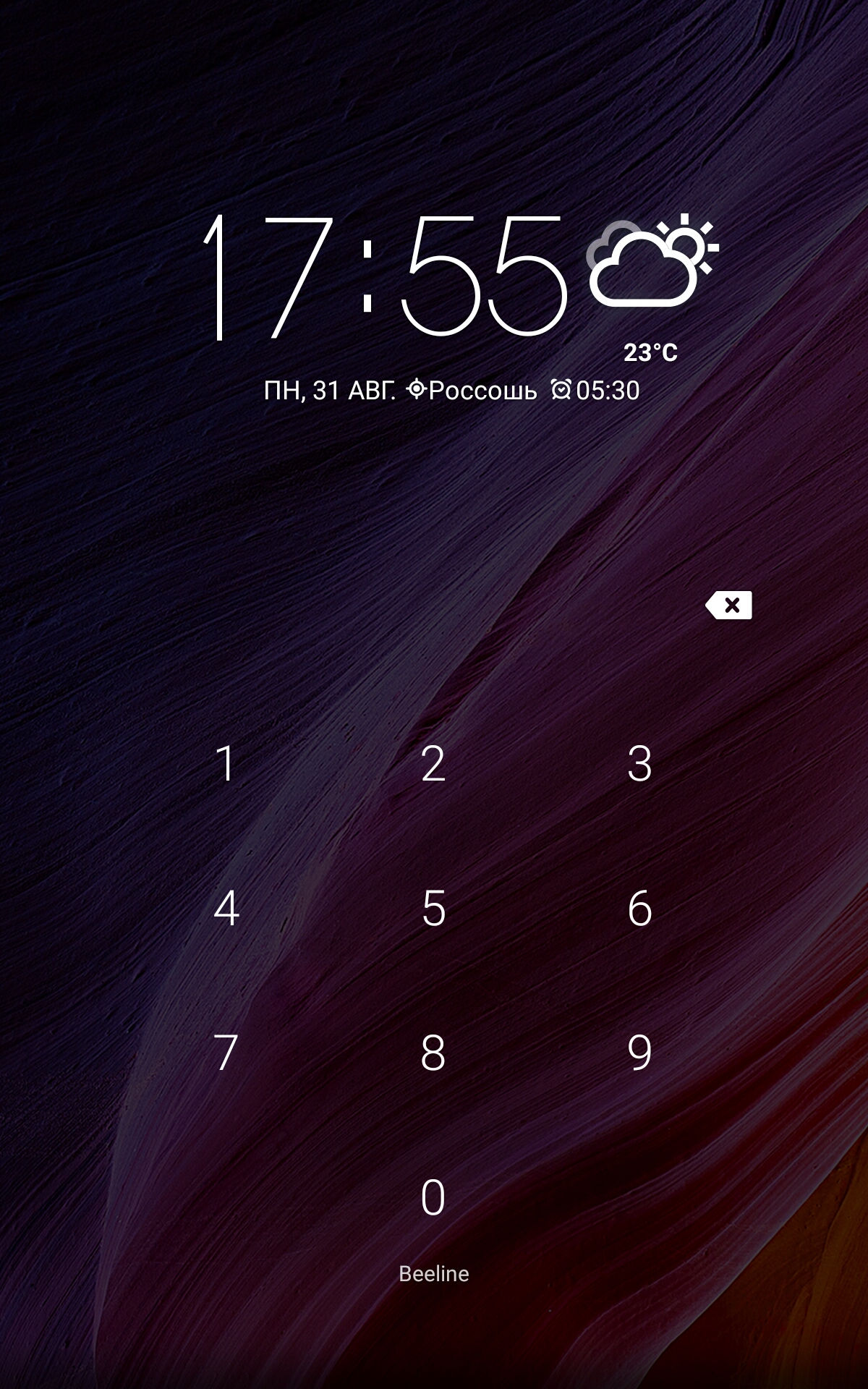 Так выглядит экран блокировки с графическим ключом
Xakep #201. Как стать киборгом
- Содержание выпуска
- Подписка на «Хакер»
Чтобы пин не раздражал, рекомендую пользоваться SmartLock. Это функция Android 5.0, позволяющая указать места, в которых смартфон не будет требовать ввода графического ключа или пароля. Можно добавить bluetooth-устройства (умные часы, например), при подключении к которым девайс будет оставаться разблокированным. Еще присутствуют функции разблокировки по голосу, фотографии хозяина и совсем странная «Физический контакт» (это когда смартфон «понимает», что находится в руках владельца).
Активировать SmartLock можно в настройках в разделе «Безопасность» (а на некоторых устройствах в настройках экрана блокировки). Кстати, в более старых версиях реализовать аналог можно с помощью Tasker. Это планировщик, позволяющий по разным событиям производить действия или списки действий. Он на порядок функциональнее SmartLock.
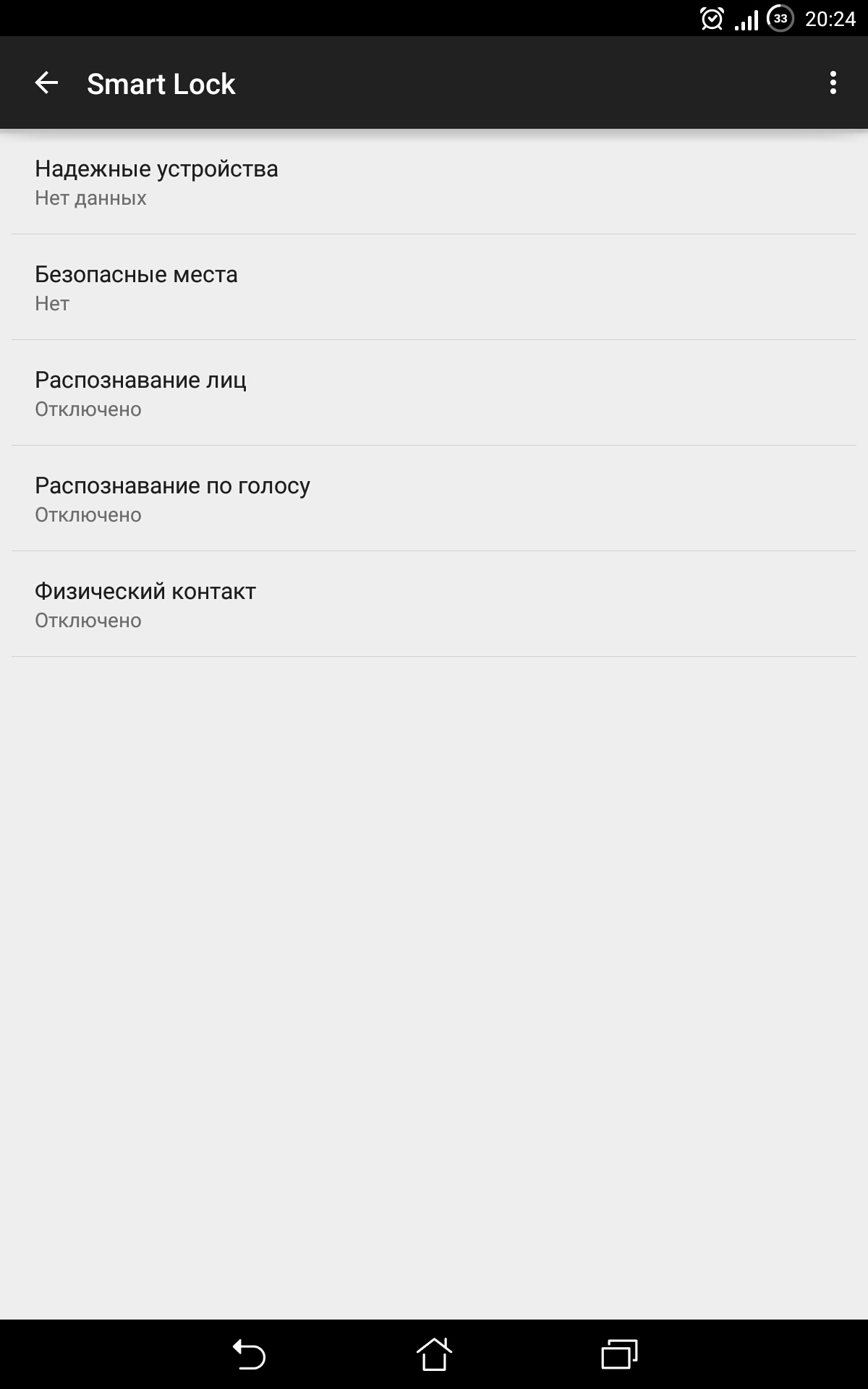 Экран настройки SmartLock
4. Включаем шифрование
Теперь, когда на экране блокировки есть пин, мы можем использовать стандартную функцию шифрования данных Android. Она зашифрует каталог /data, содержащий все сторонние приложения, их настройки и конфиденциальные данные. Для включения заходим в настройки и в пункте «Безопасность» выбираем «Зашифровать данные». Для этой операции понадобится почти полностью заряженный аккумулятор, подключенное зарядное устройство и больше одного часа времени.
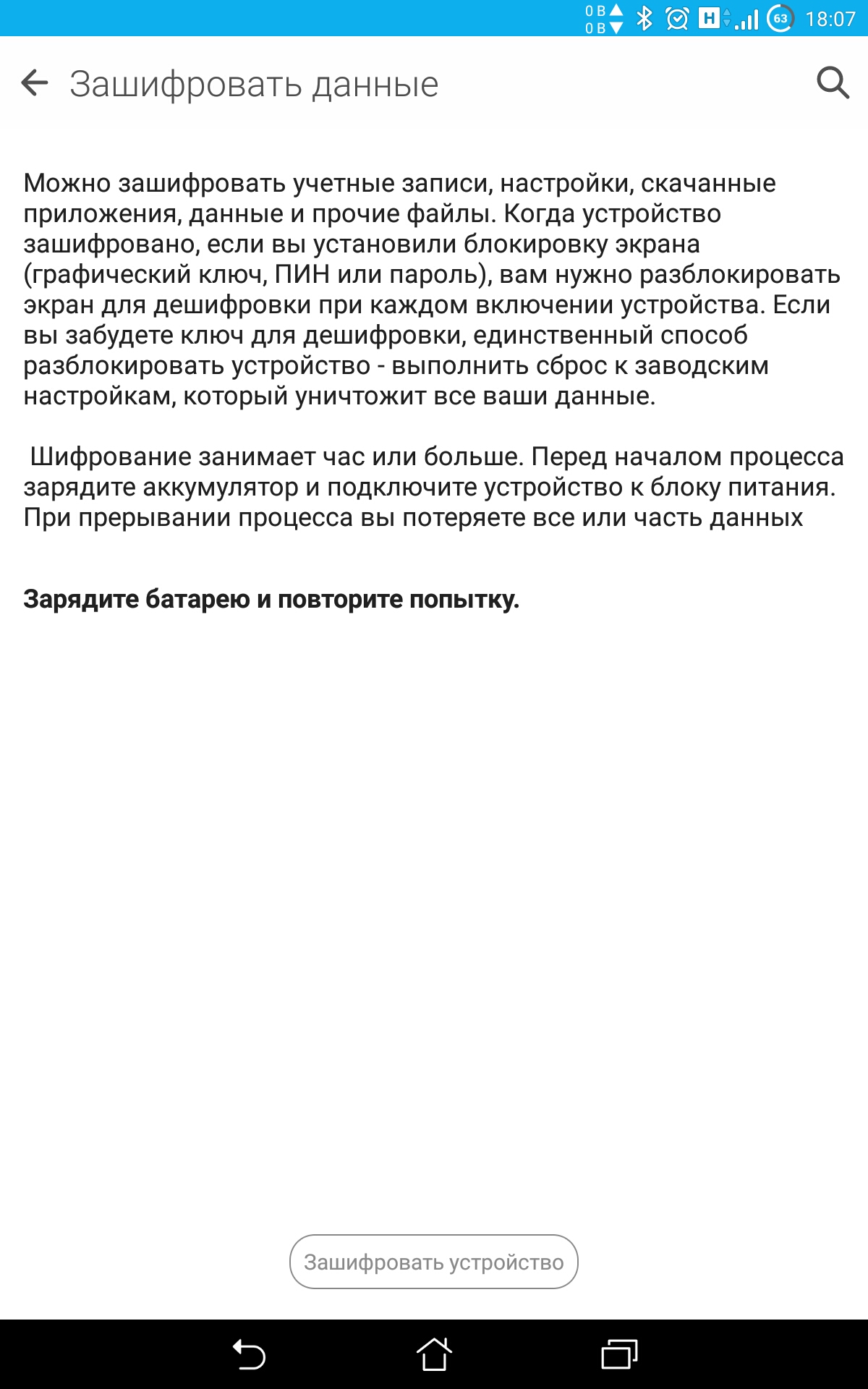 Включаем шифрование
Как результат, мы получим полностью зашифрованный смартфон с пин-кодом на экране блокировки, залоченным загрузчиком и запароленной кастомной консолью восстановления. Практически неприступная крепость. Злоумышленник не сможет даже сбросить смартфон до заводских настроек. Но есть один нюанс: содержимое карты памяти будет зашифровано только в том случае, если она встроенная. Обычная карта памяти защищена не будет, и нам надо что-то с этим делать.
5. Защищаем карту памяти
Для защиты всяких секретных документов, фоток и других файлов на карте памяти существуют специальные программы:
- CyberSafe Mobile — не требует ни прав root, ни поддержки FUSE в ядре (то есть сейвы будут доступны только через само приложение);
- Cryptonite — использует FUSE, поэтому зашифрованные данные будут доступны всем приложениям;
- LUKS Manager — как и предыдущий, позволяет смонтировать криптоконтейнеры, так что они будут доступны всем приложениям.
6. Отключаем ADB
Все наши бастионы быстро падут, если злоумышленник сможет использовать ADB для доступа к устройству. Поэтому его необходимо отключить. Замечу, однако, что операция имеет смысл только на Android ниже 4.3. В более поздних версиях система позволит подключиться только после подтверждения доступа со стороны смартфона, что не получится сделать, минуя заблокированный экран. Но уповать на это не стоит. В системе могут быть найдены уязвимости.
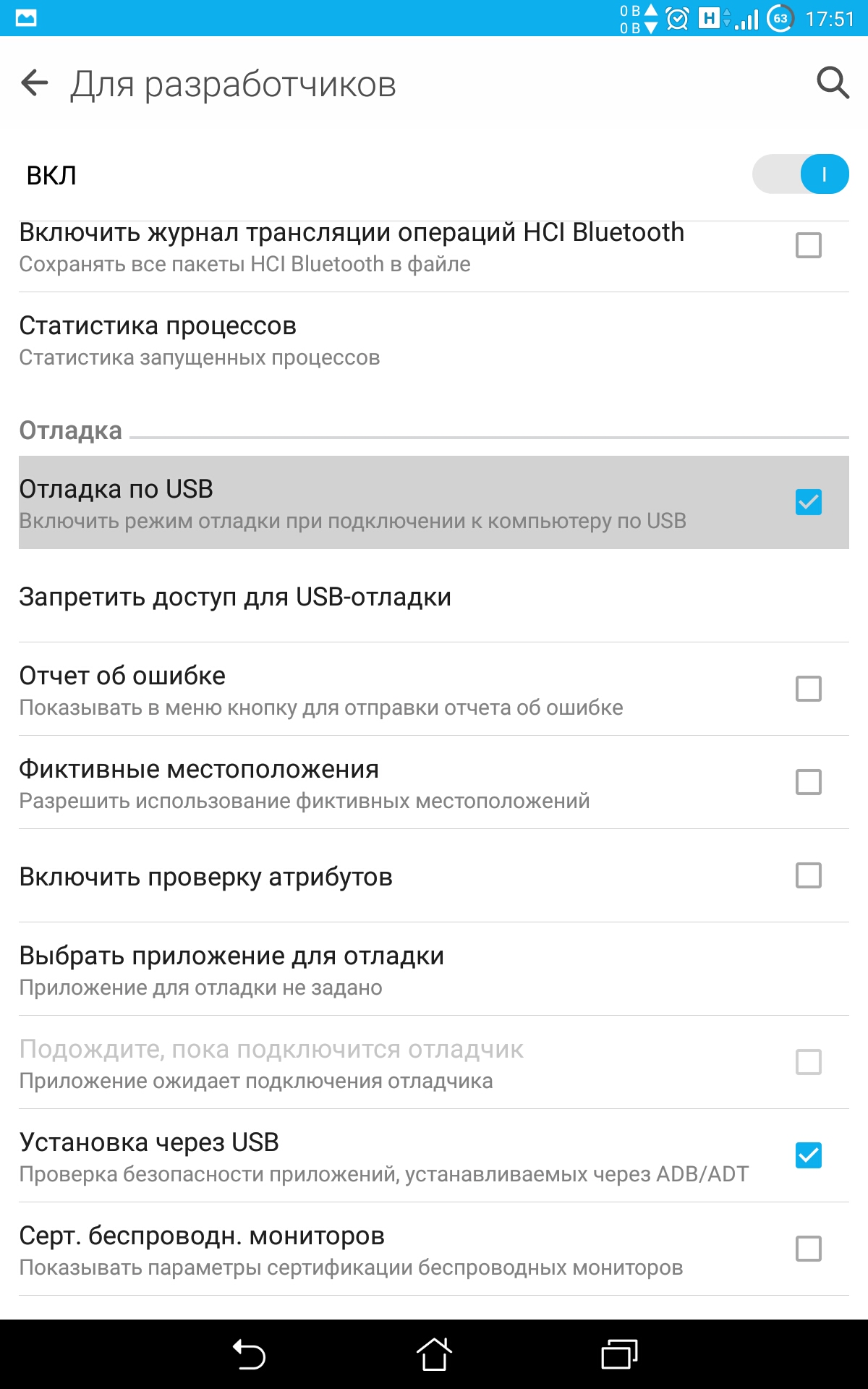 Просто снять галочку.
7. Прячем пароли от посторонних глаз
Любой браузер для Android умеет сохранять пароли, однако если взломщик все-таки пробьется к содержимому смартфона, он легко сможет унести базу паролей и, даже если она зашифрована, получить доступ к содержимому. Поэтому нам нужен надежный менеджер паролей. Выбор есть на любой вкус и цвет. Рассмотрим три наиболее популярных.
- LastPass — одно из самых известных приложений подобного рода. Правда, тот еще комбайн. По функциональности не сильно обходит конкурентов. Интересна функция автозаполнения, которая работает даже в сторонних приложениях, например в браузере Chrome (хотя плата за нее — возникновение тормозов и просадка батареи, так как приложение будет отслеживать все, что происходит на экране). Присутствует поддержка сканеров отпечатков пальцев. Триал-версия дается на две недели, потом оплата доллар в месяц.
- Dashlane — 256-битное AES-шифрование, синхронизация с разными устройствами (Windows, Mac, iOS и Android), автоматическое создание паролей на устройстве, встроенный браузер. Приложение позволяет хранить различную важную информацию (конфиденциальные заметки). Интересная функция — блокировка скриншотов. Предусмотрен ряд мер безопасности на случай попадания телефона в чужие руки. За 29 долларов в год появляется поддержка облачной синхронизации между устройствами.
- Keepass2Android сохраняет данные в kdbx-файл, который поддерживается настольными версиями. Шифрование ведется по алгоритму AES (Rijndael) 256 бит с заданным количеством проходов шифрования, может использоваться файл ключей. Способен синхронизироваться с Dropbox, Google Drive, SkyDrive, работает с протоколами FTP и WebDAV. Присутствует версия, которая не поддерживает синхронизацию с облаком: Keepass2Android Offline. Обе версии бесплатны.
8. Устанавливаем сторонний антивор
Еще один штрих к нашей конфигурации — антивор. Да, есть Device Manager, но его функциональность очень скромна. Поэтому мы поставим Avast Anti-Theft (rooted). Он содержит огромное количество функций (включение сигнала, поиск по GPS, сброс, блокировка, незаметное фото двумя камерами при попытке разблокировать смартфон, управление по СМС, незаметный звонок для прослушивания воров и так далее), а кроме того, очень и очень живуч.
Avast не только прописывается в системный раздел, чтобы выдержать сброс до заводских настроек, но и помещает скрипт для восстановления самого себя в /etc/addon.d/ , который запускают кастомные консоли восстановления (ClockworkMod, TWRP) до/после перепрошивки. Так что ты сможешь «обрадовать» нового владельца гостями из полиции. Жаль, но и без минусов не обошлось. Энергопотребление девайса немного увеличится, возрастет потребление оперативной памяти.
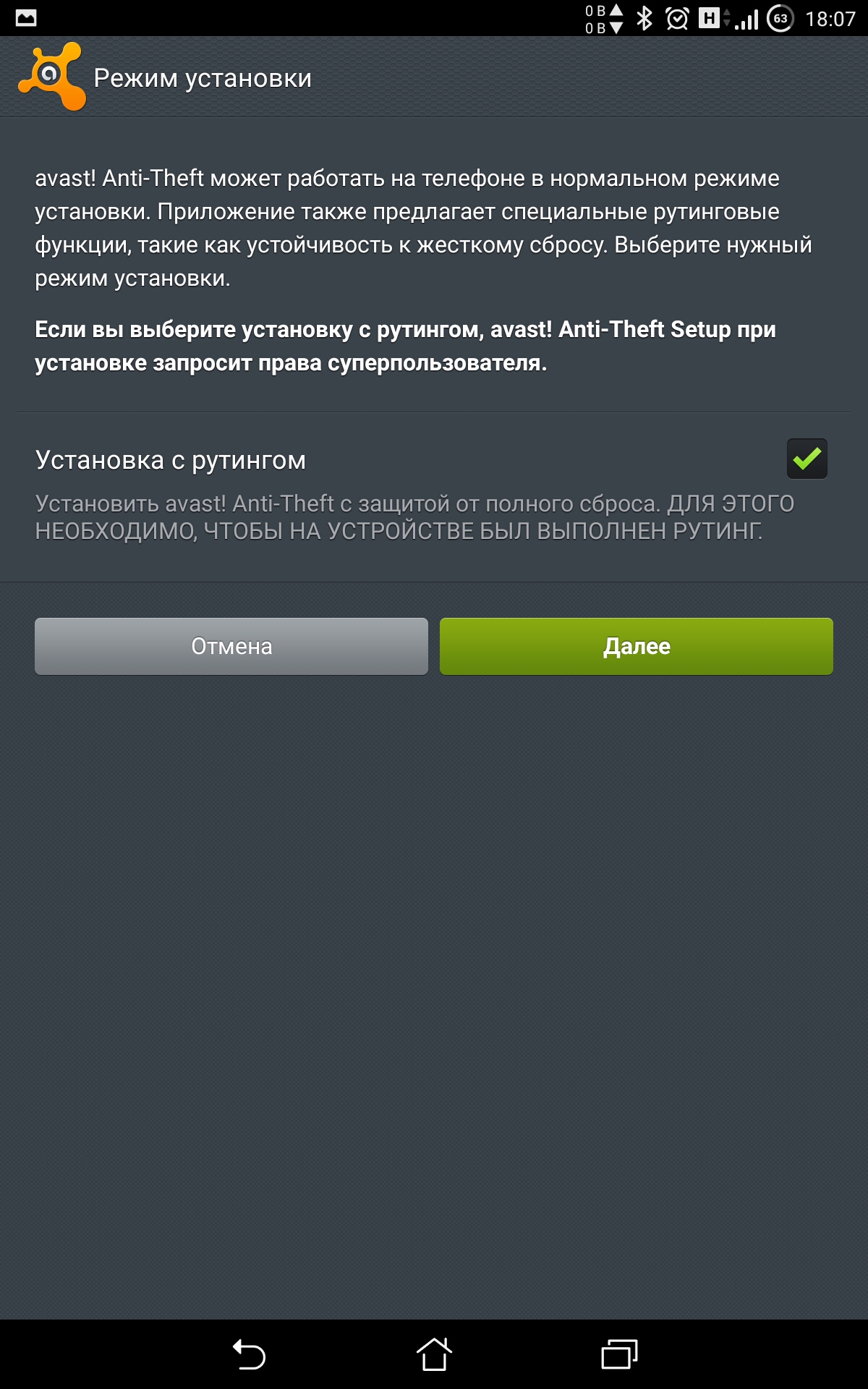 Не забываем ставить тут галочку при установке
9. Карантин
Наши системы защиты бесполезны против заразы. Подхватить вирус через Google Play довольно сложно, но вот на разного рода варезниках такого добра хоть отбавляй. Для запуска подозрительного софта я рекомендую использовать MultiROM — систему, позволяющую устанавливать несколько прошивок на один девайс.
MultiROM доступен для владельцев Нексусов и многих других смартфонов. Установи инсталлятор из Google Play. Запусти приложение и поставь галочки на карточке Install/Update возле пунктов MultiROM и Recovery, выбери подходящее ядро в пункте Kernel. Нажми кнопку Install, смартфон будет перезагружен. Для установки второй прошивки зайди в TWRP (увеличение громкости + клавиша питания) и открой Advanced -> MultiROM -> Add ROM . Выбери zip и установи прошивку. Загрузить прошивку можно через меню.
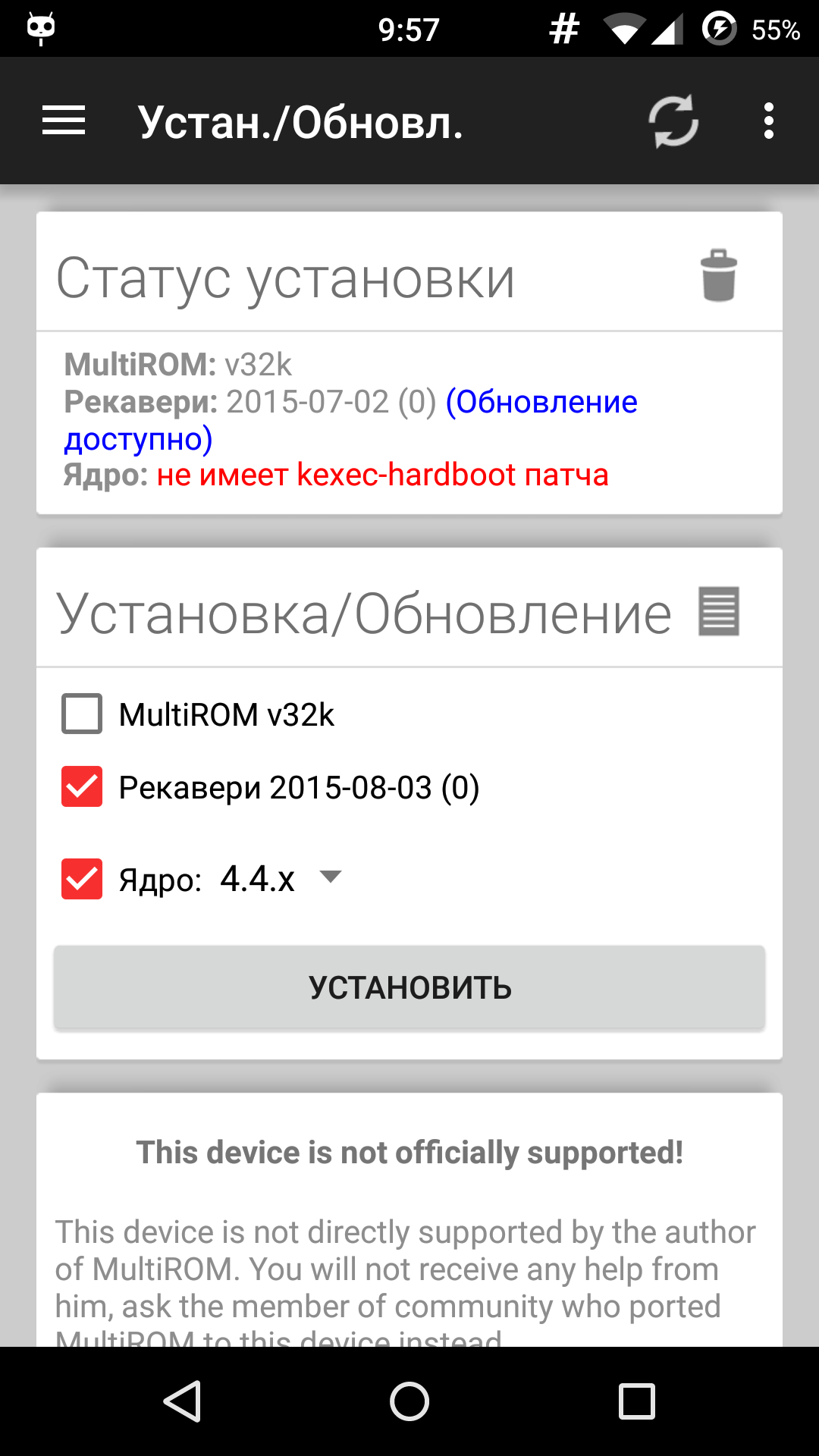 Устанавливаем MultiROM
10. Покупаем звонилку
Ты всегда носишь с собой дорогущий смартфон с кучей конфиденциальной информации? Даже когда просто нужно быть на связи в сети оператора? Если да, то советую задуматься над приобретением дешевой звонилки. Как правило, телефон с ценой в 20–30 долларов от хорошей фирмы (а иногда и китайский) обеспечивает качество связи не хуже (а зачастую и лучше), чем у топовых аппаратов.
Для звонилки не существует вирусов, ее не жалко замочить под дождем или разбить об асфальт, она имеет небольшие размеры и помещается в любой карман. Да и ворам она вряд ли будет интересна. Кстати, если в смартфон установить специальную программу для управления по СМС, то в случае кражи можно будет очень быстро отправить СМС с запросом об удалении всей конфиденциальной информации.
Выводы
Как видишь, защитить смартфон, даже если на него установлена кастомная прошивка, а загрузчик разлочен, не так уж и сложно. Главное — соблюдать простые правила, и утечка данных тебе не страшна.
12 простых способов, которые помогут защитить себя в интернете
- Главная
- Технологии
Всемирная сеть развлекает нас, учит, знакомит и помогает зарабатывать. Однако без знания правил цифровой-гигиены легко стать жертвой мошенников или простых вредителей. Рассказываем, как защитить себя в интернете и не упустить личные данные.
В чём опасность?

• Фрод (мошенничество). Когда юзер оплачивает покупки или услуги банковской картой на вредоносном сайте, создатели ресурса могут получить доступ к реквизитам пользователя.
• Взлом аккаунтов. Тот случай, когда злоумышленники получают логины и пароли от почты, онлайн-банкинга или социальной сети.
• Утечка данных. Сбор личной информации человека для передачи третьим лицам. В такой скандал попадал Facebook. Социальная сеть допустила массовую передачу данных 50 миллионов пользователей, которым потом показывалась политическая таргетированная реклама.
• Проникновение. Обеспечение удалённого доступа для мошенников на персональный компьютер через вредоносное ПО.
• Фишинг. Сайты-подделки под популярные сервисы: социальные сети, платёжные ресурсы, онлайн-банки. Рассылки, которые маскируются под рассылку от авторитетных сайтов (Google, Mail.ru, Facebook, VK). Они рассчитаны на невнимательность человека и пытаются заполучить доступ к конфиденциальным данным — логинам и паролям.
• Обман. Предложение в соцсетях, интернет-магазинах, досках объявлений, где продавец готов отдать товар за низкую цену. Оплата принимается онлайн или переводом на карту. После злоумышленник пропадает и не выходит на связь.
Что помогает защитить себя в интернете?
Чтобы защитить себя в интернете не нужно выстраивать оборону против каждого вида проникновения – достаточно соблюдать комплексные меры безопасности и использовать здравый смысл. Это сократит вероятность утечки персональной информации и не даст вредоносному программному обеспечению начать работу.
1. Антивирус

Это базовый софт, обеспечивающий безопасность. В задачи антивирусного ПО входит обнаружение шпионских программ, вирусов, фишинговых ресурсов, опасных серверов и подозрительного трафика. Популярные антивирусы справляются с большинством угроз, которые поступают на компьютер из сети или съёмных носителей. Правда, они не защищают от действий пользователя на сайтах. То есть, если ресурс не вызвал у программы подозрений и открылся, нажатия на ссылки или действия с элементами уже не будут защищены.
2. VPN

VPN — это защищённая сеть, которая скрывает IP адрес и месторасположение. Она надёжно зашифрует весь трафик и данные, передаваемые с устройства. Если вам необходимо обойти блокировку сайта, получить анонимность в сети или подключиться к Wi-Fi в публичном месте, используйте VPN.
Сама технология работает так:
1. Информация шифруется на устройстве.
2. Передаётся на сервер VPN-провайдера.
3. Дешифруется на сервере.
4. Передаётся по назначению (на сервер сайта).
Таким образом, личная информация защищена от перехвата, она полностью зашифрована, персональные данные скрыты. Блокировки сайтов, например, от Роскомнадзора перестают работать. Присутствие в сети выглядит так, словно вы вышли в интернет не из России, а из другой страны (где размещён VPN сервер).
Бесплатный VPN предлагают Windscribe и Privatix .
3. Временная анонимная почта

Временная почта – это ящик со случайным адресом и ограниченным сроком жизни. Он удобен, когда нужен доступ к сервису с регистрацией, а вы не планируете им долго пользоваться. Кроме того, сами «времянки» обычно не просят логиниться или указывать личную информацию. Просто заходишь на сайт и применяешь.
Сервисов временной почты много и найти удобный вариант не трудно. Обратить внимание стоит на эти:
Такая почта не защищает от последствий после перехода по подозрительным ссылкам и не предотвращает «слив» данных на фишинговом ресурсе. Но она помогает снизить до минимума поступающий спам, в котором часто скрываются подобные опасности.
4. Постоянное шифрование

Чтобы результатом действий на сайте не стала утечка личных данных или спам-атака на почту, пользуйтесь ресурсами, сетевой адрес которых начинается с HTTPS. Это значит, что соединение между вами и сервером шифруется – информацию не получится перехватить.
Современные браузеры напоминают о риске нешифрованного соединения. Если при проверке сертификата данные не совпадают, на экране появляется предупреждение. Правда, его можно проигнорировать, нажав «Я принимаю риск, всё равно перейти».
Чтобы повысить уровень защиты, зашифруйте столько интернет-трафика, сколько сможете, с помощью расширения HTTPS Everywhere. Оно автоматически заставляет сайты использовать HTTPS протокол вместо HTTP. Его можно бесплатно установить в браузеры Google Chrome, Mozilla Firefox и Opera, в том числе и на мобильных устройствах.
Информации в облачных хранилищах тоже не мешает добавить защиты. Установите программу для шифрования данных в облаке, например, Boxcryptor или nCrypted Cloud .
5. Сложные пароли

Сложность паролей напрямую определяет их надёжность, поэтому рекомендуется использовать длинные случайные комбинации символов. Во-первых, их почти невозможно взломать перебором. Во-вторых, они не имеют привязки к личности пользователя.
Пароль в виде имени супруга или ребёнка, даты рождения, клички собаки, названия любимой команды непосредственно связаны с вами. Это та информация, которую злоумышленники смогут подобрать, если получат доступ к социальной сети, почте или компьютеру.
Поэтому 17041991 – это плохой пароль. Masha17041991 или 1704masha1991 — тоже. А Vy0@$e6#Omx6 – сильный пароль. Его невозможно собрать исходя из данных о человеке, а найти перебором сложно технически.
Не используйте одинаковые пароли. В идеале для каждого случая должна быть своя комбинация. Применять для всех почтовых аккаунтов, соцсетей и банковских сервисов один и тот же код — опасно.
Всё запомнить будет трудно. Поэтому установите для хранения менеджер паролей:
6. Двухфакторная авторизация (аутентификация)

Чтобы защитить себя в интернете используйте двухфакторную аутентификацию. Это означает, что при попытке авторизоваться на сервисе будет необходимо указать два секретных параметра-доказательства. При стандартном входе такой параметр только один – пароль. В случае с двухфакторной авторизацией нужно будет ввести ещё один. Чаще всего это случайный сгенерированный код, который отправляется в SMS на телефон. Если злоумышленник завладел паролем, то он не сможет войти в аккаунт.
Сейчас двухфакторная аутентификация используется большинством крупных сервисов: Microsoft, Google, Facebook, Yandex, Dropbox, ВКонтакте, Instagram. Для подтверждения они применяют SMS, мобильные приложения, токены (редко), резервные ключи.
7. Осторожность с почтой

Будьте аккуратны с файлами, приложенными к письмам в электронной почте. Никогда не открывайте и не запускайте их, если источник неизвестен. В противном случае убедитесь, что он действительно прислал вам важный документ. Не забудьте также проверить файл антивирусом – вдруг отправитель распространяет угрозы, но не подозревает об этом сам.
8. Своевременное обновление ПО

Преступники совершенствуют свои инструменты, а разработчики со «светлой» стороны – укрепляют оборону. Оба соперника изучают методы друг друга и стараются своевременно реагировать на изменения. Новые варианты взлома и слежки попадают в сеть ежедневно, поэтому для снижения рисков до минимума надо регулярно обновлять программное обеспечение. К нему относится и антивирус, и операционная система, и браузер.
9. Безопасность среды

Угроза может проникнуть на компьютер не только напрямую из сети или файла, полученного на почту. Источником способна послужить локальная сеть на работе, заражённое устройство одного из членов семьи, уязвимая точка Wi-Fi в общественном месте.
Старайтесь проверять степень защищённости всех устройств и сетей, к которым подключаетесь. А в общественных местах лучшее вообще не использовать открытые сети для онлайн-оплаты или авторизации в веб-сервисах (если нет VPN).
10. Секретная поисковая система

Используйте DuckDuckGo . Это система, которая не собирает данные о своих посетителях, не хранит IP-адреса и cookies. Здесь нет рекламы, а поисковая выдача объективна (Google и Yandex создают персонализированную ленту результатов, в которую могут не попасть некоторые полезные ссылки). DuckDuckGo — поможет защитить себя в интернете и обеспечит приватность во время поиска информации в сети.
11. Секретный браузер

Tor – нашумевший браузер, который, вопреки обывательскому мнению, популярен не только у наркодилеров и террористов. Tor пропускает соединение с конечным сервером через нескольких посредников и, таким образом, прячет данные о пользователе и его устройстве. Никто не узнает, какой у вас IP адрес, какие сайты вы посещаете, и какие файлы передаёте. Программа препятствует работе всех элементов, которые потенциально могут применяться для получения информации о юзерах.
12. Телефон и планшет

Любое устройство, которое легко теряется, необходимо дополнительно защитить, то есть установить графический или цифровой код для разблокировки. Этого достаточно, чтобы предотвратить большинство опасностей. Только не выбирайте для блокировки даты или простейшие комбинации.
Для полного шифрования устройств воспользуйтесь встроенным функционалом системы. На Android загляните в «Настройки -> Безопасность», на iOS в «Настройки -> Пароль».
Десять правил защиты данных
1 марта 2021 года вступили в силу изменения в Федеральный закон от 27.07.2006 № 152-ФЗ «О персональных данных» (далее – Закон № 152-ФЗ). Введено новое понятие «персональные данные, разрешенные для распространения». Речь идет о распространении персональных данных неограниченному кругу лиц. Этот новый термин, по сути, пришел на смену прежнему – «общедоступные персональные данные». Судя по пояснительной записке к законопроекту, главная цель поправок – ограничить неконтролируемое использование персданных, размещенных на сайтах и в других открытых источниках. Получив персональные данные, оператор не вправе распространять их, как это было раньше. В связи с этим для обработки персональных данных, разрешенных для распространения, нужно получать отдельное согласие лица, предоставившего такие данные. Далее по тексту под оператором персональных данных (также далее – оператор, оператор персданных) будет подразумеваться лицо, которое обрабатывает персональные данные. Под субъектом персональных данных (далее – субъект персданных, гражданин) понимается физическое лицо, к которому прямо или косвенно относятся персональные данные, обрабатываемые оператором.
Рассмотрим новые правила работы с персданными подробнее.
Для распространения данных нужно получить новое согласие
Прежде оператор персональных данных мог обрабатывать и распространять (публиковать или передавать третьим лицам) персональные данные физлица-работника, получив от него только один документ – письменное согласие на обработку его персданных. Теперь этого недостаточно. Если оператор хочет распространять данные (например, разместить их на сайте компании), ему придется получить не только согласие на обработку, но и новый документ – согласие на распространение персональных данных (далее – согласие на распространение). Этому посвящена новая статья 10.1 Закона о персональных данных № 152-ФЗ.
Если физлицо подписало согласие на обработку персональных данных, но не дало своего согласия на их распространение, оператор может их обрабатывать (хранить, уточнять, использовать и т. д.), но не имеет права передавать их кому-либо еще (п. 4 ст. 10.1 Закона № 152-ФЗ). Это не касается передачи персональных данных государственным структурам, то есть военкомату, ФНС, ФСС, полиции, следственным органам и т. д. Персональные данные физического лица можно передавать им без его согласия (п. 2 – 11 ч. 1 ст. 6 Закона № 152-ФЗ).
Молчание или бездействие субъекта персданных ни при каких обстоятельствах не может считаться согласием на распространение его персональных данных (п. 8 ст. 10.1 Закона № 152-ФЗ).
Согласие на распространение может быть предоставлено оператору персональных данных (п. 6 ст. 10.1 Закона № 152-ФЗ):
- например, непосредственно на бумаге с личной подписью (это можно сделать уже сейчас);
- через информационную систему Роскомнадзора (эта возможность будет реализована только с 1 июля 2021 года).
Уведомлять Роскомнадзор о намерении начать обработку персональных данных, разрешенных для распространения, не нужно (пп. 4 п. 2 ст. 22 Закона № 152-ФЗ).
Содержание согласия на распространение персональных данных
Требования к содержанию нового согласия на распространение персональных данных устанавливаются Роскомнадзором (п. 9 ст. 9 Закона № 152-ФЗ). На данный момент документ еще не утвержден, он находится на этапе общественного обсуждения, а текст проекта доступен на портале проектов нормативных актов.
Из текста проекта следует, что новое согласие на распространение персданных должно содержать:
- Ф. И. О. субъекта персональных данных;
- контактную информацию субъекта персональных данных (телефон, электронная почта или почтовый адрес);
- наименование или Ф. И. О. и адрес оператора, получающего согласие;
- цель обработки персональных данных;
- категории и перечень персональных данных, на обработку которых дается согласие или обработка которых запрещена;
- условия разрешения и запрета обработки персональных данных;
- срок, в течение которого действует согласие;
- сведения об информационных ресурсах оператора, посредством которых они будут предоставлены неограниченному кругу лиц (например, адрес сайта).
Субъект персональных данных наделен правом самостоятельно выбирать, какие именно персональные данные и на каких условиях может распространять оператор, получивший к ним доступ. Это правило закреплено в п. 9 ст. 10.1 Закона № 152-ФЗ. Например, он может разрешить опубликовать только его фото и Ф. И. О., а дату рождения запретить публиковать. Либо он может разрешить передачу персональных данных третьим лицам, но только при условии, что они являются сотрудниками той же компании, в которой работает он сам.
Установленные субъектом персональных данных запреты и условия их обработки не действуют, когда их обработка осуществляется в государственных, общественных или иных публичных интересах (п. 11 ст. 10.1 Закона № 152-ФЗ). Например, несмотря на запрет, оператор может передать персональные данные в налоговую, ПФР, военкомат, полицию, следственный комитет и т. д.
Если в согласии прямо не указано, что субъект персональных данных не установил запреты и условия обработки персданных, их не следует передавать неограниченному кругу лиц (ч. 5 ст. 10.1 Закона № 152-ФЗ).
Нельзя распространять общедоступные персональные данные без согласия
Если субъект персональных данных самостоятельно разместил в общедоступном месте (например, в соцсетях) свои персональные данные, взять их оттуда для дальнейшей обработки и распространения не получится. Дело в том, что теперь это прямо запрещено законом. Каждое лицо, обрабатывающее или распространяющее размещенные самим субъектом персональные данные, должно доказать законность их обработки. Таким образом, даже в этом случае понадобится письменное согласие субъекта персданных на обработку и/или распространение его персональных данных (п. 2 ст. 10.1 Закона № 152-ФЗ). Раньше такие персональные данные считались общедоступными, не нужно было получать дополнительное согласие на их распространение.
Третьи лица должны быть оповещены о запретах и условиях обработки персональных данных
Получив согласие на распространение персональных данных, содержащее условия или запреты на их обработку, оператор должен опубликовать информацию о таких условиях или запретах. Сделать это необходимо в течение трех рабочих дней (п. 10 ст. 10.1 Закона № 152-ФЗ). Где именно должна быть опубликована такая информация, в законе не уточняется, однако логично предположить, что она должна быть доступна в том же месте, где опубликованы персональные данные (например, на той же веб-странице, на которой размещены фото и Ф. И. О. гражданина).
Субъект может отозвать согласие на распространение персональных данных
Оператор персональных данных обязан прекратить распространение (передачу, предоставление, доступ) персональных данных по требованию субъекта персданных. Для этого гражданин должен написать заявление об отзыве согласия на их распространение. В таком заявлении должны быть указаны (п. 12 ст. 10.1 Закона № 152-ФЗ):
- Ф. И. О.;
- контакты (номер телефона, адрес электронной почты или почтовый адрес);
- перечень персональных данных, обработка которых должна быть прекращена.
Прекратить распространение нужно в течение трех рабочих дней с момента получения заявления. В противном случае субъект персональных данных вправе обратиться в суд с этим же требованием (п. 14 ст. 10.1 Закона № 152-ФЗ).
Работодателям придется соблюдать новые правила в полном объеме
Все перечисленные выше новые правила обработки персональных данных полностью распространяются на процесс обработки персональных данных работников работодателями. Это означает, что для распространения персональных данных работников (например, для размещения их на сайте работодателя) при приеме на работу или после заключения трудового договора придется брать с работника дополнительное согласие на распространение его персональных данных. В противном случае персональные данные работника можно будет передать только при наличии условий, когда согласие работника на их передачу не требуется. Подробнее об этом читайте здесь.
Что касается передачи персональных данных работника в банк с целью оформления зарплатной карты, полагаем, что передавать такие сведения в банк без согласия работника можно только в исключительных случаях, а именно:
- когда договор заключается непосредственно между банком и работником;
- когда у работодателя есть доверенность на представление интересов работника в банке;
- когда выплата зарплат на банковскую карту работника предусмотрена коллективным договором.
Об этом мы писали здесь. Но даже в перечисленных случаях во избежание возможных разногласий рекомендуется получить предварительное согласие работника на распространение его персональных данных.
Нужно ли переоформлять согласие на обработку персональных данных, полученное до 1 марта 2021 года?
В законе нет норм, которые обязывали бы операторов персданных переоформлять полученные ранее согласия на обработку их персональных данных, оформленных по старым правилам. Но рекомендуется это сделать во избежание возможных претензий со стороны контролирующих органов. Если нужно передать персональные данные другим лицам или опубликовать их в открытом доступе, целесообразно оформить согласие на их распространение с учетом перечисленных выше правил. Сделать это следует еще и потому, что с 27 марта 2021 года вдвое увеличены штрафы за нарушение законодательства о защите персональных данных. Подробнее об этом читайте здесь.
Не пропускайте последние новости — подпишитесь
на бесплатную рассылку сайта:
- десятки экспертов ежедневно мониторят изменения законодательства и судебную практику;
- рассылка бесплатная, независимо от наличия договора 1С:ИТС;
- ваш e-mail не передается третьим лицам;

