Как подключить камеру видеонаблюдения к пк
Как подключить камеру видеонаблюдения к компьютеру – пошаговая инструкция
Камеры видеонаблюдения могут подключаться как к монитору телевизора, так и к компьютеру. Последний вариант позволяет не только просматривать записи в реальном времени, но и записывать всю информацию на электронный носитель. Благодаря своим возможностям, подобные девайсы всё чаще устанавливаются на жилых участках.
Способы подключения
Оборудование автоматически передаёт цифровой файл по сети Ethernet. Процесс может осуществляться по локальной сети или напрямую через интернет. Для этого можно использовать персональный компьютер или ноутбук. Иными словами, любой компьютер может соединяться с камерой по специальному ip адресу.
- Подключение своими руками ↓
- Подробная инструкция по подключению ↓
- Настройка ПК ↓
- Какие нужны программы ↓
- Пошаговое руководство по настройке
↓ - Проверка
↓ - Стоимость работ специалиста ↓

Ещё на этапе выбора способа подключения видеокамеры, необходимо обзавестись всеми вспомогательными устройствами, материалами и подробно ознакомиться с прилагаемой инструкцией. Работа устройств IP типа может осуществляться при помощи маршрутизатора, передавая сигнал по WiFi.
Видеокамеры могут по-разному передавать сигнал:
- по специальному кабелю;
- беспроводным способом.
Подключение проводных видеокамер к компьютеру можно осуществить при помощи одной из следующих систем:
- плата захвата видеофайлов;
- TV-тюнер;
- конвертер USB;
- видео регистратор.
В сравнении с другими, USB преобразователь обходится дешевле. Его легче устанавливать и интегрировать с любым компьютером. Внешне аппарат напоминает обыкновенную флеш карту, имеющую специальные входы для присоединения камер. Но качество передаваемого изображения оставляет желать лучшего.
Плату захвата изображения следует монтировать непосредственно в системный блок компьютера при помощи разъёма PCI Express. Она послужит неплохим решением для частной некрупной сети, а именно до 16 видеокамер.
Подключение своими руками
Прежде чем приступать к монтажу, необходимо позаботиться о приобретении полного комплекта оборудования. Сегодня это сделать очень легко, так как производители поставляют в магазины самые разнообразные модели устройств для уличного слежения. Между собой они различаются по стоимости, технологии установки и техническим возможностям.
Необходимые инструменты, оборудование:
- соединительные провода;
- блок обеспечение электричеством;
- коаксиальный кабель (для аналоговых аппаратов);
- программное обеспечение.
Подробная инструкция по подключению

В общей цепочки монитор компьютера выступает в роли приемника видео. Возникающие цветовые изображения могут различаться в зависимости от модели устройства.
Процесс настройки камеры к ПК обязан проводиться с использованием соединительного провода RCA. Выход от оборудования на видео обязан присоединяться к видео выходу ПК. Вместе с тем аудиовыход должен быть отключён.
Среди главных преимуществ системы мастера выделяют возможность программирования. На следующем шаге выполняется присоединение видеовыхода к центральной части соединительно коаксиального провода. Присоединение чёрного и красного кабелей осуществляется следующим образом: на противоположный конец присоединяется RCA. Всё чаще современные производители включают в комплект устройства с BNC разъёмами.
Процесс подключения аппарата к ПК можно производить только трема способами в следующей последовательности:
- Монтаж платы захвата изображения.
- Общее число выходов в микросхеме соответствует 16, поэтому именно это значение способствует установке единого комплекта видеокамеры. Мастера рекомендуют совместно с платой приобретать специализированное программное обеспечение.
- Присоединять видеоустройство к ПК можно только с использованием USB преобразователя. Такой подход считается более рациональным, так как он позволяет преобразовать аналоговый сигнал аппарата в цифровой.
- Присоединение устройства к ПК должно осуществляться при помощи видеосервера. Прежде всего, это необходимо для улучшения качества изображения.
Настройка ПК
Чтобы оборудование работало правильно, его нужно настроить и установить соответствующее программное обеспечение. Зачастую производителю включают программные софты в комплект. Помимо них существует множество аналогичных решений, функционал которых может оказаться не менее привлекательным.
Проводные аппараты, работающие при помощи видеорегистратора, а также беспроводные камеры, функционирующие при помощи роутера, настраиваются следующим образом:
- подготавливается программа DVR-клиент;
- вводится пароль и название пользователя;
- открывается опция «Настройки» и в поле для ввода текста выбирается значение «Добавить зону»;
- далее в предложенных значениях выбирается вариант «Найти устройство» – после программа самостоятельно отыскивает присоединённый к компьютеру регистратор и отображает устройства, которые к нему подсоединены;
- для просмотра изображений, выделяются устройства, и нажимается клавиша «Добавить»;
- формат записи устанавливается в меню «Настройки».
Какие нужны программы

Наиболее популярными считаются камеры IP, работающие по локальной сети через роутер. Программное обеспечение подбирается с учётом вида камеры, которая устанавливается к системе.
Большинство изготовителей включают в комплект специализированное программное обеспечение, выполняющее множество полезных возможностей:
- транслируют видео с устройств непосредственно в сеть;
- активизируют режим записи во время включения датчика движения;
- записывают видео в установленные временные промежутки и многое другое.
Помимо программного софта, к комплекту, включающему в себя более 10 камер, специалисты рекомендуют использовать вспомогательные элементы и дополнительные приборы, а именно:
- бесперебойники;
- анти грозовую защиту;
- запоминающее устройство для сохранения информации.
Пошаговое руководство по настройке
Аппараты различных производителей предлагают самые разнообразные рабочие опции, но базовый набор настроек сохраняется во всех видеокамерах:
- Ввод IP-адреса камеры;
- Ввод порта;
- Ввод информации аутентификации.
Проверка
Проверить правильность настройки возможно при помощи таких внешних ресурсов, как portscan.ru. Если порты незакрыты и проброшены в виртуальном WEB-сервере роутера, то софт выдаст удачное соединение.
На удалённом ПК также разрешено использовать ActiveX. Для этого в адресной строке браузера указывается IP адрес роутера, но добавляется порт 81. Если при настраивании у регистратора возникают проблемы с интернет-соединением, можно привязать DNS адрес роутера к камере. Из-за того, что провайдеры могут время от времени блокировать часть портов, мастеру необходимо точно протестировать систему.
Стоимость работ специалиста
Весь перечень работ можно легко выполнить и без профессиональной помощи, но чтобы снизить риск возникновения неисправностей в процессе эксплуатации, желательно доверить установку профессиональному мастеру. Итоговая стоимость работ рассчитывается на основе различных факторов. Иногда подобного рода услуги предоставляются на бесплатной основе теми компаниями, у которых был приобретён комплект оборудования.
В среднем, рыночные расценки по подключению и настройке варьируются в следующих пределах:
- беспроводные устройства – от 1,5 тыс. рублей;
- монтаж видеорегистратора – от 2,5 тыс. рублей;
- внутренние проводные устройства – от 1,5 тыс. рублей;
- внешние камеры – 2,5 тыс. рублей.
Следует знать, что тарифы на монтаж видеокамер в зимнее время повышается до 20%. Также стоимость может увеличиваться во время проведения срочных работ. Если же мастерам предстоит выполнить большой объём работ, заказчик может рассчитывать на определённую скидку.
Как к компьютеру подключить камеру видеонаблюдения
Из статьи вы узнаете несколько способов, как настроить эффективную систему видеонаблюдения и тревожной сигнализации у себя в квартире с минимальными финансовыми вложениями, используя персональный компьютер.
 Схема подключения камер видеонаблюдения
Существуют два типа камер видеонаблюдения. Аналоговые – имеют различные форматы передачи данных, среди них самые распространенные: CVBS (устаревший формат постепенно отходит в прошлое), AHD, HD-CVI, HD-TVI (новые форматы дающие изображение сопоставимое по качеству с цифровым). IP-видеокамеры – передают информацию в цифровом виде предварительно сжав ее при помощи программ кодеков: H.264, MPEG-4, M-JPEG.
Существует два наиболее распространенных способа подключения цифровой камеры к компьютеру. Через облачный сервис и по локальной сети. Каждый из этих способов имеет свои особенности, достоинства и недостатки.
Облачное видеонаблюдение — подключение цифровой IP-видеокамеры камеры через облачный сервис NOVIcloud
Облачный сервис видеонаблюдения – это фактически сервер, на котором развернуто специализированное программное обеспечение, помогающее в хранении и обработке видеоданных поступающих с видеокамер. Как правило, такие сервера являются собственностью компаний производящих оборудование для видеонаблюдения и не поддерживают устройства других производителей. К примеру, сервис SpaceCam относится к компании RVi, Ezviz поддерживает только аппаратуру известного производителя HIKVISION, а Ivideon работает с камерами торговой марки Samsung. Функционал таких сервисов несколько скуден, но пользоваться ими можно бесплатно.
 Облачный сервис для видеонаблюдения
В последнее время начали развиваться коммерческие облачные сервисы, которые поддерживают работу с большим количеством производителей. К примеру, отечественный проект NOVIcloud. Функциональных возможностей у таких сервисов на порядок больше, в том числе и аналитических:
- срабатывание по программному детектору движения,
- отправке тревожных SMS,
- распознавание лиц и номеров автотранспорта,
- поиск информации в архиве по действию и др.
Однако все эти функции доступны только за соответствующую оплату, а бесплатные или демонстрационные версии сильно ограничены в функционале и объеме используемой для видеоархива памяти.
Рассмотрим последовательность действий по подключению IP камер на примере облачного сервиса NOVIcloud. Для этого необходимо приобрести цифровую камеру с прошитой поддержкой сервиса NOVIcloud. Производитель NoviCam предлагает довольно широкий выбор, как внутренних купольных камер (IP N27P, IP N12W, IP NC22VP), так и уличных (IP N29WP, IP W68NR, IP NC13/23/29WP). Такие камеры имеют кроме интерфейса RS-485 возможность дополнительного подключения через интерфейс локальной сети RJ45.
 Разъем RJ45 купольной цифровой камеры
Последовательность действий по подключению IP-камеры к облачному ресурсу:
- Сетевой кабель «витая пара» подключается к LAN разъему камеры;
- При помощи специальной утилиты, которая идет в комплекте с устройством, определяется IP адрес камеры;
- Выполняется вход на прошивку устройства посредством интернет браузера;
- Активируется переключатель поддержки облачного сервиса производителя;
- Выясняется ID устройства. Обычно его можно найти по адресу МЕНЮ → ИНФОРМАЦИЯ → ВЕРСИЯ Cloud ID;
- Выполняется вход на сайт облачного ресурса по адресу: https://www.cloud.novicam.ru/
- Выбирается закладка Cloud ID куда и вносится уникальный код устройства.
ВАЖНО! На том же сайте можно скачать мобильные приложения для просмотра видеоинформации с камер по смартфонам или планшетам.
Если планируется создать полноценную систему видеонаблюдения, то целесообразно приобрести дополнительное устройство IP видеорегистратор, которое будет служит как маршрутизатором так и запоминающим устройством. К примеру модели NR1208 и NR4224 того же производителя.
 Цифровой видеорегистратор для подключения 8 видеокамер, модель NR1208
Управление системой видеонаблюдения будет происходить двумя путями – аналогично предыдущей схеме через окно браузера на облачном ресурсе. И в ПО прошитом непосредственно на видеорегистраторе. Вход в программу устройства будет осуществляться так же через ПК.
Как подключить IP-камеры непосредственно к ПК
При такой конфигурации оборудования необходим довольно мощный ПК с соответствующей видеокартой. Кроме того нужно специализированное программное обеспечение. Обычно используются утилиты, которые идут в комплекте с камерами. Но разработчики выпустили уже немало программ функциональные возможности которых намного шире. К таким программам для управления видеонаблюдением относятся:
- XProject Go – бесплатно поддерживает до 8 цифровых камер один видеоархив до 5 дней. Запись видео в формате AVI. Программа довольно неприхотлива, для поддержания работоспособности ей достаточно 2,4 ГГц и 2 Гб оперативки, работает практически на всех современных платформах Windows.
- Ben Software Security Spy — разработана для пользователей ОС Mac OS. Из основных особенностей можно отметить интегрированный программный детектор движения с автоматическим оповещением по электронной почте, собственный браузер и возможность автоматической отсылки информации на FTP-сервер.
- Zone Minder – разработана для ОС Linux. Не имеет ограничений по величине и ретроспективе видеоархива и количеству камер. Поддерживает IP и USB камеры. Рассылает тревожные SMS и сообщения по электронной почте.
- Smart IP – разработки отечественных программистов. Программа в бесплатном варианте имеет ограничения на количество камер до 16 и объем видеоархива до 1 Гб.
 Видеокамера HD-TVI Hikvision DS-2CE16C2T-IR
Для примера настройки возьмем IP видеокамеру Hikvision DS-2CD2032-I. Последовательность действий по подключению камеры к ПК будет такова:
- Камера через LAN выход подключается к коммутатору, куда подключен и компьютер (можно напрямую к сетевой плате ПК).
- В окне любого браузера набирается IP адрес, установленный по умолчанию. Для производителя Hikvision он следующий 0.0.64, логин admin, пароль 12345.
Для других производителей IP адреса, логины и пароли указаны в таблице:
 Облачный сервис для ip камер
Как правило, в окне браузера появится надпись «Страница недоступна». Это произошло потому, что диапазон IP адресов у камеры и ПК разный.
- Необходимо заменить адрес видеокамеры. Для этого в ОС Windows заходим в закладки «Центр управления сетями и общим доступом» → «подключение по локальной сети» → «Сведения». В появившемся окне «Сведения о сетевом подключении» нас интересуют адреса DHCP и DNC серверов, а так же «Шлюз по умолчанию». К примеру, 192.168.0.1. необходимот заменить IP адрес камеры на сопоставимый. С 0.0.64 на 192.168.0.64. Выполнить замену можно при помощи специальной утилиты от производителя для камер Hikvision это программка SADP, колторая находится по адресу https://overseas.hikvision.com/en/tools_82.html .
Она сама найдет подключенное к ПК оборудование. Останется только ввести логин и пароль указанный в таблице и изменить адрес.
Подключение к ПК аналоговых камер
Использование аналоговых камер в системах домашнего видеонаблюдения имеет ряд преимуществ:
- Стоимость аналоговой камеры значительно ниже (в 2-5 раз) чем цифровой, а сами устройства более компактны;
- Четко различимый и не подверженный чрезмерным помехам сигнал поступает по коаксиальному кабелю с 300 м. в то время как потолок передачи видео по витой паре 100 м;
- Светочувствительность аналоговой CMOS матрицы несколько выше, чем у цифровой.
Но при необходимости подключения аналоговых камер к ПК возникает самый главный недостаток, нивелирующий все перечисленные достоинства – необходимость приобретения дополнительного оборудования, которое будет оцифровывать видеосигнал.
Подсоединяем аналоговую камеру через облачный сервис
Присоединение аналоговой камеры к облачному сервису, а через него к ПК вполне возможно при помощи гибридных или аналоговых видеорегистраторов. К примеру, модели компании NOVIcam из серии PRO – AR1108 и AR1104.
 BNC выходы (2) на обратной стороне видеорегистратора модель AR1108
В этом случае доступ к камерам с ПК будет происходить следующим образом:
- Через LAN выход (1) регистратор подключается к сети интернет;
- В прошивке устройства узнается его уникальный ID код МЕНЮ → Сведения → Версия → Номер устройства;
- После выполнения входа на сайт https://www.cloud.novicam.ru/ устройство регистрируется;
- На регистратор поступит запрос на активацию облачного сервиса, запрос подтверждается.
Дальнейшая работа с аналоговыми камерами происходит по тому же сценарию, что и с цифровыми.
Подключаем аналоговую камеру к ПК
Прием аналогового видеосигнала компьютером может осуществляться через 3 устройства:
- Видеокарту оснащенную TV входом. Для устройств нового поколения обычны входящие интерфейсы TV-in и S-Video-In;
 Видеокарта модель ASUS 3DP-V3000 с видеовходом (Кр.) и видеовыходом (Зел.)
- ТВ тюнер – практически все эти устройства имеют BNC видеовход. Внешне эти устройства могут выглядеть как плата расширения для установки внутрь ПК на PCI шину или как самостоятельное устройство подсоединяющееся через USB выход.
 ТВ-тюнер модель Beholder 403 TV FM
 ТВ-тюнер модель Beholder 403 TV FM
- Платы видеозахвата так же выпускаются в двух вариациях, как плата расширения и отдельное устройство. Они имеют определенное преимущество в быстродействии обработки входящего видеосигнала перед тюнерами и видеоплатами.

- Плата видеозахвата Iconbit TV-HUNTER Analog Recorder U57 USB 2.0$

- Плата видеозахвата Hawell HW – 104.
После размещения устройства обработки видео в корпусе ПК (или его подключения через USB) устанавливается драйвер. Так же устанавливается программное обеспечение. Обычно в комплекте поставляются утилиты с ограниченной функциональностью. Можно воспользоваться ПО для обработки видео: Adobe Premiere, ULead Media Studio и т.д. или одной из специализированных программ при условии, что она будет совместима с платой видеозахвата.
Если установка устройств и программ произведена корректно, то после подключения к BNC выходу видеокамеры в окне программы появится изображение.
Как подключить камеру видеонаблюдения к компьютеру — все нюансы процедуры
Возможности систем видеонаблюдения и фиксации происходящего положительно оценивается большинством пользователей.
Огромная аудитория людей, по вполне понятным мотивам, хочет получить функциональную структуру прямо у себя дома, в небольшом офисе или даже гараже.
И при этом — с минимальными затратами. Ответ на вопрос, как подключить камеру видеонаблюдения к компьютеру — вполне способен пояснить, как построить систему без закупки специализированного комплекта оборудования и найма обслуживающей компании.
Особенности подключения камер видеонаблюдения к компьютеру
При построении системы, главной частью которой является стационарный ПК или ноутбук, понадобится так или иначе решить целый ряд задач:
- гарантировать бесперебойную работу структуры передачи сигнала при сбоях энергопитания;
- обеспечить надежную защиту узлов системы от наводок и случайных импульсных помех большой интенсивности;
- разработать схему хранения данных;
- согласовать интерфейсы и форматы сигналов, передаваемых и принимаемых узлами, включенными в структуру обмена данными.
Для решения первой задачи не потребуется прикладывать значительных усилий.

Подключение камер видеонаблюдения к компьютеру с обеспечением автономной работы, равно как гарантии функционирования ПК — реализуется с использованием самых разнообразных ИБП, емкость и характеристики которых подбираются в зависимости от потребляемой мощности системы в целом.
Вторая задача потребует применения оборудования, давно распространенного на рынке.
Системы грозовой защиты и блоки питания с фильтрацией импульсных помех надежно защитят оборудование.
Главное, куда направляются усилия среднестатистического пользователя — решение вопроса, как подключить камеру видеонаблюдения к компьютеру.
Подключаем камеру видеонаблюдения к ПК
Сложнее всего подключить к ПК или ноутбуку аналоговые камеры. Причина не только в несоответствии интерфейсов передачи, но и формата данных.
Для того, чтобы обрабатывать видеопоток — необходимо подключить камеры видеонаблюдения к компьютеру через промежуточные устройства преобразования.
Аналоговые камеры
Бытующее мнение о том, что аналоговые камеры уходят в прошлое – не соответствуют действительности.
Современные решения способны предложить отличное качество изображения и очень привлекательное соотношение цены, удобства использования и функциональности.
Поэтому задача, как подключить камеру видеонаблюдения к компьютеру в структурах передачи аналогового сигнала – решается достаточно часто.
Плата видеозахвата
Платы видеозахвата — самый распространенный и рациональный вариант построения системы видеонаблюдения с ПК.
Здесь реализуется следующая схема:
- плата устанавливается в компьютер;
- сигналы аналоговых камер поступают на соответствующие интерфейсы видеозахвата;
- плата на аппаратном уровне декодирует сигнал, осуществляет преобразование и сжатие, формируя видеопоток в понятном компьютеру, цифровом виде.
Перечисленные действия выполняются автоматически, для них не требуется специализированного ПО. Оболочки и драйвера нужны для работы с данными.

Пакеты, идущие в комплекте с картами видеозахвата, позволяют на программном уровне реализовывать отслеживание движения, делать запись в архив, соединять сигналы нескольких видеокамер в одну обзорную картинку и многое другое.
При покупке конкретного устройства (платы), стоит обратить внимание не только на число доступных интерфейсов (точек подключения аналоговых камер), но и на возможности предлагаемого ПО.
USB преобразователь
Часть функционала карты видеозахвата обеспечивает USB преобразователь сигнала.
Его задачи просты:
- получить сигнал от видеокамер;
- сформировать понятный формат данных для компьютера.
Большинство преобразователей предлагают систему доступа, похожую на работу подключенных USB камер.
Функциональные возможности таких устройств минимальны, для обработки сигнала можно использовать любые пакеты-оболочки от сторонних производителей.

Но есть у данного сегмента оборудования и несомненные достоинства. Во-первых, цена решения низка.
Во-вторых, не нужно устанавливать энергоемкие, громоздкие платы видеозахвата. В-третьих, USB преобразователь легко подключается к ноутбуку без вмешательства в его аппаратную часть.
Цифровые устройства
Практическая реализация схемы видеонаблюдения с применением цифровых IP видеокамер — доступна даже начинающему.
Однако на практике большинство людей не учитывают несколько факторов.
- Чтобы камеры имели постоянные адреса — в настройках роутера необходимо установить четкую привязку IP и MAC адресов устройств.
- В случае применения беспроводных технологий — необходимо захватывать как можно большее число каналов передачи (если видеокамеры поддерживают такую настройку) во избежание взаимных наводок сигнала.
Чтобы подключить камеру (или несколько) — пользователю потребуется проделать понятные и достаточно простые действия.
Проводное подключение
Механика создания проводной структуры обмена данными — достаточно понятна. Прокладываются кабеля, цифровые камеры подключаются к роутеру.

При правильно прописанной политике назначения адресов по физическим MAC — каждая единица оборудования будет однозначно и просто подключаться.
Для доступа к видеопотоку — достаточно зайти браузером на IP соответствующей камеры или — использовать один из многочисленных пакетов обработки.
Большинство производителей оборудования для видеонаблюдения предлагают не только ПО для работы, но и сервисы хранения данных в облаке.
Беспроводное
Построение беспроводной сети может производиться по двум схемам:
- каждая камера — самостоятельный узел, доступ к которому производится через интернет;
- камеры подключаются к роутеру с назначением внутренних адресов интрасети.
В первом случае — реализация тем сложнее, чем большее количество камер используются в системе обработки. Для доступа каждой потребуется авторизация в сервисе провайдера.
Чтобы получить видеопоток и подключаться к камерам по статическим адресам — необходимо оплачивать соответствующую услугу провайдера. Можно воспользоваться и разнообразными сервисами, к примеру, DDNS, для обращения по неизменным именам.

В случае, когда несколько видеокамер подключаются к сервису провайдера, адресуются при помощи динамического назначения имен, компьютеру при обращении придется сталкиваться со всеми задержками и проблемами внешних обработчиков.
Но эффективность подобной структуры нельзя отрицать: она показывает отличные результаты при организации видеонаблюдения на удаленных на десятки км точках.
При схеме подключения точек наблюдения к общему роутеру нет никаких сложностей. Каждой из них прописывается постоянный IP в настройках, при необходимости — делается проброска портов (большинство современных устройств этого не требует), компьютер получает любой видеопоток быстро и без необходимости сталкиваться с недостатками внешних сервисов. При этом производитель видеокамер предлагает самое разнообразное ПО для работы с данными.
Заключение
В заключении стоит отметить промежуточные схемы подключения не цифровых устройств к ПК. Дорогая и функциональная – аналогово-цифровой преобразователь.
Задача этого устройства заключена в приеме видеопотоков и приведения их в единый формат для передачи в компьютерную систему.
ПК при этом соединяется по стандартному Ethernet кабелю, никаких дополнительных узлов устанавливать не нужно.
Функциональность современных преобразователей ни в чем не уступает возможностям дорогих плат видеозахвата.
Решение крайне недорогое и низкофункциональное — ТВ тюнер. Это плата, устанавливаемая в компьютер, способная работать с одной камерой.
Качество картинки при этом оставляет желать лучшего, а из возможностей предлагается только отображение видео на мониторе и запись потока (постоянная или во временном интервале).
Однако и такое решение при создании квартирной системы видеонаблюдения может быть приемлемым для малой аудитории потребителей.
Видео: Как подключить IP камеру к компьютеру
Как подключить аналоговую камеру к компьютеру
Существует несколько способов подключения видеокамеры для отслеживания видеоряда. Некоторые клиенты склоняются к использованию TV-монитора, другие же выбирают компьютер. Помимо просмотра записи подключение к ПК позволяет сохранять данные в архив. Это можно сделать посредством любого электронного носителя.
ВАЖНО! В этой статье описано как подключить аналоговую камеру компьютеру, подключение IP-камеры написано в другой статье.
Чтобы соединить аналоговую видеокамеру использую устройства:
- Видеорегистратор. Аналоговый или гибридный.
- TV-тюнер.
- Плата видеозахвата. Она бывает внутренняя (вставляется в компьютер) или внешняя (USB)
- USB конвертер.


Последний вариант является самым бюджетным. У пользователя появляется хорошая возможность сэкономить на оборудовании, однако за это придется пожертвовать качеством картинки. Чисто визуально USB конвертер имеет много сходств со стандартной флеш картой.
Монтаж платы захвата осуществляется посредством специального разъема в системном блоке компьютера (PCI Express). Такую систему целесообразно использовать в том случае, если сеть состоит из 16 и менее камер.
Подключение
Перед стартом работ убедитесь в том, что вы владеете полным комплектом оборудования.
Что нужно подготовить:
- Соединительные провода;
- Коаксиальный кабель (используется для подключения аналоговых устройств);
- Блок обеспечения электричеством;
- ПО.
Монитор ПК служит приемником картинки. Качество и другие особенности изображения во многом зависят от модели устройства.
Первый шаг: камера видеонаблюдения соединяется с видео выходом ПК при помощи специального провода RCA.
Примечание: отключите аудиовыход для нормальной работы оборудования в дальнейшем.
Второй шаг: видеовыход присоединяется к центральной части коаксиального провода. Чтобы присоединить чёрный и красный кабеля, делается так: на противоположном конце необходимо присоединить RCA.
Рассмотрим способы подключения аппарата к компьютеру (здесь будет указана правильная последовательность, которую нельзя нарушать).
- Монтаж платы захвата изображения.
- Монтаж полного комплекта оборудования. Если рассмотреть микросхему, то можно увидеть 16 выходов. Это идеальное значение! Специалисты советуют покупать плату вместе с ПО.
- Чтобы преобразовать аналоговый сигнал в цифровой, используется USB конвертер. Без него нельзя подключить устройство к ПК.
- Чтобы улучшить качество получаемой картинки, необходимо присоединить оборудование к компьютеру при помощи видеосервера.
Настройка ПК
Для бесперебойного функционирования устройств требуется грамотная настройка и установка софта. В большинстве случаев необходимое ПО входит в комплект. Об этом старается позаботиться сам производитель.
Как настроить проводное устройство (+ видеорегистратор) и беспроводное устройство (+ Wi-Fi роутер):
- Подготовить программу DVR-клиент.
- Ввести личные данные пользователя (пароль + username).
- Открыть опцию «Настройки», выбрать значение «Добавить зону» в окошке для ввода текста.
- Выбрать вариант «Найти устройство», после чего DVR-клиент самостоятельно отобразит подключенные устройства.
- Добавить устройства для просмотра изображений путем нажатия соответствующей кнопки.
- Установить формат записи видео в «Настройках».
Базовые настройки устройства включают в себя:
- Ввод IP-адреса видеокамеры;
- Ввод порта;
- Ввод личных данных (пароль + имя пользователя).
Требуемую информацию можно найти на коробке от нового устройства. Чтобы обезопасить гаджет, рекомендуется самостоятельно изменить эти значения.
Итак, все элементы оборудования соединены в единую сеть. Теперь необходимо уделить внимание дополнительным настройкам. Это позволит оптимизировать функционал системы видеоконтроля и выжать из него максимум возможностей.
Тестирование
Чтобы проверить, правильно ли настроено оборудование, можно воспользоваться сторонним сервисом. Например, portscan.ru. Программа подтвердит удачное соединение только в том случае, если порты незакрыты и проброшены.
Если существует необходимость в тестировании оборудования на удаленном компьютере, можно воспользоваться отличным инструментом под названием «ActiveX». Откройте веб-обозреватель на своём ПК и укажите IP-адрес маршрутизатора в адресной строке программы, с добавлением порта 81.
ВАЖНО! не игнорируйте важность тестирования в этом вопросе. Если система видеоконтроля даст сбой, в её наличии в принципе не будет никакого смысла. Доведите настройки оборудования до логического завершения. Только так можно полностью обезопасить охраняемую локацию, где и установлены камеры видеонаблюдения.
Как подключить камеру видеонаблюдения к компьютеру?
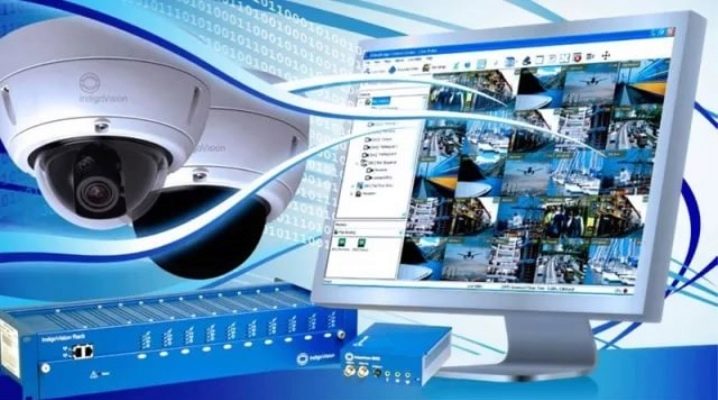
- Как подключается и работает видеокамера?
- Распространённые схемы
- Самостоятельный монтаж и пусконаладка видеосистемы
- Подробная инструкция по подключению
- Установка платы видеоввода
- Настройка ПК
- Какое ПО чаще всего применяется?
- Основная настройка видеосистемы
- Тестирование видеосистемы
Современные видеокамеры могут подключаться к ПК, монитору (или телевизору) либо к серверной. При доступе к видео с ПК можно не только просмотреть видеонарезки, записанные во время сеанса видеонаблюдения, но и скопировать нужные видеофрагменты на любой из носителей, будь то оптический, жёсткий диск или флешка, а также передать по локальной сети или выложить в Интернет. И это далеко не все возможности, которые нам предлагает камера видеонаблюдения, работающая как в отдельности, так и под управлением централизованной видеосистемы.
Камеры видеонаблюдения давно стали не просто необходимостью в офисе, но и важной составляющей дома или на даче, например. Назначение камер видеонаблюдения, как и любой системы охранной безопасности – снижение убытков владельца объекта либо полное предотвращение акта правонарушения.
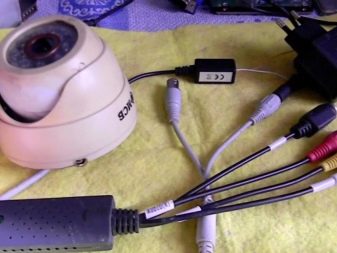
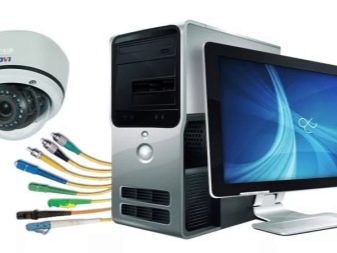
Как подключается и работает видеокамера?
Устройства сами передают отснятый медиаконтент по локальной сети. В качестве бюджетного и универсального решения вступает кабельная линия Ethernet-подключения. Возможно использование за рамками локальной сети – при высокоскоростном Интернет-соединении. Самое простое решение, исключающее покупку отдельного видеорегистратора – домашний ПК или ноутбук. Но чтобы запускаемая видеосистема заработала, здесь не обойтись без выделенного IP-адреса.
Мало обзавестись IP-камерой и компьютером – для монтажа видеолинии необходимы как минимум коаксиальный (если видеокамера аналоговая) или Ethernet-кабель (его ещё называют витой парой, категория 5e), а также блок питания, от которого видеокамера будет получать питание, дополнительная розетка поблизости, коннекторы (с их помощью кабель видеосигнала подключается к камере и ПК).
Чтобы спрятать лишние устройства и линию от посторонних глаз, необходимо задействовать уже имеющийся монтажный короб, в котором проходят другие инженерные IT-коммуникации здания/дома, либо проложить отдельный короб (потребуются как минимум саморезы и дюбели для них) – желательно на высоте, недосягаемой для посторонних людей, например, за подвесным потолком либо под полом, либо в плинтусе.
Если вы обладатель IP-камеры, для которой не требуется коаксиальный кабель, вы можете, выполнив монтаж, включить её в свободный LAN-порт Hub-устройства, маршрутизатора или патч-панели серверной, расположенной поблизости.
Для беспроводных камер, оснащённых Wi-Fi, высокоскоростным Bluetooth-модулем или модемом (внешним или встроенным) 3G/4G, монтаж сигнального кабеля не требуется.
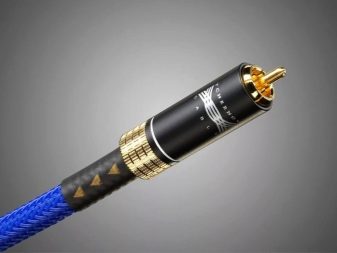
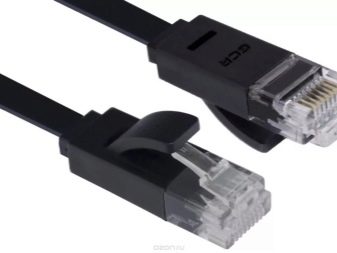
Кабельное соединение IP-камеры сегодня морально устарело. Оно применяется лишь в спецслужбах или на иных объектах, где регламентом запрещено использовать локальные беспроводные или сотовые сети. Все частные компании и большинство офисов госинстанций перешло на Wi-Fi – благодаря дешевизне и простоте развёртывания. Для подключения кабельных видеокамер может понадобиться дополнительная плата видеоввода, телевизионный тюнер, конвертер USB-HDMI/VGA или же полноценный видеорегистратор.

