Как стереть запись с камеры видеонаблюдения
Как с камеры видеонаблюдения удалить запись
Камеры служат для нас средством защиты от злоумышленников, которые пытаются навредить охраняемому объекту. К счастью, не всегда камерам удается ухватиться за какие-то незаконные действия, так как их просто не произошло. В этом случае заполненную память системы видеонаблюдения придется стирать, но не каждый знает, как это сделать. Давайте вместе разберем пару способов, как удалить видеозапись с камеры видеонаблюдения.
Как с камеры видеонаблюдения удалить запись
Этот вопрос зачастую интересует тех, чьи камеры стали изрядно работать, а материал уже не хочет писаться из-за отсутствия места. Как бы то ни было, рано или поздно, все равно пришлось бы чистить все сделанные ранее записи, потому что, по-большому счету, они просто для вас не нужны.

Внимание! Перед тем, как подумать о удалении файлов, пересмотрите их еще раз. Если увиденное вас никак не потрясло – смело можете приступать к зачистке. Но имейте в виду, что камеры могут не только записать события, происходящие вокруг объекта, но и то, что происходит с прохожими мимо людьми. Нередки случаи, когда материалу какого-либо уголовного дела необходимы доказательства, так вот, может быть, они есть у вас на записях?
В других случаях удаление архивированных записей можно произвести незамедлительно, но о проверке материалов, в любом случае, забывать нельзя.
В каких случаях может понадобиться удаление записей с камеры видеонаблюдения
Записи, сделанные системой видеонаблюдения, удалять приходится по абсолютно разным причинам. Они могут зависеть как от законодательных органов, так и от персонального влечения обладателя. Например, с видеорегистратора записи приходится чистить из-за собственной нужды, ведь таким образом мы освобождаем место для следующих съемок. В случае с видеокамерами для слежения практически тоже самое.
Вот несколько причин, по которым люди стремятся удалить отснятые материалы:
- Ограниченный объем носителя.
- Нет нужды в отснятых ранее файлах.
- Испорченные/ поврежденные записи.
Все предельно просто: в первом случае все зависит от карты памяти (или другого носителя) и ее объема, во втором необходимость в файлах теряется, а в третий случай попадают такие материалы, которые испортились в процессе самой съемки. Да, такое тоже случаются. Для чего хранить поврежденные и некачественные записи?
В большинстве случаях видеосъемка ведется в циклическом порядке и удалять записи принудительно не имеет смысла. Новая запись будет накладываться на старую, а старая автоматически будет стираться.
2 основных способа удаления файлов записей с видеокамер
От теории всегда следует переходить, собственно, к практике. Сейчас мы расскажем, как удалить записи камер видеонаблюдения.
Для начала вам необходимо уточнить, где именно хранятся отснятые видеоматериалы. Они могут быть как на внешнем, так и на внутреннем носителе. Узнайте, какое хранилище использовалось для автоматического сохранения файлов. Это может быть локальный и облачный архив. От данной характеристики будет зависит то, каким способом вам будет проще удалить имеющиеся записи в дальнейшем.
Перед этим хотелось бы предупредить о том, что полностью неподготовленные люди вряд ли смогут справиться с подобным заданием, даже по самой точной инструкции. Попробуйте найти человека, который ни много-ни мало, но разбирается в этом. Так общими усилиями у вас получится сделать то, ради чего вы здесь.
Способ-1. Удаление архива записи в локальном хранилище
Локальное хранилище, как известно, имеет больше места для записей. Данные из такого хранилища подаются только по определенным командам. Как удалить видео с камеры видеонаблюдения таким способом?
Для начала нужно найти папку, на которую пишется весь старый и новый материал. Как правило, она одна. Отыскать эту папку вам поможет поисковик компьютера или же настройки ivideon server. После того, как папа обнаружена, вы можете приступать с зачистке ненужных файлов. Локальное хранилище дает возможность удалить как часть файлов, так и всю папку целиком. Готово!
Для удобства пользования, существуют специальные настройки, заставляющие удаляться старым файлам, что были записаны до новой записи. Однако это не совсем удобно для самозащиты.
Способ-2. Удаление архива в облаке
Второй способ немного проще, так как здесь не приходится искать какие-то файлы. Как стереть запись с камеры видеонаблюдения через архив в облаке? Практически все, что вам нужно – устранить камеру из личного кабинета программы ivideon server, которая заранее скачивается на компьютер. Остается дело за малым: просто удаляете весь или частичный архив папки с записями. Готово!
В случае, если ваши камеры не подключены к дополнительным источникам, а пишут записи на SD-карты, то удаление архивированных файлов будет происходить несколько иначе. Вам предстоит перебросить весь отснятый материал на компьютер или ноутбук, а дальше просто прочистить те элементы, в которых вы больше не видите необходимости. Не забудьте вставить карту памяти обратно на свое место, чтобы охраняемый объект не оставался без пристального присмотра.
С каким оборудованием работает ivideon

Сервис дополнительной поддержки достаточно уникальный, так как он работает практически со всеми камерами современного рынка. Однако мы будем рекомендовать только те виды камер, которые действительно проверены многим количеством людей.
Так, например, DVR, NVR, IP-камеры со встроенным ivideon подойдут больше всего. Но не все оборудование имеет встроенную поддержку. Остальные камеры можно подключить через компьютерное устройство. Заранее скачайте ivideon и добавьте вашу камеру в личный кабинет. Сделать это можно в настройках приложения. Это поможет всем файлам, записанным на видеокамеру, автоматически сохраняться в одном месте.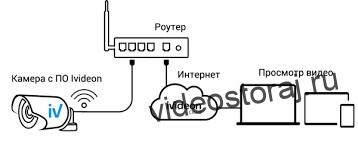
При покупки новой системы видеонаблюдения, советуем проконсультироваться у специалиста, какая камера подойдет вам лучше. Не забывайте уточнить, что вы бы хотели работать с сервером ivideon.
Начните работу с облачным сервисом видеонаблюдения ivideon

Для того, чтобы начать пользоваться услугами сервиса, вам необходимо установить ivideon server и зарегистрироваться. Для этого просто создайте свою учетную запись, то есть личный кабинет. Заметьте, что ivideon server – это специальная программа для подключения ваших видеокамер к облачному серверу. Это довольно-таки удобно, так как облако содержит огромную емкость и, практически, безгранично.
После авторизации, добавляйте все имеющиеся устройства в личный кабинет и контролируйте архивированные записи. Теперь у вас есть персональная учетная запись, предоставляющая доступ ко всем отснятым видеоматериалам.
Видео о том — как удалить запись с камер видеонаблюдения
Заключение
Подводя итоги, хотелось бы добавить, что любая видеокамера или система видеонаблюдения требует огромной внимательности по отношению к себе. Множество дополнительных источников и ресурсов – это как раз то, что необходимо системе для слаженной работы. К теме особой внимательности можно отнести и факт забивки памяти из-за многочисленных видеозаписей.
Как вы уже могли понять, справиться с этой проблемой довольно-таки легко, но тем не менее даже в такой простой работе необходимо обладать какими-то первоначальными навыками. Надеемся, что мы доступным для вас языком изложили весь материал, ради которого вы обратились к нам.
Подробная пошаговая инструкция по удалению записи с камер видеонаблюдения
Сегодня одной из основных составляющих систем безопасности является система видеонаблюдения. Записи с камер наблюдения хранят в течение определенного времени, поскольку видеоархивом нередко пользуются для прояснения различных спорных ситуаций. Однако, как удалить запись с камеры наблюдения, знают не все. Способ ее удаления зависит от носителя информации.

Сколько времени хранятся записи с камер наблюдения?
Максимальное время записи зависит от нескольких факторов и определяется исключительно в индивидуальном порядке. На срок хранения записи влияют:
- Отраслевые интересы.
- Законодательные требования.
- Регламент внутреннего контроля.
- Время получения разрешения на просмотр.
- Наличие повторяющихся событий.
К примеру, в некоторых организациях существуют специальные службы, оценивающие по видео качество работы сотрудников. Поскольку такие ролики внимательно и регулярно просматриваются, в их длительном хранении нет необходимости.
Ситуация усложняется, если видеозапись затрагивает личные права граждан. В этом случае понадобится получение разрешения на доступ, что занимает немало времени и этот фактор должен обязательно учитываться при расчете срока хранения. Как правило, в коммерческих системах записи с камер видеонаблюдения хранятся не более двух-трех недель.
В большинстве случаев архивные данные хранятся на карте памяти видеорегистратора или жестком диске. Жесткий диск отличается надежностью и достаточно большим объемом памяти. Для профессиональных систем такой способ сохранить информацию считается единственно возможным накопителем, ведь речь идет о хранении очень большого количества информации.
Так же для хранения такого объема данных не подходят карты памяти, которыми комплектуются автомобильные видеорегистраторы и некоторые модели IP-камер. Моделей на 32 Гб или 64 ГБ хватает лишь для ведения архива в течение 1-3 дней и то, если запись ведется по датчику движения. Такого периода вполне достаточно для любительских нужд.
Как быть, если нужно надолго сохранить записи с камер видеонаблюдения? Единственный выход — скопировать все архивные файлы на флэш-накопитель. Хранить его необходимо вдали от мест с повышенной влажностью и источников электромагнитного излучения.
Как удалить запись с камеры видеонаблюдения в принудительном порядке?
Чтобы удалить информацию с носителя нужно разобраться, на каком устройстве она все-таки хранится, поскольку они могут быть совершено разные.


При наличии видеорегистратора
Чаще других, запись находится на винчестере видеорегистратора. Стереть видео можно зайдя в меню регистратора (потребуются подключение на месте и доступ к регистратору) либо подключившись к регистратору с компьютера (понадобятся данные для авторизации). В обоих случаях потребуются данные (login/password от регистратора). Подключившись к видеорегистратору, все просто, нужно зайти в меню управления жестким диском, отформатировать его.
При подключении к компьютеру
Запись может вестись на жесткий диск (на компьютер), соответственно нужно получить к нему физический доступ либо данные для удаленного подключения.
При записи на карту памяти
Архив может храниться на карте памяти, подключенной к цифровой камере видеонаблюдения, на кард-ридере с картой памяти, на внешнем жестком диске или на обычной флешке. Чаще всего для подключения используется USB разъем.
При отправке данных в облако
Архив видеозаписи может храниться в облаке. Чтобы стереть записи с облака, понадобится информация, с помощью которой можно войти на облачный сервис (пароль и логин).
Всегда ли с видеокамер ведется запись?
Сегодня, практически, повсеместно используется видеонаблюдение только с записью, поскольку без этой функции система видеонаблюдения не эффективна.
Видеонаблюдение с записью несколько дороже, чем без этой функции.
Но всегда ли установка видеонаблюдения, особенно если оно скрыто от посторонних глаз, законная процедура? В ряде случаев подобная деятельность может быть расценена как нарушение прав человека, предусмотренных конституцией, и тогда за подобное нарушение предусмотрено весьма серьезное наказание.
Для этого используют разные способы: объявления по громкой связи, информационные таблички или правила посещения, где помимо письменной информации имеется понятный всем рисунок видеокамеры.
Использование камер позволяет фиксировать и предотвращать различные правонарушения, нарушения режима объектов, посягательства на личную безопасность и т.д. Полученная таким способом информация рассматривается в суде в качестве доказательств.
Как удалить видео с камеры видеонаблюдения с DVR, NVR или карты microSD
Вот общие вопросы для тех, кто владеет системой камеры видеонаблюдения : Как удалить все видео с видеонаблюдения с рекордера? Как стереть кадры с камеры видеонаблюдения? Есть ли способ стереть все записи с вашей системы видеонаблюдения?
Удалить отснятый материал из вашей системы видеонаблюдения возможно, но это зависит от множества факторов, главный из которых — наличие у вас доступа уровня администратора к вашей системе безопасности. Почти невозможно стереть записи видеонаблюдения, если вы не знаете пароль записывающего устройства.
Тем не менее, есть несколько решений и советов, которые вы можете использовать для удаления видеозаписей с видеонаблюдения с вашего сетевого видеорегистратора, цифрового видеорегистратора, IP-камеры с помощью карты micro SD или даже из компьютерной системы видеонаблюдения. В этом руководстве мы кратко изложили несколько методов удаления видеозаписей с камер видеонаблюдения

Вам нужно удалить видео с камер видеонаблюдения, чтобы освободить место?
Ответ — НЕТ . Многие пользователи думают, что вам нужно вручную стереть отснятый материал, чтобы освободить место для новых записей. Системы видеонаблюдения работают не так.
После заполнения жесткого диска (HDD) нет необходимости стирать отснятый материал или записи. По умолчанию все системы безопасности автоматически циклируют отснятый материал, стирая старые времена и записывая новые. Таким образом, система видеонаблюдения автоматически зацикливает кадры видеонаблюдения.
Можете ли вы стереть видео / кадры видеонаблюдения?
Допустим, вы сделали что-то неудобное, когда за вами наблюдали с одной из камер, и хотите удалить эту запись. Можно ли стереть записи видеонаблюдения? Можете ли вы стереть определенные видео из системы безопасности видеонаблюдения?
Очевидно, ДА, вы можете удалить любые кадры из системы видеонаблюдения. Но вы владелец этой системы безопасности или просто злоумышленник, который хочет стереть все возможные компрометирующие улики?
Очень легко удалить любые видео с SD-карты DVR, NVR или IP-камеры, если у вас есть доступ к этой системе безопасности (что означает, что вы знаете пароль администратора для записывающего устройства или камеры).
Однако эта задача становится практически невыполнимой, если вы не знаете учетные данные системы. Конечно, есть несколько способов грубого форматирования жесткого диска (следовательно, стирания содержимого) систем камер видеонаблюдения.
Может кто-нибудь стереть видео с камер видеонаблюдения взломом?
Допустим, кто-то вторгается в ваш дом или бизнес, могут ли они удалить видео с камер наблюдения из вашей системы видеонаблюдения? Могут ли они удалить отснятый материал без ведома владельца?
Технически конечно ДА . Однако ваша система видеонаблюдения должна быть установлена очень непрофессионально, чтобы кто-то мог стереть отснятый материал. В наши дни высококачественные IP-камеры уважаемых брендов защищены шифрованием SSL для шифрования сообщений и самих видеозаписей.
Кроме того, многие IP-камеры настроены таким образом, что сигнализация срабатывает, если кто-то пытается вмешаться в нее. Профессиональная система видеонаблюдения будет рассылать уведомления на телефон владельца, содержащие видео, фотографии и другую информацию. Они сразу узнают об этом, если что-нибудь случится.
В других случаях современные системы видеонаблюдения могут использовать облачное хранилище для сохранения отснятого материала. Таким образом, даже если вы схватите рекордер, камеру или даже жесткий диск, отснятый материал не исчезнет, он автоматически загружается в облако, и владелец может получить к нему доступ в любое время.
Как удалить видео с камер видеонаблюдения с карт памяти microSD?
Основной способ стереть записи видеонаблюдения с карты micro SD — отформатировать карту непосредственно с помощью программного обеспечения камеры. После форматирования все, что камера хранит на SD-карте, будет стерто.
Если вам нужно удалить отдельные клипы или определенные временные рамки, вам нужно вынуть карту micro SD из IP-камеры и вставить ее в картридер. Оттуда вы можете удалить любые ненужные записи с помощью компьютера или ноутбука. После этого вставьте карту micro SD обратно в камеру безопасности.
Доступ к камере с компьютера зависит от номера модели. Однако процедура практически одинакова, независимо от производителя. Чтобы отформатировать и, следовательно, стереть видео с камер видеонаблюдения с карты microSD, вам необходимо:
Шаг 1. Войдите в IP-камеру. Введите IP-адрес камеры в браузере IE, введите имя пользователя и пароль администратора. Если вы не знаете IP-адрес камеры, найдите его с помощью сканера производителя.
Шаг 2. Перейдите в раздел «Настройки» камер. Найдите раздел Хранилище . Выберите карту microSD и нажмите кнопку «Форматировать», чтобы удалить все файлы записи с карты microSD.

Некоторые камеры видеонаблюдения, особенно новые, которые поддерживаются встроенными телефонными приложениями, позволяют форматировать карту micro SD прямо из приложения. Просто войдите в камеру через приложение, перейдите в настройки и найдите кнопку «Форматировать SD-карту». Пример показан ниже.

Как удалить видео с видеонаблюдения с DVR или NVR?
Как стереть запись на DVR или NVR? Как удалить видео с видеонаблюдения с сетевого видеорегистратора? Самый быстрый способ — отформатировать жесткий диск DVR / NVR. При этом все хранящиеся в нем видео с камер видеонаблюдения будут навсегда удалены.
Процедура практически одинакова вне зависимости от производителя устройства. Вы должны получить доступ к вашему DVR или NVR напрямую (или через веб-браузер), найдите раздел жесткого диска и нажмите Format. Пример показан ниже (система Amcrest).
Шаг 1. Подключите DVR или NVR к монитору / телевизору с помощью кабеля HDMI или VGA.
Шаг 2. Войдите в DVR / NVR с учетной записью администратора и паролем. Перейдите в раздел » Конфигурация» или » Настройки» .
Шаг 3. Найдите раздел Хранилище . Отформатируйте жесткий диск, чтобы удалить все видео или снимки с камеры видеонаблюдения.

Имейте в виду, что форматирование жесткого диска не влияет на другие конфигурации рекордера или камеры, такие как обнаружение движения, настройки электронной почты, планирование, маскирование и т. Д. После форматирования жесткого диска все останется прежним.
Как удалить отдельные видео с камер видеонаблюдения?
Можете ли вы удалить определенные видео с вашего DVR или NVR? Обычно это невозможно . Большинство производителей систем видеонаблюдения не предлагают такой возможности. Невозможно удалить отдельные видео определенного временного диапазона, хранящиеся в NVR или DVR.
Не стоит тратить время на попытки удалить отдельные файлы с жесткого диска сетевого видеорегистратора. Как мы упоминали ранее, просто отформатируйте весь жесткий диск, и все будет удалено. Это самый безопасный и лучший способ. Все остальное — пустая трата времени.
Можно ли восстановить видео с камер видеонаблюдения?
Может случиться так, что вы случайно стерли кадры с камеры видеонаблюдения или важные записи были перезаписаны до того, как у вас появилась возможность сделать их резервную копию (или даже взглянуть на них).
В этой неудачной ситуации вы можете спросить: есть ли способ восстановить удаленные видео с камер видеонаблюдения? Можно ли восстановить видео с камер видеонаблюдения после форматирования жесткого диска? Можете ли вы вернуть записи, которые автоматически перезаписываются?
На самом деле, ДА , вы можете восстановить потерянные кадры видеонаблюдения. При удалении видео или форматировании жесткого диска данные все еще там, но помечены для перезаписи. Для компьютера или системы видеонаблюдения жесткий диск пуст и готов к повторному заполнению.
Есть компании, которые могут восстанавливать удаленные, перезаписанные или отформатированные данные с жестких дисков CCTV. Это может быть дорого, но если вам это нужно, это выполнимо. Или вы можете попробовать загрузить видео с жесткого диска с помощью бесплатного программного обеспечения.
Как восстановить удаленные видео с видеокамеры на Windows
Видеокамера — это устройство для записи видео, аудио и изображений, хранящихся на разных носителях, таких как SD-карты, SDHC карты, CF-картыи карты памяти, Некоторые популярные бренды видеокамер включают Sony HandyCam, Canon видеокамера, СП, Panasonic, Samsung, Kodak, Sanyo, SanDisk, кувырок, И т.д.
Причины удаления видео с видеокамеры:
- Случайное удаление видео при удалении некоторых других нежелательных видео.
- Умышленно удаляя видео, считая его нежелательным, а затем сожалея о том же.
- Захват видео, когда батарея видеокамеры разряжена или карта памяти, используемая в видеокамере, заполнена.
- Сильная вирусная инфекция на вашей видеокамере приведет к удалению ваших жизненно важных видео.
- Поврежденная видеокамера также приведет к удалению ваших жизненно важных видео.


1. Как восстановить видео с видеокамеры в Windows с помощью FoneLab
Не у всех есть привычка регулярно делать резервные копии. Если вы один из них и у вас нет резервной копии удаленных видео с видеокамеры, я боюсь, что нет другого пути, кроме как использовать сторонние восстановление видео .
FoneLab Data Retriever является одним из лучших программ для восстановления видео файлов. Он предназначен для восстановления практически всех удаленных или потерянных видео в различных форматах, в том числе MP4, AVI, MPG, WMVи MOV, сканируя жесткий диск, не влияя на исходные данные.
FoneLab Data Retriever — восстанавливайте потерянные / удаленные данные с компьютера, жесткого диска, флэш-накопителя, карты памяти, цифровой камеры и многого другого.
- Восстановление фотографий, видео, документов и других данных с легкостью.
- Предварительный просмотр данных перед восстановлением.
Все данные и контент появятся на вашем компьютере всего за три шага.
Шаг 1 Запустить это программное обеспечение
Во-первых, вы должны скачать и установить FoneLab Data Retriever программное обеспечение на вашем компьютере. Затем запустите эту программу.
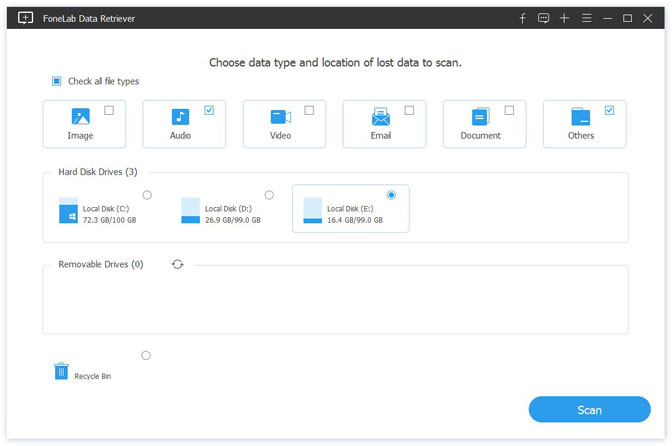
Шаг 2 Данные сканирования
В главном интерфейсе выберите типы данных, которые вы хотите восстановить (вы должны выбрать Видео) и жесткий диск, на котором вы потеряли данные. Затем нажмите Просканировать кнопку, чтобы начать быстрое сканирование на выбранном диске.
Если же линия индикатора Быстрое сканирование не может принести желаемые результаты, вы можете нажать Глубокий анализ повторить попытку.
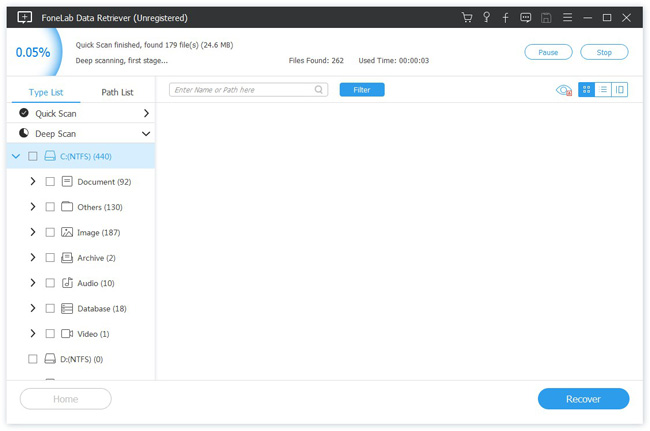
Шаг 3 Восстановить данные
Щелкните тип файла на левой панели, чтобы найти элементы, которые вы собираетесь восстановить. Вы также можете использовать Фильтр функция, чтобы быстро найти нужные файлы.
Установите флажок для элементов, которые вы хотите получить, а затем нажмите Восстановить Кнопка, чтобы сохранить выбранное видео обратно на компьютер.
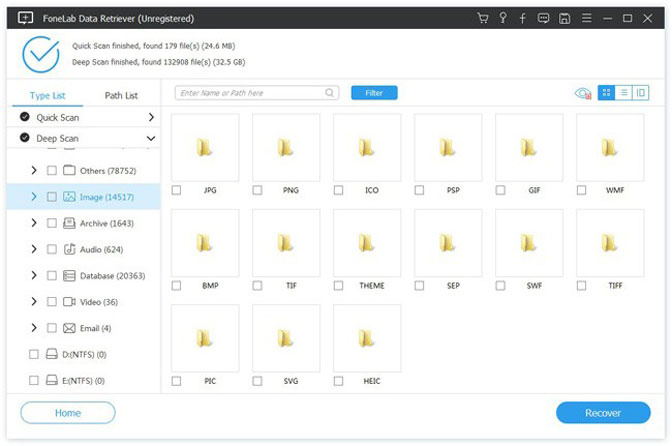
2. Как восстановить удаленные видео с видеокамеры в Windows из образа системы
Системный образ — это копия всех данных на томе диска, таких как Настройки системы, программыи файлов, По умолчанию системный образ содержит диски, необходимые для работы Windows. Если произойдет сбой жесткого диска или повреждены критически важные файлы программного обеспечения, вы можете восстановить все файлы системного образа, чтобы вернуть содержимое вашего компьютера.
При восстановлении видео из образа системы вы не можете выбирать отдельные элементы для восстановления, в отличие от восстановления из резервной копии Windows. Все ваши текущие программы, системные настройки и файлы заменяются содержимым образа системы.
Наконечник: Если вы заинтересованы только в защите важных видео, используйте Windows Backup инструмент. Резервное копирование Windows выполняется быстрее и занимает меньше места, поскольку не создает резервные копии всех данных на жестком диске.
Выполните следующие действия, чтобы создать образ системы.
Шаг 1 Перейдите в Start меню.
Шаг 2 Нажмите Панель управления > Система и безопасность > Резервное копирование и восстановление.
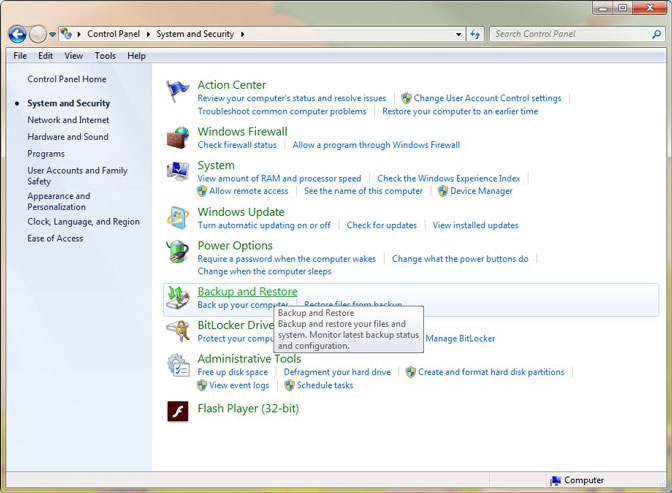
Шаг 3 На левой панели щелкните Создать образ системы ссылку.
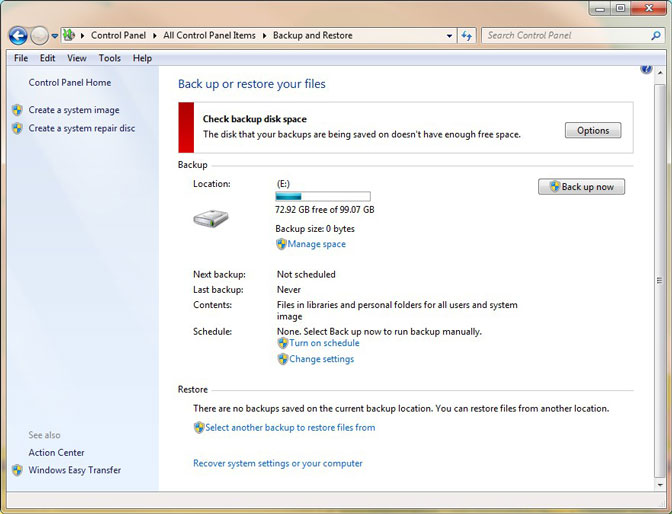
Шаг 4 Выберите место для сохранения образа вашей системы, а затем нажмите Далее.
Шаг 5 Выберите диски, которые вы хотите включить в резервную копию, а затем нажмите Start Резервное копирование.
Шаг 6 После того как вы выполните эти шаги, мастер продолжит создание полной резервной копии вашей системы.
Если вы прошли описанные выше шаги до потери видео, вы можете восстановить удаленные видео из образа системы.
Шаг 1 Вставьте первый диск с системным образом в дисковод или подключите к компьютеру внешний жесткий диск с системным образом.
Шаг 2 Перезагрузите компьютер.
Шаг 3 На винде Настроить страница, нажмите Далее кнопку.
Шаг 4 Нажмите Ремонт компьютера > Устранение неполадок > Восстановление образа системы.
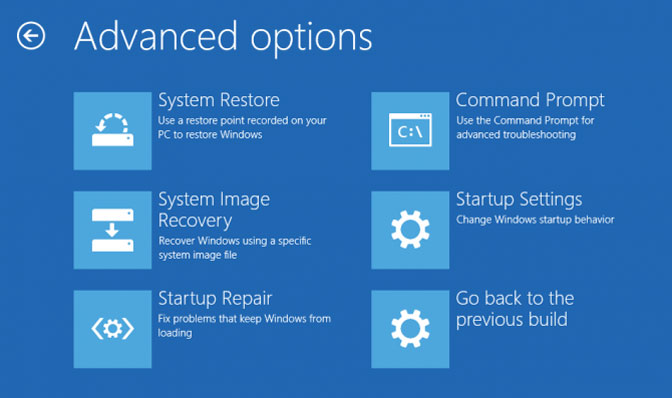
Шаг 5 Выберите целевая ОС.
Шаг 6 На Переизобразите свой компьютер страницы, выберите Используйте последний доступный образ системы вариант и нажмите Далее.
Шаг 7 Если вы восстанавливаете полную резервную копию на новый диск, вы также можете выбрать Диски формата и раздела вариант. (Используйте этот параметр осторожно, так как он удалит все существующие разделы и диски на вашем компьютере). И нажмите Далее.
Шаг 8 Нажмите Завершить.
Заключение
В дополнение к восстановлению видео, это программное обеспечение также может восстановить документы Word, изображения, аудио, электронные письма и другие типы файлов из компьютер, жесткий диск, Флэш-накопитель, цифровой фотоаппарат, и больше. И это также может помочь вам восстановить текстовые файлы с жесткого диска.
Это программное обеспечение предлагает 30-дневную пробную версию. В любом случае, вы можете бесплатно загрузить его и использовать, чтобы увидеть, можно ли восстановить удаленное видео.
FoneLab Data Retriever — восстанавливайте потерянные / удаленные данные с компьютера, жесткого диска, флэш-накопителя, карты памяти, цифровой камеры и многого другого.
Приложения ПК или смартфона для видеонаблюдения

- Особенности удаленного видеонаблюдения
- Технические особенности
- Принцип работы системы
- Преимущества и недостатки удаленного видеонаблюдения через телефон
- Способы подключения удаленной системы видеонаблюдения на телефон
- Через браузер
- Через облачные сервисы
- Приложения для видеонаблюдения
- Alfred
- Camy
- Partizan
- TRASSIR Client
- Видеонаблюдение на компьютере
- Программы для просмотра камер с компьютера
- Ispy
- Webcamxp
- Видео по теме
Приложение для видеонаблюдения — это специальное программное обеспечение для удаленного просмотра камер. Сегодня технология успешно себя зарекомендовала. Юзеры могут установить камеры дома или в офисе и в любой момент отслеживать ситуацию. Подобные программы реализованы и на персональных компьютерах. Далее нужно разобраться с особенностями видеонаблюдения через мобильный телефон и рассмотреть наиболее популярные и функциональные приложения.
Особенности удаленного видеонаблюдения
Большое распространение получили программы для камер видеонаблюдения на смартфонах, на базе операционной системы Android. Система наилучшим образом оптимизирована для подобного рода программного обеспечения. Но перед тем как скачивать софт, нужно внимательно изучить особенности удаленного видеонаблюдения на Андроид:
- Качество изображения. Если использовать подобную программу на персональном компьютере, то пользователи получают качественную картинку, где можно рассмотреть все детали, так как скорость передачи и обработки данных намного выше. В свою очередь, если устанавливать приложение на телефон, то возможно, что юзер столкнется с нечетким изображением, постоянно будут видны пиксели и помехи. Здесь все зависит от скорости работы процессора смартфона и графического ускорителя.

- Стабильность работы. Не стоит забывать, что компьютер постоянно работает от сети (кроме ноутбуков и нетбуков), а телефон нужно периодически заряжать. Программа нагружает операционную систему и из-за этого быстро снижается уровень заряда аккумулятора.
- Возможность просматривать как уже отснятый материал, так и тот, который пишется в данный момент. Приложения для IP камер сейчас достаточно функциональны. Пользователи могут редактировать видео и загружать файлы в облачное хранилище.

Технические особенности
Чтобы просматривать IP камеры на телефоне, требуется рассмотреть техническую сторону этого вопроса:
- Наличие высокоскоростного доступа в интернет. Чтобы просматривать видео с камер видеонаблюдения на телефоне в хорошем качестве, нужно позаботиться о том, чтобы устройство было подключено к высокоскоростному интернету посредством 4G или беспроводной точки доступа. На качество передаваемого видеопотока может влиять размерность системы видеонаблюдения, поэтому, чем больше камер установлено, тем хуже будет воспроизводиться видео.
- Камера. Пожалуй, главный и основной технический аспект. Чтобы смотреть видео с камер на мобильном телефоне, нужно приобретать видеокамеру с возможностью сохранять отснятые материалы на внутренний накопитель. Также рекомендуется выбирать те устройства, где реализованы функции управления положением, распознавания движущихся объектов и возможность запрограммировать время включения и отключения.

Принцип работы системы
Если пользователь намерен создать систему видеонаблюдения через телефон, то для этого нужно обязательно приобрести АйПи камеру. Подобные устройства осуществляют передачу данных посредством отправки пакетов. Это позволяет получить картинку более высокого качества и обеспечить работу на большем расстоянии, если подключение производится через беспроводную точку доступа.

Некоторые камеры обладают беспроводным интерфейсом, поэтому спроектировать нужно только систему кабелей и разводок. Для получения доступа к отснятым материалам нужно ввести в адресной строке браузера IP веб-интерфейса. Подобный подход реализован при настройке роутера.
Преимущества и недостатки удаленного видеонаблюдения через телефон
- видеонаблюдение, организованное с помощью мобильного телефона, позволяет в любой момент получить доступ к отснятым материалам;
- простое управление системой через мобильное устройство, позволяет не отвлекаться от рабочего процесса.
- даже сейчас не все мобильные телефоны поддерживают стандарт связи четвертого поколения, что обуславливает проблемы при воспроизведении видео на устройстве;
- бюджетные смартфоны не смогут корректно отображать картинку из-за отсутствия 4G и более мощного графического ускорителя.
Как можно заметить, что все недостатки сводятся к аппаратному обеспечению мобильного устройства. Поэтому важно позаботиться о том, чтобы смартфон обладал хорошей производительностью.

Способы подключения удаленной системы видеонаблюдения на телефон
Для просмотра видео с камер на смартфоне нужно выбрать оптимальный способ подключения. Для некоторых вариантов достаточно вбить в адресную строку браузера IP и получить доступ к веб-интерфейсу. В других случаях придется воспользоваться вспомогательными сервисами.
Через браузер
Допускается использование любого браузера на мобильном телефоне (можно применять обозреватель, который установлен по умолчанию для Андроид). После авторизации в веб-интерфейсе пользователь может настроить сжатия видеопотока, если скорость интернета небольшая, выбрать способ декодирования, изменить параметры шлюза и DNS.
Через облачные сервисы
Для подключения к системе видеонаблюдения нужно воспользоваться сервисом 2P2. Дополнительно нужно скачать вспомогательные приложения, которые позволят выполнять настройку оборудования. Также нужно пройти процедуру регистрации, так как для каждого пользователя создается отдельная база данных.

Приложения для видеонаблюдения
Для Андроид предусмотрено множества приложений для ИП камер, которые можно скачать бесплатно. В основном в них присутствует идентичный набор функций, существенные отличия только в пользовательском интерфейсе. Далее рассмотрим наиболее функциональные и практичные программы для мобильных телефонов.
Alfred
Наиболее популярная программа среди пользователей. Приложение рассчитано на охрану частного дома или квартиры. Разработчики предлагают использовать в качестве системы видеонаблюдения старый телефон. Таким образом, один из гаджетов выполняет роль камеры, а другой монитора. Программное обеспечение устанавливается на оба девайса.

Программа превращает телефон или планшет в полноценную систему видеонаблюдения в режиме реального времени. Можно подключиться к любому телефону, при условии, что есть стабильное интернет-соединение.

- потоковое воспроизведение видео;
- подключение к 5 камерам одновременно;
- отключение экрана мобильного телефона для экономии времени автономной работы;
- переключение между фронтальной и основной камерой;
- детектор движения;
- изменение параметров записи видео;
- удаленное включение фонарика;
- ночной режим работы.

Partizan
Одно из современных и функциональных приложений для видеонаблюдения с мобильного телефона. Просмотр видео на видеокамере реализован посредством облачной технологии. Пользователям нужно создать учетную запись и добавить камеру в архив. Преимущество программного обеспечения — экономия заряда батареи. Интерфейс имеет темную гамму, которая максимально комфортна для глаз. В последних обновлениях теперь стало возможным производить подключение по белому IP-адресу.

TRASSIR Client
Приложение для Android и iOS объединяет сразу несколько облачных систем: видеосервер, уличное и внутренне видеонаблюдение. Пользователи могут управлять множеством функций цифровой инфраструктуры. В первую очередь программа идеально подходит для бизнеса, так как с ее помощью можно подключить сотни камер. Для безопасности передачи данных используются методы шифрования SSL/TLS. Еще одна главная особенность приложения — это загрузка видео в облако.

Видеонаблюдение на компьютере
Видеонаблюдение на компьютере можно организовать беспроводным методом. Это идеальный вариант для тех, у кого нет профессионального опыта в организации и монтаже системы.

Организация мониторинга на ПК осуществляется с помощью стандартных IP-камер. Если юзер планирует видеонаблюдение в доме, то вспомогательное оборудование не нужно устанавливать.
Принцип построения видеонаблюдения на компьютере:
- производится монтаж камеры;
- с помощью мобильного устройства осуществляется вход в систему, а также настройка параметров;
- все камеры подключаются к беспроводному маршрутизатору;
- выполняется вход в веб-интерфейс роутера и настраивается переброс портов, чтобы зайти в систему через браузер.
Таким образом, выполнив вход в систему через браузер, пользователь может смотреть видео в облачном сервисе.
Программы для просмотра камер с компьютера
Далее рассмотрим наиболее популярные программы, которые можно установить для видеонаблюдения на компьютер.
Программное обеспечение завоевало популярность у многих пользователей интернета. В основном приложение предназначено для корпоративных клиентов, но частные лица имеют к нему свободный доступ.

- неограниченное подключение камер;
- организация прав доступа;
- минимальная нагрузка на операционную систему, так как программа использует серверные возможности для обработки данных;
- фиксация эфира и датчик движения.
Webcamxp
Главное преимущество софта — возможность просмотра видео на мобильном устройстве. Это программное обеспечение ориентировано на новичков и тех, кто не может себе позволить организовать полноценную многоуровневую систему видеонаблюдения. Просмотр с камер доступен онлайн, в личном кабинете на официальном сайте разработчика. Предусмотрена функция создания скриншотов.

Программы для видеонаблюдения — это удобное средство мониторинга для дома и бизнеса. Пользователи за несколько минут могут организовать систему безопасности, без каких-либо вложений. Важно знать, что для комфортного использования программы на мобильном телефоне потребуется устройство с высокой производительностью.
Видео по теме
Вас снимали. Как получить записи с городских видеокамер?


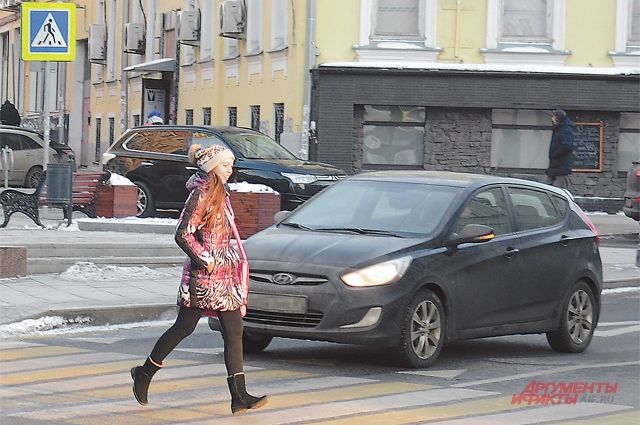
Ситуаций, в которых простым жителям или гостям Москвы может понадобиться видеозапись с определённой камеры наблюдения, довольно много. Чаще всего эта видеозапись может пригодиться при каком-либо происшествии, ДТП. Либо нужно найти злоумышленника, которого могли заснять видеокамеры, либо доказать свою невиновность, если человека в чём-то ошибочно обвиняют. Возможно ли получить запись?
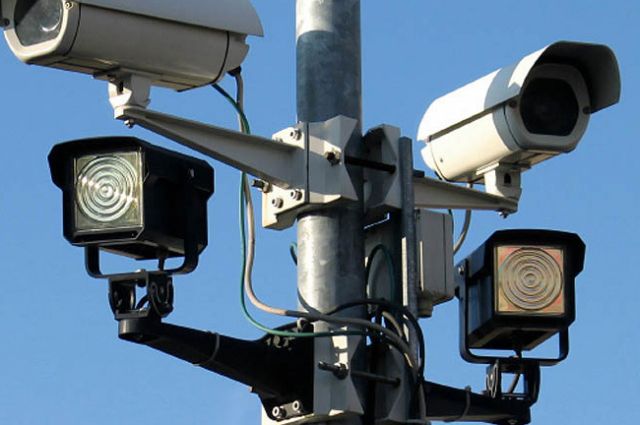
Московская система видеонаблюдения «собирает» информацию более чем от 150 тысяч единиц техники. На улицах, в местах массового скопления людей, в парках. Больше всего аппаратуры стоит в подъездах жилых домов (100 тыс. камер, до конца года к ним прибавится ещё 7,8 тыс.). Как пользоваться этим богатейшим видеофондом, если очень-очень нужно?

1. Что снимают камеры?
- вход в подъезды
- дворы
- места, где всегда много людей (площади, выходы из метро, территории у торгово-развлекательных центров)
- школы и детские сады
- спортивные объекты
- парки
- музеи
- дороги и транспортно-пересадочные узлы.
Не представляете, где вообще эта техника расположена? Зайдите на портал открытых данных Правительства Москвы. Там выложен реестр камер дворового наблюдения и полный список камер подъездного наблюдения. Вы поймёте, где установлена аппаратура и что попадает в объектив (даётся пример картинки с каждой дворовой камеры). Ведь на входе в подъезд и так понятно, что может уловить аппаратура. А в случае с дворовым наблюдением всё не так просто. Если камера смонтирована на высоком доме, в зону видимости может попасть не весь двор. Или выяснится, что деревья или другое строение загораживает именно тот участок территории, который вас интересует. Вам повезло, нашли нужный ракурс? Запишите номер нужной вам камеры. Он выглядит примерно так: PVN_UZAO_8731_2. В данном конкретном случае речь идёт доме № 25 по ул. Академика Понтрягина в Юго-Западном округе.
2. Где хранится видео и как долго?
Всё, что попадает в объектив видеокамер, накапливается в едином центре хранения и обработки данных. Срок хранения — 5 суток (кроме данных из общеобразовательных учреждений, которые хранятся в течение 30 дней).
3. Кто может посмотреть видео?
Прямой доступ к записям есть только у 13 тысяч человек (сотрудников правоохранительных органов и органов исполнительной власти). Простой москвич не может просто так подключиться к системе и смотреть всё, что ему вздумается. У вас есть веский повод? Вашу машину постоянно царапает неизвестный хулиган, произошёл конфликт на улице или во дворе, из холла на этаже украли велосипед? Вас обвиняют в том, чего вы не делали, нужно собрать доказательства своей непричастности?
Когда свидетелей происшествия нет, возможно, оно осталось на видео. Лично вам копию записи за конкретный день (или несколько дней) не дадут. Но вы имеете право сделать запрос. И поторопитесь: вам нужно «забронировать» видео за конкретный день, пока его не стёрли (те самые 5 дней хранения). Забронированная запись сохраняется ещё 30 дней.
Как подтвердили АиФ.ru в столичном Департаменте информационных технологий, чтобы продлить срок хранения нужной записи, необходимо оставить заявку, позвонив в круглосуточный общегородской контакт-центр по телефону 8(495) 587-00-02. С полученным от оператора номером брони следует обратиться в правоохранительные органы по месту происшествия или к адвокату.
4. Кто может получить копию?
Полиция, представители судебных органов или адвокаты получат копию видео от Департамента информационных технологий. Тогда же вы и увидите, что запечатлела камера.

