Как удалить видеозапись с камеры видеонаблюдения
Как удалить видео с видеорегистратора или карты MicroSD?
Как удалить видео с видеорегистратора или карты MicroSD?
Удалить отснятый видеоматериал из вашей системы видеонаблюдения возможно, но это зависит от множества факторов, главный из которых — наличие у вас доступа уровня администратора к системе безопасности.
Практически невозможно стереть какие-либо записи с видеорегистратора или SD-карты, если вы не знаете пароль записывающего устройства.
Тем не менее, есть несколько решений и советов, которые вы можете использовать для удаления видеозаписей с вашего сетевого видеорегистратора, цифрового видеорегистратора, карты памяти micro SD и компьютерной системы видеонаблюдения.
В этом руководстве мы кратко изложили несколько методов удаления видеозаписей с камер видеонаблюдения.
Отметим сразу, что удаления записей с целью освобождения места для новых видеороликов, вручную ничего удалять не нужно.
Многие пользователи думают, что вам нужно вручную стереть отснятый материал, чтобы освободить место для новых записей. После заполнения жесткого диска HDD или карты памяти нет необходимости стирать отснятый материал или записи.
По умолчанию все системы безопасности автоматически циклируют отснятый материал, стирая старые записи и записывая новые. Таким образом, система видеонаблюдения автоматически зацикливает запись.
Но если вам нужно стереть лишь отдельные кадры, например, те, которые вы не хотите, чтобы кто-то получил к ним доступ, то стереть эти данные можно. Правда есть одно но, для этого нужно иметь параметры доступа к системе.
Если же вы не знаете учетные данные, то это сделать очень сложно. Единственный выход отформатировать жесткий диск или карту памяти, но в этом случае все данные будут утеряны.
Представим, что кто-то вторгается в ваш дом, может ли они удалить видео из вашей системы видеонаблюдения без Вашего ведома? К сожалению, да. Правда чаще всего злоумышленники не возятся с удалением данных, а выводят из строя видеорегистратор или уносят его с собой.
Взломать же систему видеоконтроля можно лишь если она установлена непрофессионально. В наши дни высококачественные IP-камеры известных брендов защищены шифрованием SSL, защищая тем самым видеозаписи.
Кроме того, системы видеонаблюдения часто настроены так, что срабатывает сигнализация, если кто-то пытается вмешаться в ее работу. Профессиональная система видеонаблюдения будет рассылать уведомления на телефон владельца, содержащие видео, фотографии и другую информацию о тревожном событии. вы сразу узнаете о том, что у вас дома или на другом охраняемом объекте что-нибудь случится.
Современные системы видеонаблюдения могут использовать и облачное хранилище для сохранения отснятого материала. Это значит, что даже кража видеорегистратора злоумышленником не даст ничего, т.к владелец системы видеонаблюдения сможет получить доступ к видеозаписям, хранящимся в облаке и определить личность злоумышленника по снятым видеоматериалам.
Но вернемся к вопросу удаления видеоинформации. Если вы владелец системы видеонаблюдения и имеете к ней доступ, то есть пароль и логин, удалить видео с винчестера или SD карты не составит большого труда.
Если вам нужно удалить отдельные файлы или определенные видеоданные в нужных временных рамках с карты памяти, вам нужно вынуть карту micro SD из IP-камеры и вставить ее в картридер. Оттуда вы можете удалить любые ненужные записи с помощью компьютера или ноутбука. После этого вставьте карту micro SD обратно в камеру безопасности.
Доступ к камере с компьютера зависит от номера модели. Однако процедура практически одинакова, независимо от производителя. Чтобы отформатировать и, следовательно, стереть видео с камер видеонаблюдения с карты microSD, вам необходимо:
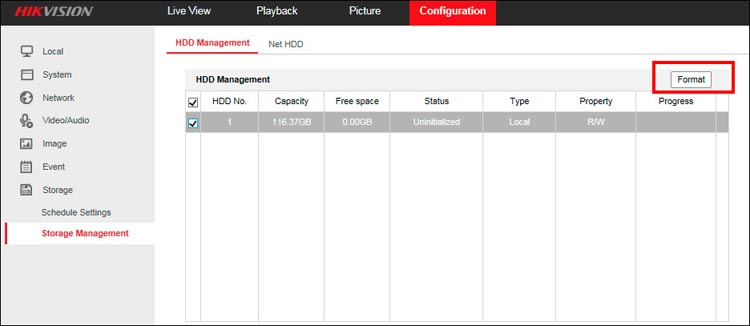
Шаг 1. Войдите в IP-камеру. Введите IP-адрес камеры в браузере IE, введите имя пользователя и пароль администратора. Если вы не знаете IP-адрес камеры, используйте сканер производителя, чтобы найти его.
Шаг 2. Перейдите в раздел «Настройки» камер. Найдите раздел Хранилище . Выберите карту microSD и нажмите кнопку «Форматировать», чтобы удалить все файлы записи с карты microSD.
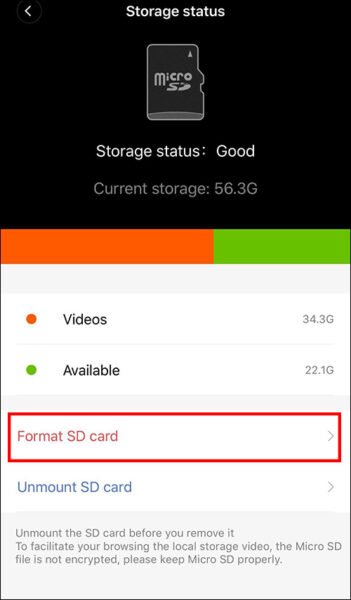
Некоторые камеры видеонаблюдения, особенно новые, которые поддерживаются встроенными телефонными приложениями, позволяют форматировать карту micro SD прямо из приложения.
Просто войдите в камеру через приложение, перейдите в настройки и найдите кнопку «Форматировать SD-карту», как показано на изображении ниже.
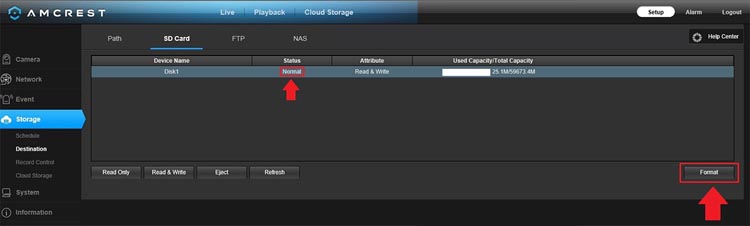
Чтобы стереть запись на DVR или NVR, самый быстрый способ — отформатировать жесткий дисквидеорегистратора. При этом все хранящиеся на нем данные будут удалены.
Процедура практически одинакова вне зависимости от производителя устройства. Вы должны получить доступ к вашему DVR или NVR напрямую (или через веб-браузер), найти раздел жесткого диска и нажать На пункт меню «Форматирование», как это показано ниже на примере системы Amcrest. Для этого:
Шаг 1. Подключите DVR или NVR к монитору или телевизору с помощью кабеля HDMI или VGA.
Шаг 2. Войдите в видеорегистратор с учетной записью администратора и паролем. Перейдите в раздел » Конфигурация» или » Настройки» .
Шаг 3. Найдите раздел Хранилище . Отформатируйте жесткий диск, чтобы удалить все видео или снимки с камеры видеонаблюдения.
Форматирование жесткого диска не влияет на другие конфигурации записывающего устройства или камеры, такие как обнаружение движения, настройки электронной почты, планирование, маскирование и т.д. То есть после форматирования жесткого диска все останется прежним.
Но если вам нужно удалить отдельное видео с видеорегистратора, а не форматировать жесткий диск?
Увы, зачастую это невозможно . Большинство производителей систем видеонаблюдения не предлагают такой возможности. Невозможно удалить отдельные видео в определенном диапазоне времени, хранящиеся на жестком диске видеорегистратора.
Не стоит тратить время на попытки удалить отдельные файлы с жесткого диска сетевого видеорегистратора. Как мы упоминали ранее, просто отформатируйте весь жесткий диск, и все будет удалено. Это самый безопасный и лучший способ. Все остальное — пустая трата времени.
Но иногда после форматирования диска случайно или по ошибке, нужно восстановить стертые данные. Это вполне возможно.
При форматировании жесткого диска данные все еще остаются на нем, но помечены для перезаписи. То есть жесткий диск пуст и готов к повторному заполнению.
Есть компании, которые могут восстанавливать удаленные, перезаписанные или отформатированные данные с жестких дисков CCTV. Это может быть дорого, но если вам это нужно, это выполнимо. Или вы можете попробовать загрузить видео с жесткого диска с помощью бесплатного программного обеспечения для восстановления стертых данных.
Например, п рограммное обеспечение Stellar Photo Recovery может помочь вам восстановить потерянные видео CCTV. Это программное обеспечение может восстанавливать фотографии и видеофайлы, потерянные из-за случайного удаления, повреждения или форматирования внутренних или внешних жестких дисков или карт памяти SD.
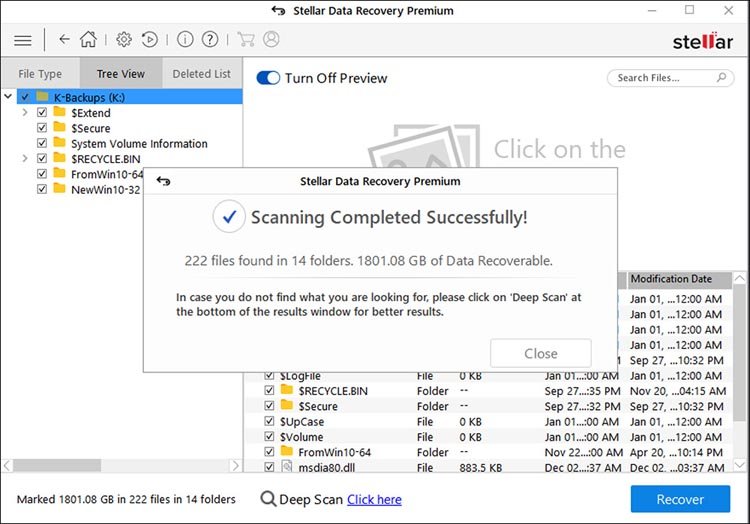
Для восстановления стертых видеоданных нужно:
- Установите жесткий диск диктофона в компьютер и считывающее устройство с жесткого диска .
- Запустите программу Stellar Photo Recovery.
- В главном меню программы выберите «Что восстанавливать».
- Следующим шагом является выбор места, откуда вы хотите восстановить (вы должны выбрать жесткий диск рекордера). Щелкните Сканировать, чтобы начать процесс сканирования.
- Когда процесс сканирования будет завершен, вы увидите диалоговое окно «Сканирование успешно завершено!» отображение результатов сканирования, таких как количество найденных файлов и размер данных. Вы можете просмотреть и предварительно просмотреть восстановленные данные и посмотреть, есть ли что-то ценное. Если вы не видите нужные видео в списке, выберите опцию « Глубокое сканирование» внизу, чтобы выполнить более глубокое сканирование жесткого диска.
- Выберите нужные видео, щелкните правой кнопкой мыши и выберите Восстановить .
- Укажите место, где вы хотите сохранить видео, затем нажмите «Сохранить».
Также восстановить видео с отформатрированных винчестеров можно с помощью MiniTool Photo Recovery и MiniTool Power Data Recovery . Это мощные инструменты, которые могут восстанавливать потерянные и удаленные данные с жестких дисков, USB-накопителей и почти любого типа дисков или каталогов, которые могут хранить и терять данные.
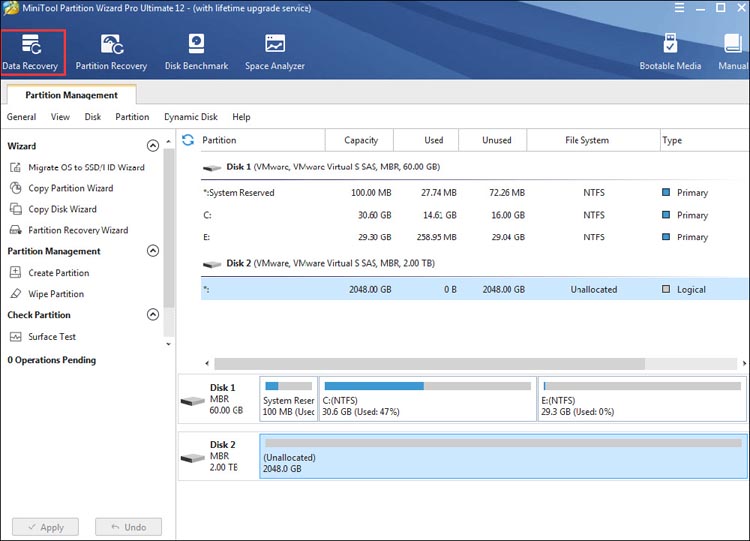
Установите программу восстановления Minitool на компьютер и выполните действия.
- Установите (или подключите) жесткий диск или карту microSD к компьютеру, а затем запустите программное обеспечение. Примечание. Для подключения к компьютеру вам может потребоваться устройство чтения с жестким драйвером .
- Выберите целевой диск (который является жестким диском системы видеонаблюдения) и нажмите « Сканировать», чтобы начать процесс.
- Проверьте список «Ваши видео, которые нужно восстановить» .
- Если есть что-то ценное, сохраните выбранные видео по указанному пути.
Как удалить запись с видеокамер?
Как долго хранятся записи с камер видеонаблюдения?
Важно! Записи с камер видеонаблюдения в коммерческих системах чаще всего хранятся не более двух недель.
Как удалить аккаунт ivideon?
Как удалить сервер из личного кабинета?
- Зайдите в свой личный кабинет.
- На странице «Мои камеры» найдите сервер, который требуется удалить.
- Перейдите на страницу выбранного вами сервера.
- На странице сервера найдите кнопку «Удалить» (с изображением корзины).
- Откроется диалоговое окно: Если вы действительно хотите удалить данный сервер, нажмите «Да».
Как удалить информацию на жестком диске?
Очищаем жесткий диск
После полного запуска утилиты нажмите на «Enter», чтобы просмотреть список распознанных дисков. Перейдите к тем, которые необходимо очистить, и отметьте их пробелом. Кнопка «P» позволяет выбрать алгоритм удаления, а «F10» запускает процесс очистки.
Сколько хранятся записи камер видеонаблюдения в магазине Пятерочка?
Видеоданные, получаемые от всех камер, хранятся в течение 7 дней, а время хранения видеоданных с зафиксированными случаями ДТП не ограничено. Пусть данные о ДТП составляют 10% всего объема полученного видео.
Сколько хранятся записи с камер видеонаблюдения в банках?
В разных банках по разному. Зависит от настроек программы банкомата и емкости жесткого диска. В стандартном варианте — не менее 60 дней. Однако, если был запрос на спорную операцию — видео по этой операции могут сохранить для разбирательства и оно может хранится годами.
Сколько хранятся записи с камер егэ?
Вообще, сейчас по закону (им является приказ Минобрнауки о порядке проведения государственной итоговой аттестации школьников) время хранения видеозаписи проведения ЕГЭ составляет три месяца.
Как настроить камеру ivideon?
Как подключить веб-камеру к Ivideon Server?
- Подключите веб-камеру к компьютеру.
- Запустите программу Ivideon Server. …
- Нажмите правой кнопкой мыши на имя Вашей камеры и выберите пункт «Настройки…»:
- Нажмите кнопку просмотра (кнопка с изображением глаза) — должно открыться видео с камеры.
- Закройте окно предварительного просмотра и нажмите «ОК».
Как настроить ivideon?
- Откройте меню настроек, нажав на треугольник справа от кнопки “Настройки”.
- В выпадающем списке выберите “Мастер настройки”.
- Введите email вашей учетной записи и название сервера.
- Добавьте ваши камеры.
- Установите размер архива и укажите папку, в которой будут храниться видеозаписи. …
- Готово!
Как полностью очистить ЖД?
Зайдите в «Мой Компьютер» («Компьютер») — выбрать необходимый жесткий диск нажать правую клавишу «мыши» выбрать пункт «форматировать». Нажмите кнопку «Начать», диск будет очищен. Вы также можете очистить диск без возможности восстановления данных.
Как удалить все разделы на жестком диске?
Удаление разделов в управлении дисками Windows
В среде Windows запускаем утилиту diskmgmt. msc – системное управление дисками. В её окне поочерёдно кликаем каждый из разделов на диске, который нужно очистить от разметки. И с помощью контекстного меню удаляем разделы.
Как удалить все файлы с диска?
Как очистить системный диск Windows?
- Стандартная очистка диска
- Щелкните правой кнопкой мыши по диску, который нужно очистить и выберите Свойства.
- На вкладке Общие нажмите кнопку Очистка диска.
- На вкладке Очистка диска установите флажки напротив файлов, которые нужно удалить, и нажмите OK.
Сколько хранятся записи с камер видеонаблюдения на улице?
В среднем, обычный срок хранения записей с камер видеонаблюдения составляет от 1-2 дней до 1-2 недель. Если вы желаете хранить видеозаписи более долго, то должны понимать, что за это придётся заплатить — стоимость жёсткого диска составляет значительную часть в общей стоимости системы хранения видеозаписей.
Сколько должна храниться запись видеонаблюдения по закону РБ?
Храниться записи по закону должны не менее 30 дней.
Как обмануть систему видеонаблюдения
Видеокамеры устанавливают, чтобы собственность была в целости и сохранности в отсутствие владельца. Видеозаписи событий отвечают на вопросы “Что произошло?” и “Кто это сделал?”. Такая информация не всегда полностью решает проблему, но с видео на руках хозяин разбирается в ситуации, узнает, кто виноват, наказывает злоумышленников и предотвращает рецидивы в будущем.
Видеонаблюдение занимает прочную позицию в списке необходимых инструментов предпринимателя. Однако, даже высокотехнологичный инструмент иногда дает сбой. Особенно, если ему “помогут” выйти из строя.
Обойти систему видеонаблюдения с каждым годом все сложнее: совершенствование технологий вынуждает эволюционировать и способы их обмана. Что могут сделать преступники, чтобы не попасть под прицел камеры?
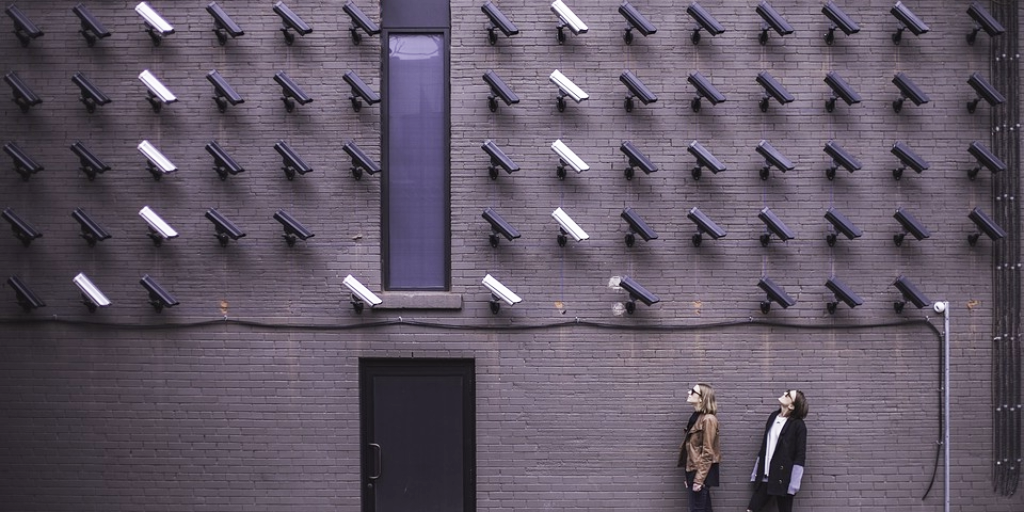
Сломать камеру
Самый примитивный способ избавиться от взгляда назойливых камер — уничтожить их. Для этого злоумышленники выбирают обычно тяжелый предмет вроде камня, кирпича или металлической палки. После этого нужно дотянуться до камеры, расположенной, как правило, высоко. На этом этапе преступнику может понадобиться либо вера в свой меткий бросок, либо стремянка. Лестница в этом плане надежнее, но точно привлечет внимание.
Как этого избежать:
установить камеры таким образом, чтобы они попадали в обзор друг друга. Если одну камеру попытаются закрыть или сломать, другие камеры помогут это зафиксировать.
Закрыть обзор
Если преступник не хочет крушить технику и привлекать внимание охраны, то первой идеей будет закрыть камере обзор. Закрасить баллончиком, залепить пластилином или жвачкой, ограничить доступ непрозрачным предметом.
Как этого избежать:
настроить оповещение о потере обзора на камере или видеорегистраторе (снабженных такой функцией). Это значит, что если камеру закрыли, то система сообщает об этом охране или владельцу посредством звукового сигнала видеорегистратора, оповещения по электронной почте или мобильной связи;
камеры должны “видеть” друг друга, то есть, нужно установить камеры так, чтобы они попадали в поле зрения друг друга.
Замкнуть провода камеры
К видеокамере подведены два провода — кабель электропитания и кабель видеосигнала. Если замкнуть проводники кабеля питания между собой, то сгорит предохранитель источника питания, и все камеры будут выведены из строя.
Как этого избежать: использовать многоканальный источник питания. Когда перегорит предохранитель для одной камеры, остальные продолжат работу.
Подать высокое напряжение в кабель видеосигнала
Как этого избежать: установить изолирующие трансформаторы, которые защитят регистратор при резком перепаде напряжения.
Отключить электроэнергию в помещении
Злоумышленник избавит себя от лишних хлопот с проводами, если доберется до распределительного щитка. Вся техника и электроника мгновенно вырубится, если выключить электричество на этаже или во всем здании.
Скрыть лицо
Даже попав на запись камеры видеонаблюдения, преступник может избежать уголовного преследования. Пострадавшему придется доказывать в суде, что подозреваемый и есть правонарушитель. А если на записи не разглядеть, кто совершил преступление? Это возможно, если злоумышленник закроет лицо капюшоном, кепкой, балаклавой или маской. В таком случае его невозможно будет распознать.
Как этого избежать: расположить одну из камер таким образом, чтобы незваный гость показал свое лицо. Желательно там, где злоумышленник еще не задумается о мерах предосторожности — на парковке, у входа в здание (здесь будут полезны видеодомофон и видеоглазок).

Украсть/уничтожить жесткий диск видеорегистратора
Действенный способ избавиться от доказательств правонарушения — уничтожить место их хранения. В нашем случае это — видеорегистратор. Точнее, жесткий диск, хранящийся в нем. Для истребления улик преступнику понадобятся знания о местонахождении регистратора и отсутствие препятствий на пути.
Такое мероприятие требует подготовки: нужно как минимум один раз побывать на месте преступления, чтобы знать, где искать регистратор и как “договориться” с охраной. При успешном завершении дела крышку регистратора снимают при помощи отвертки и уничтожают жесткий диск внутри.
Как этого избежать:
установить регистратор в надежном охраняемом месте. Желательно подключить gsm-сигнализацию, чтобы сразу получить данные о взломе помещения, где находится регистратор.
записывать данные на облачный сервер. Для этого нужен стабильный интернет и дополнительный бюджет, так как это платная услуга. Иными словами, аренда виртуального хранилища у производителя системы видеонаблюдения или стороннего разработчика. Данные будут доступны владельцу через любое устройство с интернетом (компьютера, ноутбука, планшета или мобильного телефона).
Удалить данные с регистратора
Порой преступник вступает в сговор с сотрудниками предприятия, которые имеют доступ к системе видеонаблюдения. Иногда инициатором злодеяния может выступить и сам работник. Эта ситуация наиболее вероятна, так как процесс добычи пароля и других данных достаточно трудоемкий.
Имея доступ к системе управления (для этого нужно знать ID и пароль регистратора) злоумышленник может сделать с данными все, что угодно: удалить запись, отформатировать жесткий диск или изменить пароль регистратора. Так любое совершенное преступление останется незафиксированным.
Как этого избежать:
провести жесткий кадровый отбор, менять пароль и параметры доступа к системе при малейших сомнениях в сотруднике;
составить список тех, у кого будет доступ к системе видеонаблюдения и данным о ней (пароль, ID, IP, документация). Этот список утверждается в официальном порядке в соответствии с приказом об установке видеонаблюдения в организации;
разработать должностную инструкцию, которая регламентирует порядок доступа и способы его фиксации, например, журнал, в котором отмечается каждый сотрудник при входе в систему;
подписать дополнительное соглашение с сотрудником о неразглашении секретных корпоративных данных;
фиксировать на камеру подходы к оборудованию. Это позволит контролировать не только случаи несанкционированного удаления данных, но и попытки отключить электропитание регистратора вручную.
Методы обмана эволюционируют вместе с системами видеонаблюдения. Для надежной защиты бизнеса, недвижимости и имущества необходимо помнить об этом и регулярно обновлять систему безопасности. Чтобы узнать о новейших системах видеонаблюдения и их функциях, обращайтесь к специалистам компании TELECAMERA.
Видеорегистратор
Устройство, которое предназначается для записи, хранения, а также воспроизведения видеосигналов и аудиосигналов.
Статья в глоссарии
Видеорегистратор
Устройство, которое предназначается для записи, хранения, а также воспроизведения видеосигналов и аудиосигналов.
Статья в глоссарии
Видеорегистратор
Устройство, которое предназначается для записи, хранения, а также воспроизведения видеосигналов и аудиосигналов.
Статья в глоссарии
Видеорегистратор
Устройство, которое предназначается для записи, хранения, а также воспроизведения видеосигналов и аудиосигналов.
Статья в глоссарии
Что нужно для записи с камер на удаленный компьютер?
Нужна помощь в организации видеонаблюдения.
Есть три офиса в разных городах, в них хочу поставить видеонаблюдение по 2 камеры на офис, и чтобы запись с этих камер велась, скажем, у меня дома на сервер. Собрать компьютер, на который будет вестись запись. Что нужно для такой организации видеонаблюдения или есть способ который будет проще? Может кто-то может даже посоветовать определенные модели оборудования? Важно качество звука и картинки.
- Вопрос задан более двух лет назад
- 2214 просмотров
- Вконтакте

- Вконтакте

Опишу типовое решение вашей задачи (т.е. решение может быть другим, со своими плюсами и минусами, но в моей реальности чаще всего встречается такое):
Вся запись ведётся локально. В каждом офисе ставится отдельный дешевый видеорегистратор с жестким диском. Видеорегистратор подключен в локальную сеть офиса и через роутер имеет доступ в интернет, на роутере можно пробросить порты для удалённого доступа к регистратору. Дальше разные варианты.
1. с точки зрения типа камер (самостоятельно гуглить плюсы и минусы):
1.1. ip-камеры, подключены в локальную сеть офиса; для них регистратор — NVR или гибридный;
1.2. по-прежнему актуальны AHD-камеры — подключаются к регистратору старым добрым коаксиальным кабелем; регистратор — поддерживающий AHD или гибридный;
2. с точки зрения доступа к видео с вашего домашнего компа:
2.0 в большинстве случаев постоянный доступ никому не нужен; позвонили из офиса «у нас происшествие, надо посмотреть» — заходим удалённо и смотрим, если надо скачиваем нужный кусок записи себе на компьютер.
2.1 у большинства регистраторов есть возможность подключаться к облаку, ну и вы со своего компьютера или смартфона можете зайти на облако и смотреть картинку в реальном времени. Для обычного офиса вполне допустимо — вряд ли китайцы найдут там интересные для себя секреты 🙂
2.2 поставить дома регистратор — железный или программный — и прописать в нем доступ к удалённым регистраторам. Потребуются статические белые ip-адреса в каждом офисе (хотя есть DDNS, но по мне DDNS это ненадёжный глючный вариант). Минус варианта 2.2 — постоянный трафик.
P.S. ip-камеры умеют отдавать одновременно два потока — «жирный» основной для локальной записи с хорошим качеством и «тощий» альтернативный поток с картинкой похуже для передачи через интернет, чтоб не сильно забивать канал.
- Вконтакте
DDNS это ненадёжный глючный вариант
Если вы купите ip камеры с поддержкой одновременного подключения то вам повезло (такие точно есть, у них по две ссылки для rtsp, у дешевых тоже может быть но в документации про это будет ни слова, в общем берете камеру из прайса, гуглите rtsp изучаете отзывы и т.п. в некоторых случаях это даже зовут хаком, осторожно, большинство ip камер отдают rtsp без авторизации либо авторизация сложно автоматизируется, без шифрования потока и т.п. в общем очень странно сеть камер делать открытой для мира).
Берете openrtsp настраиваете его на запись (например по файлам по несколько минут), но будьте осторожны, с десятка камер трафик такой что ваш домашний интернет может не справиться, да и у предприятия сеть может оказаться слабенькой. Лучше разместить сервер хранения в самой организации. Просмотр сохраненных файлов делайте уже обычным способом — файловый сервер, синхронизация или на ваш выбор. Раздельные куски видео можно соединять в плейлист, все плееры это показывают без проблем.
Для просмотра видео просто подключаетесь с помощью любого плеера (тот же vlc или mplayer или ffplay) по rtsp по второму линку к камере. Настройте себе прямо в проводнике линки либо простейшую html страничку (гуглите проигрывание rtsp в браузере, почти наверняка это будет flash плеер но с управлением по javascript), где ссылка — это будет картинка с тех же камер, обычно камеры отдают текущую картинку в виде jpeg по спец ссылке. В простом виде задача не выглядит сложной (если только смотреть), но если вам нужно еще и управление (повортные камеры, вкл/выкл led освещение, ночное видение, зум и т.п.) то тогда придется заморочиться и изучать api этих камер (отреверсить их html страничку, скорее всего там простые post запросы). Я бы рекомендовал на своей управляющей страничке сделать ссылки на админку каждой камеры, т.е. ничего програмировать не придется, тупо указать список ссылок на html страничке и все.
Если камера не умеет второй поток, в теории можно собрать из ffmpeg прослойку (на сервере где храните видео), но везде где я видел примеры либо неочевидные глюки либо очень большая задержка (в десяток секунд) трансляции.
Система видеонаблюдения и видеорегистраторы — восстановление данных
Если вы случайно удалили видеозаписи с жесткого диска камеры наблюдения или с карты памяти видеорегистратора. Бесплатно скачайте лучшее программное обеспечение для восстановления данных с жесткого диска или карты памяти своего устройства видеонаблюдения и верните все свои записи или фотографии всего за несколько минут.
Если вы потеряли важные видеозаписи с жесткого диска камеры видеонаблюдения, не стоит волноваться. В нашей статье вы найдёте 2 эффективных метода восстановления данных с вашего устройства:
Как восстановить удаленные видео с жесткого диска или SD-карты камеры наблюдения
Сталкивались ли вы когда-нибудь со случайным удалением записей ваших камер видеонаблюдения или же видео с вашего видеорегистратора? Знали ли вы в тот момент, что именно следует делать для восстановления ваших данных?
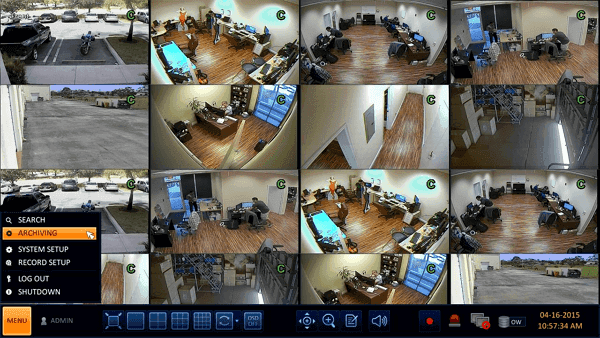
Способ 1. Восстановление видео с камер наблюдения из резервных копий
Если вы случайно стерли важные записи с камер видеонаблюдения, вы можете напрямую попытаться найти и восстановить потерянные видео из резервных копий:
1. Найдите и откройте папку резервного копирования видео;
2. Найдите точное видео, которое вы удалили или потеряли с жесткого диска вашего устройства;
3. Скопируйте и сохраните найденное видео на диске/ SD-карте.
Способ 2. Восстановление данных с камер видеонаблюдения с помощью программного обеспечения
Если у вас нет резервной копии потерянных видео или изображений с устройств видеонаблюдения, есть и другой способ восстановления. Воспользуйтесь программой восстановления данных с жесткого диска или карты памяти устройства видеонаблюдения.
Как известно, видеозаписи с камер наблюдения или видеорегистратора сохраняются на жестком диске или карте памяти устройства. При удалении ваших записей у вас есть возможность восстановить данные с помощью эффективной программы восстановления данных:
№1. Скачать бесплатную программу восстановления данных с камер видеонаблюдения
Мы рекомендуем вам попробовать мощное программное обеспечение для восстановления данных — EaseUS Data Recovery Wizard, которое позволяет эффективно восстанавливать удаленные, отформатированные, потерянные или стертые файлы с жесткого диска в Windows 10/8/7 и т. д., а также с SD-карты или USB-накопителей и других устройства хранения.
Если ваши потерянные видео или изображения весят менее 2 Гб, то программа EaseUS восстановит ваши данные абсолютно бесплатно!
№2. Выполнить восстановление данных с камер видеонаблюдения
Шаг 1: Укажите место хранения
Если потерянные видеозаписи сохраняются на внешнем жестком диске или карте памяти, сначала подключите носитель к компьютеру. Запустите программу восстановления и укажите место хранения. Нажмите кнопку Сканировать, чтобы найти все потерянные файлы.

Шаг 2: Сканирование потерянных данных
Программное обеспечение EaseUS начнет сканирование и поиск всех удаленных данных.
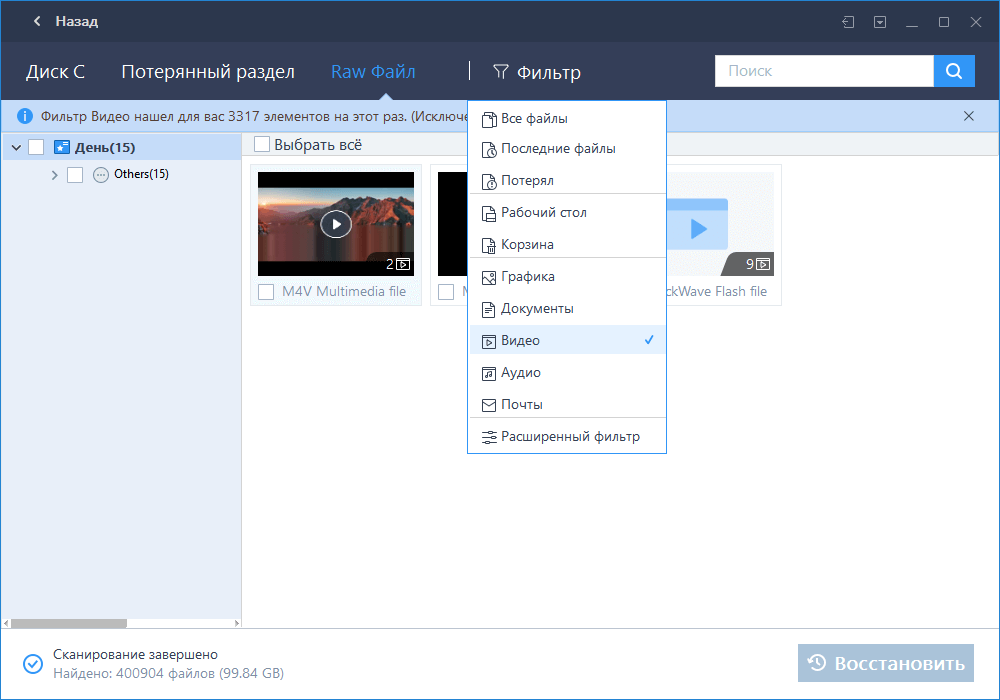
Шаг 3: Предварительный просмотр и восстановление
С помощью предварительного просмотра проверьте потерянные видеозаписи в Удаленных файлах, во вкладке Диск (с именем вашего устройства). Если вы не нашли потерянные видеозаписи, проверьте их наличие во вкладке Потерянный раздел и Дополнительные файлы. Выберите нужные файлы и нажмите кнопку Восстановить.
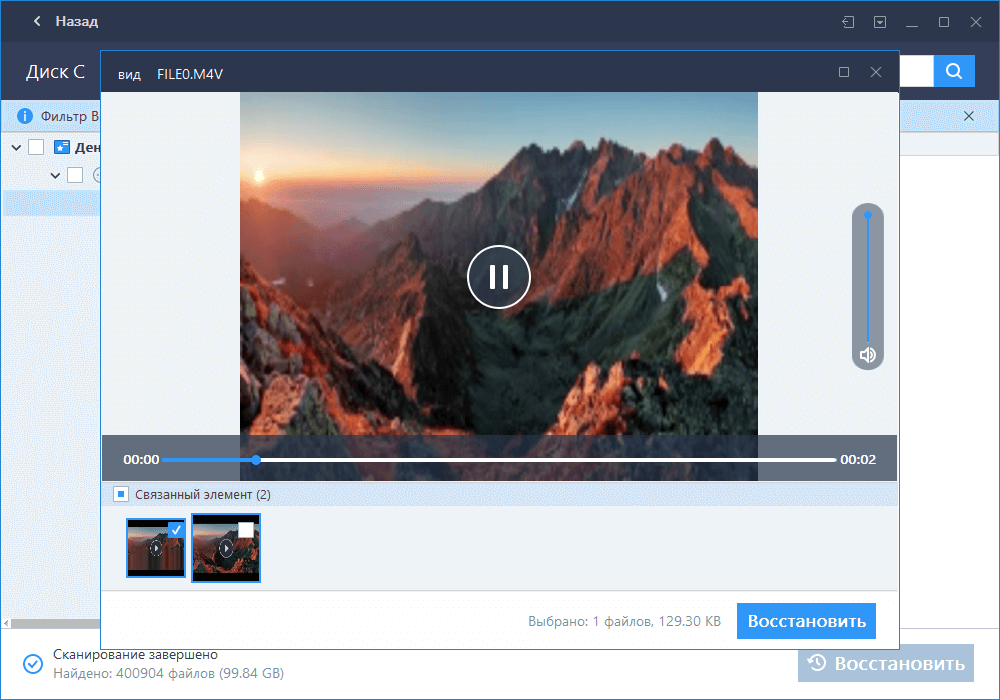
Помимо помощи в восстановлении удаленных записей с камер видеонаблюдения, вы также можете применить программное обеспечение для восстановления EaseUS, с абсолютно любых устройств хранения данных, а также восстановить данные с вашей веб-камеры.
Последние статьи — Также в программе EaseUS
В этой статье мы расскажем, как восстановить удаленные или потерянные изображени…
Для преобразования файловой системы RAW в NTFS, EaseUS Data Recovery предварител…
Существует три варианта действий, если папка отображается пустой, но вы знаете, …
Мы предлагаем два способа восстановления удаленных видео: Способ 1: Восстановлен…

