Корпус для камеры видеонаблюдения своими руками
IP видеонаблюдение своими руками: камеры раздвигают пространство. Устанавливаем ip камеру и наслаждаемся просмотром на расстоянии

Случаются в жизни ситуации, когда нужда заставляет организовать видеонаблюдение на объекте своими руками.
Для предприятий или организаций вопрос так остро не встаёт
— как правило, в штате имеются специалисты или опытные электрики, которые в состоянии проложить кабельные линии и подключить, согласно инструкции, оборудование для видеоохраны.
Даже если таких специалистов нет, при острой надобности выделяются деньги на привлечение мастеров из фирм, которые продают и устанавливают системы видеонаблюдения.
Что касается частных лиц, то в этом случае изыскать приличные суммы на оплату труда специалистов представляется делом непростым. Граждане придумывают различные способы экономии, придирчиво рассматривают предложения на рынке охранной техники, ищут максимум информации в сети Интернет.
Ip камеры видеонаблюдения своими руками
Неподготовленному человеку затруднительно подобрать, скомплектовать, установить и настроить у себя на объекте систему видеонаблюдения, которая удовлетворяет его запросам.
Что надо знать для того, чтобы подключить монитор для системы видеонаблюдения
 Что надо знать для того, чтобы подключить монитор для системы видеонаблюдения
Удобство в использовании, надёжность в работе, передовые технологии обработки сигнала. Подробности в нашей статье.
Как собрать видеонаблюдение на даче своими руками можно узнать, перейдя по этой ссылке: /videonablyudenie-dlya-dachi/
Как правило, сложности возникают на стадии выбора видеоохранной системы. Владельцу надо решить ряд вопросов:
Во-первых, продумать места установки камер, расстояние до них — надо просчитать длину соединительных кабелей.
Во-вторых, определиться с качеством изображения с камер — недорогие, аналоговые модели дают приемлемую картинку на экране телевизора, но при увеличении её качество теряется.
Система, которая основывается на ip камерах видеонаблюдения по стоимости выйдет дороже, но качество картинки с них превосходит аналоговые системы в разы, и позволяет масштабировать изображение без существенной потери качества (в определённых пределах).
В-третьих, хозяину надо решить, сколько камер в системе будет, какие дополнительные опции (ночная подсветка, поворотные устройства и пр.) надо включить в состав системы, затратив дополнительные деньги.
Четвёртый вопрос касается организации системы электропитания камер и оборудования для видеозаписи, а так же размещения техники.
С таким планом можно будет обратиться в компанию, которая поможет выбрать аппаратуру с учётом проекта. Разумеется, хозяин, руководствуясь планом, имеет возможность получить информацию в различных источниках.
Чтобы узнать в подробностях, как подключить ip камеру, как просматривать видео трансляцию с ip камер — надо либо обратиться за справочной информацией к продавцам оборудования, либо задать вопрос на тематических ресурсах во всемирной сети.
Таким способом общаются между собой любители и профессионалы, получая массу информации, делясь опытом работы и преодоления проблем которые неизбежны и возникают во время монтажа систем видеонаблюдения.

Оградить свой дом от воров, дачу от соседских ребятишек, гараж от любителей разрисовывать стены помогут камеры наружного видеонаблюдения
Высококачественная картинка в формате Full HD позволяет заглянуть за пределы экрана. Читайте об этом здесь.
Вооружившись знаниями, что удалось получить во время общения в чатах или на форумах, пора начинать самостоятельную работу. После изучения материалов, купить оборудование и смонтировать его — не проблема.
Ip видеонаблюдение для дома
Владельцы жилья выбирают ip камеры по причине простоты установки: этим гаджетам не надо видеорегистраторов, компьютеров и прочей техники для бесперебойной работы.
Современное программное обеспечение, которое разрабатывается для работы с ip видеокамерами, позволяет смотреть и делать с них запись видео. Кроме того, владелец имеет возможность подключить любое количество ip камер, в различных местах города, страны, мира и наблюдать их у себя на одном экране.
Рассмотрим подробнее — что представляет собой ip камера видеонаблюдения для дома.
Конструктивно они отличаются друг от друга лишь элементами корпуса.
 Имеются в продаже уличные ip wifi камеры, которые защищаются прочным и герметичным кожухом, благодаря которому аппарат выдерживает влияние погодных факторов: им не страшны дождь и снег, жара, холод и пыль.
Механические воздействия так же (до определённого рода, пределов) не страшны уличной поворотной ip камере наблюдения. В большинстве моделей производители монтируют элементы ночной подсветки.
Группа инфракрасных светодиодов на десятки метров светит в невидимом человеческому глазу диапазоне, что позволяет камере «видеть» в темноте.
Электронная начинка камер одинакова и позволяет реализовать подключение и трансляцию видео (в отдельных моделях со звуком) через локальную сеть или Интернет без подключения к компьютеру или устройству видеозаписи.
Модели ip камер подороже умеют по дистанционной команде пользователя поворачиваться в стороны, а так же масштабировать изображение при помощи варифокального объектива, «приближая» или «удаляя» объект съёмки.
Как настроить ip камеру?
Многие пользователи задаются вопросом: возможно ли сделать ip камеру своими руками? При желании, конечно возможно!
На примере недорогой веб-камеры и программы для просмотра ip камер соберём опытный образец домашнего видеоохранного устройства. В компьютерном магазине простенькая веб-камера обойдётся нам в триста-четыреста рублей.
Пятиметровый USB-удлинитель (длиннее не рекомендуется) обойдётся нам в пределах сотни рублей. Программное обеспечение поставляется в комплекте с камерой. Кроме того, ПО с дополнительным функционалом без труда можно скачать из Интернета.
 Специализированные компьютерные программы для веб-камеры в ноутбуке.
WiFi видеокамера позволит присмотреть за детьми, пожилыми людьми или домашними животными.
Внимание! Вас снимает скрытая видеокамера! Подробности по ссылке: /besprovodnye-mini-videokamery/
Подключаем веб-камеру через удлинитель к системному блоку домашнего компьютера. Закрепляем её на подоконнике, направляем на объект, за которым надо присматривать.
Устанавливаем с диска, который прилагался в комплекте, программу управления нашим устройством. После установки и первого запуска, входим в меню настроек.
Ищем пункты, в которых предлагается работа с ip-адресом веб камеры или использование режима DynDNS (для полноценного использования видео трансляции с ip камеры через Интернет).
Подробнее о настройках расскажет представитель провайдера, который предоставляет доступ в сеть Интернет (у всех провайдеров они различаются).
 Запись видео с ip камеры позволяет сделать бесплатное программное обеспечение, о котором мы упоминали — производители заложили в него такой функционал.
Изображение сохраняется в архив на жёстком диске компьютера.
После выполнения настроек и регулировки параметров картинки, мы сможем увидеть на экране монитора изображение с нашей «вебки», которая полноценно работает как настоящая ip камера.
Нам надо получить возможность удалённого просмотра с ip камеры. Для этого на планшетнике, ноутбуке или смартфоне устанавливаем и запускаем программу (которую купили либо скачали из сети Интернет).
Из объёмистого списка приложений, которые показывает поисковик, выбираем ту, которая полнее отвечает нашим требованиям (если не знаем, что выбрать — «Яндекс» в помощь).
Программный детектор движения не позволит злоумышленнику остаться незамеченным, обнаружив опасное перемещение и подав через Интернет тревожный сигнал владельцу.
Если пользователь желает приобрести полноценную, настоящую ip камеру видеонаблюдения, а не хочет делать ip камеру, используя подручные материалы?
В этом случае у него возникнут резонные вопросы: «как подключить ip камеру?», «как настроить ip камеру?». Процесс подключения заключается в том, что надо воткнуть сетевой кабель в гнездо видеокамеры.
Главное, чтобы кабель этот был подключен к Интернету (или локальной сети). Процесс настройки не отличается суперсложностью.
В документации к камере указан её постоянный ip-адрес. Его надо ввести в поисковой строке браузера и нажать клавишу «Enter», после чего откроется окно с предложением ввести логин и пароль. Эта информация так же, указывается в документации на оборудование.

Всё тайное становится явным, когда в дело вступают шпионские видеокамеры.
О современных системах GSM охраны читайте в нашей статье
Монтаж комплекта беспроводных камер видеонаблюдения на улице. Подробная инструкция по ссылке: /besprovodnoj-komplekt-videonablyudeniya/
После ввода пароля пользователь попадает в главное окно настроек, в котором имеет возможность отрегулировать цветовые настройки изображения, сетевые параметры трансляции, включить или отключить опции защиты, и другой функционал. По окончании процесса настроек, их следует сохранить.
Таким образом, ip камера видеонаблюдения для дома или офиса позволяет реализовать полноценную охрану объекта в удалённом режиме.
Функции обычной системы видеозаписи, включая запись и последующий просмотр архива, а так же подачу тревожных сообщений, ip камера умеет делать в полном объёме.
Система из группы ip камер полноценно заменяет громоздкую и недешёвую аналоговую систему видеонаблюдения.
Самодельный кожух видеокамеры
Сейчас в продаже есть бескорпусные модульные видеокамеры, стоимость некоторых экземпляров снижается до 300 руб. ( В 2020 году набирает популярность применение модулей типа AHD высокого разрешения и полностью совместимые с кабельными трассами, вот ссылка на покупку такого модуля http://ali.pub/4gpyde)
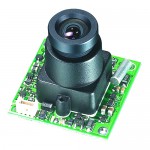 Бескорпусная видеокамера
Но применение таких модулей на открытом воздухе не оправдано – время жизни будет зависеть от первого попадания под дождь или выпадения утреннего тумана. Конечно, можно купить в том же магазине кожух для видеокамеры, вот только его стоимость будет выше стоимости модуля. А что если вместо покупки кожуха купить на эти деньги еще 1 — 4 модуля и сделать кожухи для камер самостоятельно?
Делюсь опытом изготовления кожуха для видеокамеры. Основой кожуха будет аэрозольный баллон, мне попался под руку баллон от лака для волос. Прежде чем начать резать баллон, нажимаем кнопочку и выпускаем остатки газа и лака. Для безопасности, перед вскрытием, сначала рекомендую сделать маленькое отверстие шилом, чтобы окончательно сравнять давление внутри и снаружи. Я не курю и поэтому не знаю, что произойдет при сбросе газа в лицо курящего человека. Баллон режем острым ножом или ножницами.
Разрезаем баллон под углом. В донышке делаем отверстие под электротехнический сальник PG11 посадочным диаметром 18 мм.
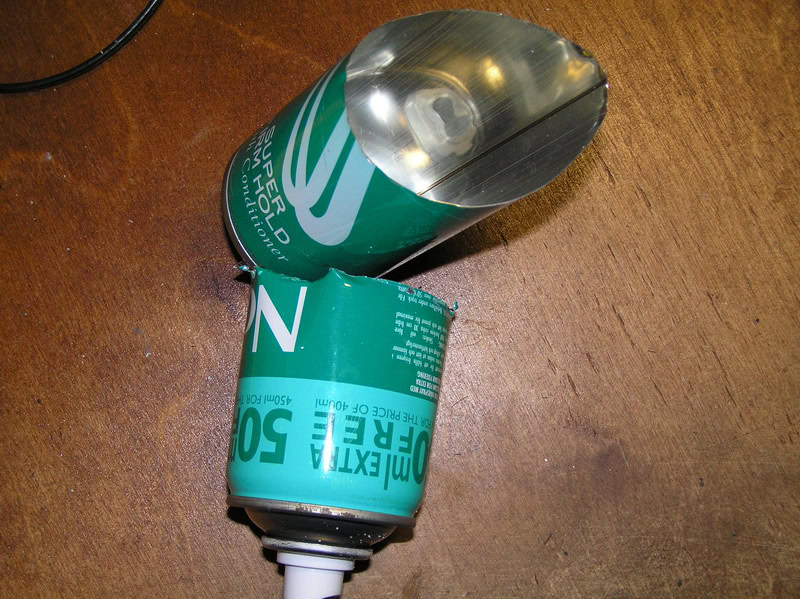 Заготовка детали кожуха
Края отверстия должны быть ровные. Сальник можно сразу прикрутить.
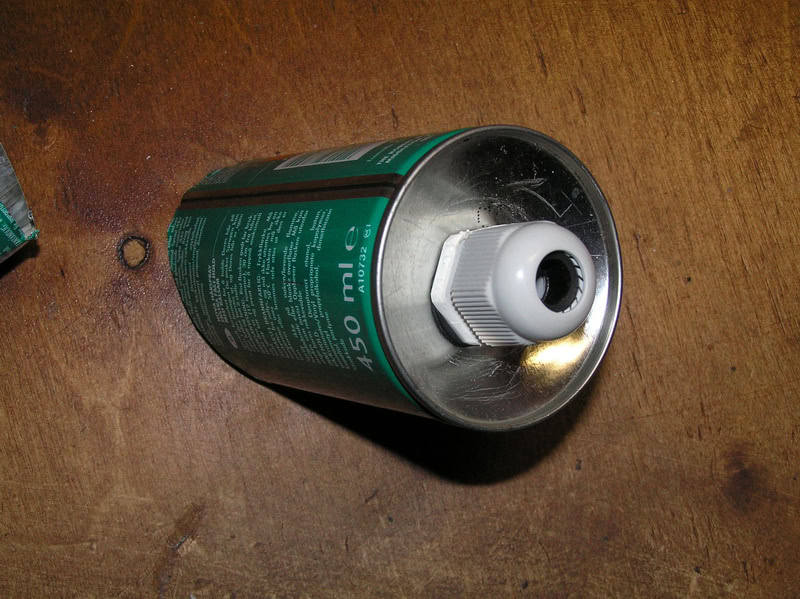 Установка сальника
Крышку с прозрачным стеклом сделаем из пластинки полистирола. Полистирол сейчас продается в строительных магазинах. Можно воспользоваться куском пластмассы от какого-нибудь корпуса. С помощью ножниц по металлу или ручного лобзика изготавливаем круг диаметром чуть меньше внутреннего диаметра кожуха.
Выбор стекла задача творческая, у меня нашлось несколько защитных стекол-фильтров от объективов любительских кинокамер – их я и использовал. Стекло крепиться в отверстие круга.
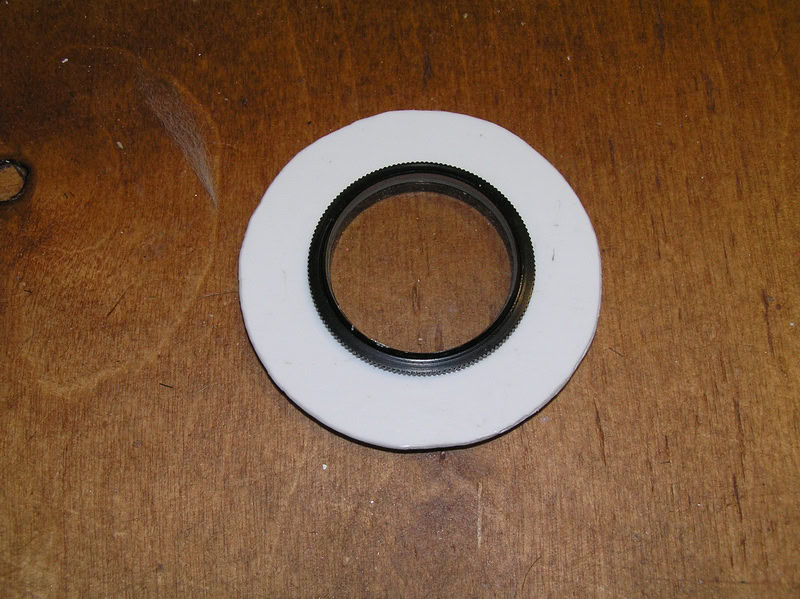 Круговая крышка
К полученной заготовке крышки прикрепим модуль при помощи П-образной рамки, которая приклеивается к кругу.
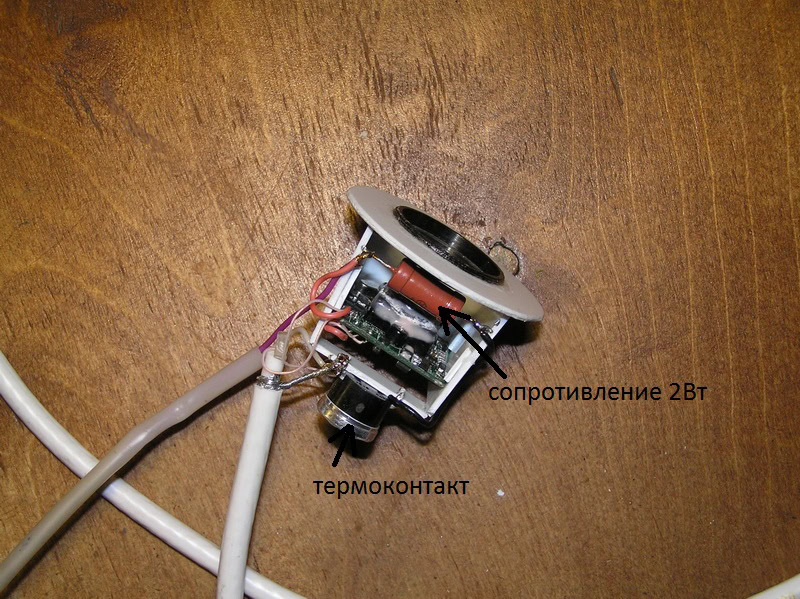 Модуль в сборе
Опыт применения мною простых модулей показывает, что они нормально работают при температурах -10..15 С°, а если внутренний объем кожуха герметичен и содержит осушитель, то запотевания стекла не происходит. Но, все же для надежной работы неплохо предусмотреть небольшой обогрев. Подогрев осуществлен при помощи двух ватного сопротивления 100 Ом, подключаемого при помощи термоконтакта на размыкание при +10 С°. Читатели сайта предложили термоконтакт типа KSD-301 на +20 С°, я думаю лучше подойдет датчик в на +10 С°. Электрическая схема приведена на рисунке.
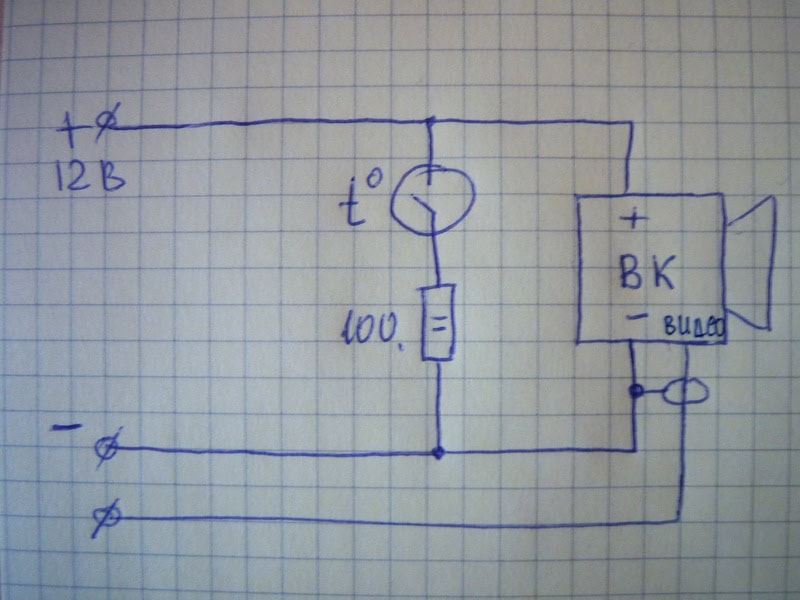 Схема подключения модуля
К собранному модулю подпаиваем провода питания и видеокабель (телевизионный кабель 75 Ом). На этом этапе надо примерить конструкцию в месте установки и тщательно настроить объектив на резкость картинки. После настройки провода и кабели пропускаем через сальник и затягиваем модуль с крышкой в корпус. Важно не перепутать верх-низ, картинку уже можно контролировать по монитору, подав питание на модуль. Внутри корпуса необходимо разместить силикагель, например отдушку из обувной коробки. Силикагель должен быть свежий, то есть иметь возможность впитывать влагу. Еще раз проверяем центровку и резкость. Затягиваем сальник с кабелями.
 Кронштейн крепления
Если всё устраивает, то остается загерметизировать кожух. В качестве герметика можно использовать силиконовую замазку-клей для зеркал в тубе, хотя и дешевый строительный клей в тех же тубах будет работать не хуже. Не рекомендую использовать агрессивные герметики с запахом уксуса. Аккуратно обмазываем по краю круг со стеклом, край самого стекла и выходы кабеля из сальника.
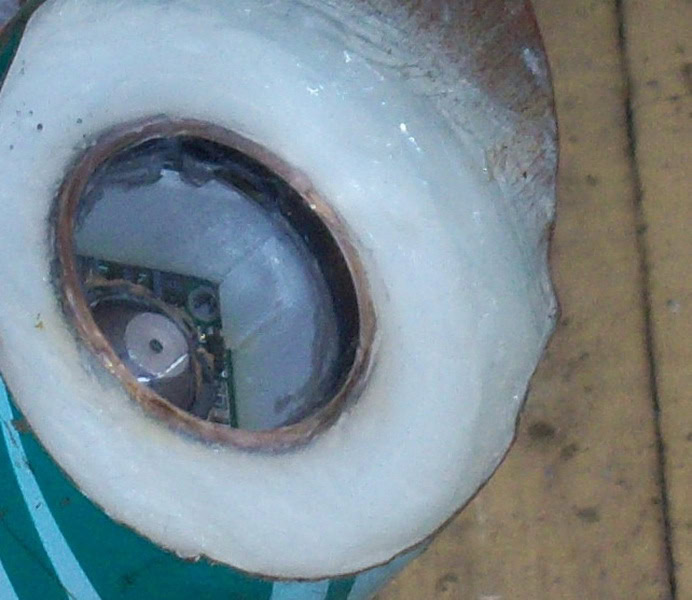 Обмазка крышки со стеклом
Кладем конструкцию на просушку. После высыхания остается сконструировать кронштейн крепления. В данной конструкции это кольцевой поясок с хвостовиком для крепления к стене.
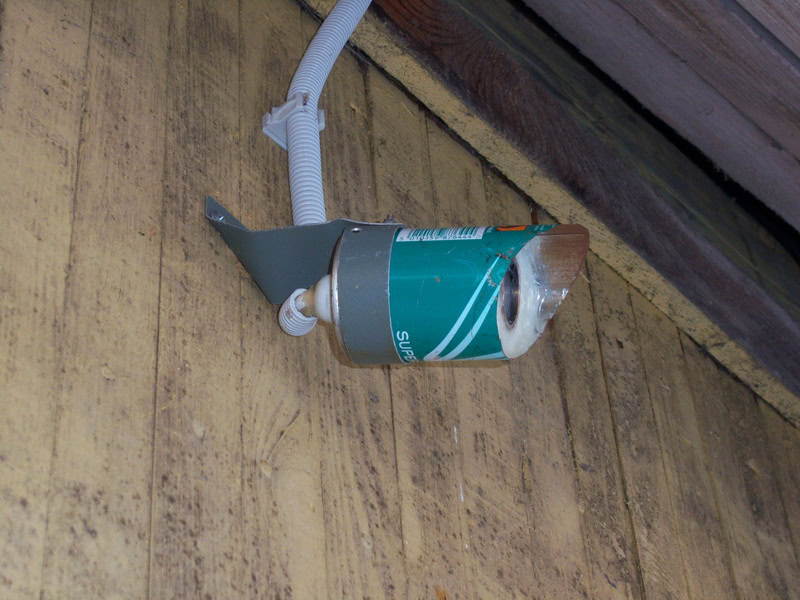 Кронштейн крепления
Делаем скрытую камеру своими руками из разбитого ноутбука, смартфона. Подключение и настройка. Где разместить.
Скрытая камера – это средство слежения, что все чаще внедряется и используется в повседневной жизни. Незаметное видеонаблюдение, сделанное своими руками, надежный и удобный способ обеспечить безопасность себе и близким. Все чаще люди покупают дорогие скрытые камеры, для того чтобы чувствовать себя защищенными, хотя вполне можно сделать скрытую камеру своими руками из подручных технических материалов.
Для чего может пригодиться скрытая камера сделанная своими руками
- Для слежения за детьми;
- Для обеспечения безопасности входной двери в дом или квартиру;
- Для наблюдения и защиты пространства под окнами;
- Для дополнительной защиты дорогостоящего имущества – камера, направленная на сейфы, компьютеры, другую дорогую технику или драгоценности, хранящиеся в доме.
Как сделать скрытую видеокамеру из разбитого ноутбука
Один из хороших способов, как сделать видеонаблюдение своими руками – использовать web-камеру от ноутбука. Это одна из самых небольших камер, использующихся в подручной технике. По размерам она немного меньше обычной зажигалки в длину, и в три раза тоньше в ширину. Такие камеры можно вытащить из разбитого ноутбука, который не получается починить.
Камеру необходимо доставать аккуратно, через корпус, стараясь не повредить сам механизм и идущие к нему провода.
Камеру из ноутбука можно наладить и подключить через ее провода. Из множества проводов, что соединяют камеру с компьютером, нужно использовать 4, отвечающие за передачу изображения. У каждой из камер свои цвета проводов, их определяет фирма-производитель ноутбуков, каждая из которых использует уникальные цветовые обозначения.
Что еще понадобится кроме камеры
Одной камеры, вытащенной из ноутбука, будет, конечно, мало. Необходимо также достать инструменты, что помогут вытащить камеру из переносного компьютера, а кроме того, те, что будут нужны для подсоединения камеры к шнуру USB, чтобы этим устройством снова можно было пользоваться. Кроме того, будет нужен сам шнур USB.
Итого, список необходимого однозначно пополнится:
- Проводом USB;
- Паяльником;
- Отвертками.
Подключение к USB и настройка
В шнуре USB независимо от марки-производителя будет 4 провода одинакового цвета:
- Черный провод – это общий провод, он же провод земля, он же корпусный провод, чей потенциал принимается за нулевой, остальные провода и напряжения отсчитываются от напряжения этого провода. Буквенное обозначение этого провода: GND – от английского слова Ground.
- Зеленый и белый провода отвечают в USB за «плюс» и «минус». Их название – D+ и D-, сокращение от Data+ и Data-
- Красный провод, провод VCC – это провод, что идет под напряжением +пять вольт относительно общего провода.

В камере цвета проводов, как уже было сказано, выше может быть совершенно разным. Однако основные 4 провода, несущие ключевые функции, можно вычленить, следуя инструкциям на многочисленных видео на Ютубе.

Независимо от цветов проводов у камеры, они идут в строгом порядке, и если их подключать, спаивая так, как показано на картинке, то есть высокая вероятность, что камера будет работать и подключение будет правильным.
Видео по теме: видеонаблюдение своими руками из камеры ноутбука
Можно узнать, проследить и повторить все показанные этапы создания своими руками потайной видеокамеры из обычной камеры на ноутбуке.
Где разместить камеры
Скрытая камера, как и выходит из ее названия, не должна располагаться на виду, но при этом она должна постоянно держать под наблюдением объект, на который направленна, иначе устанавливать ее не имеет смысла.

Итак, на что может быть направлена мини-камера видеонаблюдения:
- На входную дверь в квартиру или дом. Видеозапись может вестись, как изнутри дома, так и снаружи. Часто скрытая камера, что можно сделать самому, устанавливается рядом или в дверном глазке.
- На окна и то, что находится под ними, так как это еще один способ проникнуть в квартиру или дом с преступным умыслом.
- На дом со стороны, чтобы наблюдать за безопасностью не только дома, но и ближайшей к нему территории.
- На место хранения ценных предметов в доме – камера скрытого видеонаблюдения, направленная на сейф, один из дополнительных способов обеспечить безопасность своего имущества.
- На использующиеся по назначению дорогостоящие вещи, например, на компьютер.
- На те места, что лучше держать под наблюдением, не находясь постоянно рядом с ними – маленький ребенок, например.
Как должно быть обустроено место, чтобы камера была функциональна:
- Место должно быть хорошо освещено, потому что камеры без дополнительных аксессуаров не могут быть использованы для ночной съемки.
- Свет не должен быть направлен на камеру, потому что ее это ослепит.
- Должен быть хороший угол обзора, поэтому некоторые советуют устанавливать камеру на высоте карниза в углу. С этого места будет видна вся комната.
Несколько идей, где можно разместить камеру:
- Камеру можно разместить в корпусе телевизора. Если она устанавливается на него, то имеет смысл ее спрятать.
- Хороший способ вмонтировать камеру для наблюдения за рабочим столом – поставить ее в динамики изнутри.
- Книжная полка – идеальное место, чтобы спрятать камеру в книге или между ними.
- Можно установить камеру в любой труднодоступный элемент декора, например, спрятать среди коллекционных предметов или в украшении, подвешенном высоко.
Где лучше не устанавливать
Исходя из вышесказанного, стоит подытожить, куда видеокамеру лучше не устанавливать:
- Против света – на против окна, ровно под лампой, с фонарем, направленным на камеру – это будет портить изображение, качество съемки, а со временем испортится и сама скрытая видеокамера.
- В темном месте камеру тоже прятать не стоит, особенно если она направлена на очень хорошо освещенный участок – это создаст слишком сильных контраст и качество съемки значительно снизится.
- Нельзя располагать камеру рядом с преобразователями энергии, это может плохо повлиять на ее работу и постепенно полностью выведет из строя созданный прибор. Поэтому чем дальше камера расположена от инверторов, тем лучше.
- Микроволновые устройства также будут медленно, но верно выводить созданный вручную прибор из строя, поэтому необходимо отдалить камеру, сделанную своими руками от микроволновки и подобных устройств.
- Лампы дневного света тоже будут выводить камеру из строя.
Следует внимательно отнестись к месту расположения камеры, так как ошибка в этом параметре сделает всю предыдущую работу совершенно бессмысленной.
Что говорит закон о скрытом видеонаблюдении
Скрытое видеонаблюдение – это абсолютно законное действие, если оно не нарушает чужих прав. Самое частое обвинение, что предъявляется в связи со скрытым видеонаблюдением – это «вторжение в частную жизнь». И, действительно, незаметно убранная камера позволяет наблюдать за людьми без их ведома, а использование таких видеоматериалов запрещено законом.

Чтобы сделать свои действия полностью легальными, в соблюдении со всеми законодательными аспектами скрытого видеонаблюдения, необходимо установить в квартире (если камера установлена в квартире) информационную табличку, которая будет уведомлять гостей или людей, работающих у вас в доме (приглашенные репетиторы, няня, строители, сантехники и люди, выполняющие другую работу), что их могут снимать камерой скрытого видеонаблюдения.
Помните, что штраф за незаконное видеонаблюдение может достигать 200 тысяч рублей или лишение свободы до 4 лет
Если этого не сделать, то съемка их действий даже в целях защиты (например, чтобы проконтролировать качество их работы) будет рассматриваться как противозаконная.
Если же люди, что оказываются под видеонаблюдением, предупреждены о нем, их права соблюдены. Не зная, где находится камера, они не будут точно знать, где она, но будут оповещены о том, что на есть, и что их могут снимать.
Заключение
Таким образом, можно подытожить, что сделать скрытую камеру своими руками довольно просто для человека, который умеет паять. Установить камеру ради собственной безопасности – это законная процедура, однако нужно принять меры для соблюдения прав тех, кто может оказаться под наблюдением камеры, проинформировав их о том, что камера есть.
Самодельное видеонаблюдение на простых веб-камерах usb.

Самодельное видеонаблюдение на простых веб-камерах usb как сделать? Я задался этим вопросом, после неудачной попытки проникновения бомжей в мой гараж рядом с домом, средь бела дня.
Благо, сосед заметил «грабителей» и спугнул их. Мой гараж находится рядом с моей девятиэтажкой и окна моей квартиры выходят на него. До гаража по прямой видимости примерно метров сто. Ночью гараж хорошо виден – он освещается фонарями уличного освещения. Так почему бы мне не организовать круглосуточное видеонаблюдение из окна? Это просто идеальный вариант присмотра за гаражом не выходя их дома. Да и стоимость такого простейшего видеонаблюдения на web камерах будет копеечной. Нужны лишь прямые руки и желание.
Домашнее видеонаблюдение на ПК — как я делал.
Сначала я планировал использовать для видеонаблюдения обычный автомобильный видео регистратор. Что может быть проще – установил его на подоконнике в квартире и направил в окно на гараж. Но потом, мне захотелось из другого окна понаблюдать за алкашами у подъезда, да и за лестничной площадкой в самом подъезде не мешало бы присмотреть. Для этого нужно иметь уже три автомобильных видео регистратора. А это не так практично. По этому, я решил использовать свой старый ноутбук с подключенными к нему тремя камерами. При этом конфигурация системы видеонаблюдения на ноутбуке может иметь различные варианты:
— можно например использовать EasyCap — специальное USB устройство, преобразующие сигналы обычных аналоговых видеокамер в цифровой сигнал USB;
— можно использовать беспроводные IP камеры в неограниченном количестве, подключаемые к Wi-Fi роутеру. Кроме того, при желании, можно даже транслировать это видео в интернет (на смартфон и т.д);
Я же остановился на самом простом и дешевом варианте – использовать для видеонаблюдения самые обычные компьютерные usb Web камеры, купленные мной когда-то.
В последствии мне даже удалось прикрутить к вебкамере монокуляр — получилась отличная камера дальнего наблюдения.
Обычные дешевые usb веб-камеры для видеонаблюдения.
Однажды в моем местном супермаркете, в отделе хоз товаров, «выкинули» на стеллаж целую гору, вероятно не очень востребованных уже ныне вебкамер. Самых простых и дешевых китайских web камер. По акции, с ценой примерно в 0,5 доллара. Целую гору Карл! По 0,5 доллара! В общем, нагреб я тогда их штук восемь. Даже не знаю зачем. Просто так, ради халявы. Потом долго они лежали у меня без дела. Что-то раздал, что-то осталось валяться. И вот, после того, как мой гараж облюбовали те бомжи, решил я вынуть на свет божий эти халявные веб камеры для видеонаблюдения и заюзать их. Как оказалось – весьма удачно.
Как удлинить USB веб-камеру для видеонаблюдения – витая пара универсальный удлинитель юсб.
Но теперь передо мной встала новая проблема – как удлинить шнур вебкамеры. Сделать нормально работающий самодельный USB удлинитель – не простая задача, если с удлинением юсб кабеля сталкиваешься впервые. Физически, usb использует дифференциальный сигнал (сигнал симметричной амплитуды). По этому, никакие экранированные провода длиннее полуметра (даже супер экранированные) работать в USB толком не будут. USB шина – это симметричная линия связи!
Для удлинителя юсб нужна только витая пара! Обычный компьютерный провод — витая пара. Подробнее о том,как я изготавливал USB удлинитель на 18 метров можно почитать здесь .
Для разведения по квартире трех веб камер от ноутбука мне понадобилось три куска провода витая пара, длиной примерно по 10 метров. Но, экспериментируя, мне удалось подключить веб камеру юсб через кусок витой пары длиной даже 18 метров. Все дело в специальном подключении проводников кабеля. От этого зависит работоспособность USB удлинителя.
Изготовление USB удлинителя:
Я взял 18-ти метровый кусок витой пары и оконцевал его разборными USB штекерами «мама» и «папа», купленными в магазине радиотоваров.
Важный момент! Синюю пару проводников сетевого кабеля я пустил на D+ и D-. Почему именно синюю? – Все четыре витые пары жил кабеля имеют разный шаг свивки. Это хорошо заметно, если снять с сетевого UTP кабеля общую оболочку сантиметров на 10 – 15. Так вот, USB удлинитель отлично работал, если сигналы D+ и D- пускать именно по синей или же зеленой паре жил. Если же пустить D+ и D- по оранжевой паре, то USB удлинитель вообще не работал. Коричневая пара работала с перебоями. Вероятно, шаг свивки синей и зеленой пары жил идеально подходит для прохождения высокочастотного сигнала USB (резонанс, импеданс, волновое сопротивление и т.п.).
Три остальные пары жил кабеля я запараллелил и пустил по ним питание – по трем цветным жилам плюс, по трем полосатым – минус.
О причинах неработоспособности самодельного юсб удлинителя так же можно прочесть здесь.
Программа для видеонаблюдения, которую я использую.
Для домашнего видеонаблюдения я использую шикарную демоверсию программы Active WebCam. Сайт программы: //www.pysoft.com/. Там же можно и скачать. Эта бесплатная демоверсия программы для видеонаблюдения не имеет абсолютно ни каких ограничений по времени и абсолютно полнофункциональна. Имеет русский язык. Отличается от зарегистрированной версии лишь надписью «DEMO MODE» в небольшом синем прямоугольнике в левом верхнем углу окна программы. Надпись «DEMO MODE» абсолютно никак не влияет на функциональность и практически не закрывает обзор. То есть это идеальный вариант программы видеонаблюдения для домашнего (и не только) использования.
Программа Active WebCam не требовательна к железу ПК. У меня она свободно работает с двумя web камерами на древнем ноутбуке IBM ThinkPad R51e (там всего 2 usb порта) и на старом ноутбуке Acer eMachines E528 с тремя вебкамерами. Вообще программа может работать с неограниченным количеством камер. Как видеокамер так и веб камер. Можно вести запись в файл, а так же транслировать видеопоток в интернет через встроенный HTTP сервер. В программе есть «датчик движения» — включение записи видео можно настроить при появлении движения в кадре. Это пожалуй лучшая бесплатная программа для видеонаблюдения из перепробованных мною.
Видеонаблюдение своими руками: вы это сможете!
Переживание за частный дом или дачу, где нет возможности проживать круглогодично, знакомо многим. Один из способов обезопасить свое имущество и обеспечить контроль за ним — организация системы видеоконтроля. Готовые комплекты и услуги установщиков стоят немало. Поэтому в данной статье мы обсудим, как организовать видеонаблюдение своими руками.
Выбираем видеокамеры
Главный компонент всей системы, конечно, — IP-видеокамеры. И здесь мы сталкиваемся с основной дилеммой всей процедуры. Стоимость качественных камер в российской рознице достаточно высока. Например, Digma DiVision 400 стоит 2800 рублей. И за эти деньги может похвастаться матрицей на 2 Мп, съемкой с частотой 15 кадров/с, поддержкой WiFi. При этом корпус предназначен для использования в помещении.
Самая дешевая камера для работы на улице, отзывы о которой не смущают, — VStarCam С7816WIP. Несмотря на матрицу с 1 Мп, заслужила немало лестных отзывов как за надежность, так и за картинку.
Если задача в получении картинки с одной точки — цена приемлема. А если речь идет о трех и более направлениях съемки, хочется уже сэкономить. Но что делает русский человек, если ему нужно сэкономить на приобретении электроники? Правильно, открывает AliExpress.
Мы бы рекомендовали обратить внимание на камеру BESDER Yoosee, модель BES-6024PB-JW201, (в официальном магазине BESDER). При отправке из Российской Федерации камера с фокусным расстоянием 2,8 мм обойдется в 2000 рублей. Если есть время, чтобы дождаться доставку из Китая, можно сэкономить 50 рублей. Корпус камеры из пластика, само устройство защищено по стандарту IP66. Камера, как и более дорогие конкуренты из примеров выше, поддерживает трансляцию на смартфоны.
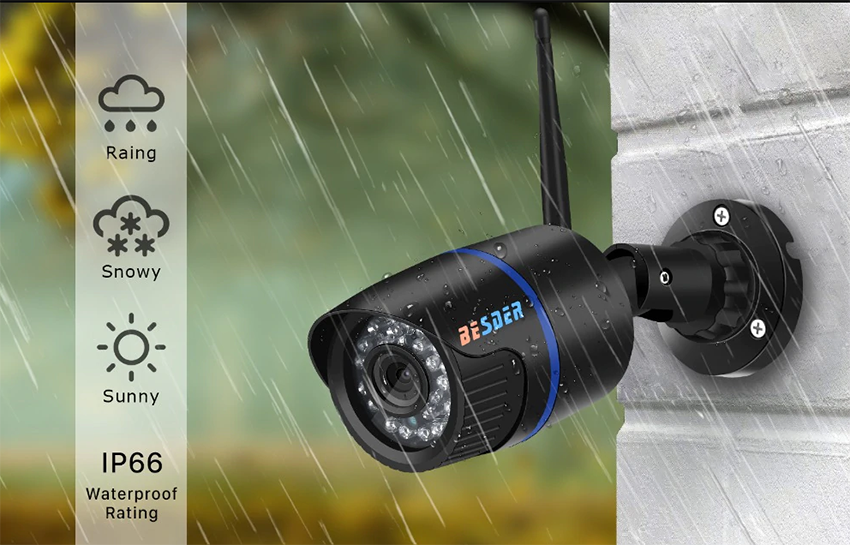
Все необходимые функции у модели есть:
- удаленный доступ;
- матрица на 2 Мп (меньше брать смысла нет);
- встроенный слот для карт памяти;
- ночное видение;
- датчик движения;
- работа в диапазоне от -20 до +60 градусов;
- поддержка Onvif;
- поддержка WiFi;
- фокусное расстояние 2,8 — 7 мм.
Картинка качественная и позволяет рассмотреть происходящее с высоты нескольких этажей.
При самостоятельном поиске модели рекомендуем выбирать только те IP-камеры, в отзывах к которым есть достаточное количество отзывов с примерами передаваемого изображения. Видеонаблюдение на даче своими руками организуют многие, поэтому и проблем с поиском аналогичного устройства и возникнет. При фильтрации предложений рекомендуем ориентироваться на указанные выше характеристики.
Что потребуется дополнительно?
Для начала — блок питания на 12В, если покупаете камеру без них. Обратите внимание на комплектацию приобретаемого товара. Если сомневаетесь, уточните у продавца.
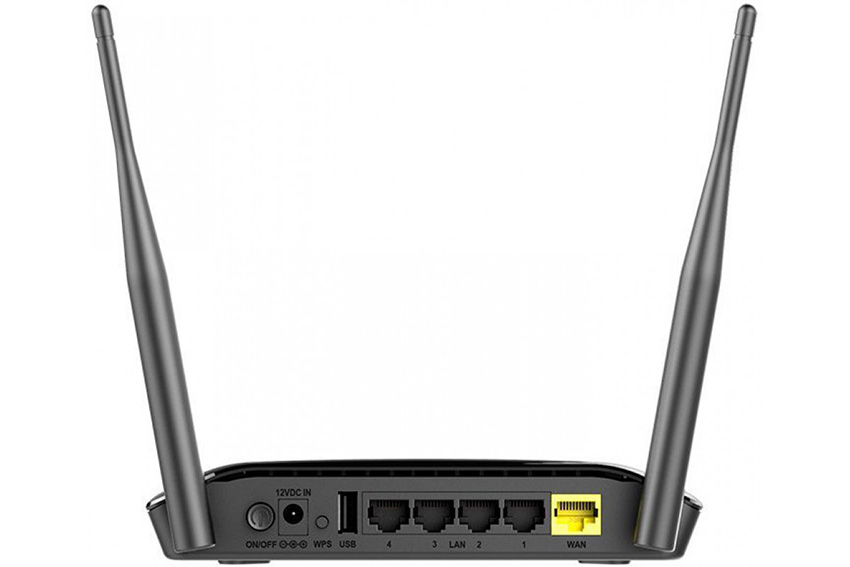
Далее — роутер с поддержкой USB модемов (например, D-Link DIR-620S или TP-LINK TL-MR3020). И SIM-карта с хорошим тарифом для интернета. Желательно — безлимитным со скоростью передачи данных не менее 3 Мбит/с. Если домой проведен кабель, то можно обойтись только роутером. Еще один момент — нужен статический «белый» IP-адрес. То есть постоянный адрес роутера в сети, который будет виден для подключения извне. Уточните у оператора, с которым сотрудничаете, есть ли возможность купить/получить такой IP.
Для настройки желательно иметь под рукой ноутбук или стационарный ПК. Можно, конечно, обойтись смартфоном/планшетом, но будет не очень удобно.
Как правильно организовать видеонаблюдение
Пока мы ждем заказанные камеры, стоит задуматься над тем, каким образом будет организована система:
- Какие зоны будут просматриваться?
- Как будет храниться видео?
- Как организовать передачу данных?
Чтобы покупка камер не оказалась бесполезным решением, необходимо заранее продумать их расположение. При проникновении на территорию съемка должна фиксировать все передвижения злоумышленников. Поэтому логично направить объективы на подходы к дому (к двери, к окнам). Также должна быть организована фиксация пространства участка, если на нем есть другие строения или ценные объекты. Желательно снимать и перемещение внутри объекта (в комнатах).
Хранение записи при организации системы видеонаблюдения своими руками, как правило, производится на накопители непосредственно в камерах. Более продвинутый вариант — организация собственного файлохранилища на сервере. Но данные способы не защитят, если злоумышленники решат конфисковать и камеры, и сервер. Поэтому далее в статье мы рассмотрим вариант сохранения данных на облаке или собственном видеорегистраторе.
Ответ на третий вопрос немного сложнее. И зависит он от конкретной ситуации. Мы будем рассматривать помещение, в которое или проведен интернет, или имеется уверенный прием в сети 3G/4G. Если сигнала нет, придется обойтись локальным хранилищем. Все же организация видеонаблюдения своими руками зависит и от внешних факторов.
Подключаем устройства, начинаем видеонаблюдение
Итак, камеры в наших руках. Начинаем установку видеонаблюдения своими руками.
Процедура дальнейшего подключения будет достаточно простой. Для проведения настроек нам понадобится ноутбук или ПК.
В комплекте с устройством наблюдения должен иметься диск с программным обеспечением от производителя. После установки его на компьютер, включаем камеру. Устройство примет сигнал Wi-Fi от роутера, получит уникальный IP-адрес. Программа, ранее установленная на ПК, отобразит информацию обо всех камерах в сети. После этого можно производить тонкую настройку или просматривать изображение.
Аналогичным образом добавляется камера и на мобильное устройство. Большинство поставщиков имеют собственные мобильные приложения, через которые осуществляется взаимодействие с системой наблюдения. Для BESDER мобильная программа называется Yoosee. В ней камеры в сети WiFi также автоматически добавляются и привязываются, а после доступны при пользовании мобильными данными.
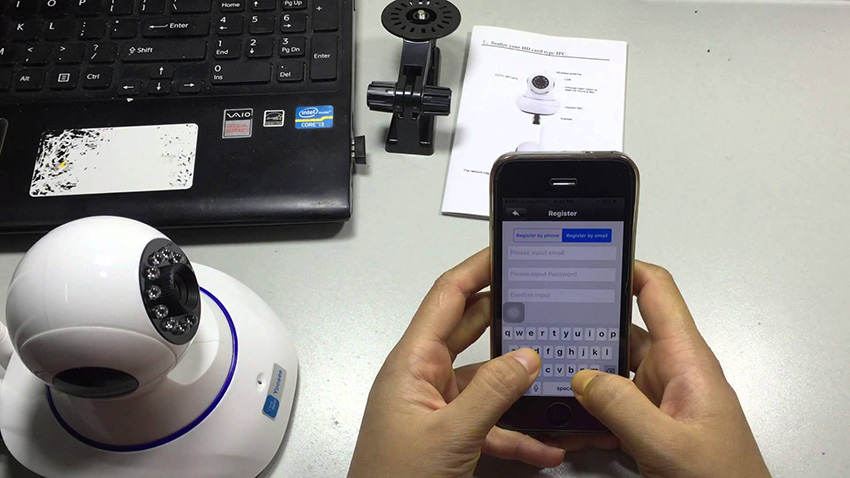
В принципе, если достаточно сохранения видео на флеш-память, дальше можно ничего не делать. Если же хочется записывать видео, можно пойти двумя путями. Первый, более простой, но затратный, — воспользоваться услугами сервиса Ivideon. Здесь за 199 рублей в месяц выделят пространство под запись видео за последние сутки (дороже — больше). У Ivideon есть собственное приложение, которое позволит без проблем подключиться к камере как с ПК, так и с телефона. Обратите внимание: если на предыдущем этапе вы не позаботились о получении статического IP-адреса, с подключением могут возникнуть проблемы.
Дело в том, что при разрыве соединения или перезагрузке роутера (например, при отключении электроэнергии) некоторые провайдеры выдают пользователям каждый раз новый адрес. И узнать его можно будет только подключившись к сети с мобильного или стационарного устройства с возможностью выхода в сеть. Yoosee сможет работать и без этого, а вот Ivideon — нет.
Видеонаблюдение с записью на видеорегистратор
Если камер несколько и видеозапись хочется иметь на своем диске, а не на внешнем сервисе, можно приобрести видеорекордер с поддержкой Onvif. На том же AliExpress подобные устройства стоят немногим более 2000 рублей (и дополнительно придется докупать жесткий диск). Тогда видеонаблюдение своими руками станет полноценной системой, а не связкой камер.
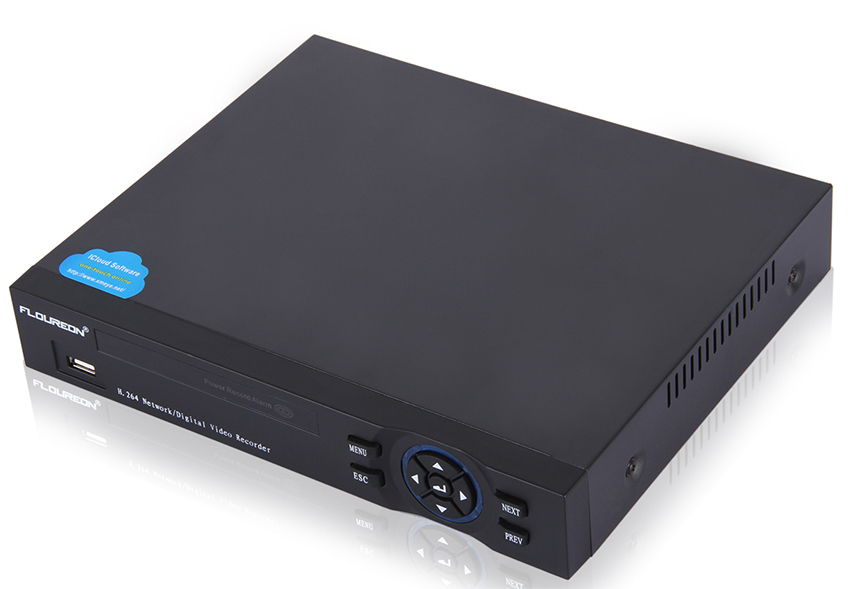
Для использования такого устройства не потребуется дополнительных процедур. Он также подключается к сети (уже у вас дома) и находит камеру в сети по адресу видеопотока через собственное ПО. Определить этот адрес для камеры поможет программа ONVIF Device Manager. В зависимости от модели камеры и рекордера процедуры могут отличаться, поэтому подробно описывать процедуру работы с ONVIF не будем. Уверены, для каждой из моделей найдется в том числе и видеоурок.
Итак, видеонаблюдение с 3 камерами и видеорекордером обойдется нам чуть более, чем в 12 тысяч рублей (вместе с затратами на роутер и жесткий диск для регистратора). Ежемесячно, в зависимости от тарифа интернет-провайдера и использования Ivideon (если он потребуется), придется платить еще от 500 до 1000 рублей.
Можно ли организовать видеонаблюдение для дома своими руками дешевле? Можно. Например, «Ростелеком» на текущий момент предлагает приобрести внешнюю видеокамеру за 6690 рублей при подключении к абонентской плате за 350 рублей ежемесячно. Однако это потребует обязательного подключения интернета от данного провайдера, а сама камера не работает с WiFi.

