Нет курсора на мониторе видеонаблюдения
Почему пропал курсор мыши? Основные причины и способы их устранения
Доброго времени суток.
Копаясь на разных компьютерных форумах нередко можно встретить пользователей, у которых пропал курсор мыши. Подобное происходит из-за разных причин. Чтобы исправить ситуацию, необходимо вначале разобраться с источником проблемы. В статье я постараюсь рассказать о всех возможных вариантах и способах их решения.
Содержание статьи
Механическое повреждение ( к содержанию ↑ )
Этой вариант не стоит брать во внимание, так в случае если мышь не отвечает на движения – курсор попросту не будет двигаться. Подобное произойдет и в результате выхода из строя порта, к которому осуществляется подключение.

Справиться с проблемой можно подсоединив внешнее устройство к другому разъему. Если это не помогло, попробуйте новый аппарат. Таким образом можно сразу исключить возможные проблемы.
Вирус ( к содержанию ↑ )
Первой причиной, почему пропал указатель, стоит назвать вирусы. Если за некоторое время до этого вы посещали непроверенные сайты, скачивали какие-то файлы и тем более что-то устанавливали – первым делом лучше провериться на наличие вредоносного программного обеспечения при помощи Comodo Internet Security или Dr Web Cureit. Явным признаком является ситуация, когда пропадает управление мышью и она самостоятельно что-то делает.

Антивирус ничего не нашел – отправляемся дальше.
Обновления ( к содержанию ↑ )
Распространенной причиной на Windows 8 и 8.1 является установка дополнений к системе. Проблема связана с тем, что новые компоненты повреждают некоторые старые файлы. В результате определенные элементы операционки перестают выполнять свои функции.
Для решения проблемы необходимо выполнить ряд действий:
Заходим в «Пуск» и в строке поиска указываем «Мышь».

Откроется новое окно, где необходимо перейти на вкладку «Параметры указателя».
Убираем отметку напротив «Отображать след указателя».

Опять отправляемся к «Поиску» и пишем «Командная строка».
На появившейся ссылке нажимаем правой кнопкой и открываем с правами администратора.
В новом окне прописываем: «sfc /scannow».

Если в конце проверки указано, что файлы удалось восстановить – перезагружайтесь и проверяйте работоспособность компонента.
Если же некоторые элементы не удалость «возвратить к жизни», запускаем «Средство проверки готовности к обновлению»:
Открываем «Командную строку» от имени администратора.
Указываем текст «DISM.exe /Online /Cleanup-image /Restorehealth» и нажимаем «Enter».

Опять запускаем «sfc /scannow».
В результате все должно работать.
Реестр ( к содержанию ↑ )
Иногда проблема проявляется в виндовс 10. При этом предыдущие инструменты не помогают. Для решения проблемы необходимо внести некоторые изменения в системный реестр:
Используем сочетание «Win+R».
Появится окно «Выполнить», в котором прописываем «regedit».

Откроется реестр, в левой части которого необходимо выбрать «HKEY_LOCAL_MACHINE».
Далее отправляемся в «SOFTWARE» и «Microsoft».
Затем в «Windows», «CurrentVersion» и «Policies».

В результате нас интересует «System», где нам нужен элемент «EnableCursorSuppression». Его значение по умолчанию является «1». Нажимаем на нем два раза и меняем один на ноль.

Закрываем инструмент и перезагружаем.
Во многих версиях Windows 10 этот ход помог.
Приложения ( к содержанию ↑ )
Если вдруг вы наблюдаете проблему в играх или после использования каких-то инструментов, возможно это связано с конфликтом отдельных элементов. Например, такие неполадки встречаются во время запуска Spin Tires и игры Порт Рояль 3. Кроме того, нередко подобные симптомы наблюдаются после чата, но это скорее связано с неполадками браузера.

Часто проблема решается перезапуском операционки. Что делать если это не помогло? Скорее всего поможет переустановка самого приложения.
Операционная система ( к содержанию ↑ )
В некоторых особенно тяжелых случаях решением является полная переустановка ОС. Подобное нередко встречается на ноутбуках. Сложившаяся ситуация особенно раздражает пользователей, так как помимо съемной мышки у них не работает и тачпад.
Важно: Перед переустановкой системы, на всякий случай, проверьте весь жесткий диск на вирусы при помощи AVG AntiVirus Free, чтобы проблема не перекочевала в новую ОС.
Что ж, как видно причин и вариантов их решения может быть много. Надеюсь здесь указан способ, который поможет вам справиться с вашим недугом.
Исправляем проблему с потерей видео в системах видеонаблюдения
Исправляем проблему с потерей видео в системах видеонаблюдения
Потеря видеосигнала — весьма распространенная проблема, с которой можно столкнуться при работе системы видеонаблюдения. При этом ваши камеры внезапно перестают работать, а на мониторе отображается сообщение о потере видеосигнала. Причем сообщение о потере сигнала занимает весь экран или изображения с камер просто затемняются.
В этой стать мы рассмотрим распространенные причины возникающей проблемы потери видео и расскажем, как исправить проблему.
Сама потеря видеосигнала означает, что видеорегистратор (или любое другое записывающее устройство) не принимает сигнал с камеры. Потеря видео может проявляться в различных формах. Например, система видеоконтроля теряет видеопоток только на одной камере или на всех одновременно.
В некоторых случаях видео то включается, то выключается или потеря видео происходит лишь ночью, а днем система работает нормально. В любом случае конечный результат одинаков, ваши камеры не показывают никакого изображения.
Причем, потеря видео могут происходить с любыми типами оборудования — аналоговым DVR, HD-DVR, HD-TVI, HD-CVI, AHD, NVR, IP-камерами и т.д.
В большинстве случаев проблема потери видеосигнала с камер видеонаблюдения, DVR или NVR вызывается несколькими факторами: проблемами с сетью, плохим источником питания, проблемами с кабелями, неисправным оборудованием, ошибками в программном обеспечении камеры, конфликтами IP-адресов, неправильной конфигурацией системы и т. д.
Ниже мы перечислим наиболее частые причины, по которым ваша система показывает «потерю видео», и способы решения этой проблемы.
1. Недостаточное электропитание
Довольно часто неадекватный источник питания является основной причиной того, что вы не видите видео или происходят потери видео. Это особенно актуально, если ваша система безопасности показывает следующие симптомы: отсутствие видеосигнала на экране, черный экран, включение и выключение камеры, мерцание видео, потеря видео ночью, сообщение «нет видеосигнала», перезагрузка камер, NVR или DVR в случайном порядке выключается.
Проще говоря, камера не получает необходимый ток от блока питания и недостаточно мощности для нормальной работы устройств, отсюда и потеря видео.
Причины, по которым источник питания не обеспечивает достаточную мощность для ваших камер / системы видеонаблюдения:
- Блок питания неисправен и не обеспечивает достаточного напряжения. Особенно, если вашей системе видеонаблюдения больше 10 лет.
- Адаптер питания, который запитывает ваш NVR или DVR, неисправен.
- Ослабленные разъемы и кабельные соединения. Например, кабельное соединение между DVR или NVR и камерами видеонаблюдения, кабель, идущий к адаптеру питания / источнику питания, кабель между телевизором / монитором и камерами видеонаблюдения или любое возможное неплотное соединение в самой камере.
- Неисправный переключатель PoE. IP-камеры могут не получать достаточно энергии от переключателя PoE.
- Неадекватный коммутатор PoE. Вам необходимо использовать коммутатор PoE, который может поддерживать все камеры. Например, для поворотных камер требуется специальный переключатель PoE.
- Неисправный инжектор PoE. Многие товары, продаваемые в Интернете, имеют низкое качество.
Кабель слишком длинный. Ознакомьтесь со спецификациями вашей камеры и убедитесь, что длина кабеля находится в установленных пределах. - Один кабель используется для питания нескольких камер одновременно. Это случай, когда монтаж системы видеонаблюдения сделан плохо.
- Кабели HDMI или VGA повреждены или неисправны.
- Старые кабели питания, особенно если вы обновили систему со старой установки.
Как исправить потерю видео из-за недостаточного питания:
- Тщательно проверьте все силовые соединения, силовые и кабельные разъемы, разветвители, места сращивания кабелей.
- Попробуйте использовать другой порт на коммутаторе PoE, чтобы убедиться, что от него поступает достаточно энергии.
- Попробуйте другой порт на блоке питания (если вы используете систему DVR)
- Протестируйте коммутатор PoE, чтобы убедиться, что он обеспечивает питание всех камер одновременно. Если вы используете сетевой видеорегистратор со встроенным переключателем PoE, попробуйте другой порт, чтобы увидеть, появляется ли видео на экране.
- PTZ-камера потребляет больше энергии, убедитесь, что система может обеспечить надлежащий источник питания для этих типов камер. Используйте переключатель / инжектор PoE, рассчитанный на работу с камерами PTZ.
- Когда ИК-подсветка включается в ночное время, камере видеонаблюдения требуется больше энергии. Если некоторые камеры показывают потерю видео только в ночное время, убедитесь, что источник питания обеспечивает достаточную мощность.
- Убедитесь, что вы выбрали переключатели или инжекторы PoE соответственно. Попробуйте другой коммутатор PoE, если вы подозреваете, что ваш коммутатор не обеспечивает достаточного питания.
- Попробуйте использовать более короткие коаксиальные кабели или кабели Ethernet для включения камер видеонаблюдения. Выберите более высококачественный кабель для своей системы.
- Если камера работает от батареек, убедитесь, что они не разряжены.
2. Плохой кабель или соединения
Кабели являются важной частью надежной системы безопасности видеонаблюдения. Коаксиальные кабели или сетевые кабели Ethernet могут повлиять на работу камер видеонаблюдения. Как коаксиальные камеры видеонаблюдения HD, так и IP-камеры могут показывать потерю видеосигнала, если кабели смонтированы неправильно. У проводных камер видеонаблюдения больше шансов столкнуться с проблемами, связанными с кабелем, такими как отсутствие видео или потеря видео.
Чтобы исправить проблемы с кабелем системы видеонаблюдения нужно:
- Проверьте кабели, чтобы убедиться, что они не сильно согнуты и не перекручены.
- Сделайте общий осмотр трасс, чтобы убедиться, что нет деградации или повреждений, вызванных погодными условиями или животными (такими как белки, мыши или крысы).
- Протестируйте камеры с помощью соединительного кабеля, просто посмотрите, появится ли изображение на экране. Может с проводом все в порядке, но сама камера вышла из строя.
- Используйте кабели известных фирм.
- Слишком много IP-камер в сети. Вы должны сгруппировать их в отдельной сети.
- Недостаточная пропускная способность коммутатора PoE или сетевого видеорегистратора.
- Большие расстояния между камерами видеонаблюдения и маршрутизаторами. Особенно, если вы используете беспроводные камеры безопасности, даже проводные камеры должны работать на определенных расстояниях от записывающего оборудования.
- Сигнал Wi-Fi не покрывает области, где установлены ваши камеры.
- Слишком много сигналов Wi-Fi могут вызвать помехи или прерывание.
- Сигнал Wi-Fi нестабилен — это тот случай, если камеры видеонаблюдения включаются и включаются случайным образом.
- Разъемы ослабли. Проверьте, правильно ли выполнены соединения и полностью ли вставлены вилки в розетки.
Если вы установили беспроводную камеру слежения, и изображение в режиме реального времени становится черным случайным образом, либо появляется, либо исчезает, это может быть вызвано слабым сигналом Wi-Fi. На экране телевизора вы увидите сообщение о потере сигнала, отсутствии видео или просто потере видео.
Исправить потерю видео из-за слабого интернет-сигнала или низкой пропускной способности можно следующими способами:
- Проверьте спецификации и настройки вашего роутера, чтобы убедиться, что вся область может быть покрыта.
- Разместите камеры видеонаблюдения рядом с маршрутизатором Wi-Fi.
- Убедитесь, что коммутаторы PoE могут поддерживать весь трафик, исходящий от камер. При использовании нескольких коммутаторов убедитесь, что соединения выполняются через гигабитные порты.
- Подключите разъемы и отсоедините переключатель PoE или инжектор . Проверьте их.
Убедитесь, что у вас нет проблем с сетью. Разработайте надежную сетевую инфраструктуру. - Изолируйте IP-камеры безопасности с помощью виртуальных локальных сетей.
- Чтобы увидеть, работают ли ИК-светодиоды, прикройте глаз камеры ладонью и посмотрите, включаются ли ИК-светодиоды.
- В некоторых случаях ИК-подсветка отключается. Зайдите в программу видеонаблюдения и передите к настройкам камеры, задействовав опцию их автоматического включения.
- При необходимости используйте внешние ИК-осветители или прожекторы. При достаточном освещении камера обеспечит четкое изображение.
В некоторых случаях приобретенная видеокамера поддерживает сигнал другого типа, чем DVR, к которому вы ее пытаетесь подключить. В этом случае будет отображаться оповещение «потеря видео» или «нет видео». Если вы устанавливаете оборудование разных производителей, убедитесь, что они совместимы друг с другом. Проверьте спецификации и руководства. Например, рекордер HD-TVI не будет отображать камеру HD-CVI.
В других случаях камеры видеонаблюдения с более высоким разрешением, например 4MP, 5MP или 8MP, несовместимы с NVR или DVR, которые предназначены для декодирования только 2MP камер. Если вы подключите камеру с более высоким разрешением к DVR или NVR 1080P, вы увидите сообщение о потере видео на экране. Изучите параметры оборудования перед покупкой.
- Если вы покупаете камеры разных производителей, уточните у производителя или реселлера, совместимы ли сигналы.
- Используйте ту же марку NVR / DVR и безопасности камер. Убедитесь, что DVR / NVR может декодировать видео, поступающее с камеры.
- Убедитесь, что DVR или NVR поддерживает разрешение камеры.
Если две IP-камеры находятся в одной сети и имеют одинаковый IP-адрес, они будут конфликтовать друг с другом, что приведет к потере видео в вашей системе. Каждое устройство в сети должно иметь уникальный IP-адрес.
Чтобы исправить конфликт IP-адресов в системе безопасности, необходимо:
- Отсканируйте IP-адрес своих камер видеонаблюдения, чтобы увидеть, нет ли конфликтов, например, дублированных IP-адресов в сети.
- Пингуйте IP-адреса, прежде чем назначать их IP-камере.
- Убедитесь, что вы назначили правильный шлюз для камеры или DVR / NVR. Неправильный (или отсутствующий) шлюз может вызвать потерю видео.
Во время грозы ваш DVR / NVR или камеры могут сгореть, если заземление выполнено неправильно. В других случаях плата камеры будет повреждена, и вы можете увидеть движущиеся горизонтальные или вертикальные линии на экране телевизора.
Причины, которые могут вызвать скачок напряжения в системах безопасности следующие:
- Установка камеры видеонаблюдения на металлическую или любую другую проводящую поверхность Удары молнии могут поджечь всю систему видеонаблюдения.
- Сильные грозы.
- Заземление выполнено неправильно или вообще не выполнено.
- Электромагнитные помехи от других электрических устройств или передатчиков.
- Используйте фильтры для защиты от перенапряжения или грозозащитные фильтры для защиты вашей системы видеонаблюдения от молнии.
- Разверните ИБП (источники бесперебойного питания) в своей системе безопасности видеонаблюдения, чтобы обеспечить работу камер видеонаблюдения даже в случае отключения электроэнергии.
- Не устанавливайте камеру на металлической поверхности или, если это необходимо, кладите между ними деревянный брусок, чтобы сделать установку токонепроводящей.
- Заземлите все свое оборудование видеонаблюдения в соответствии с инструкциями по эксплуатации каждого устройства.
- Обновите свои устройства: NVR, DVR или IP-камеры до последней версии прошивки. Свяжитесь с производителем или продавцом, чтобы получить последнюю версию.
- Когда камеры видеонаблюдения или видеорегистраторы постоянно выходят из строя, самое время приобрести новую и надежную систему безопасности. Изучите оборудование перед покупкой.
Вы попробовали все способы решения проблемы, перечисленные выше, и применили все советы по устранению неполадок, но все еще происходит потеря видео? Если это так, возможно, ваша камера вообще не работает, она может быть повреждена, сгорела или просто вышла из строя. В этой ситуации вам необходимо приобрести другую камеру видеонаблюдения. Убедитесь, что она той же технологии и того же типа, что и у вашей текущей камеры.
Чтобы избежать потери видео, убедитесь, что вы покупаете надежную систему безопасности. Изучите перед покупкой и прочитайте онлайн-обзоры, чтобы выбрать подходящую систему видеонаблюдения.
Ну а напоследок мы напоминаем, что наша компания «Запишем всё» с 2010 года занимается монтажом, модернизацией и обслуживанием любых систем видеонаблюдения, а также видеодомофонов в Москве и Подмосковье.Мы работаем быстро, качественно и по доступным ценам. Перечень услуг и цены на их вы можете посмотреть здесь.
Звоните +7 (499) 390-28-45 с 8-00 до 22-00 в любой день недели, в том числе и в выходные. Мы будем рады Вам помочь!
Пропал курсор мыши на Windows, что делать?
Указатель курсора стал для нас уже настолько привычным инструментом работы, что мы понимаем всю его значимость, только когда он зависает или перестает отображаться на главном экране. С исчезновением курсора легко довольно быстро выйти из себя – работать в таком режиме неудобно и тяжело.
Но может быть сразу несколько причин исчезновения указателя мыши в Windows 10, в том числе обновление программного обеспечения, разблокировка экрана после долгих часов бездействия, выход компьютера из спящего режима, случайное отключение самого манипулятора или простое обновление Windows.
Иногда курсор исчезает при работе в Google Chrome, что потребует заново открывать все вкладки после перезапуска браузера. Какие-то люди решают проблему с помощью сенсорного экрана или стилуса для работы с активной поверхностью. Но это никак не может считаться универсальным подходом. Мы предлагаем вам ознакомиться с некоторыми быстрыми решениями, которые помогут вернуть исчезнувший указатель мыши.
Совет 1. Попробуйте использовать комбинации быстрых клавиш
Причиной исчезновения курсора могла стать некорректная установка Windows 10. Но на помощь тогда придут некоторые комбинации с участием функциональных клавиш. Попробуйте нажать Fn + F3, Fn + F9 или Fn + F11. Это может вернуть курсор обратно на экран.
Совет 2. Попробуйте другую мышь
Попросите кого-нибудь одолжить вам ненадолго свою мышь для проверки состояния вашего собственного устройства. С помощью временной замены удастся понять, кроется ли проблема в самой аппаратуре или заключается во внутренних драйверах системы. Если ваша мышь была подключена через Bluetooth, рекомендуется проверить, не мешает ли другое устройство с аналогичным беспроводным типом передачи данных.
Совет 3. Обновите драйвера
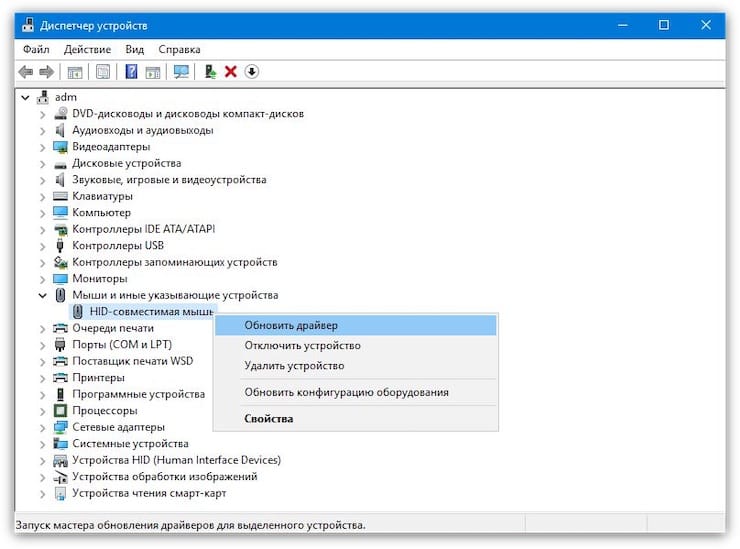
Понадобится открыть «Диспетчер устройств», нажав комбинацию клавиш Win + R и введя команду devmgmt.msc. С помощью клавиш Tab и стрелок курсора раскройте вкладку «Мыши и иные указывающие устройства», нажмите Alt + Ввод на вашем устройства и с помощью клавиши Tab перейдите на вкладку «Драйвер». Нажмите на кнопку «Обновить драйвер».
Совет 4. Отключение конфликтующих устройств
Различные одновременно подключенные к ПК устройства иногда конфликтуют между собой. Это может стать причиной исчезновения курсора. Просто отключите все, что можно от компьютера: USB-устройства, клавиатуру, принтер и т.д. Затем выключите компьютер и загрузите его снова. После этого снова подключите к ПК мышь и проверьте ее работоспособность.
Совет 5. Запустите проверку на вирусы
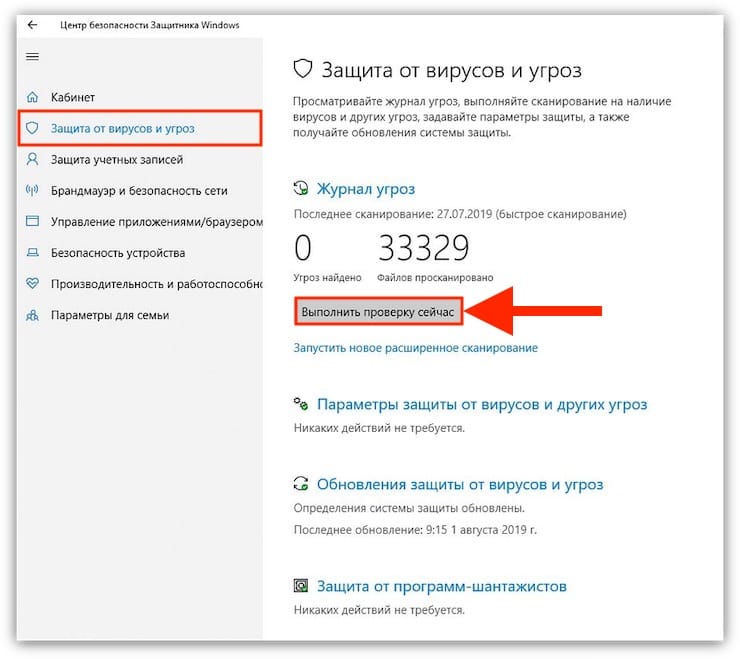
Сбои в работе операционной системы могут быть вызваны неизвестным вредоносным ПО. В результате это может стать причиной сбоя в работе мыши. Стоит проверить свой компьютер на вирусы как минимум с помощью встроенного защитника. В стартовом меню наберите Defender и запустите «Центр безопасности». Здесь в правой части окна выберите вариант «Защита от вирусов и угроз» со значком щита, а потом – «Выполнить проверку сейчас». Эта программа проведет глубокое и интеллектуальное сканирование системы на предмет поражения вредоносным ПО, но для спокойствия можно воспользоваться и аналогичными сторонними решениями.
Как управлять курсором в Windows при помощи клавиатуры
Убедитесь, что вы выполнили все наши советы для устранения неполадок в работе компьютера, связанных с исчезновением курсора мыши в Windows 10. Но если это не помогло, а необходимо срочно поработать с помощью одной лишь клавиатуры, то и для данного случая есть несколько советов:
- Если ваша клавиатура работает без проблем, то доступ к различным пунктам меню можно осуществить с помощью клавиши Tab. Для перемещения вверх и вниз можно задействовать клавиши курсора. Остается лишь нажать Enter и выбрать отмеченную позицию.
С помощью комбинации клавиш Alt + F4 можно закрыть текущее открытое окно.
- Если курсор мыши виден в Windows 10, но управлять им не получается, то попробуйте воспользоваться комбинацией ЛевыйAlt+ ЛевыйShift+NumLock. Когда появится окно «Управление указателем мыши» нажмите «Да», чтобы включить управление указателем мыши с помощью курсора. Это поможет симулировать движение мыши.
Устранение проблемы с пропавшим курсором мыши в Windows 10

Мышь – основное устройство управления компьютером. В случае ее поломки у пользователя могут возникнуть существенные трудности в использовании ПК. На ноутбуке можно прибегнуть к аналогу в виде тачпада, но что делать в такой ситуации владельцам стационарных компьютеров? Именно об этом вы и узнаете из данной статьи.
Методы решения проблемы с пропавшим курсором мыши
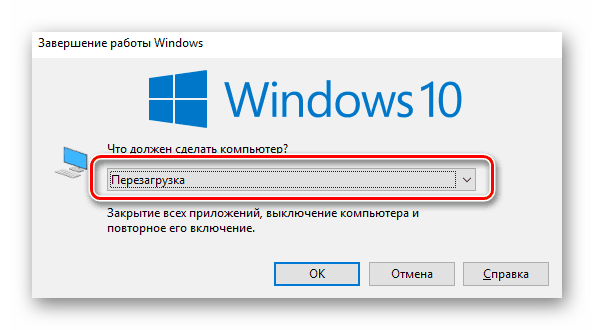
Существуют разные причины, по которым курсор компьютерной мышки может исчезнуть. Мы расскажем о двух самых эффективных решениях. Именно они помогают исправить проблему в большинстве случаев. Если вы используете беспроводное устройство, попробуйте в первую очередь кликнуть любой кнопкой мышки и заменить батарейки. Дело в том, что подобная периферия спустя некоторое время выключается автоматически. Возможно, именно это вам и поможет. Ну и не стоит забывать про такое банальное решение, как перезагрузка операционной системы. Вызвать нужное окно вы сможете путем нажатия комбинации «Alt+F4».
Теперь же перейдем к описанию самих методов.
Способ 1: Обновление ПО
Если вы убедились в том, что мышка рабочая и проблема не носит аппаратный характер, первым делом стоит попробовать обновить системные драйвера, которые устанавливаются в Windows 10 по умолчанию. Для этого сделайте следующее:
-
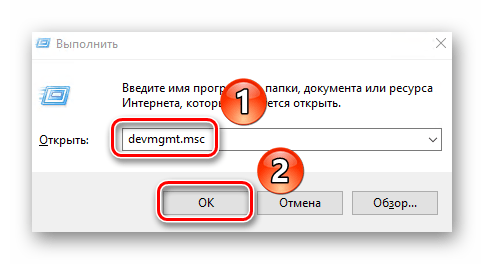
Нажмите одновременно клавиши «Win+R». В открывшееся окно введите команду «devmgmt.msc» и нажмите «Enter».
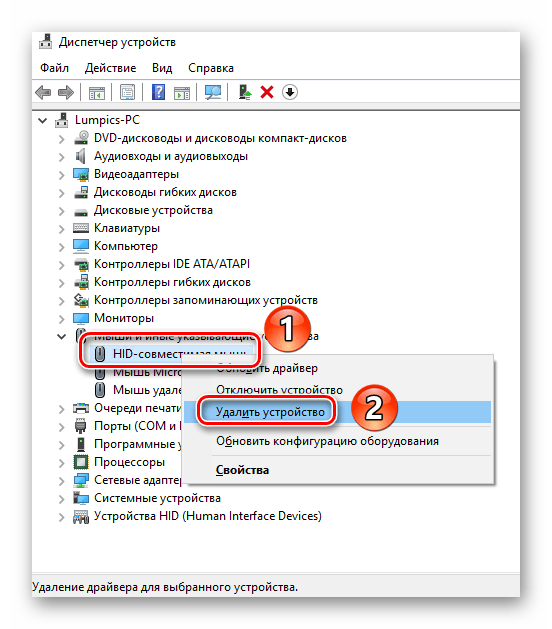
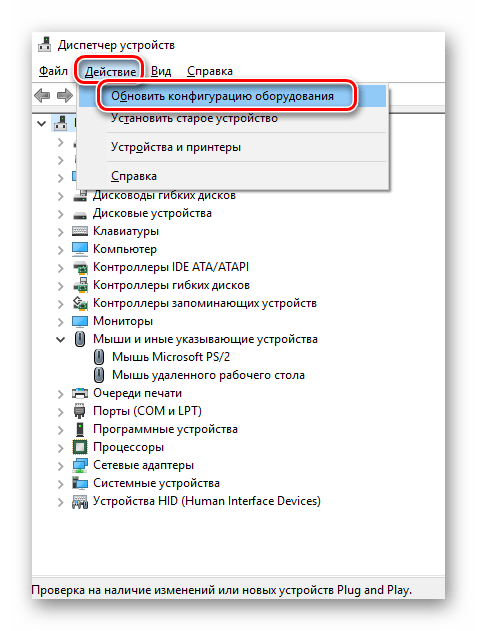
В результате мышь будет удалена. После этого нажмите кнопку «Alt». В окне «Диспетчер устройств» в самом верху подсветится пункт «Файл». Нажмите стрелку вправо и выберите рядом с ним раздел «Действие». Откройте его, нажав «Enter». Ниже увидите список, в котором нас интересует строка «Обновить конфигурацию оборудования». Нажмите на нее. Эти действия позволят обновить перечень устройств, и мышка снова появится в списке.
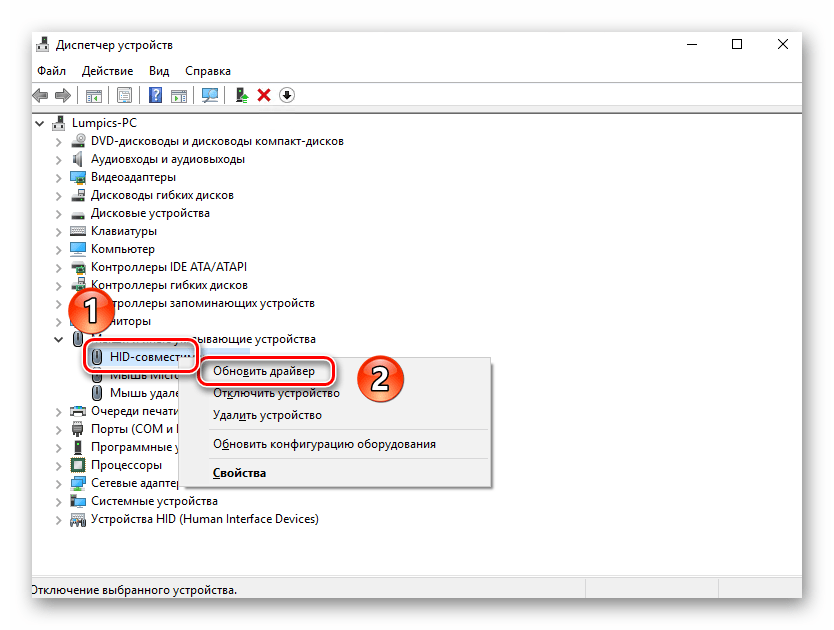
Не закрывайте окно «Диспетчер устройств». Выберите снова мышку и откройте ее контекстное меню. На этот раз активируйте строчку «Обновить драйвер».
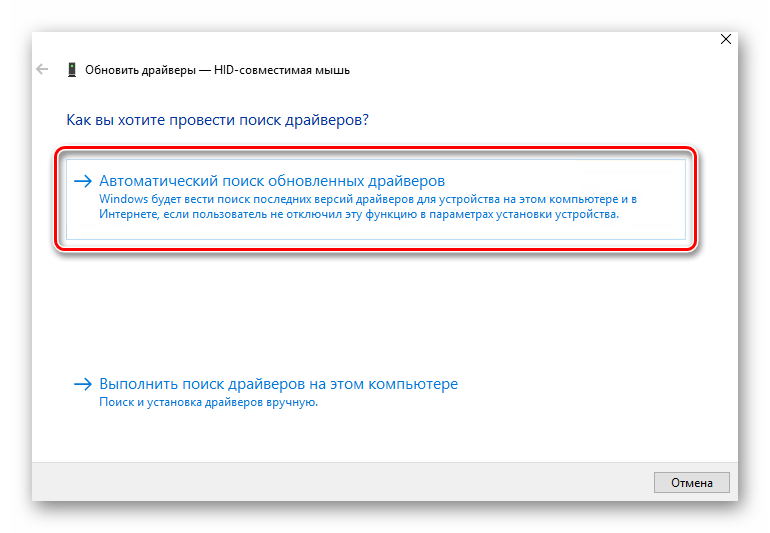
В следующем окне нажмите один раз клавишу «Tab». Это позволит выбрать кнопку «Автоматический поиск драйверов». Нажмите после этого «Enter».
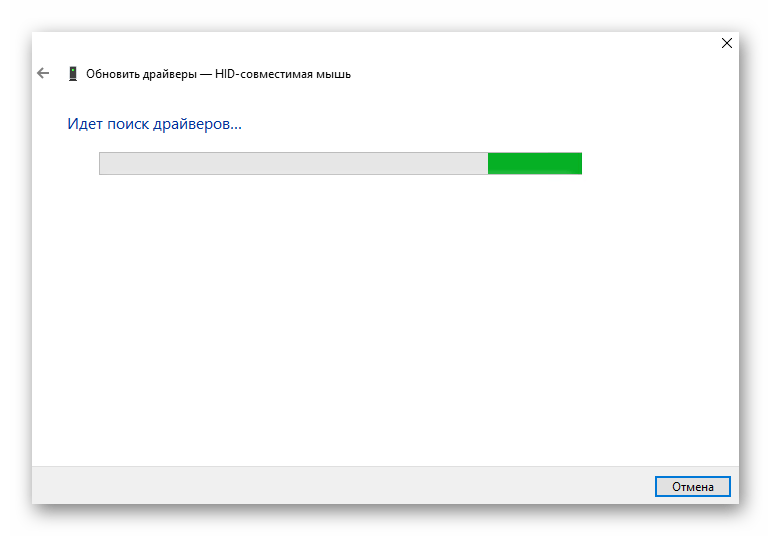
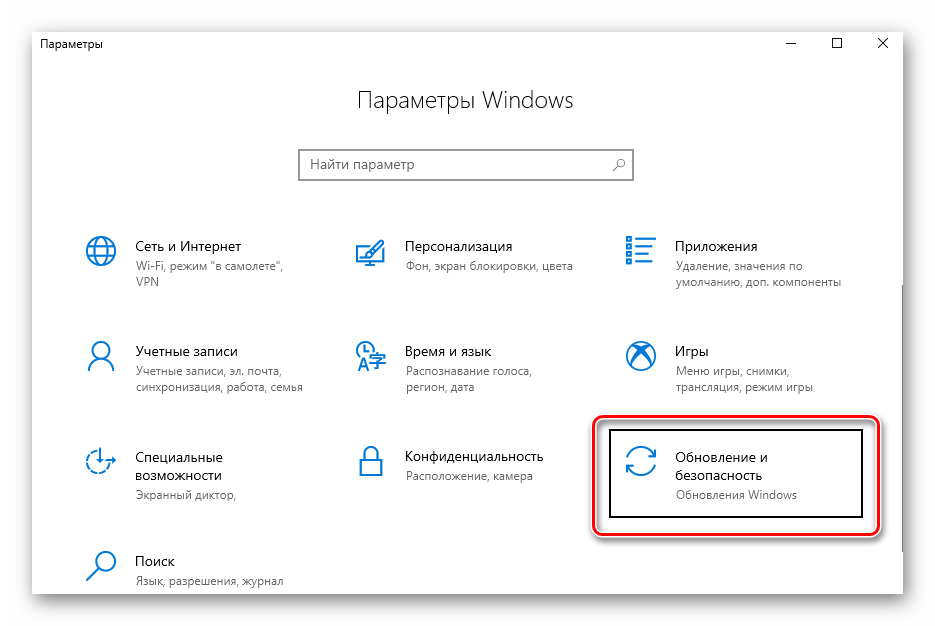
Помимо этого, стоит запустить проверку обновлений. Возможно, неудачная инсталляция одного из них и стала причиной отказа мыши. Для этого нажмите вместе клавиши «Win+I». Откроется окно «Параметров» Windows 10. В нем следует выбрать стрелками раздел «Обновление и безопасность», после чего нажать «Enter».
Далее нажмите один раз «Tab». Так как вы будете находиться в нужной вкладке «Центр обновлений Windows», то в результате подсветится кнопка «Проверка наличия обновлений». Нажмите на нее.
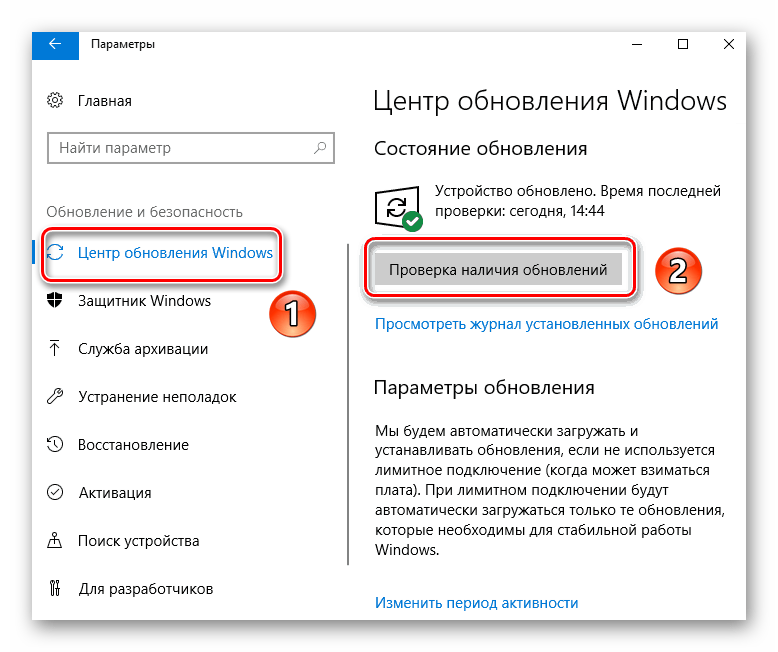
Остается лишь немного подождать, пока все обновления для компонентов будут инсталлированы. После этого перезагрузите компьютер. В большинстве случаев такие простые действия возвращают мышь к жизни. Если же этого не произошло, попробуйте следующий метод.
Способ 2: Проверка системных файлов
Windows 10 весьма умная ОС. По умолчанию в ней есть функция проверки файлов. В случае если в них будут обнаружены проблемы, операционная система осуществит замену. Для использования этого способа вам нужно сделать следующее:
-
Нажмите вместе клавиши «Win+R». Введите команду «cmd» в поле открывшегося окна. Затем зажмите вместе клавиши «Ctrl+Shift», и удерживая их нажмите «Enter». Подобные манипуляции позволят запустить «Командную строку» от имени администратора. Если запустить ее стандартным методом, последующие действия попросту не сработают.
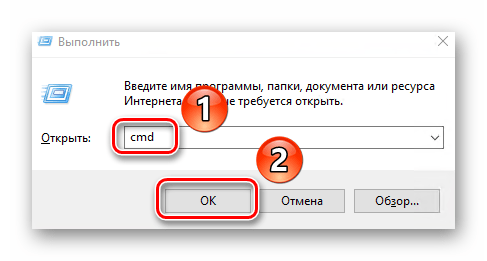
В окно «Командной строки» введите следующую команду:
затем нажмите «Enter» и дождитесь окончания проверки.
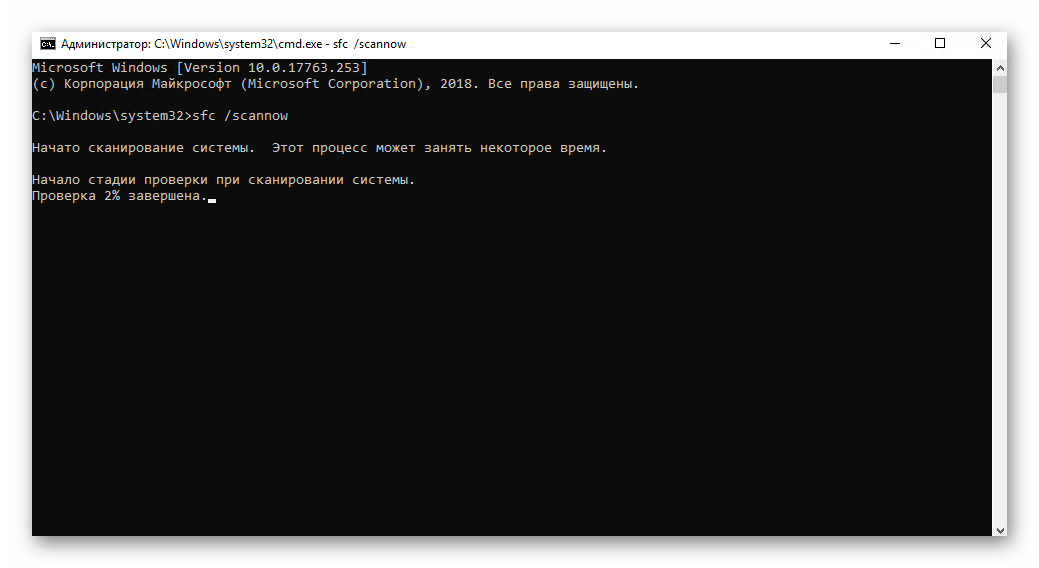
По завершении операции не спешите закрывать окно. Теперь введите другую команду:
DISM.exe /Online /Cleanup-image /Restorehealth
И снова придется подождать. Данный процесс длится весьма долго, поэтому запаситесь терпением.
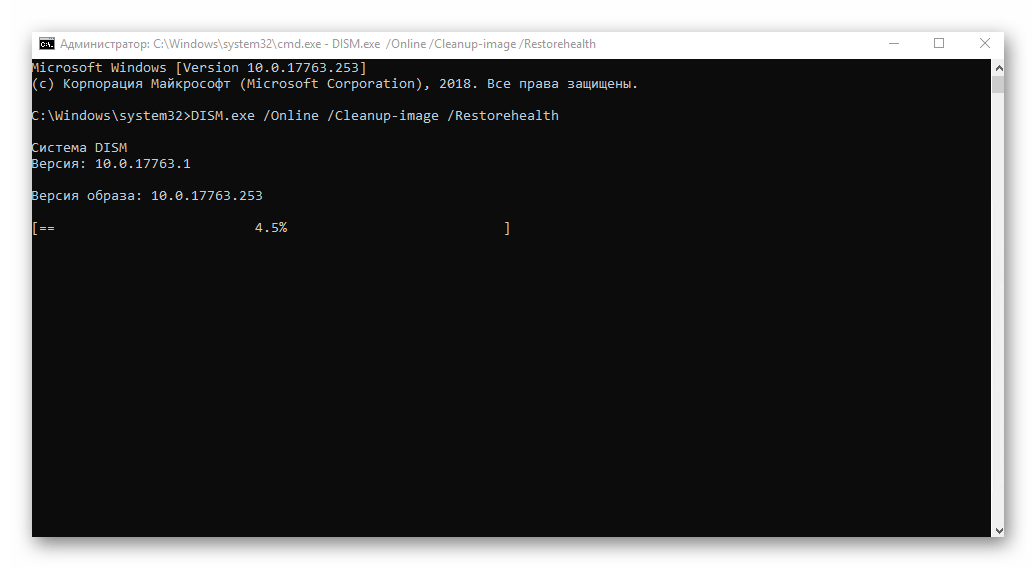
По завершении проверки и всех замен необходимо будет закрыть все окна и произвести перезагрузку системы.
Нами были рассмотрены самые эффективные методы исправления проблемы с неработающей мышкой в Windows 10. Если же вам совсем ничего не помогло, и при этом наблюдаются сбои в работе других USB-разъемов, стоит проверить состояние портов в БИОСе.
Помимо этой статьи, на сайте еще 11913 инструкций.
Добавьте сайт Lumpics.ru в закладки (CTRL+D) и мы точно еще пригодимся вам.
Отблагодарите автора, поделитесь статьей в социальных сетях.
Что делать если пропал курсор мышки на ноутбуке Windows 10, 7


Исчезновение курсора мыши с рабочего стола – неприятное событие, но его можно быстро устранить. Проблема может быть связана с зарядом мышки, сбоями в системе и даже отсутствующей картинкой указателя в настройках. Поэтому важно знать – если пропал курсор на ноутбуке как вернуть его, что делать в первую очередь и какими ошибками это может быть вызвано. В данном материале я раскрою все эти вопросы.
Причины и пути решения
Если указатель на ноутбуке исчез, то нужно выполнить несколько простых действий, которые могут быстро «вернуть его к жизни». Мне известны случаи, когда человек очень долго решает проблему и проверяет массу сложных решений, описанных ниже: меняет значение переменных реестра, переустанавливает драйверы и так далее. Но не может понять, почему пропала мышка на экране ноутбука. Курсор не восстанавливается. Но затем просто меняет батарейки – и ситуация приходит в норму. Поэтому не стоит упускать из вида простые решения. Они могут сохранить вам массу времени.

Способ 1: простые решения
Ниже я приведу список самых распространённых решений для ситуации, когда на ноутбуке может пропасть «стрелочка»:
- Поменяйте батарейки на заведомо рабочие.
- Перезагрузите компьютер.
- Подключите мышь к другому ноутбуку. Если проблемы нет, то попробуйте вернуть её на свой ПК, но в другой USB-порт.
- Неполадка может быть связана с перетёртым проводом. В этом случае курсор может почему-то неожиданно пропасть или вернуться, без какой-либо системы. В этом случае нужен ремонт мыши.
- На ноутбуке без мыши должен быть включен тачпад. Иначе указатель может пропасть. Вернуть его можно, нажав комбинацию Fn + F-клавишу, на которой изображён тачпад.

- На некоторых клавиатурах есть специальная клавиша, которая может отключить указатель. Внимательно изучите изображения на кнопках, и если увидите там «стрелочку», то нажмите Fn + эту кнопку.
- Возможно, у вас сбилось изображение стрелочки. Перейдите в свойства мыши из Панели инструментов, и на вкладке «Указатели» измените внешний вид курсора. Затем верните его «По умолчанию». Это работает и для Windows 7, и для 10-ой версии.

- Ещё одно место в «Свойствах мыши», которое может вернуть «стрелку» – это вкладка «Параметры указателя». Параметр «Скрывать указатель во время ввода текста» обычно включен по умолчанию. Именно поэтому в Ворде, набирая текст, вы не увидите курсор на экране.

- Отключите антивирусную программу. Иногда при обновлении они могут скрывать мышь.
- Если у вас пропадает курсор мыши в Яндекс браузере или другом просмотрщике интернета, то удалите все расширения, отключите аппаратное ускорение браузера, перезапустите программу или смените сайт в браузере. Один из этих способов должен помочь.
Способ 2: обновить драйвера
Если пропала мышка на ноутбуке, способ как вернуть её – это установить новую версию драйвера. Для этого:
- зайдите на сайт производителя девайса;
- найдите свою модель;
- скачайте и установите последний драйвер;
- перезагрузите ПК.
Способ 3: системный реестр
Если другие способы не помогли, то необходимо обнулить состояние указателя в реестре. Все манипуляции с ним необходимо выполнять по чёткой инструкции. Желательно произвести его резервное сохранение перед изменениями.
- Нажмите Win + R.
- Введите regedit.
- Раскройте следующий каталог:

- Дважды кликните на EnableCursorSuppression и обнулите его.

- Перезагрузите ноутбук.
Данная инструкция может помочь, если пропал курсор мыши в Windows 10 или в Windows 7.
Способ 4: командная строка
В командную строку можно ввести команды, которые могут исправить системные параметры и вернуть «стрелочку»:
- Вызовите командную строку: Win+R, затем cmd.
- Выполните команду sfc /scannow, затем перезагрузите ПК.
- Если это не помогло, то снова откройте командную строку.
- Введите в ней:

- После окончания процесса, перезагрузите ПК.
Способ 5: как вернуть курсор в Mac
На Макбуке курсор пропадает чаще всего из-за нехватки ресурсов – вычислительной мощи процессора или оперативной памяти. Полностью восстановит его работу перезагрузка ноутбука. Но для этого придётся полностью остановить рабочий процесс. Поэтому существуют другие варианты:
- Переключиться между окнами с помощью Command+Tab.
- Открыть меню принудительного завершения приложений, зажав Command+Option+Escape. Никакую программу завершать не придётся – курсор сам появится.

- Перейти в установки монитора и сместить ползунок размера курсора. Затем можно вернуть его в прежнее положение.
- Закрыть программу, с которой началась проблема, при помощи Command+Q.
Теперь вы знаете, что делать если пропал курсор мыши. С помощью такой полной инструкции вы обязательно сможете его вернуть. Но если ничего не помогает, то сбой глубже, чем кажется. Если на ПК не работает ни одна мышка, то вероятнее всего нужно переустановить операционную систему. К счастью, такое развитие событий бывает довольно редко, и вы сможете устранить проблему без таких радикальных действий.
Пропал курсор мышки : Один комментарий
оченъ сложно нет таких кнопок замутили разобратъся невозможно

