Организация видеонаблюдения через интернет
ВИДЕОНАБЛЮДЕНИЕ ЧЕРЕЗ ИНТЕРНЕТ
Всё чаще привычный формат автономного видеонаблюдения сменяет видеонаблюдение через Интернет, позволяющее осуществлять удалённый контроль системы, управление камерами, изменять настройки, транслировать данные в режиме онлайн или просматривать сохраненные архивные материалы.
Для организации видеонаблюдения этого вида, могут использоваться следующие типы оборудования:
- непосредственно IP камеры наблюдения;
- персональные компьютеры, видеосерверы;
- приборы видеофиксации (видеорегистраторы).
Некоторые структурные схемы организации интернет — видеонаблюдения представлены на рисунке:

Главным требованием, предъявляемым к сетевым устройствам является возможность их идентификации. Роль идентификатора выполняет IP адрес, который для сети интернет может быть:
- статическим (белым) — неизменным на протяжении всего времени эксплуатации устройства,
- динамическим — периодически изменяемым провайдером.
Некоторые способы организации видеонаблюдения через интернет канал рассмотрены ниже.
УДАЛЕННОЕ ВИДЕОНАБЛЮДЕНИЕ ЧЕРЕЗ ИНТЕРНЕТ
Наблюдение через интернет по определению является удаленным подключением. Вопрос только в том сколько одновременно камер видеонаблюдения мы сможем просматривать. Это определяется пропускной способностью канала связи, складывающейся из:
- возможностей оборудования;
- вашего тарифного плана;
- ограничений, накладываемых провайдером.
Если вас интересует подключение 4-х канального видеорегистратора, то для проводного интернета организация удаленного доступа к такой системе проблем не представит. При большом количестве камер видеонаблюдения могут возникнуть ограничения по скорости передачи, то есть 25 кадров в секунду можно и не увидеть. Кроме того придется пожертвовать разрешением изображения.
Способ организации удаленного интернет наблюдения определяется параметрами вашего ip адреса.
Видеонаблюдение через интернет со статическим ip.
Настройка такого соединения сложности не представляет. Используемому устройству (камере, видеорегистратору, компьютеру) в меню настроек присваивается имеющийся IP адрес, после чего оно подключается к интернет сети. Естественно для этого наше оборудование должно иметь соответствующие программно — аппаратные возможности.
После этого, набирая в адресной строке браузера нужный адрес (самый простой способ) мы получаем доступ к нашему устройству видеонаблюдения и его функциональным возможностям.
Но, статический IP адрес во-первых, стоит денег, во-вторых, провайдер по ряду причин может отказать в его предоставлении. Поэтому альтернативой может быть следующий вариант.
Видеонаблюдение через динамический ip (DynDNS или DDNS).
Любой IP адрес можно привязать к символьной ссылке. Примером тому может являться любой сайт, доменное имя которого DNS сервером преобразуется в соответствующий адрес, после чего пользователь получает доступ к нужному ресурсу.
Динамический DNS сервис способен отслеживать изменения IP и осуществлять привязку конкретного сетевого оборудования к конкретному символьному имени.
Правда, для этого требуется, чтобы устройства системы видеонаблюдения, работающие через интернет могли отслеживать изменения присваиваемого им сетевого адреса и сообщать об этом серверу динамического сервиса.
Для персонального компьютера это достигается установкой соответствующей программы — клиента. Другое оборудование системы видеонаблюдения (видеорегистраторы, роутеры) должно иметь поддержку DynDNS, на что следует обращать внимание при их выборе, если, конечно, планируется работать с ними через интернет.
Облачный сервис видеонаблюдения.
По сути своей, в части организации трафика, он схож с динамическим сервисом, однако, предоставляет ряд дополнительных возможностей как в процессе инсталляции, так и при его эксплуатации. (подробнее. )
ВИДЕОНАБЛЮДЕНИЕ ЧЕРЕЗ ИНТЕРНЕТ СВОИМИ РУКАМИ
Предполагается, если человек ищет информацию о том как сделать что-либо своими руками, то он не обладает достаточными навыками в этом направлении. Видеонаблюдение, в том числе удаленный доступ через интернет здесь исключением не является. Для тех кто самостоятельно хочет выбрать, установить и дистанционное видеонаблюдение можно порекомендовать следующую последовательность действий:
- Постановка задачи — формирование требований к системе.
- Выбор оборудования с возможностью доступа в интернет.
- Монтаж и настройка камер, видеорегистраторов и пр.
Несмотря на кажущуюся тривиальность сказанного, многие пользователи игнорируют первый пункт, как следствие, получая в результате не то что нужно. Давайте на конкретных примерах рассмотрим как правильно сделать своими руками видеонаблюдение через интернет на различных категориях объектов.
Удаленный доступ к системе видеонаблюдения через интернет реализуется чаще всего через IP оборудование. Оно может иметь «стандартный» сетевой функционал или иметь возможность работы в составе различных сервисов. Второе для самостоятельной установки и настройки проще и предпочтительней.
Наибольший интерес здесь представляют:
- P2P видеонаблюдение;
- и облачные сервисы.
Провайдеры этих услуг постарались максимально упростить процесс инсталляции оборудования, так что организовать своими руками интернет-наблюдение в этих случаях проблем не составит. Видеонаблюдение через интернет с помощью P2P технологий использует беспроводные подключения, с «облаком» можно работать также и по проводам.
Использование специализированных камер, имеющих поддержку определенных сервисов имеет один недостаток — невозможность построения видеонаблюдения с большим количеством камер.
Для этого стоит использовать проводное подключение к Сети, а в состав системы включить видеорегистратор или компьютер с поддержкой нужного количества видеокамер.
Настройка такого дистанционного наблюдения может осуществляться через облачный сервис либо в порядке, описанном на этой странице.
ВИДЕОНАБЛЮДЕНИЕ ЧЕРЕЗ БЕСПРОВОДНОЙ ИНТЕРНЕТ
Говоря про видеонаблюдение через беспроводной интернет в основном имеют ввиду:
- наблюдение через WIFI роутер;
- удаленный доступ через беспроводной (3G, 4G) интернет канал.
Первое, кстати, не совсем корректно, поскольку в этом случае мы обходимся без проводов только на участке камера — сервер (или видеорегистратор). Если дальнейший путь видеосигнала пролегает через проводное соединение, то об этом написано выше. В противном же случае имеем классический беспроводной удаленный доступ.
При организации любого видео трафика первыми интересующими нас параметрами является его объем и пропускная способность канала связи. Определить целесообразность использования беспроводного соединения достаточно просто. Делается это в два этапа.
Оцениваем видеопоток от камер видеонаблюдения.
Поскольку в настоящее время используется, как правило, кодек Н.264, то при расчетах будем ориентироваться на него. Берем формулу:
Рк=Рг*Рв*Кцв/1024/1024/Ксж , где:
- Рк — размер одного кадра от нашей камеры видеонаблюдения;
- Рг и Рв — разрешение в пикселях по горизонтали и вертикали соответственно;
- Кцв — коэффициент, характеризующий количество передаваемых цветов;
- Ксж — степень сжатия кадра.
Что касается цветов, то для современных цветных IP камер принимаем Кцв=24. Для монохромных (черно-белых видеокамер он будет равен 2). Для упомянутого выше кодека степень сжатия примем равной 75.
Первый раз делим на 1024 для перевода битов в килобиты, второе деление дает размерность мегабиты. Обратите внимание — в байты не переводим, поскольку скорость интернета, в том числе и беспроводного указывается в Мбит/сек.
Умножив получившийся размер кадра на скорость передачи (кадр/секунда) получим значение нашего видеопотока. Кстати, можем сразу взять разрешение камеры в мегапикселях, тогда формула значительно упростится:
Рк=Разрешение в мегапикселях*Кцв/Ксж .
Таким образом, поток видеокамеры 1 Мпиксель при скорости 25 к/с составит: (1*24/75)*25=8 Мбит/с. Переходим к самому интересному.
Скорость беспроводного 3G интернета.
Максимально, при самых благоприятных условиях она составит 3,6 Мбит/с. Реально она будет в 1,5-2 раза меньше. Сопоставляем наш видеопоток и возможности беспроводного соединения через интернет и видим, что сможем смотреть мегапиксельную картинку максимум со скоростью 6 кадров в секунду.
При желании можете рассчитать другие варианты беспроводного просмотра через интернет и решить насколько они вам подходят. Я не агитирую ни за, ни против — цифры есть цифры.
IP КАМЕРЫ ДЛЯ НАБЛЮДЕНИЯ ЧЕРЕЗ ИНТЕРНЕТ

Для организации видеонаблюдения через интернет пригодна любая IP камера. Вопрос только в способе ее подключения. «Классическое» исполнение требует описанных выше манипуляций с IP адресами и настройки промежуточных устройств: роутера, компьютера или видеорегистратора.
Можно, конечно, подключить ее к интернету напрямую, но на практике такой способ применяется редко:
- во первых, для этого нужна выделенная линия и белый IP адрес;
- во-вторых, отсутствует возможность создавать видеоархив, то есть наблюдение будет вестись только в online режиме.
Как вариант существует способ организации видеонаблюдения через уже упомянутый облачный сервис. Но даже в этом случае использовать «голую» камеру нецелесообразно, тем более, если их несколько. Вариант прямого соединения возможен через беспроводной интернет, но здесь тоже есть свои подводные камни, о которых написано в конце статьи.
Кстати, некоторых интересуют вопросы использования для этих целей беспроводных (WIFI) IP камер видеонаблюдения. Ничего особенного здесь нет. Использование WIFI технологий позволяет обеспечить беспроводную передачу сигнала от видеокамеры до роутера — не более того. Дальше все происходит по стандартным уже описанным схемам.
© 2014-2021 г.г. Все права защищены.
Материалы сайта имеют ознакомительный характер и не могут использоваться в качестве руководящих и нормативных документов.
Как организовать видеонаблюдение через интернет своими руками?
Привет! Решила я разобраться в секретах видеонаблюдения, даже созрела на статью для моего любимого портала. Тема ныне актуальная – кому-то нужно поставить камеры в подъезде, кто-то хочет контролировать все, что происходит на даче в его отсутствие. Популярны системы слежения среди молодых родителей, которые оставляют детей с няней и хотят удостовериться в ее порядочности.
Давайте вместе узнаем, как организовать видеонаблюдение самостоятельно. Я расскажу о нескольких видах удаленного наблюдения, которые актуальны сегодня и просты в установке. Начинаем.
- Цифровая система наблюдения
- Схема работы по радиоканалу
- Планирование
Цифровая система наблюдения
Речь пойдет об IP видеонаблюдении, наверно, самом популярном. Такие системы для передачи данных используют сетевые протоколы, а основой выступают IP камеры – сетевые устройства, имеющие IP адрес, передающие видеоданные в цифровом формате по сети Ethernet и TokenRing.
Такой вариант подойдет, если нужно организовать видеонаблюдение в квартире или частном доме. Главное – отсутствие проводов.
На следующей картинке – наглядная схема того, как работает система наблюдения:
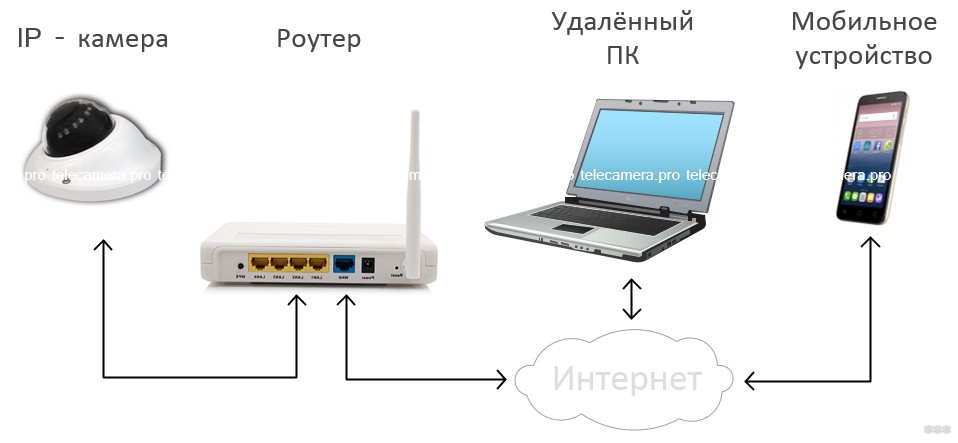
Итак, как сделать IP видеонаблюдение в квартире своими руками:
- Устанавливаем программное обеспечение для цифровых IP камер на свой ПК. Для всех сетевых устройств обычно в комплекте идет диск с нужным ПО.
- Подключаем свой компьютер к маршрутизатору по Wi-Fi.
- Подключаем к сети камеру и для настройки соединяем ее патч-кордом с роутером. С помощью утилиты, которая должна установиться вместе с ПО, настраиваем Wi-Fi соединение. Теперь кабель можно отсоединить. После перезагрузки камера сама установит соединение с роутером и начнет транслировать картинку на ПК.
О том, как подключить и настроить IP камеру, у нас есть очень подробная статья от Хомяка. Прочитать ее можно тут.
Для организации наблюдения существуют программы – есть такие, которые устанавливаются вместе с ПО камеры, есть и отдельно устанавливаемые (платные и бесплатные). Для организации видеонаблюдения дома подобные утилиты имеют упрощенный функционал, которого достаточно для обеспечения простого видеонаблюдения.
Программы для удаленного видеонаблюдения, работающие на платформах Windows, MacOS, iOS и Android:
- AtHome Video Streamer – с ее помощью можно организовать систему наблюдения с использованием обычных веб-камер дома или в небольшом офисе.
- EyeLine Video Surveillance для Windows – утилита для организации видеонаблюдения через компьютер своими руками. Есть поддержка сетевых и веб-камер, трансляция через интернет и архивация видеопотока.
- iSpy – многофункциональное программное обеспечение для организации систем наблюдения, применяется частными лицами и предприятиями. Даже в бесплатной версии есть следующие возможности: подключение неограниченного количества камер и микрофонов, обнаружение движения, запись, доступ к данным с паролем, оповещения на электронную почту.
Подобные программы позволяют реализовать удаленное наблюдение, при наличии доступа к интернету. Это происходит через специальные облачные сервисы. Возможность подключения камер к таким серверам нужно уточнять у производителя.
Такой вариант не подойдет для наблюдения на дачном участке. Если конечно есть возможность установить там Wi-Fi роутер, то тогда проблем не будет.
Схема работы по радиоканалу
Видео с рассказом об установке системы наблюдения на даче с возможностью просмотра через интернет смотрите тут:
Это еще один вид беспроводной системы для удаленного видеонаблюдения через интернет, который можно сделать своими руками. Для организации потребуется регистратор, который записывает потоки данных на накопитель или жесткий диск, и камера. Для просмотра картинки по радиоканалу подключается телевизор или монитор.
Такое видеонаблюдение через интернет подойдет для дома и на даче. Как его сделать:
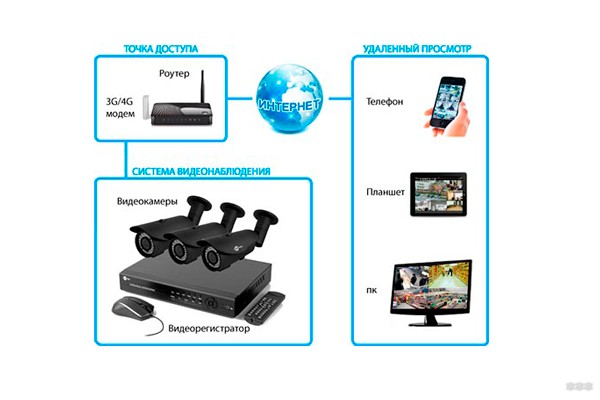
- Устанавливаем камеры в необходимые места и подключаем их к питанию.
- Подключаем цифровой видеорегистратор к электричеству и соединяем с телевизором или монитором. Подключаем его к роутеру (кабелем или «по воздуху»). Когда регистратор включится, на экране должно появиться изображение со всех установленных камер.
- Некоторые регистраторы дают возможность присоединить датчик сигнализации, который будет срабатывать на определенное время, например, в случае пожара или проникновения. Это все также несложно сделать своими руками – нужно подключить датчик с GSM модулем и симкой, а вы сможете получать уведомления о срабатывании системы на свой смартфон.
Комплект для передачи сигнала по радиоканалу состоит из приемника и передатчика. Радиус действия у обычных радиопередатчиков – 50 – 200 м. Этот показатель можно увеличить за счет установки выносных антенн.
Планирование
Чтобы сделать удаленное видеонаблюдение через интернет своими руками, нужно заранее учитывать некоторые моменты:
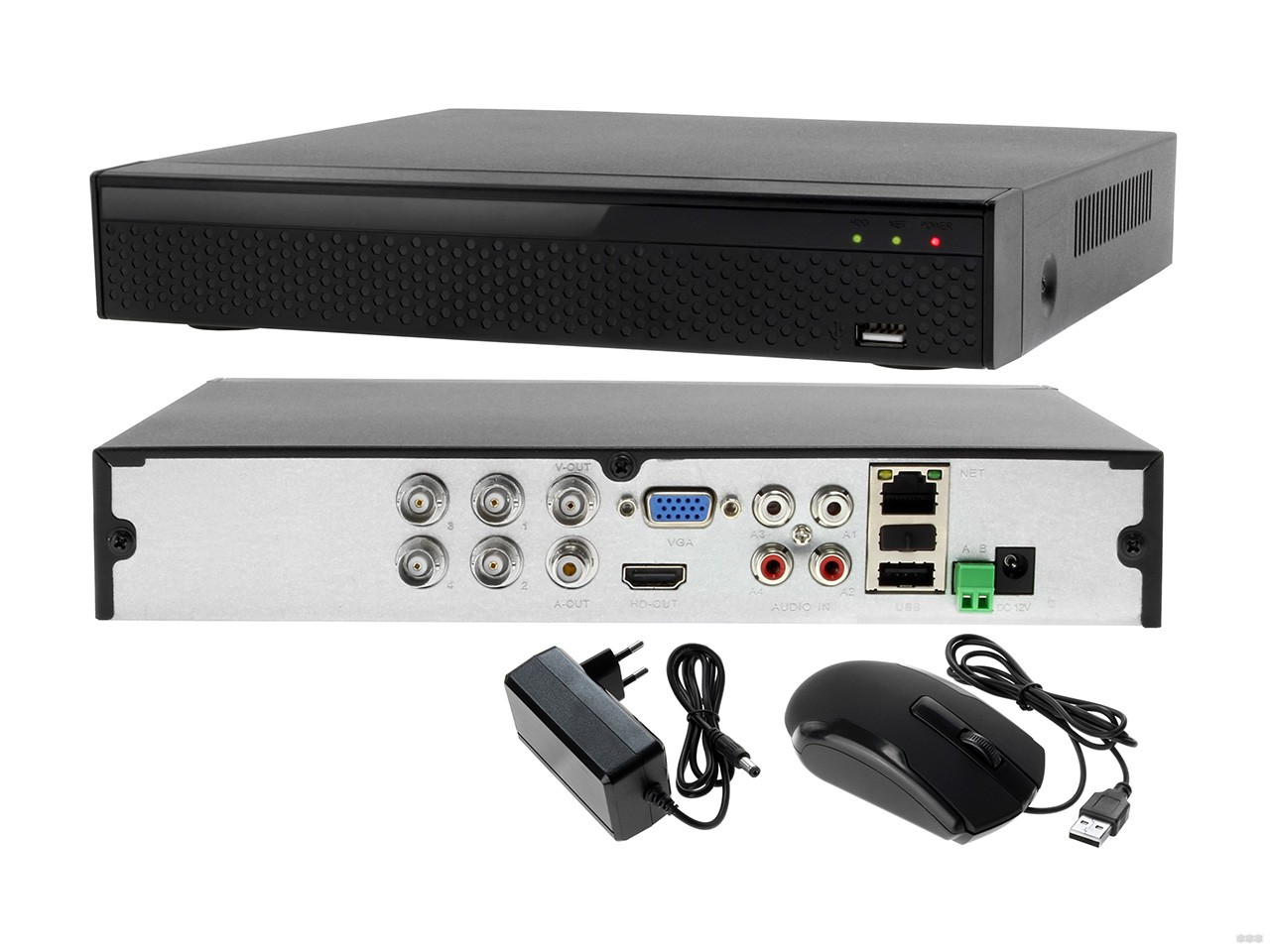
- Видеорегистратор. Это ядро системы – получает и показывает картинку с камер, записывает на карту памяти или жесткий диск, подключается к интернету, поддерживает связь с пользователем через электронную почту, смс и другие средства, реагирует на команды с мобильного устройства, на которое установлена специальная утилита. При выборе видеорегистратора учитывайте, какое разрешение видео он поддерживает, количество портов.
- Камеры. При выборе нужно учесть следующие факторы – какая площадь нуждается в наблюдении, на какой высоте их нужно установить, куда они будут крепиться и т. д. Есть миниатюрные камеры для скрытого видеонаблюдения, поворотные, уличные, цифровые, аналоговые, антивандальные. Также учитывайте, в каких погодных условиях будет работать камера. Другие важные параметры – тип матрицы, ее размер, разрешение, светочувствительность, микрофон, инфракрасная поддержка.
- Доступ к видеорегистратору лучше всего организовать через интернет, который предоставляется провайдером, имеется в виду, чтобы он был не мобильный (хотя для современных устройств подойдут и такие, главное, чтобы была 4G сеть). Для этого нам понадобится роутер.
- Хранилище – карта памяти или жесткий диск, подключаются к видеорегистратору. Можно организовать облачное хранилище, куда будут сохраняться видеопотоки. Картинку можно посмотреть в любое время на сайте поддержки.
Подробно про облачные хранилища для камер видеонаблюдения я писала тут.
- Кабели – радиочастотные, электрические, витая пара. Прежде чем делать проводку, нарисуйте схему, где будут стоять камеры.
- Блоки питания. Для питания и подачи сигнала к нескольким камерам используется PoE коммутатор.
- Программное обеспечение.
Еще одно видео по теме самостоятельной сборки и монтажа видеонаблюдения тут:
К сожалению, я не сильна в теме, потому советовать что-то из камер, регистраторов не буду. Если будет нужна помощь в выборе компонентов для видеонаблюдения, установке камеры и ее настройке, напишите, пожалуйста, в комментарии. Кто-то из ребят обязательно ответит. А я прощаюсь, всем пока!
Домашнее видеонаблюдение и удалённый просмотр через Интернет
Недавно на Geektimes была опубликована статья про домашнее видеонаблюдение — «Домашнее видеонаблюдение». Автор её так и не смог настроить просмотр камер через web-интерфейс. Решил поделиться своим опытом в этом деле. Далее собственно статья с картинками о том, как это легко и быстро настроить у себя. Также вспомнил, что у меня были вопросы по ходу настройки, в связи с этим решил более подробно расписать весь процесс настройки. Внимание, много картинок.
Чтобы свою систему не ломать переустановкой, сделал всё на виртуалке, с самого начала.
— Компьютер с Win7 или выше;
— Софт – упомянутый в предыдущей статье Securos Lite (скачивается на сайте производителя) и модуль WebView. И если первое легко скачивает на сайте производителя, то вот ссылку на второе я уже и не помню как искал;
— Камера. Здесь, конечно, каждый сам должен выбирать исходя из качества изображения/цены/целей и т.д. Общие рекомендации: если на камере есть наклейка Onvif, скорее всего она заведется в любом софте. Если в описании камеры на сайте, в документации, либо на форуме написано, как завести её в VLC, то видео с такой камеры с вероятностью 99% так же сможете получить, по крайней мере в Секуросе есть механизм получения видеоизображения с любой камеры, которые показываются в VLC. Разница в HDReady и FullHD прилично влияет на архив, но если пару десятков гигов есть свободных, то лучше брать FullHD.
Настраиваем камеру
Заходим на веб-интерфейс камеры, задаем сетевые настройки (если у вас дома роутер), логин/пароль, проверяем, что она показывает в этом самом интерфейсе.
Ставим софт
Ничего сложного тут нет. Сперва запускаем первый инсталлятор. Несколько раз прощёлкиваем «Далее» и всё, программа установлена. В установке и удалении программ так же появился Postgres. Запускаем второй инсталлятор (вроде можно и потом его доставить), опять пару раз «Далее», видно, как ставится Java и сервер TomCat. Установку Томката также прощелкиваем.
Первый запуск
Первое что меня смутило, это сообщение об ошибке:

Можно было бы и написать в сообщении, что же делать. Но мы то знаем, что надо запускать из-под администратора. Чтобы каждый раз не щелкать «запустить из-под Администратора», включаем эту опцию в настройках программы:

Замечу, что тех. поддержка заявила, что это уже поправлено в готовящейся к выпуску следующей версии 8.7. Там вручную ничего делать не надо будет, даже если включён UAC.
После запуска появляется Мастер первоначальной настройки:

В принципе, тоже его быстро прощёлкиваем. Самое главное там – это выбрать диск куда будет архив писаться, главное на SSD не указать его. Там же есть страница, где можно вручную добавить камеры, но в ней нет автопоиска, да и потом можно будет вызвать более удобный инструмент добавления камер. Так что пропустим его. Ещё одна особенность: можно сразу добавить удаленный клиент, например, свой рабочий комп. Про это я подробнее ниже напишу, сейчас это можно пропустить. В общем прощёлкиваем до конца, жмем Завершить, и появляется пустой (так как мы не добавляли камер) Монитор.
Здесь сразу сделаю отступление: как я понял, в Секуроса есть 2 встроенных средств работы с камерами. Они называются Монитор и МедиаКлиент. Как я понимаю, старый и новый. Старый функциональнее (кнопок там ненужных нам больше), второй красивее, удобнее, и с рабочего компьютера, почему-то в несколько раз меньше CPU есть (2% вместо 8%). В общем, рекомендую сразу заменить созданный по умолчанию Монитор на МедиаКлиент. Для этого вызовем дерево с объектами (правый клик по иконке в трее, показать панель, на ней нажимаем шестеренку).

В нем удаляем «Монитор», встаём на «Рабочий стол», нажимает создать, выбираем «Медиа Клиент».
Заводим камеру
На панели находим и нажимаем кнопку «Менеджер IP-устройств». Появляется окно этого менеджера. В нижней половине есть кнопка искать. Мой Beward он нашел сам. Единственное, я сразу вручную исправил модель с default на BDSeries. Если камера не нашлась, то можно вручную попытаться настроить, на скриншоте вот я выбрал ONVIF (половина камер сейчас его поддерживает, даже если на коробке с камерой нет такого слова, то в первую очередь рекомендую попробовать настроить как ONVIF). Нажимаем «Добавить», в верхней части водим логин/пароль, нажимаем «Применить», закрываем менеджер. Камера сразу показывается в медиаклиенте.
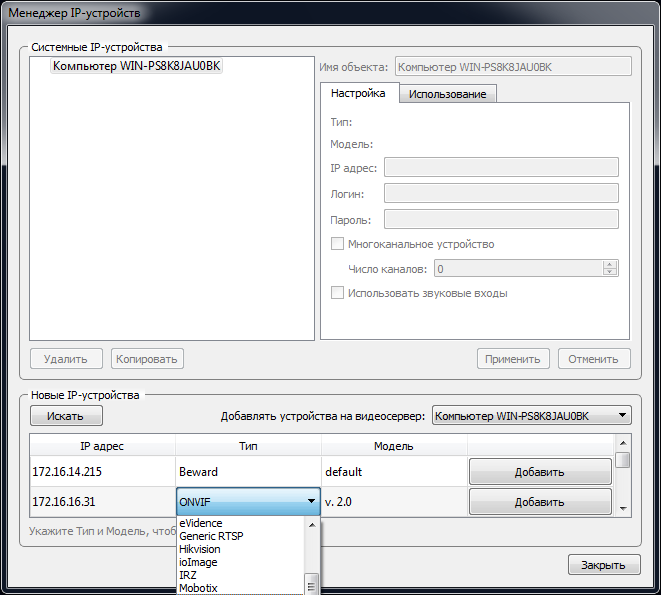
Включаем запись архива
Здесь сразу лучше проверить, что она пишет архив (поставить на запись в медиаклиенте, снять через несколько минут, зайти в архив). Если на кнопке «Запись» появился тревожный треугольник, то всё плохо, архив не пишется. По личному опыту знаю, что обычно такая проблема возникает, когда на диске мало места. Как в итоге оказалось, у меня проблема возникла по тому, что под архив я выделил диск всего на 20 гигов. А так как ставим мы всё-таки бесплатную версию коммерческого продукта, то видимо и настройки по умолчанию там для серьёзных систем. Поиск по инету, поиск настроек в реестре и даже небольшой разговор с тех. поддержкой дал найти нужные настройки. В 32-битной винде это ветка HKEY_LOCAL_MACHINESOFTWAREISSXpressNiss400Video (на 64-х битной системе: HKEY_LOCAL_MACHINESOFTWAREWow6432NodeISSXpressNiss400Video). Я выставил параметры так: MinDelMB – 1700, FreeMB – 1350.
Далее для экономии места на диске (чтобы больше была история хранилась) лучше запись сразу отключить и подумать, как вообще будет удобнее ставить камеру на «охрану» (режим, когда архив пишется только при наличии движения на изображении). Я сперва настроил временную зону (под объектом SecurOS Lite) и две Макрокоманды, которые автоматически ставили камеру на охрану утром, и снимали с охраны вечером. Ниже пример настройки одной из макрокоманд.

Но в итоге, так как я ухожу/прихожу из дома в разное время, мне удобнее оказалось управлять записью вручную с работы, т.е. приехал на работу, поставил на «охрану», приехал домой – «снял с охраны».
Настройка Веб-Сервиса
Подошли к самому интересному. В дереве объектов создаём объект WebView Сервер, у него в настройках добавляем нашу камеру. Далее под ним создаём объект WebView Монитор. В его настройках выбираем нашу камеру (Просто нажать кнопку «Все»).
В принципе, это всё. Далее предполагается уже смотреть в браузере. Если Томкат ставили по умолчанию, то заходим на http://localhost:8080/webview. Здесь хочу сразу заявить о 2-х проблемах, которые мне пришлось обойти, чтобы видео появились. Пишу, чтобы если у кого они тоже будут, то он знал, что делать. У меня на порту 8080 оказался TFS сервер. При этом netstat показывал этот порт как незанятый. Томкат тупо не стартовал. Это выявил сразу, так как открывалась страница где было упомянуто TFS. Решил путём захода в настройки Томката и смены порта на незанятый 8070. Далее была весёлая ошибка 500. Тех поддержка подсказала, что надо проверить версию Явы. Должна быть Права опытных пользователей, и в окне настройки в блоке пользователи выбираем нашего пользователя, и задаём ему пароль.
Переходим обратно в браузер, вводим webview/password, жмем Continue. Появляется страница выбора мониторов. У нас он один, выбираем его. Если браузер InternetExplorer, то предложится ActiveX поставиться. Лучше поставить, после его установки, резко снижается нагрузка на сеть (как я понимаю, гонится по сетке поток H.264). В общем сейчас можно зайти на этот web-интерфейс с любого браузера, (в том числе с мобильного) и смотреть видео, смотреть архив, который по детектору движения пишется. Чтобы ставить камеры на охрану/снимать с охраны я использовал выше упомянутые макросы. Единственный недостаток – если использовать мобильный трафик, то большой расход получится, в первом отпуске, помню, смотрел камеру только в отеле через WiFi. Кстати, этот сервер тоже умеет отдать сжатое видео (которое мало трафика потребляет, как через ActiveX в IE) по rtsp. Если кто по-продвинутей и знает, как в VLC добавлять rtsp ссылки, то всё будет работать, в том числе на смартфонах. Но это, конечно вариант только для просмотра живого видео, без архива, и без управления камерой.
Что-же получилось в итоге
Написано много, но в первый раз я запустил всё быстрее, когда ставил на реальную систему (у меня не возникло проблем с записью из-за виртуалки, да и других не было), помню осталось только приятное воспоминание, как быстро всё заработало.
И теперь опишу как это у меня сейчас работает. Мне для работы со всем этим гораздо удобнее оказался использовать клиент для виндоуз. Сделал я следующее:
— дома настроил доступ на работу через OpenVPN (на самом деле он у меня уже был). Для тех, у кого в компании нет такого, можно использовать VPN через TeamViewer. Также уверен, что можно легко и через интернет настроить, но там уже небольшие хаки нужны (либо статический ip, либо no-ip использовать ). Если будут проблемы обращайтесь в личку, постараюсь помочь;
— дома в Секуросе создал ещё один компьютер типа «Рабочее место оператора». Под ним создал Медиа Клиент. Пробовал и старый Монитор, но разница очень большая между ними. Медиа Клиент на порядок меньше грузит процессор, приятнее и удобнее;
— на работе поставил Секурос, в режиме «рабочее место оператора». Из того-же дистрибутива, только сейчас уже не прощёлкиваем быстро страницы, а находим страницу, где он спрашивает тип установки, в комбо-боксе выбираем, что это Рабочее место оператора;
— далее запускаем Секурос, вводим IP или имя (если это имя резолвится), нажимаем подсоединиться. Логин можно всё тот-же: webview. Возникает окно Медиа Клиента. Единственное, что плохо, настроить его можно только с домашнего компьютера. Т.е. я его сначала на весь экран сделал, было неудобно. Пришлось подключаться на домашний комп по TeamViewer’у и настраивать, где и как должен Медиа Клиент показываться.
Алгоритм работы у меня сейчас такой. Прихожу на работу, в Медиа Клиенте нажимаю кнопку «поставить на охрану», перед уходом с работы (или уже дома) нажимаю снять с охраны. Быстренько на 4x/8x/16x просматриваю, не было ли чего подозрительного.
В дополнение настроил себе «место оператора» так же на ноутбуке (в отпуске проверял всё ли дома хорошо, и как там цветочки поливаются). Это удобнее, чем пытаться на смарте глядеть камеру. Тут и позумить можно, и покрутить её. Опять-таки для отпуска в итоге настроил посылку нотификаций на email о обнаружении движения в камере (хотел ещё старый телефон для смс прикрутить, но потом понял, что для меня сейчас без разницы СМС пришло или письмо на Gmail, все равно Push-сообщение появляется). Документация есть, F1 есть, разобраться во всём можно. Я даже для интереса разобрался как простенькие программы писать, но это мне не пригодилось. Сейчас хочу ещё камеру добавить, чтобы покрытие расширить, но кухня у меня очень маленькая, вот потихоньку присматриваюсь к чуду с объективом «рыбий глаз», работа с ними в софте уже есть.
Как итог
Настроить веб-интерфейс можно, это не сложно, если пол вечера не жалко, то всё получится. Если что-то не получится самому, то тех. поддержка помогает, что на самом деле удивительно для бесплатного продукта, видимо забота о бренде. Из приятного уже сейчас множество дополнительных плюшек (в том числе и нотификации, слежение за работоспособностью, работа со звуком (надо к камере подключить микрофон, и тогда при выборе камеры в Медиа Клиенте с неё ещё и звук идёт) и множество того, что я не использую, ибо даже не представляю зачем они мне нужны (это как с Фотошопом – использую только 5-10 процентов его функционала). Радует, что тех. поддержка обещает появления множества новых плюшек, которые могут лично мне понадобиться: всё-таки нативный клиент под Андроид (так как иногда всё-таки хочется поглядеть на телефоне, сейчас через мобильный браузер не самый удобный вариант), переработанный веб-интерфейс, управление потоком, который в сеть отдавать (как я понял, с камеры будут браться 2 картинки, одна будет писаться в архив, а второй с меньшим разрешением транслироваться через веб-сервер (это как я понял уже и сейчас можно сделать и с Монитором и с Медиа Клиентом).
Updated: Разобрался в новой версией софта с таким понятием как «мульти-поточность».
Как организовать видеонаблюдение онлайн через Интернет
Удалённое наблюдение онлайн за определённым объектом, где были установлены камеры, с течением технического прогресса стало реально из любой точки планеты. Где бы человек ни находился, Интернет даст возможность просматривать события, происходящие дома, на приусадебном участке и в других местах, где установлены средства наблюдения. Раньше такого нельзя было и представить, но сейчас следить за происходящим можно даже с мобильного телефона! Реализовать такую систему достаточно просто. Рассмотрим, как это сделать на практике.
Как работает система удалённого наблюдения
Как и следует из названия, удалённое наблюдение осуществляется при помощи современных технологий на расстоянии. От построения обычной системы видеонаблюдения такой подход практически ничем не отличается — выполняются те же функции:
- приём данных с камер слежения;
- обработка полученной информации;
- запись видео;
- упорядочивание полученных роликов для дальнейшего хранения или использования.
 Разница лишь в том, что в данном случае слежение за камерами реализуется через удалённое рабочее место, которое может находиться где угодно и при необходимости меняться. Наблюдение чаще всего осуществляется через беспроводные сети, что позволяет не привязываться к местности и устройству, так как данные можно проверять даже с помощью мобильного телефона или планшета.
Преимущества использования
Плюсы использования удалённой системы наблюдения такие:
- применение уже существующей сети — домовой или районной;
- возможность использования имеющейся сети для быстрой настройки сигнала;
- качество картинки, разрешение которой передаётся в соответствии с настройками локальной сети;
- простота обустройства;
- организация работы с помощью беспроводных сетевых протоколов.
Необходимые элементы для онлайн видеонаблюдения
Формирование каждой сети является уникальным процессом. Количество и качество камер, планируемых к установке на объекте, различается, а вот оборудование для их обслуживания практически одинаково.
Поэтому рассмотрим средний вариант необходимого обеспечения:
- IP-камеры или веб-камеры;
- роутер;
- внешний жёсткий диск;
- видеорегистратор;
- программы;
- достаточное количество кабеля.
Важно! Стоит определиться, нужно ли вести запись или только наблюдать за происходящими событиями. Можно установить простую камеру для наблюдения и не организовывать целый сервер для архивирования записей.
Для видеонаблюдения с помощью Интернета нужно иметь статический IP-адрес. Его проще всего приобрести у провайдера, а не пытаться произвести самостоятельно через соответствующие сервисы.
Основные способы организации видеонаблюдения через Интернет
Удалённое подключение камеры можно осуществить несколькими способами. В некоторых случаях для этой операции не нужен даже провод.
Прямое подключение по сетевому кабелю
Камера должна быть подключена в сеть провайдера, при этом устройству должен быть присвоен IP-адрес.

Дальнейшие действия таковы:
- Камеру нужно присоединить к компьютеру, а её адрес (IP) вводится в браузере.
- При подключении к интерфейсу настройки устройства необходимо установить на «Получать автоматически». Иначе нужно ввести данные, указанные провайдером.
- Подсоединиться к порту, который использует устройство для входящих изображений (обычно это порт 80).
- Установить данные для подключения к сетевой камере.
- Сетевой провод нужно отключить от компьютера и включить в камеру.
Если всё было сделано правильно, камера может быть доступна через Интернет по адресу: http://постоянный IP адрес:доступный порт камеры.
Важно! Порт 80 может быть заблокирован. Тогда в настройках устройства нужно поменять номер порта и провести те же настройки.
Подключение с использованием маршрутизатора
Два или более устройств обслуживаются при помощи маршрутизатора, который создаст собственную подсеть с приборами наблюдения. Здесь нет особенных различий с управлением IP-камерами — вводится логин admin и пароль — четыре нуля (обычно это значение по умолчанию). Если всё сложнее, то данные для входа пишутся в инструкции к устройству или на его упаковке.
Каждой камере присваивается порт — это делается в пункте меню маршрутизатора Routing в подпункте «Виртуальный сервер». У разных роутеров меню может отличаться, но смысл действий для каждого одинаков. Адреса устройств имеет смысл переписать вручную, чтобы потом их отличать.
 Подключение камеры с использованием маршрутизатора.
Иногда может возникнуть необходимость прописать порты для каждой из IP-камер (пример):
- имя — камера IP-1;
- порт — назначается пользователем (начиная с 8086);
- локальный IP-адрес начальной камеры (обычно что-то типа 192.168.1.12);
- протокол — ТСР;
- локальный порт — в общем случае это 80.
Настроив маршрутизатор, нужно заняться уникализацией каждого устройства, назначая им IP, присвоенные системой ранее. После этого осталось лишь подключить видеокамеры к маршрутизатору и увидеть их в сети. В браузере пишется: http://постоянный IP адрес:внешний порт, который был именован при процедуре переадресации. После этого открывается окно с предложением зарегистрироваться. Видеоданные, полученные от всех камер, сохраняются в одном массиве. Устройства нумеруются, также фиксируются дата и время съёмки.
Знаете ли вы? Первая гражданская камера наблюдения была установлена в городе Олиэн (штат Нью-Йорк) в 1968 году для регистрации уличных правонарушений.
Подключение с добавлением видеорегистратора
Видеорегистратор значительно расширяет функционал системы наблюдения — появляется возможность архивирования всего снятого. Такой архив может быть доступен и удалённо. Помимо пассивной фиксации, возможна установка и датчиков тревожных событий, что позволит не просто снимать «картинку», но и фиксировать реальные события.

Добавление к системе видеорегистратора практически идентично подключению роутера и делается следующим образом:
- запросить у провайдера Интернета IP-адрес;
- переадресовать с выделенного адреса на видеорегистратор;
- в пункте меню Network пишется локальный IP для видеорегистратора (обычно это 192.168.1.1), адрес роутера сети и маска подсети — 255.255.255.0;
- убедиться, что видеорегистратор и маршрутизатор «видят» друг друга — то есть в общей подсети.
После настройки видеорегистратора нужно настроить и роутер:
- в настройках выбирается опция Remote Management, где определяется возможность управления из сети с выделенным портом;
- во вкладке Virtual Servers настраивается адресация по тому же шаблону, как и при настройках маршрутизатора — порт 8086, видеорегистратора 80, а IP-адрес для переадресации внешних запросов стандартный — 192.168.1.1;
- адрес видеорегистратора нужно соединить с MAC-адресом, чтобы роутер не назначал ему другой IP при перезагрузке.
Если всё было сделано правильно, видеорегистратор можно вызвать в браузере такой ссылкой: http://постоянный статический IP адрес от провайдера:8086.
Знаете ли вы? Лидером по количеству камер наблюдения на данный момент является Лондон. Второе место занимает американский мегаполис Нью-Йорк, на третьем месте находится Сингапур.
Подключение с использованием облачных сервисов
Подключение посредством облачных сервисов проводится без отдельных IP-адресов — и в этом состоит их преимущество. Такие соединения проследить практически невозможно, а массив информации можно хранить неограниченный. Для возможности размещения информации видеорегистратор должен поддерживать технологию P2P. Наличие такой функции необходимо выяснять при приобретении устройства. Регистратор должен иметь соединение с облачным сервисом и канал передачи туда данных, возможность просмотра видео с камер и работы с архивом. Для такого уровня вхождения нужно иметь авторизованный доступ, с помощью которого можно наблюдать, управлять, регистрировать.
 Облачный сервис для видеонаблюдения.
Таким сервисом могут пользоваться даже неопытные пользователи, которым нужно лишь посмотреть на видео камер. Настройка видеорегистратора в данном случае несложная — ставится птичка в графе «Облако» или «Р2Р», после чего нужно авторизоваться в сервисе. Удалённое видеонаблюдение через Интернет — это не самая сложная технология, которую может освоить любой пользователь. Главное, чтобы камеры были обеспечены надлежащим оборудованием, обслуживанием и программным обеспечением. И тогда с их помощью можно будет посмотреть из любой точки мира необходимый вам объект.
Видеонаблюдение онлайн
Настроить видеонаблюдение онлайн через интернет может любой человек, хоть немного знакомый с подключением сетевых устройств. При создании системы видеонаблюдения онлайн своими руками может возникнуть ряд вопросов. Попробуем ответь на самые актуальные из них.
Что нужно для организации видеонаблюдения через интернет
Возможные компоненты вашей системы следующие:
- IP видеорегистратор,
- IP камеры,
- источник питания для камер,
- монтажные материалы,
- программа для удаленного подключения с мобильных устройств.
Организовать онлайн наблюдение за детьми, няней или домработницей можно с помощью купольных, или корпусных IP камер. Купольные камеры устанавливаются на потолке, а провода прячутся за фальшпотолок, если провода под потолком не спрятать, можно выбрать корпусную камеру и смонтировать ее на стене, а провода аккуратно уложить в короба. Для домашнего наблюдения оптимально выбрать IP камеру с разрешением 4Мп со встроенным микрофоном.
Для наблюдения за машиной , стоящей под окнами многоэтажки или за гаражом применяют уличную IP камеру с разрешением от 2Мп которая обладает водо- и пыле- защищённостью степенью защиты не менее IP 66, и вариофокальным объективом который позволить настроить угол обзора и глубину резкости. Уличную IP камеру можно купить в качестве дополнения к системе домашнего видеонаблюдения.
Как подключиться к камере наблюдения через интернет?
Бесплатное ПО для удаленного подключения есть у самых распространенных мобильных и настольных систем Windows, MacOS, Android, iOS. Благодаря облачным технологиям к IP камере можно подключится с любого устройства у которого есть web браузер .
Применение прямого подключения к IP камере, минуя видеорегистратор, будет востребовано когда нет нужды в детальной оценке происходящего и достаточно общей картинки, например, для понимания кто из сотрудников сегодня в офисе или чем сотрудники занимаются на складе. Прямое подключение к камере существенно снижает нагрузку на интернет канал и позволяет получить необходимую информацию нажав всего одну кнопку на своем айфоне или андроид смартфоне.
Можно ли организовать видеонаблюдение онлайн через интернет без статического ip?
Где можно скачать программы для видеонаблюдения онлайн? Можно ли это сделать бесплатно?
Видеонаблюдение онлайн полезная информация:
Интенсивное развитие облачных сервисов делает все более доступными широкому кругу пользователей технически сложные инфоком-муникационные услуги, которые до этого были востребованы по большей части крупными корпоративными и государственными потребителями. Основная причина этого в том, что облака позволяют использовать так называемую сервисную модель, когда заказчику не приходится приобретать вычислительную и телекоммуникационную инфраструктуру, на которой базируется услуга
На рынке интеллектуального видеонаблюдения появляются первые продукты на основе облачной веб-ориентированной архитектуры с тонкими и мобильными клиентами. Каковы предпосылки появления и особенности реализации видеоаналитических продуктов нового поколения?
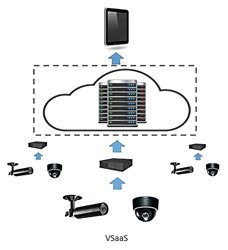
Видеонаблюдение как сервис на базе облачной инфраструктуры — одна из актуальных тенденций отрасли, однако быстрого развития этого направления ожидать не приходится: на многих объектах недостаточна ширина каналов связи, сервис VSaaS сложно совместить с мегапиксельными камерами, а новых прорывов в технологиях сжатия видео в ближайшее время не предвидится.
Облачное видеонаблюдение, или VSaaS (Video Surveillance as a Service), вслед за другими облачными сервисами плотно заняло свою нишу на рынке и ежегодно демонстрирует стабильный рост, исчисляемый двузначными числами в процентах, который обеспечивается также за счет отвоевывания доли у традиционного видеонаблюдения. Это подтверждают как эксперты рынка, так и ведущие аналитические агентства
Облачные технологии набирают все большую популярность в мире корпоративных ИТ-систем. Преимущества облачного подхода к построению ИТ-систем общеизвестны. К ним прежде всего следует отнести экономию на капитальных затратах при развертывании ИТ-систем; большую степень утилизации ИТ-ресурсов при работе системы, что подразумевает меньшее энергопотребление и способствует сохранению окружающей среды. Также нельзя не учитывать такие факторы, как снижение операционных затрат, прежде всего на зарплату ИТ-персоналу, более высокую надежность и устойчивость к авариям, что также дает экономию на капитальных затратах.
Видеонаблюдение через интернет
 Просмотр видео с камер в любом месте, где есть связь — то есть видеонаблюдение через Интернет становится все популярнее в нашем динамичном мире. Это стало возможно благодаря современным технологиям – таким, как мобильные приложения, облачные сервисы.
Удаленное видеонаблюдение – очень востребованная технология, с помощью которой можно просматривать видео с камер наблюдения в любом месте, где есть связь – то есть практически везде. Можно наслаждаться отпуском и время от времени контролировать работу домашнего или офисного персонала, можно проверять – чем заняты дети в отсутствие родителей и как себя ведет домашний питомец. Удобно, не так ли? А удаленный доступ к видео можно получить, используя
IP-камеры и видеонаблюдение через мобильные устройства
Чтобы организовать удаленное наблюдение, нам потребуется одна или несколько так называемых IP-камер, выгодной особенностью которых как раз и является возможность удаленного доступа (при этом IP-камеры можно удаленно настраивать, управлять ими, а также просматривать видео с них). Доступ к IP-камерам можно получить, используя удаленный компьютер и сеть Интернет, а также с планшета или смартфона. С помощью мобильных устройств видео с камер можно просматривать буквально на ходу, используя для этого любую свободную минуту. Посмотрели – убедились, что все спокойно – и продолжаете заниматься своими делами. А если произошло что-то непредвиденное – сразу вызываете охрану, полицию, аварийную или техническую службу.
Теперь поговорим о том, как это проще всего реализовать. Для домашнего наблюдения чаще всего приобретают миниатюрные IP-камеры привлекательного дизайна, которые можно установить прямо на полку или шкаф, и которые очень просты в настройке и в работе. Для офисов можно порекомендовать купольные IP-камеры, которые легко монтируются на потолок или стену. Если нет желания возиться с прокладкой проводов по дому или офису – обратите внимание на беспроводные IP-камеры с Wi-Fi модулем. Большинство современных сетевых видеокамер поддерживает работу с мобильными приложениями, и если вы хотите иметь возможность просматривать видео с мобильного устройства – выбирайте именно эти модели. Теперь разберемся, как можно организовать:
Хранение видеоданных с удаленным доступом к ним
Существует два простых и удобных способа хранения видео с возможностью просматривать его удаленно (в том числе и с мобильных устройств). Первый способ – приобретение и установка IP-видеорегистратора, который можно выбрать в этом разделе каталога. К большинству современных моделей IP-регистраторов можно подключаться удаленно (через Интернет или с помощью мобильных приложений), так что регистратор обеспечит как хранение и обработку данных, так и удаленный просмотр видео.
Еще лучше, если видеокамера «умеет» работать с такими приложениями, как облачные сервисы, которые сохраняют большие массивы информации с возможностью удаленного доступа к ним. Среди их преимуществ можно отметить простоту подключения камер к сервису, надежную защиту данных и несколько способов удаленного доступа к архиву (через личный кабинет на сайте, с помощью программы-клиента на ПК, и — что для нас особенно важно — на мобильных устройствах). IP-камеру с поддержкой облачных сервисов можно выбрать в этом разделе.
При использовании облачных сервисов можно отказаться от покупки видеорегистратора – ведь данные будут надежно храниться на облаке. Также желательно, чтобы видеокамера имела слот для карты памяти и могла сохранять данные на нее в случае потери связи… а облачный сервис и IP-регистратор обеспечат просмотр и онлайн видео с камер, и записей из архива с карты памяти.
Если ваш выбор – система наблюдения, состоящая из нескольких камер и видеорегистратора (такие системы успешно применяются дома, в офисах и на многих других объектах), но вы не являетесь специалистом в области видеонаблюдения – рекомендуем посетить раздел с готовыми комплектами наблюдения. В этом разделе можно выбрать комплекты с возможностью удаленно доступа к видео. Особенно удобно, что в состав готовых комплектов входит все необходимое для подключения и настройки: видеокамеры, видеорегистратор, кабели, кронштейны, программное обеспечение и подробная инструкция на русском языке, в которой пошагово описан порядок действий на понятном неспециалисту уровне.
Все большее число пользователей при устройстве системы наблюдения выбирают видеонаблюдение через Интернет за удобство и доступность. Что для этого нужно? Решить, будете ли вы использовать облачные сервисы и мобильные устройства, и приобрести камеры с поддержкой нужных опций. Большой выбор оборудования видеонаблюдения с возможностью удаленного доступа можно купить в ТД «Видеоглаз».

