Раздача ИП адресов камер видеонаблюдения
Взлом IP камеры видеонаблюдения

IP камера в большинстве случаев является частью видео наблюдения за определённой территорией относящейся к собственности. Кроме того, организации часто используют iP камеры на своей территории. Возможность взломать камеру видео наблюдения, а именно iP, подробно описана ниже.
- Взлом iP камеры с помощью программ
- Сбор iP адресов камер
- Обработка iP адресов
- Взлом iP адресов камер
- IP камера – подключение и просмотр
Взлом iP камеры с помощью программ
Чтобы найти и подключится к онлайн камере необходим софт. Архив с необходимыми программами можете скачать с облака, здесь. В архиве содержаться 3 программы:
Сбор iP адресов камер
Для доступа к камере видеонаблюдения требуется iP адрес камеры, логин и пароль. Вот основные данные для того, чтобы iP камера отобразилась на мониторе.
Добыть нужные нам: адрес iP камеры, логин и пароль начинаем с поиска диапазонов. Переходим на сайт: https://4it.me/getlistip и вводим название города, в котором хотим найти все ай пи адреса камер видеонаблюдения. Жмём «Поиск», ниже кликаем по своему городу. Внизу будут диапазоны iP адресов которые нужно скопировать.
 Выбираем город и жмём “Поиск”
 Кликаем ещё раз по названию города
 Ниже копируем все диапазоны ip адресов
Обработка iP адресов
Запускаем программу KPortScan и проводим такие манипуляции:
- Вставляем в окно программы скопированные диапазоны iP адресов камер;
- Порт выставляем 8000;
- В выпадающей вкладке выбираем Российскую Федерацию;
- Кликаем по кнопке: «Load ranges»;
- Запускаем операцию по очистки iP адресов камер кликая на кнопку: «Start».
Пойдёт процесс обработки. Проделанную работу можно наблюдать на полосе прогресса. По мере выполнения зелёная полоса будет расти вправо. Время, за которое выполняется очистка ай пи адресов примерно составляет минут 30 – 40.
Как только операция закончится, полоса прогресса станет пустой. Теперь закрываем программу KPortScan, так как она нам больше не понадобится.
Взлом iP адресов камер
Заходим в папку с программой KPortScan, открываем с помощью блокнота текстовый файл: «results», копируем все айпишники и закрываем блокнот. Пришло время к запуску второй программки для взлома iP адресов камер – RouterScan.
В интерфейсе программы RouterScan очищаем забитые адреса iP, для этого просто кликаем по кнопке: «Х» в пункте: «Enter IP ranges to scan». Следующим шагом нужно добавить наши обработанные iP адреса в программу. Кликаем по кнопке: «Е» всё в том же пункте Enter IP ranges to scan.
В открывшееся небольшое окно вставляем обработанные адреса, скопированные с текстового файла «result». Нажимаем на кнопку: «Start scan», тем самым запуская сканирование.
Завершится процесс, когда зелёная полоса внизу дойдёт до крайне правого положения.
 Открываем в папке с программой KPortScan текстовый файл “result” с помощью блокнота и копируем готовые ip адреса. Закрываем блокнот.
 Запускаем из скачанного архива программу RouterScan
 Очищаем вбитые ip адреса
 Вставляем скопированные, из файла “result”, ip адреса
 Запускаем сканирование ip адресов
 Полоса прогресса программы RouterScan
IP камера – подключение и просмотр
Последняя программа из архива iVMS-4200(v2.8.2.2_ML) служит для просмотра веб камер. Далее следует установить её на компьютер и запустить.
После запуска перейти на вкладку «Панель управления» – «Управление устройством» – «Добавить». Теперь, чтобы iP камера работала, корректно заполняем:
- Псевдоним – любое имя;
- Адрес – IP адрес камеры;
- Порт – оставляем без изменении: 8000;
- Пользователь – логин от iP камеры
- Пароль – пароль от iP камеры
Где брать адрес, логин и пароль смотрите на фотографии ниже. После, как вставили, кликаем по кнопочке: «Добавить». Переходим на вкладку «Панель управления» – «Основной ракурс».

Если всё сделали правильно, то взломанная iP камера отобразится в интерфейсе программы iVMS-4200. В случае, когда на экране ничего нет, попробуйте следующий адрес ip камеры из программы Router Scan.
 Запускаем программу iVMS-4200(v2.8.2.2_ML). Кликаем: “Панель управления”. Выбираем: “Управление устройством”
 Кликаем по кнопке: “Добавить” для добавления взломанной ip камеры
 В открывшемся окне прописываем адрес, логин и пароль, псевдоним пишем любой
 После заплнения всех необходимых данных кликаем: “Добавить”
 Для просмотра добавленной взломанной камеры переходим на вкладку: “Панель управления” и далее выбираем: “Основной ракурс”
 Камера взломана и подключена!
Это один из способов взлома ip камеры, если у Вас есть свой метод то пожалуйста поделитесь им в комментариях ниже!
Раздача ИП адресов камер видеонаблюдения
Видеонаблюдение с удалённым доступом
- В теме действуют все Правила форума и 10 заповедей новичка, кому тяжело осилить Правила Форума
- Обсуждение устройств, не относящихся к данной теме, запрещено. Если нужной вам темы по конкретной модели не существует — создайте её.
- Вместо слов «Спасибо!» используйте
 . Если у Вас меньше 15 постов — нажмите на кнопку под тем сообщением, где Вам помогли, и напишите благодарность.
 - Полезные темы на заметку: FAQ по форуму, Как искать на форуме?, Как убирать изображения под спойлер., Экскурсовод Сетей и Оборудования
 . Если у Вас меньше 15 постов — нажмите на кнопку
  под тем сообщением, где Вам помогли, и напишите благодарность.
В теме нет куратора. По вопросам наполнения шапки обращайтесь к модераторам раздела через кнопку «Жалоба» под сообщениями, на которые необходимо добавить ссылки, или через QMS.
Сообщение отредактировал ninja88 — 19.04.20, 13:55
Видеонаблюдение организовано так:
В короб установлена ip-camera подключеная к 3G роутеру. Все это работает, но когда на одну камеру цепляется более 3-х человек начинаются проблемы. Есть идея поднять для этого небольшой vlc сервер который будет собирать потоки со всех камер, перекодировать и раздавать. Соответсвенно нагрузка на камеру существенно упадет. Далее все это будет доступно на специальной веб страничке, тобишь нажал кнопку — Камера «Плесецк», смотришь Плесецк и.т.д.
Проблема в том что при текущей схеме, в то время когда никто не смотрит камеру, камера работает вхолостую, трафик не идет. В схеме с VLC я так понимаю что поток идет постоянно.
В общем вопрос такой — можно ли как то заставить VLC серв подключатся к камере по запросу? Чтобы когда веб страничку с камерами никто не смотрит, сервер с VLC ни как не обращался бы к камерам и не принимал с них картинку?
Так же рассмотрю другие схемы)
Сообщение отредактировал 933 — 04.02.21, 12:55
192.168.1.99:99 — не думаю. даже не знаю как проверить.
З.Ы: также на сайте производителя нашел программу, якобы для поиска и коннекта данного девайса, скачал — запустил. жму кнопку find — ноль реакции.
Сообщение отредактировал putnik11.10 — 26.05.13, 14:36
putnik11.10, ко мне буквально на прошлой неделе приехала вот такая видеокамера, есть диск, я его правда даже в привод не вставлял — и так всё что надо в мануале было. А понадобилось только IP по умолчанию. По умолчанию — у моей webcam стоял 192.168.1.126, порт 81. Попробуй, может тоже прокатит. Сделав на роутере (если конечно через роутер это всё делаешь) автоматическое DHCP, смотришь в журнале IP вебкамеры , потом в настройках вебкамеры переписывашь на IP который тебе нужен, порт так же можно поменять в настройках потом.
Сообщение отредактировал koordinator — 01.06.13, 15:45
по МАС-адресу только внутри сети. т.е. было бы всё в один коммутатор воткнуто и не было бы интернета — работало бы.
Доброго времени суток!
Интересует как решить задачу следующего плана:
Хотел бы у себя дома в прихожей иметь видеонаблюдение (без записи) с доступом через интернет как доп функцию и основная функция — фото по движению с записью в локальный FTP (винт на роутере) или в облако. интерфейс камеры WIFI или lan, обязателен компактный размер и невысокая цена.
Для пытливых поясню — наблюдение скрытое. Дома стоит сигналка.
Думаю, моё желание не так ново, и кто-то подобное реализовывал.
Хочу повесить старый телефон на андроиде в гараже, что бы иметь возможность смотреть видео с камеры телефона, и при необходимости, слушать звук с микрофона.
Интернет на телефоне будет организован либо через gprs соответственно через сеть сотового оператора, либо через wifi.
Первая проблема, а как собственно попасть на телефон? DDNS тут не поможет, в случае wifi — точно, так как максимум куда мы сможем попасть это на оконечную точку wifi, и то, в случае, если она будет иметь реальный адрес. В случае доступа через gprs — а не уверен, оператор даёт в этом случае устройствам реальные IP? Или NATит их всех? Нужно что-то типа teamviewer-а. Или может быть, даже просто организовать постоянное VPN-соеденение телефона с домашней точкой доступа, что бы соединение инницировал телефон, у точки дома реальный IP. Но в этом случае коннектиться к телефону можно будет только из сети домашней точки доступа, а не откуда угодно.
Как думаете, как это проделать будет лучше?
Вторая проблема — какой софт поставить, что бы видеть камеру телефона, и слушать микрофон?
Подробный гайд по взлому камер наблюдения. Как взломать камеру видеонаблюдения?
На сегодняшний день больше миллиона IP-камер и IP-видеорегистраторов разных производителей позволяют удаленно получить доступ к их настройкам безо всякой авторизации.
Удаленный доступ к веб-камерам и камерам наблюдения — самая наглядная практика взлома. Она иногда вообще не требует спец. софта, позволяя обойтись только браузером и нехитрыми манипуляциями. Тысячи цифровых глаз по всему миру станут доступны, если ты умеешь находить их IP-адреса и уязвимости.
Видеонаблюдение используется преимущественно для охраны, а потому не жди веселых картинок с первой же хакнутой камеры. Может, тебе и посчастливится быстро найти HD-трансляцию из элитного борделя, но чаще будут попадаться скучные виды на безлюдные склады и парковки с разрешением VGA.
Сразу необходимо отметить, что это противозаконно и статья написана исключительно в информационных целях, чтобы владельцы систем видеонаблюдения знали об опасности.
Немного теории, потом практика….
Практически все современные цифровые IP камеры видеонаблюдения построены на операционной системе linux, которая сильно урезана и имеет только самое необходимое для работы. Сама по себе операционная система linux бесплатная, очень надежная и устойчивая к внешним воздействиям и взломам, поэтому производитель и строит на ее базе видеорегистраторы, видеосервера, камеры видеонаблюдения, NAS и прочии умные гаджеты. Под “взломом камеры видеонаблюдения” будем понимать получение доступа под администратором.
IP-камеры и веб-камеры часто путают, хотя это принципиально разные устройства. Сетевая камера, или IP-камера, — самодостаточное средство наблюдения. Она управляется через веб-интерфейс и самостоятельно передает видеопоток по сети. По сути, это микрокомпьютер со своей ОС на базе Linux. Сетевой интерфейс Ethernet (RJ-45) или Wi-Fi позволяет выполнять прямое подключение к IP-камере. Раньше для этого использовались фирменные клиентские приложения, но большинство современных камер управляются через браузер с любого устройства — хоть с компа, хоть со смартфона. Как правило, IP-камеры включены постоянно и доступны удаленно. Именно этим и пользуются хакеры.
А теперь о взломе камер
Прежде чем начать, нам нужно подготовить свою программную базу, с чем мы будем иметь дело.
Cписок необходимого ПО, ссылки на загрузку:
1. KPortScan (пароль от архива: lamerland )
Приступим:
Итак, для начала нам нужны диапазоны ip нужного нам города. Переходим на сайт https://4it.me/getlistip , вводим название города.

После чего, получаем большой список IP диапазонов

Копируем его(для быстроты, можно фрагмент), запускаем KPortScan, и вставляем наши диапазоны в левый столбец. Так же нужно выставить порт 8000, и после этого нажимаем “Start”:

Ждём, пока наберётся приличное кол-во “гудов”:

После завершения проверки, открываем из папки с программой текстовик “results.txt”.
И копируем все IP адреса.
Открываем папку с программой Yoba Parser.
Из папки с программой открываем текстовик ip.txt – и вставляем сюда все наши IP.
Запускаем программу – Она без интерфейса, так что просто нужно подождать, пока она закроется:

После завершения программы открываем текстовый документ “out.txt” и видим наши результаты!

IP адресс камеры – (1)
Логин от камеры – (2)
Пароль от камеры – (3)
Запускаем программу iVMS-4200:
• Нажимаем Device Management
• Нажимаем кнопку “Add”
• В поле “Nickname” – вводим любое называние
• В поле “Adress” -вводим IP адрес камеры
• В поле “Login” – вводим Логин камеры (admin)
• В поле “Password” – вводим Папроль камеры (12345)
• И нажимаем кнопку “Add”:


Способ через дорки в Shodan
К слову, есть ещё один способ проверки веб камер. Через всеми нами любимый Shodan.
Мы будем делать поиск по данному запросу:

(порт можно выбрать 81,8080).
Копируем IP адрес, с указанием порта, вставляем в новую вкладку.И приписываем следующее:
Получится как-то так:
После этого у вас должен был скачаться файл system.ini, его нужно открыть. Среди лишних символов тут содержится логин и пароль от камеры.
Если вдруг не скачивается файл, переходите к другому IP. После чего, переходите на тот самый IP с портом, должно вылезти окошко авторизации
Вводим туда логин/пароль с файла system.ini, пробуем варианты.


Входить можно как и через браузер, так и через клиент iVMS 4200.
Часто бывает, что производитель оставляет в прошивке камеры служебный вход для сервис-центров. Он остается открытым даже после того, как владелец камеры сменил дефолтный пароль. В мануале его уже не прочтешь, а вот найти на тематических форумах можно.
Огромная проблема состоит в том, что во многих камерах используется один и тот же веб-сервер GoAhead. В нем есть несколько известных уязвимостей , которые производители камер не спешат патчить.
GoAhead, в частности, подвержен переполнению стека, которое можно вызывать простым запросом HTTP GET. Ситуация усложняется еще и тем, что китайские производители модифицируют GoAhead в своих прошивках, добавляя новые дыры.
Камеры среднего и высокого класса оснащают поворотными креплениями. Взломав такую, можно сменить ракурс и полноценно осмотреть все вокруг. Особенно занятно бывает играть в перетягивание камеры, когда, помимо тебя, ей одновременно пытается управлять кто-то еще. В общем случае атакующий получает полное управление камерой прямо из своего браузера, просто обратившись по нужному адресу.
Взломать камеру видеонаблюдения с помощью грубой атаки
Представьте, что камера видеонаблюдения использует пароль, основанный на обычном слове, которое можно найти в словаре, таком как « бог, дом, секрет » и т. Д.
Кто-нибудь может взломать камеру видеонаблюдения, просто попробовав разные пароли, пока не найдете правильный. Это то, что работает.
Хорошо, теперь вы думаете, что этот метод слишком сложный и медленный, поскольку сложно набрать любое слово, которое доступно в словаре, просто чтобы попытаться найти то, которое будет работать для входа в камеру видеонаблюдения, верно?
Что ж, если вы дадите эту задачу программному обеспечению, которое может проверять сотни или тысячи паролей в минуту, у вас будет больше шансов на успех.
Посмотрите на диаграмму ниже, чтобы понять, как работает эта техника.

Вы можете использовать Hydra для Linux или Windows, и вам просто нужно иметь готовый файл паролей со словами, которые вы хотите использовать, и выполнить команду
hydra -s 88 -l admin -P /root/desktop/pass.txt -e ns
Смотрите ниже синтаксис
-s 88 – номер порта на IP-камере
-l admin – имя для входа по умолчанию, которое будет использоваться (admin)
-P /root/desktop/pass.txt – файл списка паролей
-e — пустой пароль
ns — попробуйте логин и пустой пароль

Программное обеспечение запускается и начинает пробовать разные слова, которые оно получает из txt-файла, и продолжайте делать это до совпадения. Если камера CCTV допускает такие быстрые попытки, это всего лишь вопрос времени, когда программное обеспечение найдет правильный пароль.
Современные IP-камеры видеонаблюдения не допускают такого рода атаки методом перебора, потому что они блокируются на некоторое время после слишком большого количества попыток входа в систему.
Заключительные слова
Существуют различные способы взлома камеры видеонаблюдения, и все они включают в себя, по крайней мере, некоторые базовые навыки злоумышленника, которые должны быть в состоянии хотя бы немного понять интернет и то, как использовать компьютер и программное обеспечение.
Помните, что любое IP-устройство, подключенное к Интернету, находится под угрозой, и нет никакой гарантии, что оно 100% и не может быть взломано кем-либо. Идея этой статьи – помочь людям понять, как можно взломать камеру видеонаблюдения и как минимизировать шансы злоумышленника.
Россиянам дали доступ к камерам видеонаблюдения в десятках городов страны
В России запущен проект «Россия в видео-онлайн», позволяющий подключаться к камерам наблюдения в крупных городах страны. Его запустил провайдер «Эр-телеком», и он объединит в себе сеть из 90 камер в 43 городах присутствия компании. Строительство сети будет завершено до конца 2021 г.
Россия под видеонаблюдением
Провайдер «Эр-телеком» (бренд «Дом.ру») сообщил CNews о запуске нового сервиса, обеспечивающего доступ к уличным камерам наблюдения в российских городах. Проект получил название «Россия в видео-онлайн», и он предполагает доступ к 90 камерам видеонаблюдения в 43 городах страны.
Но эти показатели – пока лишь целевые, и на момент запуска сервис «Россия в видео-онлайн» позволял подключиться лишь к 27 обзорным камерам. Они расположены в Москве, Санкт-Петербурге, Брянске, Волгограде, Воронеже, Йошкар-Оле, Казани, Калининграде, Курске, Липецке, а также в Набережных Челнах, Перми и Тюмени.
Количество камер, к которым можно подключиться, в различных городах разное, и от численности населения оно никак не зависит. Например, в Тюмени их две, в Калининграде и Москве – три, а в Перми – сразу четыре.
Задействованные в сервисе камеры облачного видеонаблюдения, рассказали CNews представители «Эр-телекома», его специалисты смонтировали там, откуда открывается вид на значимые для региона или города места: центральную площадь, памятники архитектуры, центральную набережную, основной проспект и т. д. Например, одна из двух камер в Волгограде позволяет увидеть Родину-мать на Мамаевом Кургане, а камера в Йошкар-Оле дает возможность тем, кто никогда не был в этом городе, узнать, как по-настоящему выглядит Царевококшайский кремль.
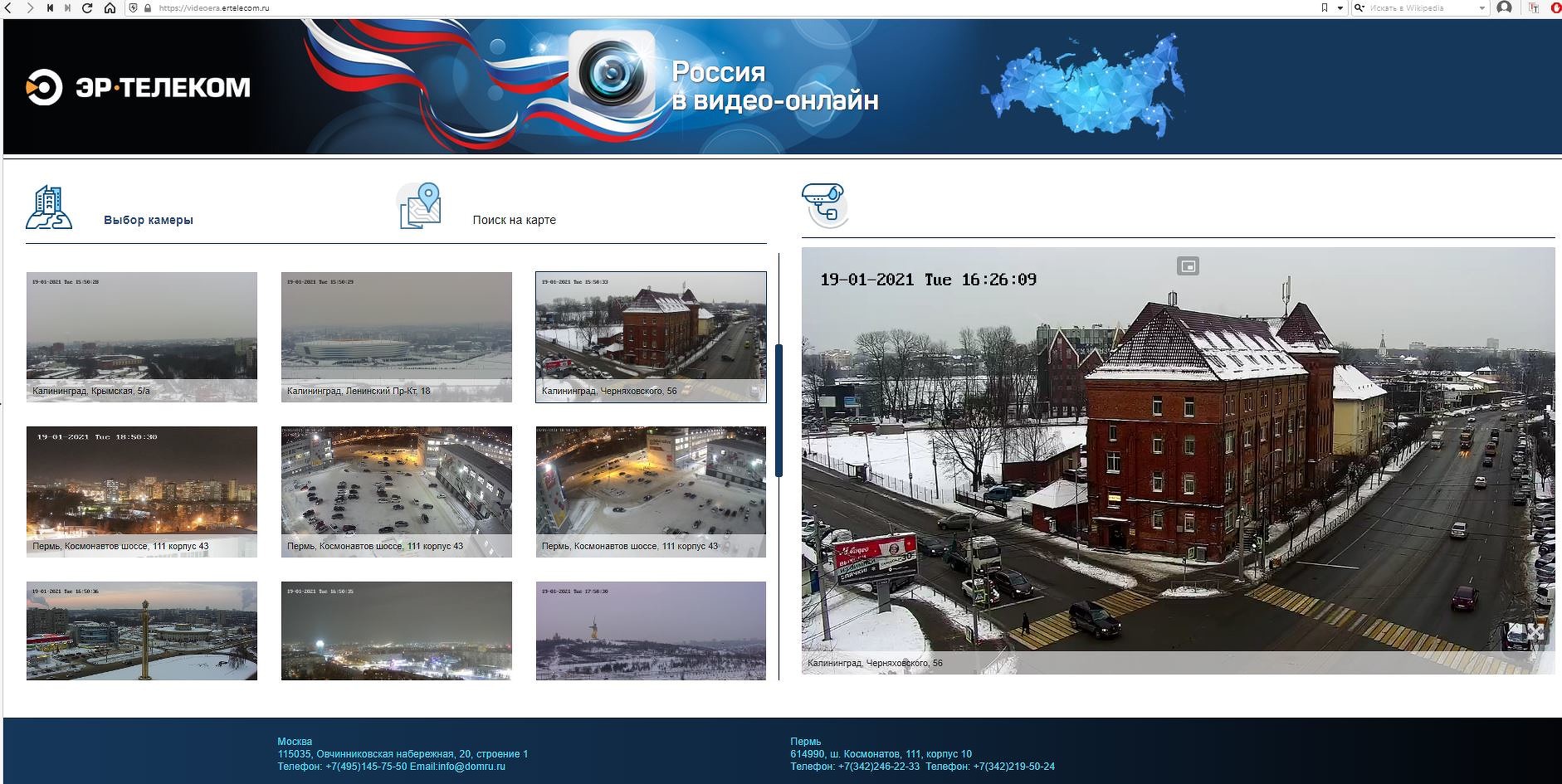
На вопрос CNews о том, чем обусловлено разное число камер в российских городах, представители «Эр-телекома» вновь упомянули про достопримечательности и добавили: «Условием при выборе места размещения было согласование с владельцами здания установки этих видеокамер и техническая возможность подключения к нашим услугам».
Техническая сторона проекта
Как сообщили CNews в «Эр-телекоме», сервис «Россия в видео-онлайн» построен на базе облачной услуги «Видеонаблюдение для бизнеса». Это интеллектуальная платформа для удаленного видеоконтроля, она объединяет неограниченное число IP-камер и регистраторов, сама услуга нацелена в первую очередь на госсектор и компании малого, среднего и крупного бизнеса, в том числе и банки.
В рамках своего нового проекта оператор установил специализированные поворотные видеокамеры уличного наблюдения, невосприимчивые ко многим внешним факторам, включая 40-градусные морозы. В «Эр-телекоме» рассказали CNews, что это камеры DS-I225 производства компании HiWatch. Это бренд китайской компании HikVision, одного из крупнейших производителей оборудования для видеонаблюдения.
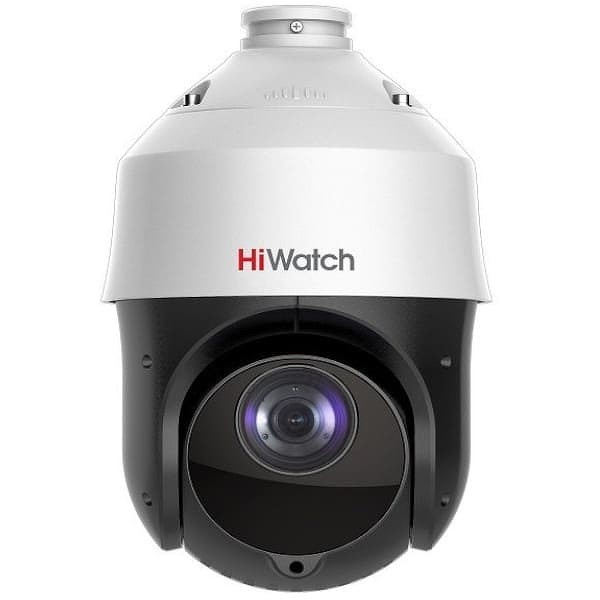
Согласно спецификациям DS-I225, эта модель имеет матрицу размером 1/2,8 дюйма, фокусное расстояние от 4,8 до 120 мм, диафрагму от f/1,6 до f/3,5, цифровой 16-кратный зум, автофокус и защиту от воды и пыли по стандарту IP66. Она может поворачиваться на 360 градусов и записывать видео в формате Full HD или 1920х1080 пикселей.

Помимо мороза в -40 градусов, HiWatch DS-1225 выдерживает и 60-градусную жару. В сервисе «Россия в видео-онлайн» все камеры работают в режиме патрулирования, хотя их спецификации предусматривают и другие режимы использования – автосканирование, вертикальное сканирование, горизонтальное сканирование, случайное сканирование, панорамное сканирование и сканирование кадра.
Сроки реализации
В «Эр-телекоме» сообщили CNews, на полную мощность сервис «Россия в видео-онлайн» заработает до конца 2021 г. В течение этого времени специалисты оператора намерены подключить все 43 города и интегрировать в систему все 90 камер.

Как стало известно CNews, к концу 2021 г. на сайте «Россия в видео-онлайне» можно будет посмотреть на достопримечательности и красивые виды следующих городов: Москва и МО, Санкт-Петербург, Барнаул, Брянск, Владивосток, Хабаровск, Волгоград, Воронеж, Екатеринбург, Ижевск, Иркутск, Йошкар-Ола, Казань, Калининград, Киров, Краснодар, Сочи, Красноярск, Курган, Курск, Липецк, Магнитогорск, Набережные Челны, Нижний Новгород, Новосибирск, Омск, Оренбург, Пенза, Пермь, Ростов-на-Дону, Рязань, Самара, Саратов, Тверь, Томск, Тула, Тюмень, а также Улан-Удэ, Ульяновск, Уфа, Чебоксары, Челябинск и Ярославль.
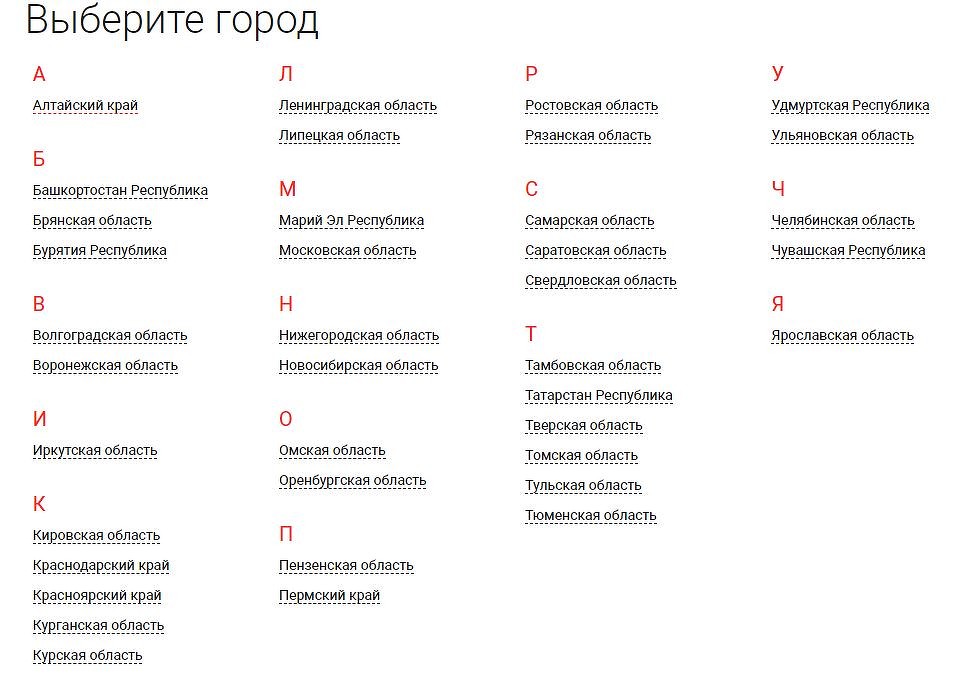
Представители «Эр-телекома» рассказали CNews, что выбор городов работы сервиса совпадает с городами присутствия самого оператора. Сроки реализации проекта, по их словам, будут зависеть от востребованности сервиса у клиентов. На данном этапе прогнозов по завершению проекта нет.
Как узнать IP-адрес камеры видеонаблюдения
IP-камера представляет собой цифровое устройство, которое передает данные в цифровом формате, используя при этом протокол IP.
Для передачи данных чаще всего применяется подключение формата LAN (Local Area Network) и WAN (Wide Area Network). В первом случае это локальная вычислительная сеть, а во втором глобальная вычислительная сеть – Интернет.
Чтобы передать изображение с камеры на другое устройство, необходим специальный IP-адрес. Он может присваивается сетевому устройству в автоматическом режиме по протоколу DHCP или в ручном,то есть вводится руками (обычно в веб-интерфейсе).
Стоит рассмотреть основные методики, которые дают возможность найти айпи адрес используемой видеокамеры.
Узнаем при помощи инструкции или официального сайта разработчика
Самый простой способ, позволяющий опередить IP-адрес по умолчанию, — воспользоваться инструкцией, которая присутствует в комплекте с оборудованием. Помимо этой информации, здесь указана маска подсети и тип применяемого шлюза.
Что же делать, если вся документация была утеряна или ее попросту ее нет? Здесь также не возникнет проблем. Достаточно посетить официальный сайт производителя, скачать инструкцию к себе на ПК. На веб-ресурсе обязательно указывается модель вашего устройства (маркировка имеется на корпусе камеры).
ВАЖНО! Этот способ работает, если на видеокамере не менялся айпи адрес.
Таблица: пробуем стандартные IP, логины и пароли
Еще есть один способ поиска IP-адреса устройства – просмотр информации в интернете, которая нередко установлена у разработчиков «по умолчанию».
Ниже приведена таблица, ей можно воспользоваться.
Определяем IP при помощи ПО
В комплекте с современными IP-камерами нередко идут специализированные программы. Именно они дают возможность в сжатые сроки настроить оборудование, быстро найти его в сети. Если с камерой программа не поставлялась, потребуется скачать ее на официальном сайте производителя техники.
Стоит отметить, что специализированное ПО от производителя автоматический определит айпи адрес видеокамеры, не нужно будет задавать диапазон поиска.
Рассмотрим пример такой программы DeviceManage.
Устанавливаем DeviceManage на ПК (предварительно скачав с официального сайта).
Интерфейс ПО выглядит так:

Необходимо нажать на кнопку «ПОИСК». Предварительно пройтись по меню «сканирование» —> «scan» —> «search», «обновить» —> «ip поиск».
ВАЖНО! Стоить понимать, что для каждого производителя IP-камеры своя управляющая программа.
Например для Цифровой камеры dlink — это D-ViewCam.
Однако, если такого ПО нет, или его по каким-то причинам использовать его нежелательно, то весьма популярно использование специального бесплатного приложения, имеющего название «Angry IP Scan». Данная программа дает возможность провести сканирование всех хостов, которые подключены к локальной сети.
Таким образом, вы получите список айпи адресов, из которых можно найти цифровую камеру видеонаблюдения.

ВАЖНО! Интерфейс программы на английском языке.
Пользоваться утилитой «Angry IP Scan» весьма просто, с ней в считанные минуты разберется даже новичок:
- Первоначально требуется указать значение, которое обычно прописывается в пределах от 192.168.0.0 до 192.168.255.255.
- Далее необходимо нажать кнопку Start.
После сканирования на экране вашего монитора появится список устройств, которые подключены к присутствующей домашней сети. В этом перечне потребуется найти нужную вам камеру. Напротив ее названия будет столбец, где указан соответствующий IP-адрес.
Бывают ситуации, когда пользователь не понимает, какой именно IP принадлежит используемой камере. Потребуется отключить устройство от сети, провести полное сканирование системы, запомнить выведенные на экран IP-адреса. Проще всего – сделать скриншот экрана путем нажатия на клавишу PrtSc (на клавиатуре).
Далее камеру требуется подключить к домашней сети, провести повторное сканирование системы. Нужно сравнить два полученных списка. Методом исключения вы найдете новое отсканированное устройство. Оно и будет вашей IP-камерой.
Поиск через командную строку
Существует и иной метод определения IP-адреса камеры. Для этих целей можно использовать CMD – командную строку операционной системы Windows. В данном случае нет необходимости в использовании специализированных программ, которые будут сканировать всю систему.
Методика определения IP-адреса не отличается сложностью:
- Первоначально нужно подключить камеру к ПК с помощью сетевого кабеля.
- Далее на устройство подается электрическое питание.
- Теперь нужно запустить командную строку – cmd. Для этого потребуется нажать Пуск, затем в строке поиска ввести «cmd».
- В специальную графу, появившуюся на экране, прописывается команда «arp -a». Далее стоит нажать клавишу Enter.

После выполнения всех вышеописанных действий, вам будет представлен список IP-адресов, которые подключены к персональному компьютеру. Из перечня нужно выбрать ту графу, которая присуща вашей камере.

