Самодельная система видеонаблюдения
Видеонаблюдение своими руками – бюджетное решение для дома

Видеонаблюдение своими руками – стоит ли заморачиваться? Среднестатистическому гражданину не раз приходится решать непростые жизненные ситуации: кому-то дворовые хулиганы царапают автомобиль, у других с завидной регулярностью тырят из дачного домика продукты.
Люди страдают от беспредельщиков на автотрассе и от собственной глупости – самовольно устанавливают перед подъездом парковочные ограждения, а после «собачатся» с соседями, которые заняли «чужое» место.
В таких ситуациях система видеодеонаблюдения, профессиональная или та, что собирается своими руками — пригодится без сомнения.
Обыкновенный человек, который не владеет крупной наличностью, предпочёл бы сделать монтаж видеонаблюдения своими руками – собрать такую систему, которая позволит эффективно противостоять подъездным вандалам и прочему мелкоуголовному сброду.
Понаблюдать за обстановкой в квартире используя скрытое наблюдение через веб-камеру
 Понаблюдать за обстановкой в квартире используя скрытое наблюдение через веб-камеру
Что необходимо установить для присоединения к сети нескольких ip камер расскажет эта статья.
Чем управляет блок gsm сигнализации, вы узнаете, перейдя по ссылке: /gsm-kamera-videonablyudeniya
Для того, чтобы установить камеру видеонаблюдения своими руками, её, конечно, придётся купить. Но какую? Существует немалое количество вариантов. В том случае, если домашний бюджет позволяет, наилучшим выбором станет видеонаблюдение в квартире своими руками собранное из устройства видеозаписи и многокамерной группы.
В случае ограничения в денежных средствах имеет смысл попробовать выполнить монтаж видеонаблюдения из бюджетных компонентов. Например, создать видеонаблюдение в подъезде своими руками на основе веб-камеры.
Видеонаблюдение в квартире своими руками
Чтобы установить данное видеонаблюдение следует сначала изучить цену компонентов. Использование веб-камеры — несложный и беззатратный способ. Стоимость такой камеры начинается от трёхсот рублей. Длина кабеля около полутора метров. Хватит протянуть от компьютера до окна?
Начинаем монтаж видеонаблюдения своими руками. Устанавливаем драйвера и программное обеспечение, которое производитель вложил в комплект. У любой фирмы имеется своя программа. Мы рассмотрим общие принципы их использования:
- После того как веб-камеру для видеонаблюдения подключим к системному блоку ПК и запустим программму, которая идёт в комплекте – на экране появится изображение с камеры.
- Закрепим её на окне, настроим фокус на собственный автомобиль или мотоцикл.
- В настройках программы включаем опцию «запись по детекции» и настраиваем область на картинке, при движении в которой система будет выдавать тревожный сигнал.
- «Закрашиваем» мышкой участок рядом с нашим транспортным средством. Когда злоумышленник будет прогуливаться в пяти метрах от машины, система видеонаблюдения будет находиться в режиме ожидания.
В тот момент, когда он попадёт в область, которую мы выделили, динамики компьютера издадут вопль недобитого тираннозавра (или любой другой звук, который пользователь настроит), а на ваш адрес электронной почты уйдёт тревожное сообщение с фотографией опасного события.
А ведь веб-камеру можно установить не на окно, а… Правильно. Куда угодно! Например, сделать видеонаблюдение в подъезде своими руками.
Ip видеонаблюдение своими руками
Функционал программы видеонаблюдения для IP-камер такой же — однако, удобные «фишки» делают нашу самопальную систему видеонаблюдения на порядок удобнее. Дело в том, что IP-камер возможно приобрести сколько угодно, и просматривать целой кучей на одном экране. Их не надо подключать к компьютеру – им необходим Интернет.
 Задача: подключение видеонаблюдения своими руками. В качестве примера купим три IP-камеры стоимостью около двух тысяч рублей. Устанавливаем их в офисе, на даче (при наличии Интернета) и на собственном кухонном окне.
Запускаем бесплатную программу, которая шла в комплекте, вбиваем IP-адреса наших камер. Система обнаруживает их и включает.
На экране отображаются три наших камеры, которые показывают картинку в реальном времени. И звук так же, если они оснащаются микрофоном.
Проделываем манипуляции с настройкой детектора движения и наслаждаемся результатом: офис, дача и парковка перед окном находятся под пристальным, недремлющим оком самодельной охранной системы IP-наблюдения.
Беспроводное видеонаблюдение своими руками
Аналоговые камеры и устройство видеозахвата, как правило, представляет собой плату с разъёмами, которая вставляется в системный блок компьютера. Стоимость скромных вариантов начинается от полутора тысяч рублей, плюс стоимость камер такая же, плюс стоимость кабеля от пятнадцати рублей за метр.
Не хочется заморачиваться с прокладкой кабелей? Существует другой вариант: беспроводные камеры наблюдения. Для них потребуется купить блок питания для камер (с беспроводными он, как правило, идёт в комплекте). Стоимость источника питания — от шестисот рублей.
- Тянем кабеля, подсоединяем к ним камеры.
- Монтируем и подключаем блок питания, плату видеозахвата.
- Запускаем установку программного обеспечения. Оно поставляется в комплекте с платой (не факт).
- После проверки соединений запускаем программу и наслаждаемся результатом.
Как вариант – проще купить готовую уличную камеру наблюдения с ИК-подсветкой. Плюсы очевидны, а цена не бьёт по карману. Таким образом, наша система видеонаблюдения будет работать с тем количеством камер, на которое рассчитывалась плата видеозахвата.
Функции — включая архивирование, запись по расписанию, детектор движения и пр., будут работать и в этом случае.
Видеонаблюдение через интернет собственноручно
Установить наблюдение через интернет поможет DVR или видеорегистратор. Бюджетные модели таких устройств работают с четырьмя камерами, восьмью, шестнадцатью и т.п. Цена зависит от количества входов – чем больше камер подключается, тем мощнее и дороже процессоры применяются.
 Минимальная стоимость четырёхканального аппарата составляет от трёх с половиной тысяч рублей.В компьютерном магазине приобретается жёсткий диск ёмкостью от 500 гигабайт, устанавливается в корпус регистратора.
Подключаются аналоговые проводные или беспроводные камеры, на них подаётся питание, к видеорегистратору присоединяется монитор или телевизор.
В настройках устройства есть возможность установить цветовые и яркостные характеристики отдельной камеры, чувствительность детектора движения, режим записи, параметры архивации.
Аппарат способен транслировать изображения с камер через Интернет на удалённые устройства: телефон, смартфон, планшетный компьютер и пр. Просматривать живое видео и архивные записи с этих устройств получается без проблем.
Скрытое видеонаблюдение собственноручно
Разумеется, при возникновении ситуации, когда потребуется наблюдать за объектом в режиме «стелс» вышеуказанные системы применяются для скрытого наблюдения. Камеры маскируются или покупаются готовые.
Изучив законодательство, приступим к установке видеонаблюдения на даче своими руками:
- Для начала устанавливаем на видном месте табличку с информацией о наличии скрытых камер и ведении ими записи на нашей территории.
- Прокладываем кабели, крепим камеры.
- Тщательнейшим образом маскируем результаты своего творчества.
- В труднодоступном месте устанавливаем оборудование для видеозаписи.
- Настраиваем программу, запускаем систему скрытого видеонаблюдения на даче.
С сегодняшнего дня ни одна собака не проникнет на охраняемую территорию незамеченной! При отсутствии подключения к сети Интернет система запишет тревожные события в архив, а хозяин по прибытии на место в обязательном порядке прольёт пару чашек кофе себе на штаны во время активного просмотра записей.

Вы хотите узнать о том, как правильно подобрать микрофон для видеокамеры?
Какие функции реализуют программы PSS и CMS, читайте здесь.
Как видно из примеров, любой гражданин в состоянии собрать полноценную систему видеонаблюдения своими руками. Недорогие камеры используются для установки видеонаблюдения в подъезде,организуют видеонаблюдение частного дома или скрытое наблюдение на даче.
Это значит, что ответ на вопрос: «как сделать видеонаблюдение своими руками» мы получили. ОК, будем ставить!
Видеонаблюдение своими руками – пошаговая инструкция
Современная техника для видеофиксации является очень удобной и любой, даже не имеющий опыта пользователь сможет собрать простейшую систему видеонаблюдения. Наибольшие трудозатраты потребуются при прокладке линии, в то время, как подключение и настройка не представляют какой-либо сложности.

- Основные понятия ↓
- Что понадобится ↓
- Как сделать своими руками ↓
- 1. Описание схемы ↓
- 2. Пошаговое руководство ↓
- Монтаж ↓
- Настройка ↓
- Расчет затрат ↓
- Преимущества и недостатки самодельного видеонаблюдения ↓
- Советы и рекомендации ↓
Основные понятия
Для начала следует определиться с типом используемой видеокамеры, именно от этого зависит архитектура всей системы. Используются:
- Аналоговые устройства – преобразуют изображение в обычный электрический сигнал с возможностью просмотра в аналоговом формате. При необходимости записи видео и дальнейшей компьютерной обработки, а также установки нескольких камер, понадобится DVR регистратор. При сборке схемы также требуется предусмотреть отдельный провод для питания. В качестве показывающего устройства используется телевизор или монитор с разъемами типа «тюльпан» для подключения источника видеосигнала. Использование компьютера в качестве приемника, возможно только при наличии соответствующих разъемов на видеокарте.
- IP камеры – устройства, преобразующие изображение в цифровой формат. Они более дорогостоящие по сравнению с аналоговыми моделями, но позволяют организовать систему на базе ПК и нескольких камер соединенных в сеть. Пользователю даже нет необходимости подключать камеры к показывающему устройству непосредственно на объекте наблюдения. Каждая камера имеет свой сетевой IP и может быть напрямую подключена к линии интернет. Остается настроить адрес сетевого сервера, на котором будет сохранена информация, а пользователь в любое время и в любом месте может подключиться к сети и посмотреть запись или онлайн-трансляцию. Питание устройства осуществляется от линии передачи данных и предусматривать отдельный провод не требуется.
Что понадобится
- Оборудование – видеокамеры, аналоговые или цифровые.
- Коммутатор (регистратор) – при наличии в системе более одной камеры.
- Коаксиальный или Ethernet кабель (витая пара).
- Крепежные скобы, дрель.
Выбор типа кабеля зависит не только от устройства камеры, но и от местонахождения источника питания. Для цифровых видеофиксаторов однозначно используется «витая пара», применяющаяся при прокладке линий интернета. В случае же с аналоговыми устройствами рекомендуется использовать коаксиальный (антенный) кабель при установке блока питания непосредственно вблизи точки обзора.
Если блок питания находится возле показывающего устройства, тогда Ethernet кабель. В последнем варианте, всегда можно отключить питание непосредственно из дома, для камеры, находящейся вне помещения.
Как сделать своими руками
Следует определиться с точками установки. Чтобы показываемое изображение было наиболее информативным, рекомендуется подключить каждую камеру по временной линии и выбрать наиболее подходящее место, исходя из показываемого изображения.
1. Описание схемы
При использовании одного аналогового фиксирующего устройства и если нет необходимости сохранять видеозапись, схема представляет собой однопролетное соединение, в начале которого установлен видеофиксатор, а на конце показывающее устройство.
В качестве последнего рекомендуется использовать современный телевизор, производители оснащает их сразу несколькими интерфейсами для подключения внешних источников. Таким образом, не придется занимать место отдельным монитором или еще одним телевизором. Достаточно будет просто выбрать в меню соответствующий вид подключения и получить на экран картинку с камеры.
Если пользователь желает сохранять видео с аналоговой камеры на носитель, равно как и подключить несколько аналоговых устройств, то схема становится двухпролетной. Появляется коммутатор (регистратор) между видеофиксаторами и показывающим устройством. От него, к каждой из камер идет отдельная сигнальная линия, максимальное их количество зависит от модели регистратора и количества разъемов.
Чем дальше разбросаны видеокамеры друг от друга и от коммутатора, тем сложнее схема, поскольку необходимо предусмотреть еще и точку подключения блока питания для каждой из камер. Эта проблема решается использованием Ethernet кабеля. Питающие жилы от всех устройств в таком случае сходятся к коммутатору.
В случае с цифровыми фиксаторами и использованием удаленного доступа, схема состоит из одного пролета между камерами и коммутатором соединенным, в свою очередь, с сетью. Если же IP устройство всего лишь одно, то оно без промежуточного звена подключается к сети, передавая на удаленный сервер все данные.
2. Пошаговое руководство
- Определяется количество точек установки, функциональность системы и соответственно перечень оборудования.
- При монтаже вне здания следует подбирать камеры с соответствующими характеристиками, крепя их в таких местах, чтобы на них не было постоянного воздействия солнца и осадков. При необходимости делаются навесы.
- Определяется маршрут прохождения кабеля, а также места для установки блоков питания.
- Производится монтаж устройств и последующая настройка оптимального положения в пространстве каждого из них.
- После монтажа и настройки камеры производится стационарное подключение и проверка работоспособности. При использовании только одного видеофиксатора без функции записи, достаточно выполнить подключение к телевизору через разъемы, описанные выше. Если в систему включается коммутатор, то камеры подключаются к нему и производится дальнейшая синхронизация работы с телевизором, монитором или компьютером.

Монтаж
Видеоустройства крепятся к вертикальным или горизонтальным поверхностям при помощи саморезов. Конструкция должна быть закреплена надежно, поскольку при настройке положения камеры в пространстве, нагрузка на основание всегда неравномерная. Учитывается и антивандальный фактор. Закрепление следует делать так, чтобы невозможно было нанести вред устройству и подводящим линиям. При отсутствии достаточной высоты, как например, в подъездах «хрущевок», предусматривают заградительные экраны из сетки или защитные ящики с прозрачной передней стенкой.
Открытую проводку располагают на недоступной высоте, крепя к поверхности скобами, скрытую не следует располагать в одних каналах вместе с силовыми кабелями. Сильное электромагнитное поле приведет к помехам в изображении. В случае если видеонаблюдением планируется пользоваться круглосуточно, устанавливается видеофиксатор с функцией ночной съемки, либо обустраивается стационарный источник света, позволяющий вести съемку в дневном режиме.
Настройка
В системе, состоящей из одной точки наблюдения, но при использовании для подключения кабеля Ethernet, необходимо самостоятельно оконцевать его штекером типа «тюльпан». Данные типы штекеров не предназначены для соединения с «витой парой» и поэтому производство готовых соединительных проводов не производится. Следует паяльником отпаять штекер от заводского провода и сделать спайку с Ethernet.
Подключение выполняется через соответствующий интерфейс на задней панели телевизора или к выводам видеокарты. Дальнейшая настройка не требуется, поскольку видео сразу появится на экране. Подключение коммутатора с несколькими видеоустройствами, осуществляется через любой из интерфейсов, предусмотренных производителем. При подключении к компьютеру может потребоваться дополнительная настройка программного обеспечения.
Расчет затрат
- Видеокамера аналоговая уличная – цена от 2000 рублей.
- Регистратор аналоговый для четырех линий видео и аудио – цена от 4200 рублей.
- Видеокамера цифровая уличная – цена от 3300 рублей.
- Регистратор цифровой четырехканальный – от 2700 рублей.
- Кабель для систем видеонаблюдения – от 15р/м.
- Кабель «витая пара» – от 30 р/м.
При отсутствии в аналоговой системе регистраторов, ее стоимость удешевляется, но и пользователь лишается возможности сохранять информацию. К перечисленному цифровому оборудованию, в зависимости от сложности сети, может понадобиться добавление сетевых устройств и аксессуаров, а также специализированного ПО.
Преимущества и недостатки самодельного видеонаблюдения
Это один из немногих случаев, когда самостоятельное решение вопроса практически не имеет недостатков. Сборка аналоговой системы является не более трудной, чем подключение нового телевизора к инфраструктуре.
Основная физическая работа – это прокладка кабеля, для чего достаточно потратить несколько часов. Значительно сэкономив на услугах специалистов, эксплуатировать систему можно неограниченное время, удобно следя на экране за тем, что происходит вне поля зрения.
Как самому поставить камеру видеонаблюдения в доме и квартире
Комплекс электронных оптических приборов для наблюдения за событиями, анализа и записи информации можно подключить самостоятельно. Видеонаблюдение своими руками организовывается в квартире, частном доме, офисе и производственном помещении. Установка несложная, после настройки пользователь получает возможность контроля, сэкономив при этом средства.
- Оборудование для видеонаблюдения
- Необходимые характеристики для выбора камеры
- Установка видеонаблюдения своими руками
- Установка в доме
- Установка в квартире
- Установка на улице
- Самый простой способ установки
- Настройка камер видеонаблюдения
- Сервер для видеонаблюдения
- Настройка через Wi-Fi
- Доступ со смартфона, через интернет
Оборудование для видеонаблюдения
Производителями современных матриц системы видеонаблюдения являются бренды Hynix, Sharp, LG, Panasonic, Sony, Samsung. Чаще используются объективы с коротким фокусом без регулировки, с установкой автоматической выдержки.
Конструктивные особенности лежат в основе классификации камер домашней системы видеонаблюдения:
- модульная — в виде платы без корпуса для установки в полусферы и кожухи;
- миникамера — в цилиндрической или квадратной коробке для внутреннего использования;
- корпусная — продается в виде устройства без кронштейна и объектива;
- купольная — в форме шара или купола на статическом основании;
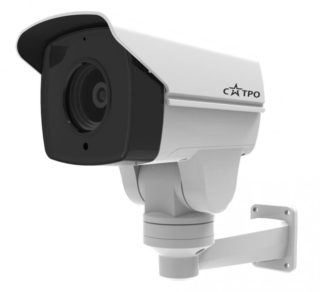
- поворотная — интегрированное устройство, включающее разворотный механизм, трансфокатор и камеру.
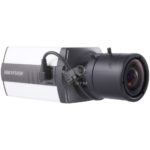
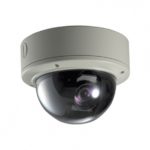
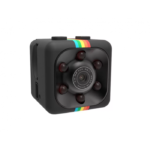
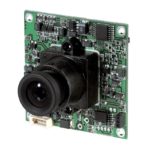
Объективы бывают монофокальные со статическим фокусом или вариофокальные, где фокусировка изменяется вручную или автоматически. Выводит картинку видеокоммутатор и передает на один экран или квадратор, транслирующий несколько изображений.
Необходимые характеристики для выбора камеры
Чувствительность задается наименьшим отверстием диафрагмы, принимающим сигнал размера 1 В на отладочной таблице, при освещенности 2 тыс. ЛК с температурой 3 тыс.200° К. Эту характеристику иногда путают с минимальной освещенностью, которая характеризуется наименьшим показателем света для распознавания изображения.
Динамический диапазон показывает отношение наибольшего сигнала к среднему квадрату величины экспозиционного фона. Повышение вилки ведет к более четкому распознаванию темных объектов. Разрешение камеры дает представление о количестве линий в кадре экрана. В качестве характеристики дается разрешавшая способность по горизонтали, а вертикальный показатель берется на уровне ¾.
Скорость записи или частота показывает число кадров, которое система воспринимает за секунду.
Установить видеонаблюдение самому можно так, чтобы запись велась в непрерывном или заданном по времени режиме. Фиксация может начинаться по тревоге, при срабатывании двигательного датчика или по команде оператора.
Установка видеонаблюдения своими руками
Если есть потребность в организации скрытого контроля действий человека, камеры маскируются, но обязательно ставится табличка с извещением о наблюдении. Так злоумышленник не увидит устройства слежения, а пользователь оградит себя от нарушения законных норм.
Приобретается регистратор или камера, приспособление крепится в труднодоступной области, защищается от воздействия негативных факторов. Следящие модули подключаются к регистратору кабельным или беспроводным способом, чтобы установить видеонаблюдение самостоятельно. Данные могут передаваться удаленно, для этого настраивается передача посредством интернета.
Локальная схема наблюдения охватывает территорию вокруг строения, центральная система включает один приемный центр и несколько следящих устройств в радиусе действия. Децентрализованная сеть представляет комплекс нескольких разветвлений с сервисными базами, которые объединяются в общую структуру.
Установка в доме
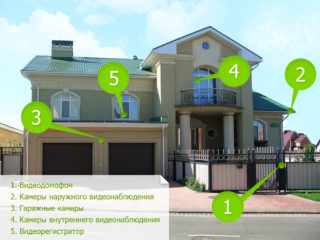
Система видеонаблюдения в частном доме
Домашнее видеонаблюдение представляет собой видеокамеру, которую нужно подключать к монитору кабелем или беспроводным методом. Владелец определяет число зон просмотра, от этого зависит количество камер.
Модули ставятся в местах, чтобы были видны:
- вход в строение;
- гаражные ворота;
- центральный вход во двор и калитка;
- слабые места в ограде;
- области хранения имущества;
- входы в другие постройки на подворье.
Периметр просматривается с устройств, которые нужно устанавливать на возвышениях в углах ограды.
Камеры сочетаются с другими установками. Например, на входе в дом можно поставить камеру-глазок, а ворота снабдить видеодомофоном. Для удобства можно организовать видеонаблюдение через смартфон.
Установка в квартире
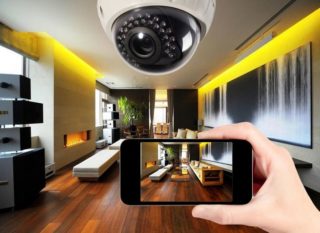
В квартире камеру лучше ставить на потолке
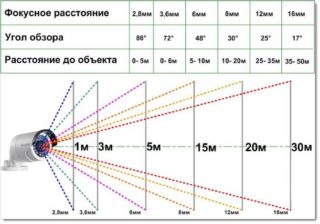
Используются стационарные или поворотные модели видеоустройств. Камера первого типа просматривает определенную зону, а второй модуль ставится при сложной планировке с множеством мебели. Стационарные видеоустановки имеют угол обзора от 50 до 90° по горизонтали и 50° по вертикали, что позволяет охватывать большую область.
В помещениях следящие устройства располагаются так, чтобы видеть входную дверь и окна, если квартира на первом этаже. Иногда ставят две камеры. Лучше монтировать видеоустройство на потолке. Видеонаблюдение для квартиры подключается к интернет-роутеру через кабель, но чаще используется простой метод по WI-FI.
Стационарный модуль вручную поворачивается в правильное положение, а камера с моторчиком регулируется только со смартфона, она захватывает 350° и 120° по горизонтали и вертикали, соответственно.
Установка на улице
Для наружного контроля применяются корпусные устройства, которые фиксируются на жестком кронштейне с возможностью регулировки в двух направлениях. Опора должна выдерживать порывы ветра, чтобы картинка не деформировалась.
Чтобы сделать видеонаблюдение своими руками, нужно соблюдать ряд правил:
- видеоустройство должно быть защищено от дождя, снега, солнечного света;
- камеру прячут от вандалов и механических ударов, например, падающих сосулек.
Следящие модули ставятся под козырьками, выступами стен, карнизами. Есть наружные купольные камеры, монтируемые на потолке навеса или внешней стене строения. Сферическая форма и отсутствие выступающих частей решает сразу несколько проблем.
Самый простой способ установки
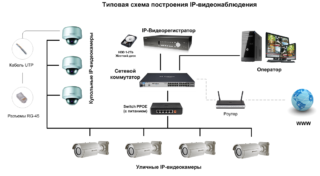
Монтажу камеры предшествует проектирование с учетом емкости устройства, масштабирования, возможности фиксации данных. Учитывается объем временного хранения, скорость обработки, размер оперативки, процессора.
Собрать систему помогут следующие приборы:
- распределительная коробка;
- герметичный поливинилхлоридный рукав для изоляции провода;
- коннектор;
- кабель категории 5е, 4 пары.
Иногда нужно монтировать подсветку для ночной записи.
Объективы и другие элементы системы выбираются с учетом совместимости. Блоки питания и провода располагаются не ближе, чем 0,3 – 0,4 м от силовых кабелей и не прокладываются параллельно им. Предусматривается заземление системы.
Настройка камер видеонаблюдения
Беспроводная передача сведений экономит средства пользователя на прокладку коаксиального кабеля, витой пары, оптоволокна, но остается необходимость подачи питания к следящему модулю и приемному монитору. Трансляция данных на расстояние больше 100 метров требует установки усилителя сигнала. Коаксиальный кабель используется при проводной передаче информации на приемник. От качества зависит устойчивость системы к помехам и сила выходного сигнала.
Настройка онлайн видеонаблюдения через интернет осуществляется после подключения камеры к серверу посредством программного обеспечения. Специальные утилиты предлагаются производителем видеоустройства.
Сервер для видеонаблюдения
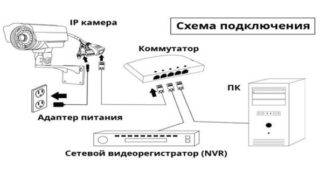
Видеорегистраторы комплектуются инструкцией, поэтому после сборки оборудования настраивается LAN и выход с сервера в интернет. В сети регулируется устройство, программа сама определяет камеру и дает ее MAC и IP-адрес. В поисковую строку сервера вводятся полученные данные, после чего открывается окно для наладки рабочих параметров. Остальные модули системы инсталлируются аналогичным образом.
Для удаленного доступа настраивается переход от сервера к получателю видео посредством веб-интерфейса. Используется стандартная программа, продаваемая вместе с видеокамерой.
Настройка через Wi-Fi

Подключение к ПК через Wi-Fi
Архив сохраняется в облачном сервисе или карте памяти, для работы нужен домашний Wi-Fi и роутер. Провод соединяет сетевой контакт видеоустройства и компьютера. В веб-интерфейс камеры можно зайти из браузера, затем найти раздел Wi-Fi, связать маршрутизатор и видеооборудование. Задается пароль, указывается сеть, протокол создания шифра, выбирается автоматический способ подключения.
Кабель отключается после перезагрузки. Теперь можно со смартфона подключаться к беспроводной схеме, отслеживать кадры и управлять работой.
Доступ со смартфона, через интернет
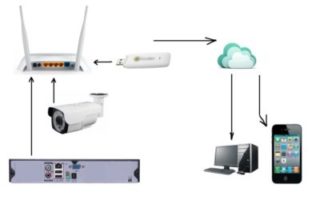
Подключение камеры к телефону
Нужно знать IP-адрес видеокамеры и найти требуемое ПО, которое выбирается в зависимости от функциональности. Смартфон удаленно работает с несколькими следящими модулями, например, на предприятии, а пользователь просматривает видео, находясь далеко от места событий. Часто используются программы удаленного доступа Webcam XP PRO, DigiCams, GPPRemoteViewer и другие.
Ivideon Server является облачным сервером для защищенной удаленной работы. Программа устанавливается на гаджет, в опциях выбирается «остановить трансляцию» для наладки датчиков. Задаются уровни распознавания звука, движения, выбирается мертвая зона, где не будет фиксироваться присутствие.
Самодельное видеонаблюдение на простых веб-камерах usb.

Самодельное видеонаблюдение на простых веб-камерах usb как сделать? Я задался этим вопросом, после неудачной попытки проникновения бомжей в мой гараж рядом с домом, средь бела дня.
Благо, сосед заметил «грабителей» и спугнул их. Мой гараж находится рядом с моей девятиэтажкой и окна моей квартиры выходят на него. До гаража по прямой видимости примерно метров сто. Ночью гараж хорошо виден – он освещается фонарями уличного освещения. Так почему бы мне не организовать круглосуточное видеонаблюдение из окна? Это просто идеальный вариант присмотра за гаражом не выходя их дома. Да и стоимость такого простейшего видеонаблюдения на web камерах будет копеечной. Нужны лишь прямые руки и желание.
Домашнее видеонаблюдение на ПК — как я делал.
Сначала я планировал использовать для видеонаблюдения обычный автомобильный видео регистратор. Что может быть проще – установил его на подоконнике в квартире и направил в окно на гараж. Но потом, мне захотелось из другого окна понаблюдать за алкашами у подъезда, да и за лестничной площадкой в самом подъезде не мешало бы присмотреть. Для этого нужно иметь уже три автомобильных видео регистратора. А это не так практично. По этому, я решил использовать свой старый ноутбук с подключенными к нему тремя камерами. При этом конфигурация системы видеонаблюдения на ноутбуке может иметь различные варианты:
— можно например использовать EasyCap — специальное USB устройство, преобразующие сигналы обычных аналоговых видеокамер в цифровой сигнал USB;
— можно использовать беспроводные IP камеры в неограниченном количестве, подключаемые к Wi-Fi роутеру. Кроме того, при желании, можно даже транслировать это видео в интернет (на смартфон и т.д);
Я же остановился на самом простом и дешевом варианте – использовать для видеонаблюдения самые обычные компьютерные usb Web камеры, купленные мной когда-то.
В последствии мне даже удалось прикрутить к вебкамере монокуляр — получилась отличная камера дальнего наблюдения.
Обычные дешевые usb веб-камеры для видеонаблюдения.
Однажды в моем местном супермаркете, в отделе хоз товаров, «выкинули» на стеллаж целую гору, вероятно не очень востребованных уже ныне вебкамер. Самых простых и дешевых китайских web камер. По акции, с ценой примерно в 0,5 доллара. Целую гору Карл! По 0,5 доллара! В общем, нагреб я тогда их штук восемь. Даже не знаю зачем. Просто так, ради халявы. Потом долго они лежали у меня без дела. Что-то раздал, что-то осталось валяться. И вот, после того, как мой гараж облюбовали те бомжи, решил я вынуть на свет божий эти халявные веб камеры для видеонаблюдения и заюзать их. Как оказалось – весьма удачно.
Как удлинить USB веб-камеру для видеонаблюдения – витая пара универсальный удлинитель юсб.
Но теперь передо мной встала новая проблема – как удлинить шнур вебкамеры. Сделать нормально работающий самодельный USB удлинитель – не простая задача, если с удлинением юсб кабеля сталкиваешься впервые. Физически, usb использует дифференциальный сигнал (сигнал симметричной амплитуды). По этому, никакие экранированные провода длиннее полуметра (даже супер экранированные) работать в USB толком не будут. USB шина – это симметричная линия связи!
Для удлинителя юсб нужна только витая пара! Обычный компьютерный провод — витая пара. Подробнее о том,как я изготавливал USB удлинитель на 18 метров можно почитать здесь .
Для разведения по квартире трех веб камер от ноутбука мне понадобилось три куска провода витая пара, длиной примерно по 10 метров. Но, экспериментируя, мне удалось подключить веб камеру юсб через кусок витой пары длиной даже 18 метров. Все дело в специальном подключении проводников кабеля. От этого зависит работоспособность USB удлинителя.
Изготовление USB удлинителя:
Я взял 18-ти метровый кусок витой пары и оконцевал его разборными USB штекерами «мама» и «папа», купленными в магазине радиотоваров.
Важный момент! Синюю пару проводников сетевого кабеля я пустил на D+ и D-. Почему именно синюю? – Все четыре витые пары жил кабеля имеют разный шаг свивки. Это хорошо заметно, если снять с сетевого UTP кабеля общую оболочку сантиметров на 10 – 15. Так вот, USB удлинитель отлично работал, если сигналы D+ и D- пускать именно по синей или же зеленой паре жил. Если же пустить D+ и D- по оранжевой паре, то USB удлинитель вообще не работал. Коричневая пара работала с перебоями. Вероятно, шаг свивки синей и зеленой пары жил идеально подходит для прохождения высокочастотного сигнала USB (резонанс, импеданс, волновое сопротивление и т.п.).
Три остальные пары жил кабеля я запараллелил и пустил по ним питание – по трем цветным жилам плюс, по трем полосатым – минус.
О причинах неработоспособности самодельного юсб удлинителя так же можно прочесть здесь.
Программа для видеонаблюдения, которую я использую.
Для домашнего видеонаблюдения я использую шикарную демоверсию программы Active WebCam. Сайт программы: //www.pysoft.com/. Там же можно и скачать. Эта бесплатная демоверсия программы для видеонаблюдения не имеет абсолютно ни каких ограничений по времени и абсолютно полнофункциональна. Имеет русский язык. Отличается от зарегистрированной версии лишь надписью «DEMO MODE» в небольшом синем прямоугольнике в левом верхнем углу окна программы. Надпись «DEMO MODE» абсолютно никак не влияет на функциональность и практически не закрывает обзор. То есть это идеальный вариант программы видеонаблюдения для домашнего (и не только) использования.
Программа Active WebCam не требовательна к железу ПК. У меня она свободно работает с двумя web камерами на древнем ноутбуке IBM ThinkPad R51e (там всего 2 usb порта) и на старом ноутбуке Acer eMachines E528 с тремя вебкамерами. Вообще программа может работать с неограниченным количеством камер. Как видеокамер так и веб камер. Можно вести запись в файл, а так же транслировать видеопоток в интернет через встроенный HTTP сервер. В программе есть «датчик движения» — включение записи видео можно настроить при появлении движения в кадре. Это пожалуй лучшая бесплатная программа для видеонаблюдения из перепробованных мною.
Как сделать видеонаблюдение своими руками для дома
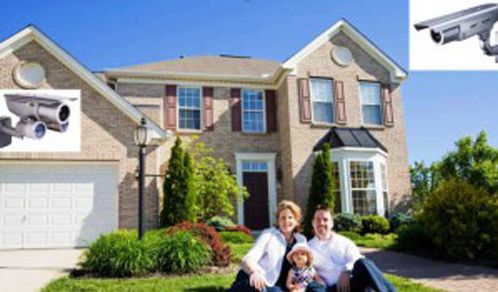 Здравствуйте дорогие читатели моего блога. С Вами Марат Наурузбаев. Сегодня решил написать статью как сделать видеонаблюдение своими руками для дома недорого и без использования статического IP.
Я покажу вам недорогую систему видеонаблюдения из трех видеокамер и видеорегистратора, которую я собрал у себя дома. Видеоархив и картинку с камер в режиме реального времени можно смотреть через интернет, в том числе и через смартфон. Также настроил отправку сообщения на E-mail при детекции движения на одной из камер (внутри дома). Причем я организовал видеонаблюдение онлайн через интернет, для которого обычно требуется статический IP, аренда которого у вашего провайдера стоит денег, а у сотовых провайдеров (USB-модем) арендовать практически невозможно. Мы же с вами обойдемся без него. Как? Об этом я вам расскажу ниже, не переключайтесь . Как всегда я расскажу вам все подробно, в картинках и с видео с камер видеонаблюдения.
Как сделать видеонаблюдение своими руками
- Описание конфигурации системы видеонаблюдения
- Монтаж видеонаблюдения
- Настройка видеорегистратора
- НастройкаIP-камеры
- Подключение к облачному сервису Novi Cloud
- Доступ со смартфона
- Заключение
Описание конфигурации системы видеонаблюдения
Итак, чтобы собрать систему видеонаблюдения своими руками у себя дома, вам для начала нужно определиться, за каким объектом вы будете наблюдать, каково расстояние до него и в зависимости от этого, сколько камер видеонаблюдения вы будете использовать.
В моем примере я использовал следующее оборудование:
- Видеорегистратор 8-канальный NOVICAM F2+ (3700 руб.) — 1 шт.
- Жесткий диск 750 Гб (2000 руб.) — 1 шт.
- Видеокамера цветная купольная аналоговая INNOVI IV-807J (2,8 мм) (1000 руб.) – 1 шт.
- Видеокамера цветная аналоговая RVi-E165 (3,6 мм) (1260 руб.) – 1 шт.
- IP-камера Hikvision DS-2CD2032-I (3400руб.) — 1 шт.
- Блок питания для аналоговых видеокамер DC 12В 2А (545 руб.) — 1 шт.
- Блок питания для IP-камеры (POE-инжектор IEEE802.3af 802.11G 48V 0.5A 24W) (300 руб.) — 1 шт.
- Кабели (КВК, UTP), разьемы (500 руб.)
- Маршрутизатор (роутер) ZyXEL Keenetic Omni (2000 руб.) — 1 шт.
- USB-модем (1000 руб.) — 1 шт.
Итого: 15705 руб.
Вместо USB-модема можете использовать ваш проводной интернет, вместо маршрутизатора (роутера) ZyXEL Keenetic Omni вы можете использовать любой другой и подешевле, просто этот больше заточен именно для работы с USB-модемами.
Имейте в виду, что цены указаны на момент лета 2014г., поэтому сейчас они могут отличаться. IP-камеру и блок питания к ней я приобрел в Китае, через интернет магазин aliexpress.com.
Монтаж видеонаблюдения
Итак, когда у вас все компоненты видеонаблюдения будут приобретены для готовки , вставляем жесткий диск в видеорегистратор. Как это сделать я вам не буду показывать, у каждого регистратора свой порядок монтажа и он описан в документации к нему. Ничего сложного там нет. Покажу только, как выглядит сам видеорегистратор NOVICAM F2+
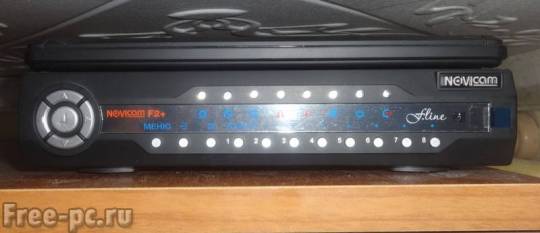
Особенности модели
- Компактный размер (ширина 20 см)
- Поддержка SATA HDD 3.5″ до 2 Тб. Рекомендуется устанавливать жесткие диски Seagate серии Green
- Одновременно: живое видео, запись, воспроизведение, сеть, архивирование, меню
- Выбор качества записи для каждого канала D1 (704×576) / HD1 (704×288) / CIF (352×288)
- Запись всех каналов в реальном времени с разрешением D1
- Удаленный просмотр через интернет в реальном времени и максимальном качестве (Windows 7 / Windows 8 / XP / Vista)
- Просмотр с мобильных устройств (iPhone, iPad, Android)
- Графический интерфейс пользователя
- USB мышь и ИК-пульт в комплекте
Теперь, чтобы сделать видеонаблюдение своими руками, я коротко распишу монтаж системы видеонаблюдения по шагам (применительно к квартире, дому, даче). Прошу меня строго не судить, так как я самоучка и все делал сам без чьей либо помощи. Вначале покажу вам общую схему моего видеонаблюдения (картинки кликабельны):
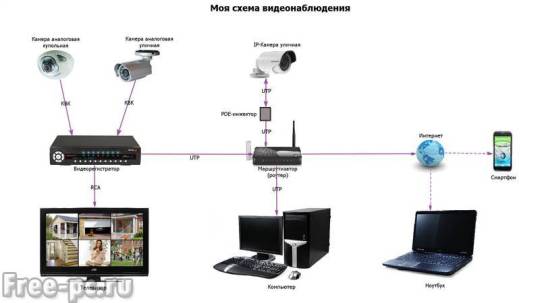
Итак, теперь собственно по шагам:
- Монтируем камеры видеонаблюдения на своих местах. У меня одна аналоговая камера смонтирована на потолке внутри дома. Вторая аналоговая и IP-камера – во дворе дома
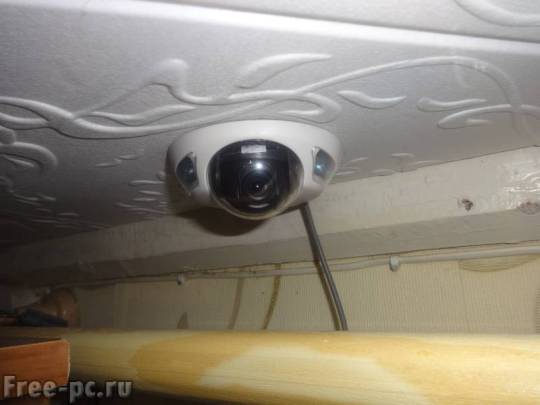
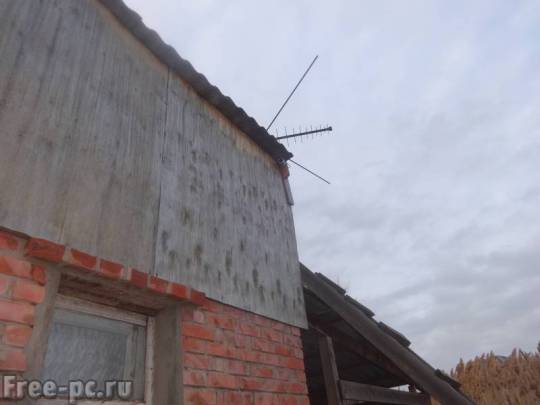
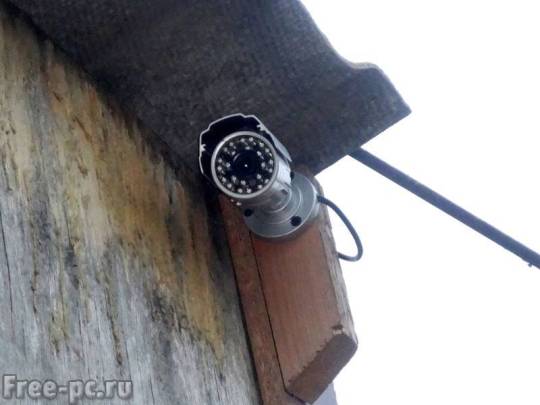
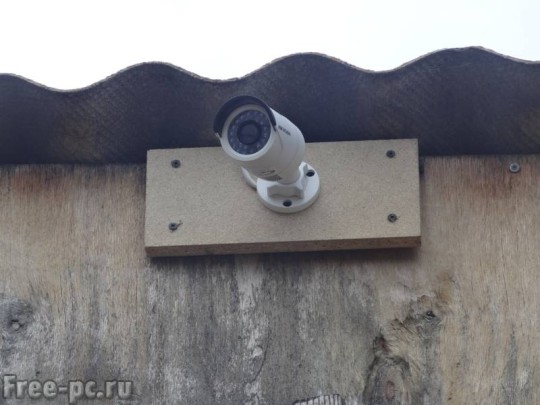
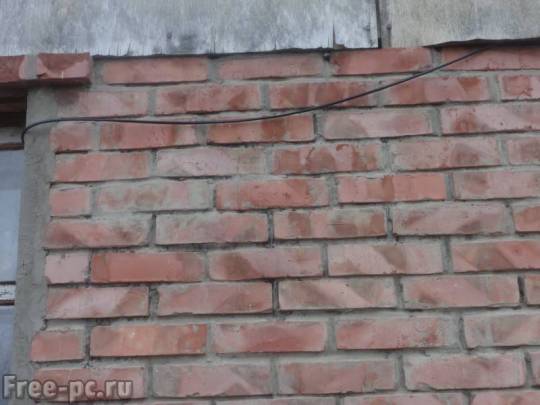
- Монтируем кабель КВК от места установки камер до предполагаемого места установки видеорегистратора. Имеем ввиду, что аналоговые камеры подключаются через кабель КВК, IP-камеры – через кабель UTP “витая пара”. Поэтому кабель “UTP” необходимо крепить от места установки IP-камеры до вашего роутера. У меня кабель уложен “по народному”, поэтому я его практически нигде не крепил
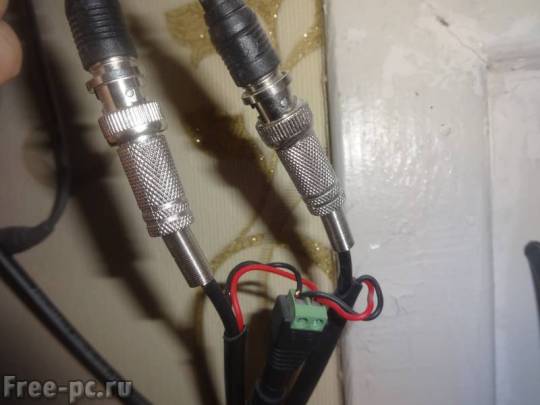
- Зачищаем концы кабеля КВК и обжимаем его разъемами. У нас по одному кабелю передается видеосигнал от камеры и питание к нему. Поэтому нужно еще подключить питание к этому кабелю от блока питания 12В.
- Подключаем один конец кабеля КВК вместе с питанием к аналоговой камере
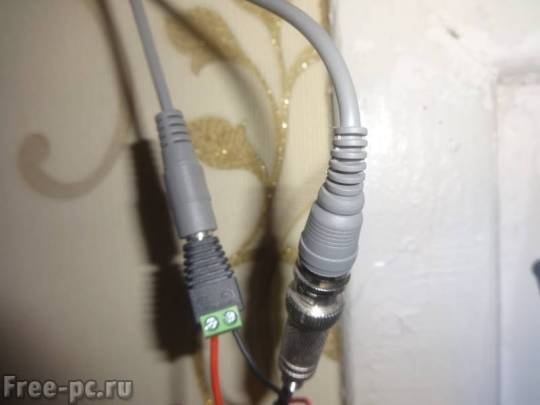
- Конец кабеля “UTP” в разъем IP-камеры, второй конец – в блок питания для IP-камеры (POE-инжектор), а от блока питания уже кабелем в свободный разъем роутера
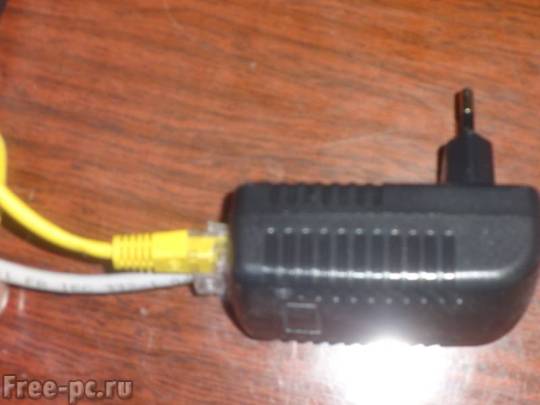
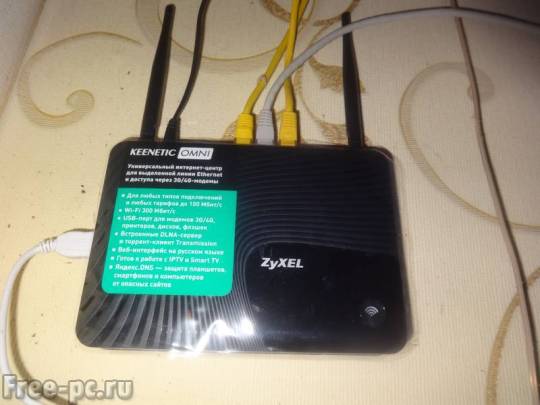
Видеорегистратор устанавливаете в удобное и желательно скрытое от посторонних глаз место.
- Подключаете к нему наш смонтированный кабель КВК от аналоговых камер (от каждого кабеля в отдельное гнездо).
- К кабелю КВК подключаете питание от блока питания 12В.
- Подключаете в разъем RJ-45 видеорегистратора предварительно “обжатый” кабель “UTP” (второй его конец вставляете в свободный порт роутера).
- Если хотите смотреть картинку с камер на вашем телевизоре, то подключаете композитный кабель до телевизора (можно через кабель HDMI, но у меня почему то этот способ не заработал)
- Подключаете к регистратору питание от его блока питания.
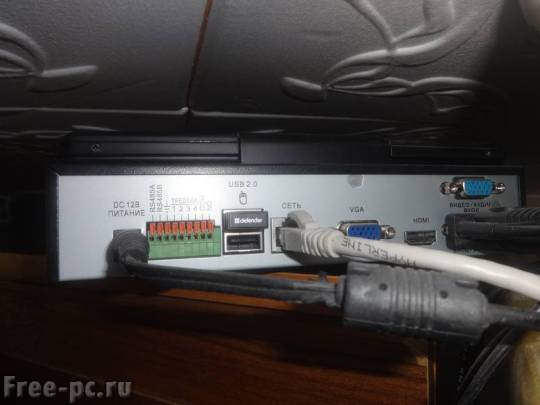
Ну, вот половина работы можно сказать проделали. Далее нам нужно все настроить правильно.
Настройка видеорегистратора
Вообще, чтобы сделать видеонаблюдение своими руками, нужно все это дело еще и настроить. Ничего сложного здесь нет, у каждого регистратора свое меню и свои настройки.
Если у вас регистратор другой модели, то читайте документацию к нему. Я же вам расскажу про настройки именно регистратора NOVICAM F2+, но не все настройки, а именно те, что я менял, чтобы он нормально заработал и увидел мою домашнюю сеть и мои камеры. Предупреждаю, что у вас настройки могут отличаться, но это не столь важно, ибо Вам главное понять, как его настраивать.
В первую очередь вам нужно посмотреть “видит” ли ваш регистратор аналоговые камеры. IP-камеру он пока не “увидит”, так как мы еще не настроили сетевые настройки регистратора и IP-камеры.
Включаем телевизор, выставляем в настройках телевизора тот вход, к которому вы подключили видеорегистратор. При включенном регистраторе и камерах вы должны на экране телевизора увидеть картинку с камер. Если картинки нет, проверьте все соединения и подачу питания на все устройства.
Для навигации по меню можете использовать пульт, который идет в комплекте с регистратором. Я же использую беспроводную мышь, адаптер которого я воткнул в USB-порт регистратора. Так удобнее .
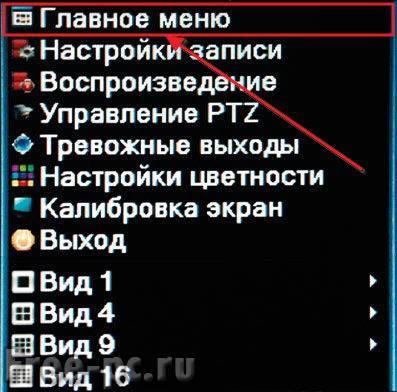
Итак, картинку с аналоговых камер мы увидели, теперь выбираете в меню «Главное меню – Настройка — Общие»
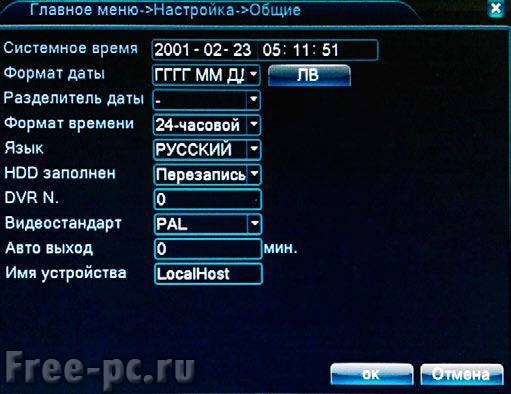
Выставляете текущую дату и время.
Затем переходите в «Главное меню – Настройка — Сеть» и присваиваете IP адрес регистратору
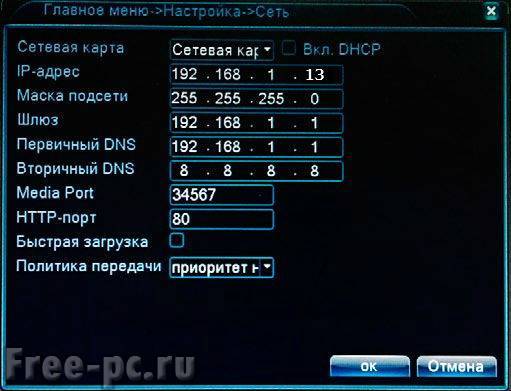
В моем случае устройствам в моей локальной сети я присвоил следующие IP адреса:
- Маршрутизатор (роутер) – 192.168.1.1
- Видеорегистратор – 192.168.1.13
- IP-камера – 192.168.1.10
- Компьютер – 192.168.1.2
- Ноутбук — – 192.168.1.3
Вы же присваиваете IP адреса как хотите, учтите только, что все они должны быть в одной подсети (192.168.1.xx, 192.168.0.xx и др.)
Далее заходите «Главное меню – Настройка – CPU — Режим»
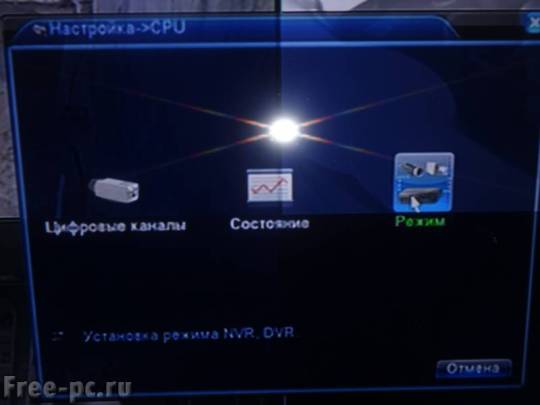
Выставляете режим «две аналоговые камеры, две IP-камеры»
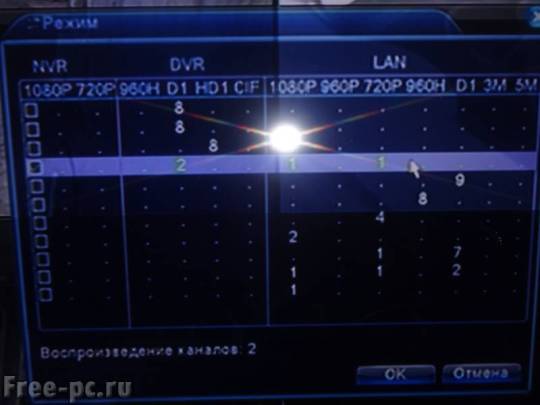
Теперь нам нужно “увидеть” IP-камеру. Заходим в «Главное меню – Настройка – CPU – Цифровые каналы». Нажимаем кнопку «Добавить»
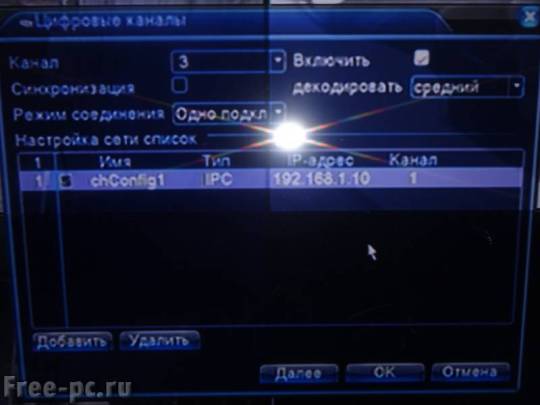
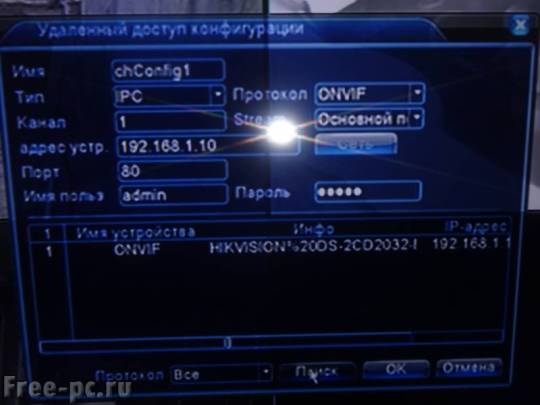
Выставляем канал, протокол, IP адрес, порт, имя пользователя, пароль IP-камеры. Нажимаем «ОК» (перед этим вы должны назначить IP адрес IP-камере, смотри раздел Настройка IP-камеры )
Вот в принципе основные функции регистратора мы настроили. Регистратор стал “виден” в нашей локальной сети, а сам регистратор стал “видеть” нашу IP-камеру. Аналоговые камеры видеорегистратор изначально без всяких настроек должен видеть.
Теперь настроим охранную функцию на регистраторе. Я свою камеру, которая у меня установлена в помещении дома, настроил так, что если она определила какое либо движение в зоне ее видимости, она отправляет сообщение мне на почту (e-mail), а прием почты настроен у меня на смартфоне. Естественно функцию детекции движения я отключаю, когда я дома, а лучше отключать целиком камеру, что я и стал делать впоследствии.
Чтобы настроить данную функцию, заходим в «Главное меню – Тревога – Дет.движения». Выставляем канал (камеру) и ставим галочку: «Разрешено» и «Email». У меня детекция движения включена только на второй (домашней) камере. На уличных камерах в моем случае включать данную функцию нет смысла, так как там “вечное движение”
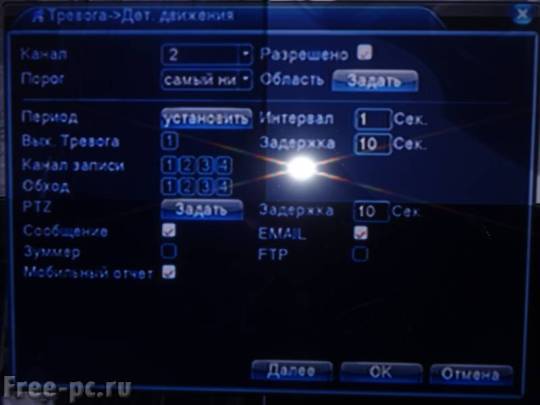
Также зайдем в «Главное меню – Тревога – Закр.движения» и включим функцию отправки на Emai сообщения при закрытии камеры для всех камер
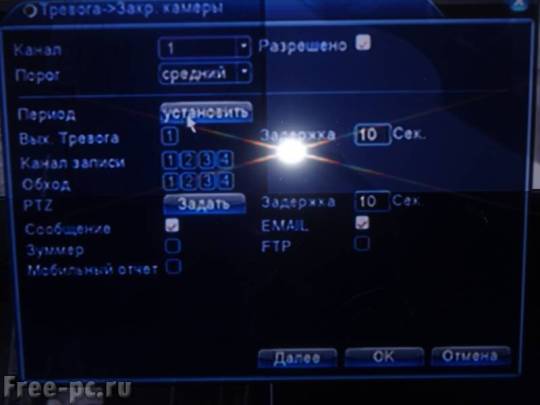
А также при потере сигнала для всех камер в «Главное меню – Тревога – Пот.сигнала»

