Схема подключения камеры видеонаблюдения к компьютеру
Как подключить камеру видеонаблюдения к компьютеру — все нюансы процедуры
Возможности систем видеонаблюдения и фиксации происходящего положительно оценивается большинством пользователей.
Огромная аудитория людей, по вполне понятным мотивам, хочет получить функциональную структуру прямо у себя дома, в небольшом офисе или даже гараже.
И при этом — с минимальными затратами. Ответ на вопрос, как подключить камеру видеонаблюдения к компьютеру — вполне способен пояснить, как построить систему без закупки специализированного комплекта оборудования и найма обслуживающей компании.
Особенности подключения камер видеонаблюдения к компьютеру
При построении системы, главной частью которой является стационарный ПК или ноутбук, понадобится так или иначе решить целый ряд задач:
- гарантировать бесперебойную работу структуры передачи сигнала при сбоях энергопитания;
- обеспечить надежную защиту узлов системы от наводок и случайных импульсных помех большой интенсивности;
- разработать схему хранения данных;
- согласовать интерфейсы и форматы сигналов, передаваемых и принимаемых узлами, включенными в структуру обмена данными.
Для решения первой задачи не потребуется прикладывать значительных усилий.

Подключение камер видеонаблюдения к компьютеру с обеспечением автономной работы, равно как гарантии функционирования ПК — реализуется с использованием самых разнообразных ИБП, емкость и характеристики которых подбираются в зависимости от потребляемой мощности системы в целом.
Вторая задача потребует применения оборудования, давно распространенного на рынке.
Системы грозовой защиты и блоки питания с фильтрацией импульсных помех надежно защитят оборудование.
Главное, куда направляются усилия среднестатистического пользователя — решение вопроса, как подключить камеру видеонаблюдения к компьютеру.
Подключаем камеру видеонаблюдения к ПК
Сложнее всего подключить к ПК или ноутбуку аналоговые камеры. Причина не только в несоответствии интерфейсов передачи, но и формата данных.
Для того, чтобы обрабатывать видеопоток — необходимо подключить камеры видеонаблюдения к компьютеру через промежуточные устройства преобразования.
Аналоговые камеры
Бытующее мнение о том, что аналоговые камеры уходят в прошлое – не соответствуют действительности.
Современные решения способны предложить отличное качество изображения и очень привлекательное соотношение цены, удобства использования и функциональности.
Поэтому задача, как подключить камеру видеонаблюдения к компьютеру в структурах передачи аналогового сигнала – решается достаточно часто.
Плата видеозахвата
Платы видеозахвата — самый распространенный и рациональный вариант построения системы видеонаблюдения с ПК.
Здесь реализуется следующая схема:
- плата устанавливается в компьютер;
- сигналы аналоговых камер поступают на соответствующие интерфейсы видеозахвата;
- плата на аппаратном уровне декодирует сигнал, осуществляет преобразование и сжатие, формируя видеопоток в понятном компьютеру, цифровом виде.
Перечисленные действия выполняются автоматически, для них не требуется специализированного ПО. Оболочки и драйвера нужны для работы с данными.

Пакеты, идущие в комплекте с картами видеозахвата, позволяют на программном уровне реализовывать отслеживание движения, делать запись в архив, соединять сигналы нескольких видеокамер в одну обзорную картинку и многое другое.
При покупке конкретного устройства (платы), стоит обратить внимание не только на число доступных интерфейсов (точек подключения аналоговых камер), но и на возможности предлагаемого ПО.
USB преобразователь
Часть функционала карты видеозахвата обеспечивает USB преобразователь сигнала.
Его задачи просты:
- получить сигнал от видеокамер;
- сформировать понятный формат данных для компьютера.
Большинство преобразователей предлагают систему доступа, похожую на работу подключенных USB камер.
Функциональные возможности таких устройств минимальны, для обработки сигнала можно использовать любые пакеты-оболочки от сторонних производителей.

Но есть у данного сегмента оборудования и несомненные достоинства. Во-первых, цена решения низка.
Во-вторых, не нужно устанавливать энергоемкие, громоздкие платы видеозахвата. В-третьих, USB преобразователь легко подключается к ноутбуку без вмешательства в его аппаратную часть.
Цифровые устройства
Практическая реализация схемы видеонаблюдения с применением цифровых IP видеокамер — доступна даже начинающему.
Однако на практике большинство людей не учитывают несколько факторов.
- Чтобы камеры имели постоянные адреса — в настройках роутера необходимо установить четкую привязку IP и MAC адресов устройств.
- В случае применения беспроводных технологий — необходимо захватывать как можно большее число каналов передачи (если видеокамеры поддерживают такую настройку) во избежание взаимных наводок сигнала.
Чтобы подключить камеру (или несколько) — пользователю потребуется проделать понятные и достаточно простые действия.
Проводное подключение
Механика создания проводной структуры обмена данными — достаточно понятна. Прокладываются кабеля, цифровые камеры подключаются к роутеру.

При правильно прописанной политике назначения адресов по физическим MAC — каждая единица оборудования будет однозначно и просто подключаться.
Для доступа к видеопотоку — достаточно зайти браузером на IP соответствующей камеры или — использовать один из многочисленных пакетов обработки.
Большинство производителей оборудования для видеонаблюдения предлагают не только ПО для работы, но и сервисы хранения данных в облаке.
Беспроводное
Построение беспроводной сети может производиться по двум схемам:
- каждая камера — самостоятельный узел, доступ к которому производится через интернет;
- камеры подключаются к роутеру с назначением внутренних адресов интрасети.
В первом случае — реализация тем сложнее, чем большее количество камер используются в системе обработки. Для доступа каждой потребуется авторизация в сервисе провайдера.
Чтобы получить видеопоток и подключаться к камерам по статическим адресам — необходимо оплачивать соответствующую услугу провайдера. Можно воспользоваться и разнообразными сервисами, к примеру, DDNS, для обращения по неизменным именам.

В случае, когда несколько видеокамер подключаются к сервису провайдера, адресуются при помощи динамического назначения имен, компьютеру при обращении придется сталкиваться со всеми задержками и проблемами внешних обработчиков.
Но эффективность подобной структуры нельзя отрицать: она показывает отличные результаты при организации видеонаблюдения на удаленных на десятки км точках.
При схеме подключения точек наблюдения к общему роутеру нет никаких сложностей. Каждой из них прописывается постоянный IP в настройках, при необходимости — делается проброска портов (большинство современных устройств этого не требует), компьютер получает любой видеопоток быстро и без необходимости сталкиваться с недостатками внешних сервисов. При этом производитель видеокамер предлагает самое разнообразное ПО для работы с данными.
Заключение
В заключении стоит отметить промежуточные схемы подключения не цифровых устройств к ПК. Дорогая и функциональная – аналогово-цифровой преобразователь.
Задача этого устройства заключена в приеме видеопотоков и приведения их в единый формат для передачи в компьютерную систему.
ПК при этом соединяется по стандартному Ethernet кабелю, никаких дополнительных узлов устанавливать не нужно.
Функциональность современных преобразователей ни в чем не уступает возможностям дорогих плат видеозахвата.
Решение крайне недорогое и низкофункциональное — ТВ тюнер. Это плата, устанавливаемая в компьютер, способная работать с одной камерой.
Качество картинки при этом оставляет желать лучшего, а из возможностей предлагается только отображение видео на мониторе и запись потока (постоянная или во временном интервале).
Однако и такое решение при создании квартирной системы видеонаблюдения может быть приемлемым для малой аудитории потребителей.
Видео: Как подключить IP камеру к компьютеру
Способы подключения камеры видеонаблюдения в компьютеру.
Камеры видеонаблюдения можно разделить на два типа:
— Аналоговые/AHD/TVI — внешние различия: имеют на конце провода BNC разъем и разъем питания
— Цифровые IP — внешние различия: имеют на конце провода RJ-45 разъем и разъем питания
Разъемы питания у всех типов камер видеонаблюдения одинаковые!
От типа вашей видеокамеры будет зависеть и способ ее подключения. Рассматривать будем только действующие способы.
Как подключить Аналоговую, AHD, TVI видеокамеру к компьютеру?
Поскольку на «хвосте» от камеры видеонаблюдения мы имеем разъем BNC, а видео сигнал передается в аналоговом виде, то подключить напрямую в компьютер не получится. Потребуются дополнительные устройства!
Подключаем видеокамеру к компьютеру с помощью видеорегистратора.
Видеорегистратор при этом должен иметь соответствующие BNC входы и поддерживать требуемый стандарт.
То есть, если мы хотим подключить современную AHD камеру видеонаблюдения, то регистратор должен поддерживать работу AHD.
Разъем BNC со стороны регистратора и со стороны видеокамеры одинаковый — папа (male). Для их коммутации потребуется сделать переходник. Кусочек коаксиального кабеля с обеих сторон обжимаем разъемом: BNC мама (female) или используем готовый переходник.
Подключаем видеокамеру к регистратору. Не забываем про питание!
Для настройки регистратора желательно на время подключить к нему монитор или телевизор с VGA или HDMI разъемом.
В настройках регистратора выбираем нужный режим работы. Перезагружаем. Видим изображение с нашей видеокамеры.
Далее заходим в настройки сети. Меняем IP адрес на IP из диапазона вашей сети.
Например: ваш роутер имеет ip: 192.168.1.1
Компьютер имеет ip: 192.168.1.33
Тогда вы можете назначить регистратору ip: 192.168.1.10
Далее патч-кордом соединяем регистратор и роутер. Монитор больше не потребуется, можно его отключить!
На компьютер устанавливаем приложение для вашего регистратора и получаете доступ к регистратору и видеокамере с компьютера.
Или можете просматривать вашу камеру видеонаблюдения через вэб интерфейс браузера. Как подключиться можете посмотреть здесь (ссылка на статью «Веб интерфейс камеры, роутера. Что это, как использовать?«).

Существует еще как минимум два способа подключения: с помощью видео usb преобразователя и с помощью платы видеозахвата.
Данные устройства способны преобразовывать аналоговый сигнал в цифровой, который мы уже можем сохранять в видеопоток на жесткий диск.
Рассматривать данные способы подключения не имеет смысла, так как цены на подобные устройства превышают стоимость видеорегистратора, а позволяют подключить только аналоговые камеры (устаревшие).
Данное оборудование стоит рассматривать всерьез, только в случае, если оно досталось вам по наследству, а выкинуть жаль.
Как подключить цифровую камеру видеонаблюдения к компьютеру?
Поскольку цифровые камеры имеют для подключения разъем RJ-45 (8P8C), то для подключения нам потребуется патч-корд (провод для соединения видеокамеры и сетевой карты компьютера или роутера). Подробнее про обжим витой пары разъемом RJ45 читайте здесь.
Прежде, чем подключить смотрим еще раз нашу табличку (ссылка на статью «Веб интерфейс камеры, роутера. Что это, как использовать?«).
Находим нужного производителя, смотрим ip адрес по умолчанию, логин и пароль (эти данные иногда производитель указывает на коробке или в паспорте устройства). Не забываем скачать в интернете последнюю версию «приложения для настройки» — название которого так же смотрим в нашей таблице.
Чтобы было понятней, рассмотрим двух разных производителей: Hikvision и Dahua и два способа подключения: напрямую к компьютеру и через Wi-fi роутер.

Как подключить к компьютеру камеру видеонаблюдения Hikvision?
Hikvision имеет ip адрес по умолчанию: 192.168.1.64
1. Задача: добиться чтобы цифровая Ip камера видеонаблюдения и ПК были в одной подсети.
На компьютере, в свойствах сетевой карты изменяем ip адрес на 192.168.1.100 (можно задать любой свободный ip в диапазоне от 192.168.1.1-192.168.1.255) Если компьютер уже имеет IP из нужно диапазона, тогда пропускаем этот пункт.
Маска подсети: 255.255.255.0
Шлюз: указываем Ip адрес камеры, то есть: 192.168.1.64
DNS: можно оставить пустым, можно указать то же самое, то есть: 192.168.1.64
Сохраняемся, нажимая ок
Теперь два устройства в одной сети и видят друг друга!
2. Запускаем приложение SADP.
Нажимаем кнопку поиска оборудования. Устройство найдено, теперь мы можем перенастроить IP, маску, шлюз и dns камеры на любой, который нам необходим.
В качестве приложения для работы: просмотр, архивация записи, получение тревог и многое другое используем приложение iVMS-4200
3. Настройка камеры видеонаблюдения так же возможна через вэб интерфейс по IP: 192.168.1.64
Подключаемся и просматриваем видео в реальном времени.

Как подключить к компьютеру камеру видеонаблюдения Dahua используя WI-Fi Роутер?
Dahua имеет ip адрес по умолчанию: 192.168.1.108
Пример. Компьютер подключен вайфаем к роутеру, камера подключена проводом к роутеру.
1. Задача: добиться, чтобы все оборудование было в одной подсети: видеокамера, ПК, router. Допустим router имеет Ip адрес 192.168.0.1, компьютер получал адрес автоматически по DHCP и был 192.168.0.78
Остается поменять на камере ip адрес на любой свободный ip в диапазоне от 192.168.0.1-192.168.0.255
Подключаем проводом «цифровой глаз» к сетевой карте компьютера.
На компьютере, в свойствах сетевой карты изменяем ip адрес на 192.168.1.100 (можно задать любой свободный ip в диапазоне от 192.168.1.1-192.168.1.255)
Маска подсети: 255.255.255.0
Шлюз: указываем Ip адрес видеокамеры, то есть: 192.168.1.108
DNS: можно оставить пустым, можно указать то же самое, то есть: 192.168.1.108
Сохраняемся, нажимая ок.
Теперь два девайса находятся в одной подсети и видят друг друга.
2. Запускаем приложение Smart PSS (которое заранее скачали с сайта производителя).
Нажимаем кнопку поиска оборудования. Устройство найдено, теперь мы можем перенастроить IP, маску, шлюз и днс видеокамеры на любой, который нам необходим.
3. Настройка камеры видеонаблюдения так же возможна через вэб интерфейс по IP: 192.168.1.108
Подключаемся и просматриваем видео в реальном времени.
Автор: Дмитрий Самохвалов, технический редактор компании Rucam-Video.
Подключение IP камеры к компьютеру и ее настройка
 Сегодня в отрасли видеонаблюдения наблюдается тенденция постепенного перехода с аналоговых камер на современные цифровые IP устройства видеозахвата. Этот факт является вполне закономерным, поскольку аналоговые устройства совершенно не поспевают за развитием современных технологий, когда как цифровые IP камеры предлагают пользователю намного лучшее качество изображения и удобство эксплуатации системы видеонаблюдения в целом фактически за ту же сумму. Плюс при помощи последних довольно легко можно организовать удаленный контроль объекта, что в наше время становится также немаловажным пунктом при создании системы видеонаблюдения.
Содержание:
В связи с повсеместным переходом на IP камеры все больше людей начал интересовать вопрос об их правильном подключении и настройке. Конечно, для начинающего пользователя это может показаться сложной и неразрешимой задачей, но для тех, кто уже давно знаком с компьютером, подключение и настройка IP камер не вызовет особых затруднений. В этой статье мы постарались максимально подробно описать процесс подключения цифровой IP камеры к компьютеру, а также задания правильных настроек для корректной работы устройства.
Подключаем IP камеру к компьютеру
Все IP камеры по умолчанию имеют свой собственный адрес, и прежде чем приступить к настройке IP камеры, нам необходимо его узнать. Для этого можно использовать специализированный софт, который обычно идет в комплекте с устройствами, либо скачать нужную утилиту на сайте производителя. Помимо этого, IP адрес камеры обычно прописан в инструкции пользователя либо на наклеенной этикетке устройства.
При попытке зайти в интерфейс камеры через браузер при первом подключении вы наверняка потерпите неудачу. Случается это потому, что компьютер и камера настроены на работу в разных подсетях. После того, как мы узнали IP адрес камеры необходимо привести его в соответствие с тем, который используется в вашей локальной сети.
Сегодня особенно актуально создание удаленного видеонаблюдения. Наблюдение через интернет достаточно легко осуществить с использованием роутера при наличии выделенного IP адреса. Онлайн видеонаблюдение можно реализовать 4 способами, о которых вы можете почитать здесь.
 Сегодня особенно актуально создание удаленного видеонаблюдения. Наблюдение через интернет достаточно легко осуществить с использованием роутера при наличии выделенного IP адреса. Онлайн видеонаблюдение можно реализовать 4 способами, о которых вы можете почитать здесь.
Создать удаленное видеонаблюдение становится все доступнее при помощи специальных облачных сервисов. Причем при реализации облачного видеонаблюдения вам не потребуется наличие выделенного IP адреса, а настройки оборудования сводятся к минимуму.
Для видеонаблюдения на удаленных объектах вам могут пригодиться GSM камеры. Они будут удобны в использовании на даче, в гараже, или загородном доме, т. к. могут оперативно предупреждать вас о возникновении различных неординарных событий на объекте посредством отправки сообщения на ваш мобильный телефон. Почитать о GSM камерах для видеонаблюдения вы можете по ссылке http://nabludaykin.ru/gsm-kamery-videonablyudeniya/.
Чтобы узнать IP локальной сети нужно зайти в «Центр управления общим доступом и сетями», затем в строке «Подключения» выбрать пункт «Ethernet» или «По локальной сети». В открывшемся окошке нажимаем на кнопку «Сведения», затем нам открывается новая вкладка, на которой мы и узнаем IP адрес локальной сети – смотрим в строку «Шлюз по умолчанию IPv4», в нашем случае компьютер работает в сети 192.168.99.*. Допустим, IP адрес вашей камеры был подобного вида: 192.168.0.24, теперь наша задача заменить его на 192.168.99.24 – у вас это может быть любые другие цифры, но принцип остается тот же.

Узнаем IP адрес локальной сети
Поменять IP адрес камеры можно при помощи той же программы, через которую вы его узнавали. У Hikvision, например, она называется SADP, у других камер в комплекте идут собственные программы. После того, IP адрес камеры приведен в соответствие с адресом локальной сети, изображение с нее станет доступным по новому IP адресу, в нашем случае это http://192.168.99.24.
Смена IP адреса камеры через ее веб интерфейс
Есть и другой способ попасть в веб интерфейс камеры, предполагающий изменение IP адреса локальной сети. К примеру, IP адрес нашей камеры имеет вид 192.168.0.24, а локальной сети компьютера 192.168.99.22, а нам необходимо, чтобы компьютер и камера работали в одной подсети (.99. или .0.). Для этого приведем подсеть локальной сети в соответствие с адресом камеры, к примеру, поменяем его на 192.168.0.22. Чтобы это сделать идем в «Центр управления общим доступом и сетями», далее в строке «Подключения» выбираем пункт «Ethernet» или «По локальной сети». Должно высветиться окошко, как на скриншоте ниже. В этом окне нажимаем на кнопку «Свойства», далее выбираем «Протокол IP версии 4 IPv4» вызываем его свойства, и вручную прописываем IP адрес 192.168.0.22, а в качестве шлюза указываем адрес нашей IP камеры 192.168.0.24. Не забываем сохранить настройки.
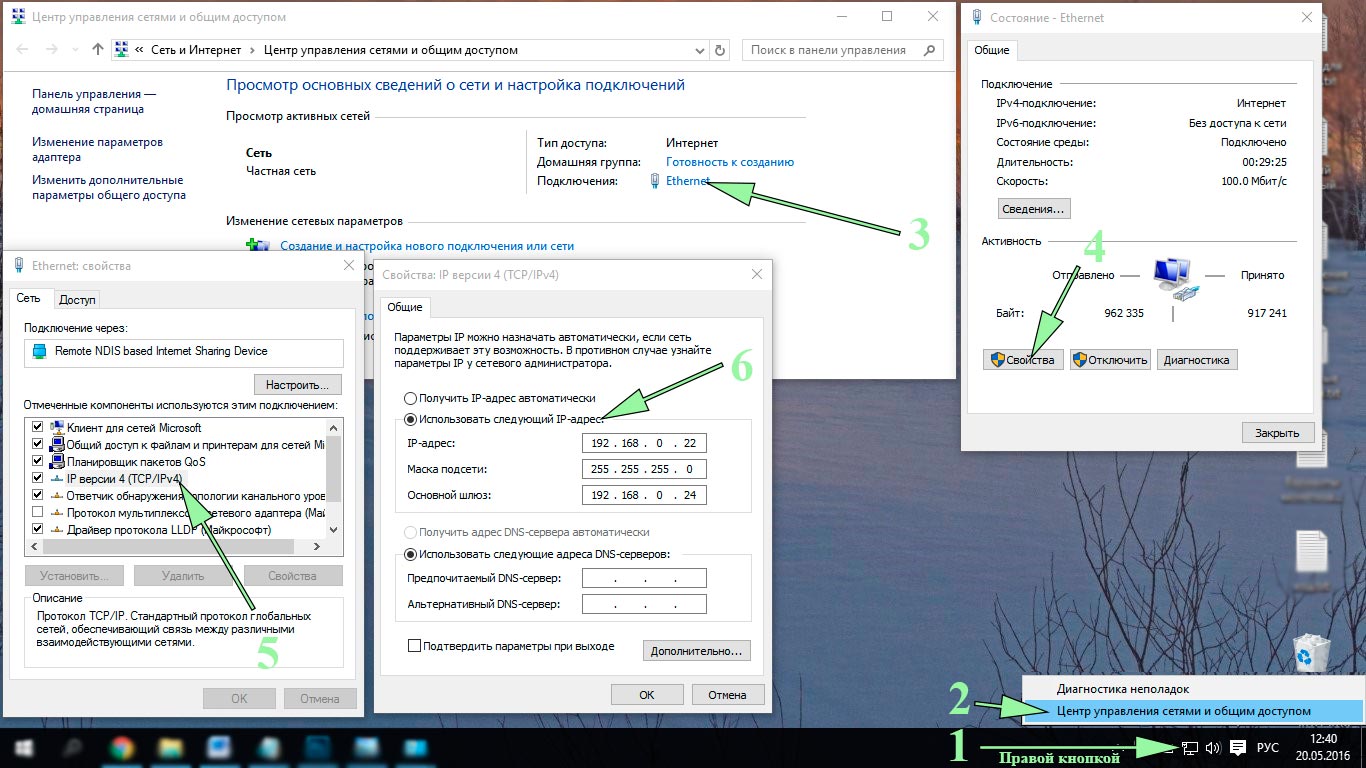
Прописывание IP адреса для доступа к камере. Картинка доступна для увеличения
Теперь через любой браузер заходим в веб интерфейс устройства – вбиваем в поисковой строке адрес камеры 192.168.0.24. Если вы все сделали правильно, должно открыться окошечко для ввода логина и пароля, которые берем из инструкции к камере. Обычно по умолчанию они бывают admin/admin, admin/12345, admin/00000000, и другие легкие комбинации. После ввода данных вам будет доступен просмотр изображения с камеры, а также настройка камеры.
В веб интерфейсе камеры необходимо привести IP адрес камеры в соответствие с адресом локальной сети. Обычно данные настройки находятся на вкладке под названием «Network». К примеру, ваш роутер находится по адресу локальной сети 192.168.99.22, значит, для камеры нам необходимо задать IP примерно следующего вида: 192.168.99.24. Ставим галочку в настройках IP на «Фиксированный IP адрес» — он потребуется нам, чтобы настроить IP камеры для просмотра через интернет, и прописываем данные:
- IP адрес: 192.168.99.24;
- Маска подсети: стандартная 255.255.255.0;
- Шлюз (IP адрес по которому находится наш роутер): 192.168.99.22;
- DNS IP Адрес: 192.168.99.22.
Если вы не хотите просматривать ваши камеры через интернет, то просто поставьте галочку напротив строки Dynamic IP (DCHP).
Теперь необходимо назначить порт вашей камере. По умолчанию открыт порт «80», так что если у вашей камеры нет подобных настроек, необходимо использовать. При наличии данной строчки прописываем значения вручную для каждой камеры. Для первой, к примеру, зададим порт 8081.

Схема подключения IP камер к компьютеру через роутер и создания доступа через интернет
Сохраняем настройки, отсоединяем сетевой кабель камеры от компьютера и вставляем его в свободный порт роутера. После этого все ручные настройки IP адреса, которые мы произвели ранее в локальной сети для соединения с веб интерфейсом камеры, сбрасываем на автоматические – просто ставим отмечаем точками получение IP адреса и DNS адресов автоматически, и подключаем роутер к сетевой карте компьютера. При необходимости входим в веб интерфейс камеры уже через роутер по назначенному ей IP адресу (http://192.168.99.24), и настраиваем беспроводное соединение по Wi-Fi. Те же самые настройки проделываем для каждой камеры, и не забываем всем остальным устройствам присваивать разные IP адреса и порты, если такое допустимо (на некоторых камерах не предусмотрено ручное задание портов, для них он будет стандартным – «80»). Например, второй камере назначим IP 192.168.99.25, а порт 8082, третьей 192.168.99.26/8083, четвертой 192.168.99.27/8084 и так далее.
 Для видеонаблюдения при помощи IP камер через компьютер вам могут потребоваться специальные программы. Они могут идти как в комплекте с оборудованием, так и скачиваться отдельно из интернета. Почитать о них вы можете в нашей статье.
Вместо IP камер некоторых случаях целесообразнее использование обычных веб камер. Например, когда система видеонаблюдения состоит всего лишь из одной камеры.
Организовать видеонаблюдение на даче можно при помощи обычного 3G маршрутизатора и нескольких IP камер. При этом очень важно, чтобы на вашем участке не было перебоев с сигналом сотовой сети. Читайте в статье http://nabludaykin.ru/videonablyudenie-dlya-dachi о том, как реализовать дачное видеонаблюдение данным способом.
Настройка роутера для просмотра IP камер через интернет
После настройки камер наступает очередь роутера:
- Подключаем все настроенные камеры к роутеру через сетевые LAN порты, или по Wi-Fi;
- Подключаем роутер к компьютеру по Wi-Fi или сетевому кабелю;
- Заходим в его веб интерфейс, и приступаем к проброске портов, чтобы роутер при обращении по определенному адресу извне знал, какую камеру из внутренней сети выдавать.
Данные настройки могут находиться в разделах под названиями «Port Forwarding», «Routing», «WAN», во вкладке «Virtual Server» или «Виртуальный сервер». Для начала необходимо галочкой активировать виртуальный сервер. В зависимости от модели роутера можно наткнуться на подобные настройки:
- Имя службы — прописываем вручную, к примеру, «Первая камера»;
- Диапазон портов — порт, который мы назначили в настройках первой камеры (8081);
- Локальный IP-адрес (адрес IP камеры) — например, у нас он 192.168.99.24;
- Локальный порт — 8081, или 80, если в камере отсутствуют настройки порта;
- Протокол: TCP – с этим протоколом работает IP камера;
- Номер протокола: оставляем поле пустым, или пишем любую цифру, например, 1.
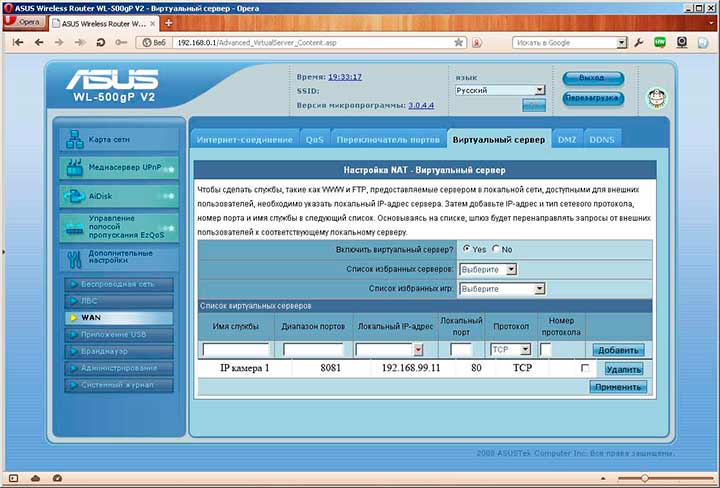
Подключение и настройка IP камеры через роутер
Прописываем по вышеописанному принципу настройки для каждой камеры. Не забываем, что каждая камера должна иметь свой собственный отличный от других IP адрес, и порт, если, конечно, есть такая возможность.
Чтобы к камерам можно было подключиться с любого устройства, имеющего выход в интернет, вам понадобится статический IP адрес. Его вы можете заказать у провайдера за отдельную плату, либо использовать сервис DynDNS. При помощи данного сервиса можно присвоить вашему динамическому IP адресу любое доменное имя, вроде http://ваш_уникальный_домен.ddns.ru. Но в начале необходимо активировать эту функцию в настройках роутера. В некоторых роутерах эти настройки находятся в разделе «WAN» на вкладке «DDNS». Там вы можете указать сервер (DynDNS, ASUS, NO-IP и т. д.), ваше доменное имя 3го уровня, и прочие необходимые настройки. Далее регистрируем доменное имя на сервисе (кстати, в роутерах ASUS есть собственный бесплатный сервис для этих нужд), и прописываем его в настройках роутера.
Проверка работоспособности после настройки IP камер
После настройки IP камер и роутера, проверим их работоспособность. Для этого необходимо открыть браузер и в адресной строке написать IP адрес камеры и ее порт в подобном виде: http://ваш_уникальный_домен.ddns.ru:8081, либо http://ваш_статический _IP_адрес:8081. При заходе на камеру со своего компьютера, находящегося в той же локальной сети, что и камеры с роутером, просто вбивайте в адресную строку ее уникальный IP адрес.
Если вы все настроили правильно, система должна работать, и при прописывании разных портов в адресной строке браузера вы будете наблюдать картинку с соответствующей камеры.
Итак, мы разобрали вопрос о том, как подключить IP камеру к компьютеру и настроить ее для работы в локальной сети, а также организовать доступ к ней через интернет с любого устройства. Помните, что некоторые нюансы на оборудовании разных производителей могут различаться, но основной принцип настройки всегда будет одинаковым.
Как подключить камеру видеонаблюдения к компьютеру?
- Как подключается и работает видеокамера?
- Распространённые схемы
- Самостоятельный монтаж и пусконаладка видеосистемы
- Подробная инструкция по подключению
- Установка платы видеоввода
- Настройка ПК
- Какое ПО чаще всего применяется?
- Основная настройка видеосистемы
- Тестирование видеосистемы
Современные видеокамеры могут подключаться к ПК, монитору (или телевизору) либо к серверной. При доступе к видео с ПК можно не только просмотреть видеонарезки, записанные во время сеанса видеонаблюдения, но и скопировать нужные видеофрагменты на любой из носителей, будь то оптический, жёсткий диск или флешка, а также передать по локальной сети или выложить в Интернет. И это далеко не все возможности, которые нам предлагает камера видеонаблюдения, работающая как в отдельности, так и под управлением централизованной видеосистемы.
Камеры видеонаблюдения давно стали не просто необходимостью в офисе, но и важной составляющей дома или на даче, например. Назначение камер видеонаблюдения, как и любой системы охранной безопасности – снижение убытков владельца объекта либо полное предотвращение акта правонарушения.
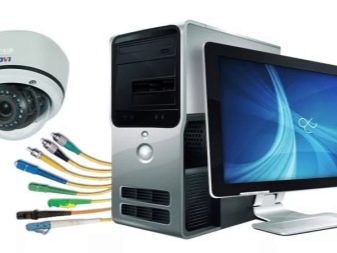
Как подключается и работает видеокамера?
Устройства сами передают отснятый медиаконтент по локальной сети. В качестве бюджетного и универсального решения вступает кабельная линия Ethernet-подключения. Возможно использование за рамками локальной сети – при высокоскоростном Интернет-соединении. Самое простое решение, исключающее покупку отдельного видеорегистратора – домашний ПК или ноутбук. Но чтобы запускаемая видеосистема заработала, здесь не обойтись без выделенного IP-адреса.
Мало обзавестись IP-камерой и компьютером – для монтажа видеолинии необходимы как минимум коаксиальный (если видеокамера аналоговая) или Ethernet-кабель (его ещё называют витой парой, категория 5e), а также блок питания, от которого видеокамера будет получать питание, дополнительная розетка поблизости, коннекторы (с их помощью кабель видеосигнала подключается к камере и ПК).
Чтобы спрятать лишние устройства и линию от посторонних глаз, необходимо задействовать уже имеющийся монтажный короб, в котором проходят другие инженерные IT-коммуникации здания/дома, либо проложить отдельный короб (потребуются как минимум саморезы и дюбели для них) – желательно на высоте, недосягаемой для посторонних людей, например, за подвесным потолком либо под полом, либо в плинтусе.
Если вы обладатель IP-камеры, для которой не требуется коаксиальный кабель, вы можете, выполнив монтаж, включить её в свободный LAN-порт Hub-устройства, маршрутизатора или патч-панели серверной, расположенной поблизости.
Для беспроводных камер, оснащённых Wi-Fi, высокоскоростным Bluetooth-модулем или модемом (внешним или встроенным) 3G/4G, монтаж сигнального кабеля не требуется.
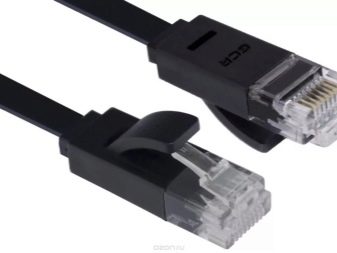
Кабельное соединение IP-камеры сегодня морально устарело. Оно применяется лишь в спецслужбах или на иных объектах, где регламентом запрещено использовать локальные беспроводные или сотовые сети. Все частные компании и большинство офисов госинстанций перешло на Wi-Fi – благодаря дешевизне и простоте развёртывания. Для подключения кабельных видеокамер может понадобиться дополнительная плата видеоввода, телевизионный тюнер, конвертер USB-HDMI/VGA или же полноценный видеорегистратор.
Подключение камеры видеонаблюдения: процесс монтажа аналогового оборудования
В последнее время системы видеонаблюдения приобрели большую популярность. Линии видеоконтроля устанавливают повсеместно: в магазинах, офисах, домах, квартирах. Установку целостной системы можно доверить специалистам или выполнить своими руками. Для того чтобы подключить камеру видеонаблюдения самостоятельно, достаточно обладать определенными техническими знаниями. Известно, что для установки видеооборудования предусмотрена специальная схема.
Месторасположение и подключение камеры видеонаблюдения напрямую зависит от специфики помещения, в котором будет проводиться монтаж.
Например, в частном доме предполагается установка камер на улице. Для этого существуют определенные правила, и такое видеооборудование имеет свои особенности. Перед тем как выполнить подключение камер наблюдения, необходимо составить проект системы в целом.
Что необходимо для подсоединения видеокамеры?
Чтобы правильно подключиться к камере видеонаблюдения и получать качественное изображение, потребуются:
- Соединительные кабели;
- Блок электропитания.
Для подсоединения аналоговой камеры чаще всего используют коаксиальный кабель. Его подключают к камерам видеонаблюдения, к регистратору или монитору. Кабель необходимо выбирать более качественный. Качество соединительного кабеля влияет на работу системы при удаленном расположении приборов.

Питание к регистратору или камере можно подвести любым соединительным проводом. При этом все оборудование будет получать электропитание от одного источника. Лучше всего использовать провод, который содержит и кабель питания. Подключение кабеля к видеокамере осуществляется с помощью выводных проводов или разъемов. Для работы устройства необходимо программное обеспечение. Его выбор зависит от типа камеры, которая подключается к системе.
Процесс подключения аналоговых видеокамер
Чтобы подключить камеру наружного наблюдения, необходимо руководствоваться правилами, которые предусмотрены для установки внутреннего оборудования видеонаблюдения. Самыми распространёнными механизмами, которые подключают во многих линиях видеоконтроля, являются аналоговые видеокамеры (могут быть компактными). Аналоговые камеры содержат следующие разъемы:
- Красный – для подключения блока питания;
- Два RCA разъема (так называемые тюльпаны).
Разъемы RCA представлены двумя цветами:
- Разъем желтого цвета предназначен для передачи видеосигнала;
- Разъем белого цвета – для передачи аудиосигнала.
В зависимости от модели оборудования цветовая схема может отличаться. В качестве приемника видеоизображения может выступать любой монитор (телевизор).
Подключать камеру к монитору необходимо при помощи соединительного кабеля RCA в паре. Видеовыход от камеры необходимо подключить к видеовыходу телевизора, а аудиовыход подключается соответственно. Можно выбрать правый или левый аудиоканал. Классическая схема расположения проводов представлена таким образом:
- Красный провод видеоустройства является плюсом;
- Черный провод считается минусом;
- Желтый кабель обеспечивает подачу видеосигнала.
Схема подключения видеокамеры выглядит следующим образом.

Видеовыход соединяется с центральной жилой соединительного коаксиального кабеля. Плюс и минус подключаются соответственно. К противоположному концу кабеля прикручивается разъем RCA.
В последнее время в современном оборудовании чаще используются разъемы BNC.
Подсоединение видеокамер к компьютеру
При подсоединении механизма к компьютеру имеется возможность записывать полученную информацию на жесткий или съемный диск. Преимуществом является возможность программирования устройства (например, настроить определенное время ведения съемки). Выделяют три основных способа подключения видеоустройства к компьютеру.
Для начала на компьютер необходимо установить плату видеозахвата. С помощью этого механизма можно кодировать полученную информацию и выполнять ее обработку.
Плата видеозахвата насчитывает до 16 видеовыходов. Такое количество выходов обеспечит подключение целого комплекса видеонаблюдения. В комплекте с платой можно приобрести специализированное программное обеспечение. С его помощью можно осуществлять управление системой и расширить ее функциональный набор.

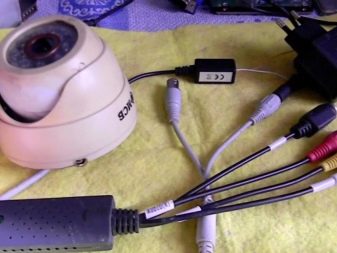
Подсоединить видеокамеру можно к компьютеру посредством преобразователя USB. Такой вариант является самым бюджетным. При использовании подключения такого типа аналоговый видеосигнал может преобразовываться в цифровой. Для подсоединения видеоустройства к компьютеру используется видеосервер. С помощью этого механизма получаемый сигнал можно оцифровывать, тем самым улучшая качество изображения.
Для комплектации систем видеонаблюдения используют также IP видеокамеры. С их помощью можно вести контроль над происходящими событиями онлайн, посредством мировой паутины. Подключение таких механизмов позволяет просматривать видеоизображение с любого устройства (мобильного телефона на базе Андроид, компьютера, ноутбука и т. п.).
На видео – подключение камеры:
Как подключить камеру видеонаблюдения к компьютеру

Способы подключения видеокамер наблюдения к компьютеру или к ноутбуку
При подключении систем видеонаблюдения своими руками, часто возникает вопрос — как правильно подключить камеру видеонаблюдения? В данной статье мы ответим на этот вопрос и определим, какие сложности могут возникнуть при подключении видеокамеры и способы их решения.
Давайте уточним, к какому виду относиться ваша камера, так как схемы их подключения различаются.
Существуют следующие виды видеокамер: цифровые, аналоговые и IP-камеры наблюдения. Ниже представлены возможные варианты подключения данных видеокамер к компьютеру.
Схема подключения цифровой видеокамеры к ноутбуку или компьютеру
Ниже представлена схема подключения цифровой камеры видеонаблюдения к видеорегистратору и компьютеру. Цифровая камера может быть стандарта TVI, CVI или AHD.
Очень важный момент: блок питания НЕ идет в комплекте с видеокамерой, его необходимо покупать отдельно. К видеокамере подключается блок питания 12В / 1А. Он подходит для камер любого вида.

Далее необходимо цифровую камеру подключить к видеорегистратору. Будьте внимательны, камера должна соответствовать стандарту регистратора. Если видеорегистратор TVI, то и видеокамера должна быть TVI и т.п. На сегодняшний день существуют регистраторы, которые могут работать с камерами разных форматов. Внимательно читайте описание товара. К видеорегистратору можно подключить от 1 до 32 видеокамер. В статье как выбрать видеорегистратор Вы найдете подробное описание возможностей.
В цифровом видеонаблюдении используют 2 типа кабеля: коаксиальный и кабель витая пара. Коаксиальный или телевизионный кабель транслирует сигнал высокого качества без помех и шумов на длинные дистанции. Максимальная эффективность достигается линией до 100 метров, без усилителей и приемопередатчиков. Кабель витая пара может значительно снизить расходы на видеонаблюдение. В одном сетевом кабеле проходит 8 переплетающихся жил. Таким образом, подключение 4 камер наблюдения одним проводом витая пара с расстоянием 50 метров до регистратора, передаст сигнал без потери качества. Если необходимо проложить коммутационные линии более 100 метров, применяют приемопередатчики для витой пары.
Видеорегистратор поддерживает работу по удаленному подключению. Благодаря этому есть возможность подключить компьютер, телефон, планшет. Существует два способа подключения к регистратору:
- По локальной сети, локально на объекте;
- Регистратор и компьютер подключается к сети интернет. Можно подключиться к видеокамере с любой точки мира.
На компьютере помимо онлайн трансляции можно просматривать архив, а так же хранить видеоинформацию.
Схема подключения аналоговой видеокамеры к компьютеру
Схема подключения аналоговой видеокамеры аналогична подключению цифровой видеокамеры. При формировании данной системы видеонаблюдения необходимо использовать аналоговый видеорегистратор. Еще один вариант подключения представлен ниже.

На данной схеме видеокамера напрямую подключается к компьютеру. Аналоговые видеокамеры можно подключить к ПК с помощью плат видеозахвата. Их необходимо установить в системный блок ПК в PCI или PCI-e слот. Имеет от 4 до 16 входов для подключения аналоговых камер. Этот метод использовать для ноутбука нельзя. Еще один вариант подключения аналоговых видеокамер – это использование USB-преобразователя. Он считается самым простым и не дорогостоящим, и совместим с любым компьютером. Это устройство схоже с платой видеозахвата. Они компактные, вставляются в USB порт компьютера, но менее надежные.
«В современном мире аналоговые камеры считаются устаревшими. На замену им пришли недорогие высококачественные цифровые камеры.»
Запись архива будет производиться на компьютер, а удаленный просмотр будет возможен при условии подключения его к сети интернет.
Схема подключения IP камеры к компьютеру
Данный вид видеокамер создан для подключения к сети интернет. Ниже представлено несколько вариантов подключения проводных и беспроводных (WiFi). К камере подключается блок питания 12В/1А. На рисунках 1 и 2 представлены схемы подключения беспроводным способом. Камера и ноутбук подключаются к интернету проводным способом, а связь между ними осуществляется через сеть интернет. Данный способ хорошо подойдет, если компьютер и камера находятся далеко друг от друга. Еще один вариант, с помощью WiFi. Данный метод удобно использовать, если нет возможности проложить кабель для передачи видеосигнала.
На рисунках 3 и 4 изображено проводное подключение через IP видеорегистратор и напрямую к компьютеру.

При подключении видеокамер нужно знать, какой кабель использовать. Для коммутации устройств в этих схемах используются разные виды кабеля. Для цифровых и аналоговых систем для связи камеры и регистратора на расстоянии до 100 м используют коаксиальный кабель. При длине кабеля больше 100м рекомендуем использовать кабель витая пара с приемо-передатчиками для витой пары. Между блоком питания и камерами на расстоянии меньше 100м двухжильный кабель 2х0,5, больше 100 м — 2х0,75. Между компьютером и регистратором на расстоянии до 100м используется кабель витая пара, свыше 100м – оптоволоконный кабель.
При подключении IP видеокамер к регистратору на расстоянии до 100м используется кабель витая пара, если расстояние больше то оптоволоконный кабель. Между блоком питания и камерами на расстоянии меньше 100м используется двухжильный кабель 2х0,5, больше 100 м — 2х0,75. Между компьютером и регистратором на расстоянии до 100м используется кабель витая пара, свыше 100м – оптоволоконный кабель.
Беспроводное подключение IP видеокамер при помощи WiFi возможно на расстоянии до 100м. При большей дистанции, используйте WiFi точки доступа.
Для получения более подробной консультации — звоните нашим специалистам!
Мы с радостью поможем в решении ваших вопросов.

