Смена IP адреса камеры видеонаблюдения
Подключение IP камеры к компьютеру и ее настройка
 Сегодня в отрасли видеонаблюдения наблюдается тенденция постепенного перехода с аналоговых камер на современные цифровые IP устройства видеозахвата. Этот факт является вполне закономерным, поскольку аналоговые устройства совершенно не поспевают за развитием современных технологий, когда как цифровые IP камеры предлагают пользователю намного лучшее качество изображения и удобство эксплуатации системы видеонаблюдения в целом фактически за ту же сумму. Плюс при помощи последних довольно легко можно организовать удаленный контроль объекта, что в наше время становится также немаловажным пунктом при создании системы видеонаблюдения.
Содержание:
В связи с повсеместным переходом на IP камеры все больше людей начал интересовать вопрос об их правильном подключении и настройке. Конечно, для начинающего пользователя это может показаться сложной и неразрешимой задачей, но для тех, кто уже давно знаком с компьютером, подключение и настройка IP камер не вызовет особых затруднений. В этой статье мы постарались максимально подробно описать процесс подключения цифровой IP камеры к компьютеру, а также задания правильных настроек для корректной работы устройства.
Подключаем IP камеру к компьютеру
Все IP камеры по умолчанию имеют свой собственный адрес, и прежде чем приступить к настройке IP камеры, нам необходимо его узнать. Для этого можно использовать специализированный софт, который обычно идет в комплекте с устройствами, либо скачать нужную утилиту на сайте производителя. Помимо этого, IP адрес камеры обычно прописан в инструкции пользователя либо на наклеенной этикетке устройства.
При попытке зайти в интерфейс камеры через браузер при первом подключении вы наверняка потерпите неудачу. Случается это потому, что компьютер и камера настроены на работу в разных подсетях. После того, как мы узнали IP адрес камеры необходимо привести его в соответствие с тем, который используется в вашей локальной сети.
Сегодня особенно актуально создание удаленного видеонаблюдения. Наблюдение через интернет достаточно легко осуществить с использованием роутера при наличии выделенного IP адреса. Онлайн видеонаблюдение можно реализовать 4 способами, о которых вы можете почитать здесь.
 Сегодня особенно актуально создание удаленного видеонаблюдения. Наблюдение через интернет достаточно легко осуществить с использованием роутера при наличии выделенного IP адреса. Онлайн видеонаблюдение можно реализовать 4 способами, о которых вы можете почитать здесь.
Создать удаленное видеонаблюдение становится все доступнее при помощи специальных облачных сервисов. Причем при реализации облачного видеонаблюдения вам не потребуется наличие выделенного IP адреса, а настройки оборудования сводятся к минимуму.
Для видеонаблюдения на удаленных объектах вам могут пригодиться GSM камеры. Они будут удобны в использовании на даче, в гараже, или загородном доме, т. к. могут оперативно предупреждать вас о возникновении различных неординарных событий на объекте посредством отправки сообщения на ваш мобильный телефон. Почитать о GSM камерах для видеонаблюдения вы можете по ссылке http://nabludaykin.ru/gsm-kamery-videonablyudeniya/.
Чтобы узнать IP локальной сети нужно зайти в «Центр управления общим доступом и сетями», затем в строке «Подключения» выбрать пункт «Ethernet» или «По локальной сети». В открывшемся окошке нажимаем на кнопку «Сведения», затем нам открывается новая вкладка, на которой мы и узнаем IP адрес локальной сети – смотрим в строку «Шлюз по умолчанию IPv4», в нашем случае компьютер работает в сети 192.168.99.*. Допустим, IP адрес вашей камеры был подобного вида: 192.168.0.24, теперь наша задача заменить его на 192.168.99.24 – у вас это может быть любые другие цифры, но принцип остается тот же.

Узнаем IP адрес локальной сети
Поменять IP адрес камеры можно при помощи той же программы, через которую вы его узнавали. У Hikvision, например, она называется SADP, у других камер в комплекте идут собственные программы. После того, IP адрес камеры приведен в соответствие с адресом локальной сети, изображение с нее станет доступным по новому IP адресу, в нашем случае это http://192.168.99.24.
Смена IP адреса камеры через ее веб интерфейс
Есть и другой способ попасть в веб интерфейс камеры, предполагающий изменение IP адреса локальной сети. К примеру, IP адрес нашей камеры имеет вид 192.168.0.24, а локальной сети компьютера 192.168.99.22, а нам необходимо, чтобы компьютер и камера работали в одной подсети (.99. или .0.). Для этого приведем подсеть локальной сети в соответствие с адресом камеры, к примеру, поменяем его на 192.168.0.22. Чтобы это сделать идем в «Центр управления общим доступом и сетями», далее в строке «Подключения» выбираем пункт «Ethernet» или «По локальной сети». Должно высветиться окошко, как на скриншоте ниже. В этом окне нажимаем на кнопку «Свойства», далее выбираем «Протокол IP версии 4 IPv4» вызываем его свойства, и вручную прописываем IP адрес 192.168.0.22, а в качестве шлюза указываем адрес нашей IP камеры 192.168.0.24. Не забываем сохранить настройки.
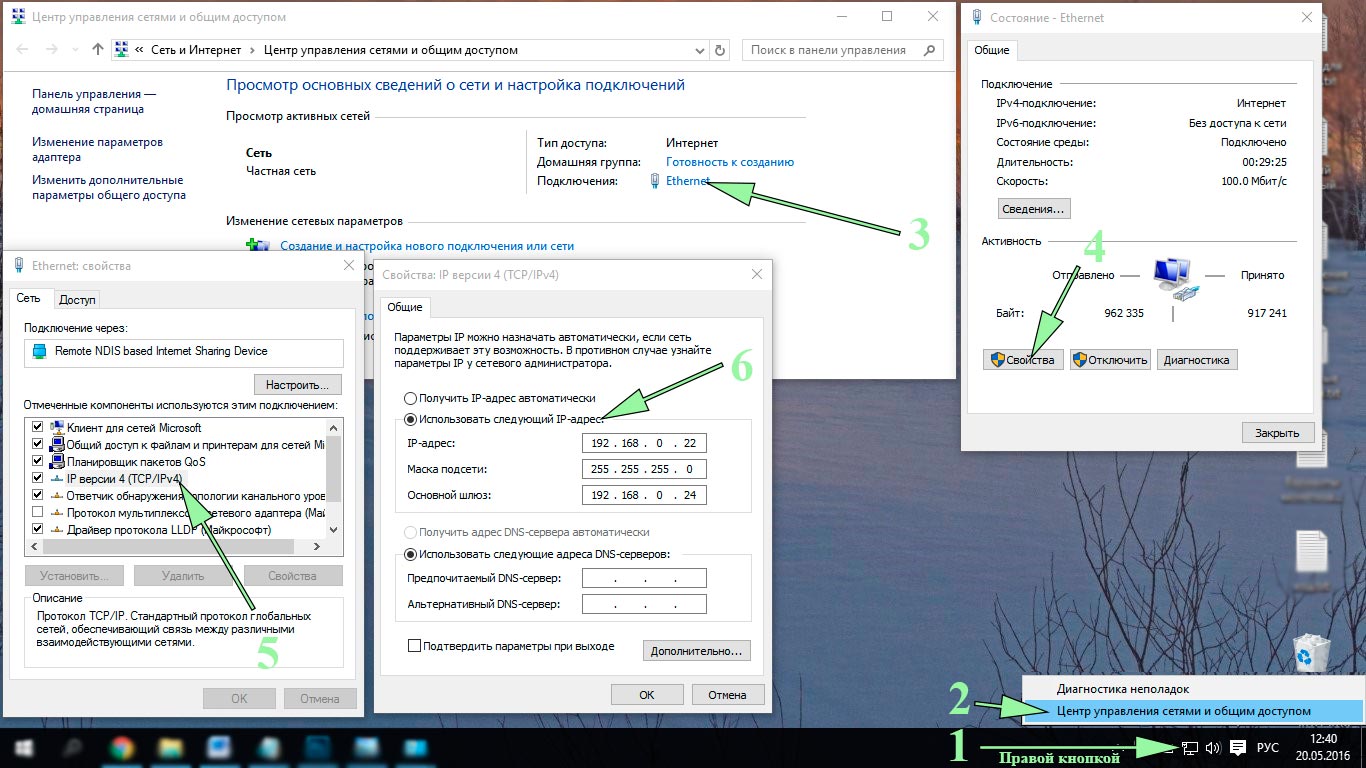
Прописывание IP адреса для доступа к камере. Картинка доступна для увеличения
Теперь через любой браузер заходим в веб интерфейс устройства – вбиваем в поисковой строке адрес камеры 192.168.0.24. Если вы все сделали правильно, должно открыться окошечко для ввода логина и пароля, которые берем из инструкции к камере. Обычно по умолчанию они бывают admin/admin, admin/12345, admin/00000000, и другие легкие комбинации. После ввода данных вам будет доступен просмотр изображения с камеры, а также настройка камеры.
В веб интерфейсе камеры необходимо привести IP адрес камеры в соответствие с адресом локальной сети. Обычно данные настройки находятся на вкладке под названием «Network». К примеру, ваш роутер находится по адресу локальной сети 192.168.99.22, значит, для камеры нам необходимо задать IP примерно следующего вида: 192.168.99.24. Ставим галочку в настройках IP на «Фиксированный IP адрес» — он потребуется нам, чтобы настроить IP камеры для просмотра через интернет, и прописываем данные:
- IP адрес: 192.168.99.24;
- Маска подсети: стандартная 255.255.255.0;
- Шлюз (IP адрес по которому находится наш роутер): 192.168.99.22;
- DNS IP Адрес: 192.168.99.22.
Если вы не хотите просматривать ваши камеры через интернет, то просто поставьте галочку напротив строки Dynamic IP (DCHP).
Теперь необходимо назначить порт вашей камере. По умолчанию открыт порт «80», так что если у вашей камеры нет подобных настроек, необходимо использовать. При наличии данной строчки прописываем значения вручную для каждой камеры. Для первой, к примеру, зададим порт 8081.

Схема подключения IP камер к компьютеру через роутер и создания доступа через интернет
Сохраняем настройки, отсоединяем сетевой кабель камеры от компьютера и вставляем его в свободный порт роутера. После этого все ручные настройки IP адреса, которые мы произвели ранее в локальной сети для соединения с веб интерфейсом камеры, сбрасываем на автоматические – просто ставим отмечаем точками получение IP адреса и DNS адресов автоматически, и подключаем роутер к сетевой карте компьютера. При необходимости входим в веб интерфейс камеры уже через роутер по назначенному ей IP адресу (http://192.168.99.24), и настраиваем беспроводное соединение по Wi-Fi. Те же самые настройки проделываем для каждой камеры, и не забываем всем остальным устройствам присваивать разные IP адреса и порты, если такое допустимо (на некоторых камерах не предусмотрено ручное задание портов, для них он будет стандартным – «80»). Например, второй камере назначим IP 192.168.99.25, а порт 8082, третьей 192.168.99.26/8083, четвертой 192.168.99.27/8084 и так далее.
 Для видеонаблюдения при помощи IP камер через компьютер вам могут потребоваться специальные программы. Они могут идти как в комплекте с оборудованием, так и скачиваться отдельно из интернета. Почитать о них вы можете в нашей статье.
Вместо IP камер некоторых случаях целесообразнее использование обычных веб камер. Например, когда система видеонаблюдения состоит всего лишь из одной камеры.
Организовать видеонаблюдение на даче можно при помощи обычного 3G маршрутизатора и нескольких IP камер. При этом очень важно, чтобы на вашем участке не было перебоев с сигналом сотовой сети. Читайте в статье http://nabludaykin.ru/videonablyudenie-dlya-dachi о том, как реализовать дачное видеонаблюдение данным способом.
Настройка роутера для просмотра IP камер через интернет
После настройки камер наступает очередь роутера:
- Подключаем все настроенные камеры к роутеру через сетевые LAN порты, или по Wi-Fi;
- Подключаем роутер к компьютеру по Wi-Fi или сетевому кабелю;
- Заходим в его веб интерфейс, и приступаем к проброске портов, чтобы роутер при обращении по определенному адресу извне знал, какую камеру из внутренней сети выдавать.
Данные настройки могут находиться в разделах под названиями «Port Forwarding», «Routing», «WAN», во вкладке «Virtual Server» или «Виртуальный сервер». Для начала необходимо галочкой активировать виртуальный сервер. В зависимости от модели роутера можно наткнуться на подобные настройки:
- Имя службы — прописываем вручную, к примеру, «Первая камера»;
- Диапазон портов — порт, который мы назначили в настройках первой камеры (8081);
- Локальный IP-адрес (адрес IP камеры) — например, у нас он 192.168.99.24;
- Локальный порт — 8081, или 80, если в камере отсутствуют настройки порта;
- Протокол: TCP – с этим протоколом работает IP камера;
- Номер протокола: оставляем поле пустым, или пишем любую цифру, например, 1.
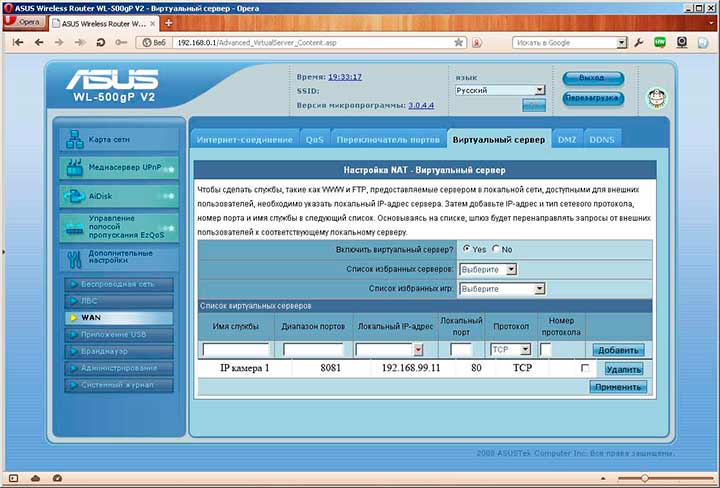
Подключение и настройка IP камеры через роутер
Прописываем по вышеописанному принципу настройки для каждой камеры. Не забываем, что каждая камера должна иметь свой собственный отличный от других IP адрес, и порт, если, конечно, есть такая возможность.
Чтобы к камерам можно было подключиться с любого устройства, имеющего выход в интернет, вам понадобится статический IP адрес. Его вы можете заказать у провайдера за отдельную плату, либо использовать сервис DynDNS. При помощи данного сервиса можно присвоить вашему динамическому IP адресу любое доменное имя, вроде http://ваш_уникальный_домен.ddns.ru. Но в начале необходимо активировать эту функцию в настройках роутера. В некоторых роутерах эти настройки находятся в разделе «WAN» на вкладке «DDNS». Там вы можете указать сервер (DynDNS, ASUS, NO-IP и т. д.), ваше доменное имя 3го уровня, и прочие необходимые настройки. Далее регистрируем доменное имя на сервисе (кстати, в роутерах ASUS есть собственный бесплатный сервис для этих нужд), и прописываем его в настройках роутера.
Проверка работоспособности после настройки IP камер
После настройки IP камер и роутера, проверим их работоспособность. Для этого необходимо открыть браузер и в адресной строке написать IP адрес камеры и ее порт в подобном виде: http://ваш_уникальный_домен.ddns.ru:8081, либо http://ваш_статический _IP_адрес:8081. При заходе на камеру со своего компьютера, находящегося в той же локальной сети, что и камеры с роутером, просто вбивайте в адресную строку ее уникальный IP адрес.
Если вы все настроили правильно, система должна работать, и при прописывании разных портов в адресной строке браузера вы будете наблюдать картинку с соответствующей камеры.
Итак, мы разобрали вопрос о том, как подключить IP камеру к компьютеру и настроить ее для работы в локальной сети, а также организовать доступ к ней через интернет с любого устройства. Помните, что некоторые нюансы на оборудовании разных производителей могут различаться, но основной принцип настройки всегда будет одинаковым.
Как узнать IP-адрес камеры видеонаблюдения и изменить его
IP-камеры используются для видеонаблюдения и подключены к серверу при помощи уникального IP-адреса, чтобы передавать изображения на соответствующий адресу компьютер. Но при возникновении проблем синхронизации или при смене устройства без знания адреса настроить исправную работу камеры не получится. В этой ситуации определить или изменить текущий адрес помогут простые и понятные способы.
Зачем знать IP-адрес камеры
Камера записывает происходящее, но не хранит полученное видео. Чаще всего она передаёт его на компьютер, в памяти которого видео будет оставаться некоторое время. IP (уникальный адрес) камеры необходим для синхронизации её с компьютером: с помощью специальной программы или команды компьютер использует IP-адрес видеокамеры и подключается к ней. Не зная IP, вы не настроите компьютер на работу с нужной камерой.
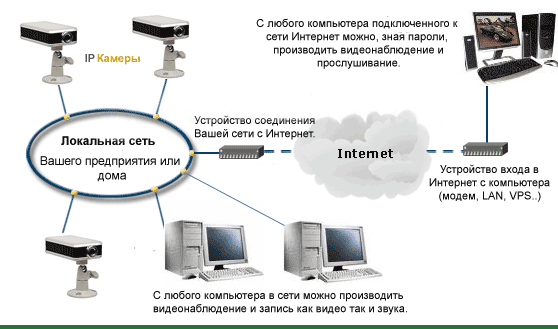
Камера подключается к компьютеру через сеть
Узнаём IP
Адреса IP-камер формируются по одинаковому принципу: четыре цифры от 0 до 255, разделённые точкой. Например, 120.57.117.92. Узнать присвоенный камере адрес помогут несколько способов.
Просмотр инструкции
Адрес, стоящий по умолчанию, указывается в прилагаемой документации. Если бумажные инструкции утеряны, вы найдёте их на официальном сайте компании-производителя. В нижеприведенной таблице содержатся IP-адреса, используемые по умолчанию популярными компаниями.
Таблица: стандартные IP, логины и пароли
| Фирма | IP-адрес | Логин | Пароль |
| Beward | 192.168.0.99 | admin | admin |
| Dahua | 192.168.1.108 | admin | admin |
| MicroDigital | 10.20.30.40 | root | root |
| AirCam | 192.168.1.20 | ubnt | ubnt |
| IPEYE | 192.168.0.123 | admin | 123456 |
| Hikvision | 192.0.0.64 | admin | 12345 |
| Polyvision | 192.168.1.0 | admin | без пароля |
| Spacetechnology | используется DHCP | admin | 12345 |
Использование сторонней программы
Скачайте и установите бесплатную программу Angry IP Scan. Утилита помогает просканировать подключённые к домашней сети устройства и узнать их IP-адреса. В диапазоне сканирования укажите значение от 192.168.0.0 до 192.168.255.255 и нажмите на кнопку Start. После окончания процедуры появится список устройств, связанных с вашей сетью. Найдите в нём камеру и посмотрите на соответствующий столбец IP, чтобы узнать адрес.
Если вы не понимаете, какой IP принадлежит камере, то отключите её от сети, проведите сканирование, запомните полученные адреса (или сделайте скриншот экрана с помощью клавиши PrtSc), подключите камеру к сети и запустите сканирование повторно. Сравните два списка и методом исключения найдите появившееся на повторном сканировании устройство, которое и будет камерой.
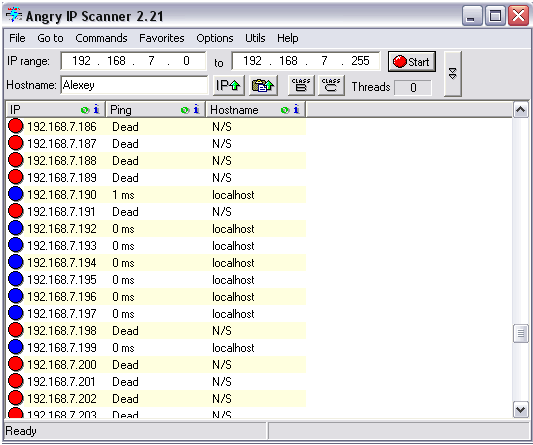
Запускаем сканирование и находим IP камеры
Использование командной строки
- Соедините компьютер и камеру LAN-кабелем.
- Запустите командную строку с правами администратора.
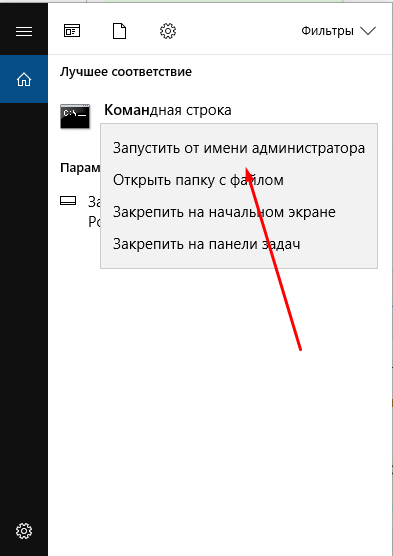
Запускаем командную строку от имени администратора
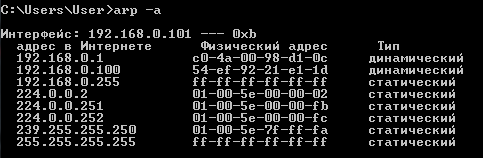
Выполняем команду arp -a и ищем IP камеры
Видео: как узнать IP камеры
Изменение IP камеры
Поменять IP потребуется, если вы хотите подключить две и более камеры одновременно. В этом случае у каждой камеры будет стоять один и тот же адрес по умолчанию, но подключать несколько устройств с одинаковым IP нельзя, иначе возникнет конфликт имён. Чтобы избежать сбоя в работе, впишите новый IP.
Для изменения IP воспользуемся универсальной бесплатной программой Intelligent IP Installer:
-
Запустив программу, кликните по кнопке Search, чтобы начать сканирование. Камеру подключайте к той же Wi-Fi сети, что и компьютер. После окончания поиска выберите найденный вариант и нажмите Setup.
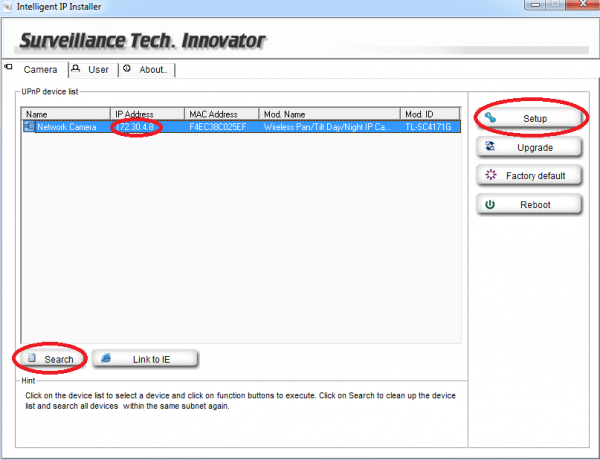
Нажимаем на кнопку Seach и Setup
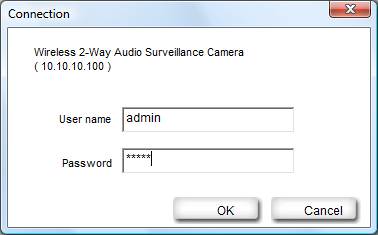
Вводим логин и пароль
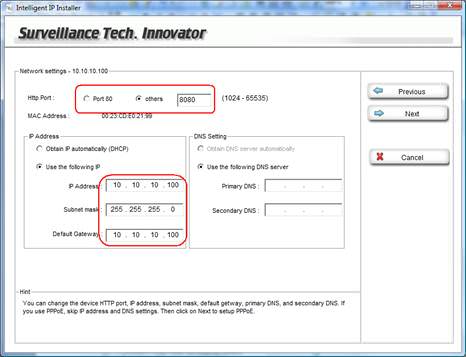
Устанавливаем свой IP вручную
IP-адрес необходим для подключения камеры к компьютеру и отображения цифровой записи на мониторе. Однако важно, чтобы этот адрес оказался уникальным. В противном случае компьютер не сможет корректно работать с камерой и выводить изображение на экран.
Способы определения и изменения IP-адреса камер видеонаблюдения
Каждая камера, которая подключается к интернету, имеет свой конкретный адрес. При подключении системы наблюдения нужно знать этот адрес, чтобы получать данные, в противном случае работа камеры будет совершаться без сохранения данных. И тогда встает вопрос — как узнать адрес ip камеры видеонаблюдения? Есть несколько способов, все они будут представлены ниже.

Зачем могут понадобиться IP-адреса камер?
IP является частью длинной аббревиатуры TCP/IP, которую можно перевести как протокол управления передачей данных. С помощью индивидуального адреса компьютер может связываться с другими устройствами, находящимися в сети Интернет. Если брать конкретный случай с камерой, то ее IP служит для синхронизации с центральным блоком или электронно-вычислительной техникой. С помощью этого адреса происходит подключение от камеры к компьютеру.
Как узнать IP-адрес камеры видеонаблюдения?
Узнать адрес камеры можно несколькими способами:
- IP указывается в инструкции товара или на официальном сайте производителя камеры. Также адрес может быть напечатан на задней части коробки или на крышке покупаемой продукции. Однако не всегда этот IP может быть верным.
- С помощью специальных программ. В составе комплекта камеры идет особая программа, после установки которой можно вычислить адреса всех подключенных к компьютеру аппаратов. Если диска с приложением не оказалось, следует обратиться на официальный сайт производителя.
- С помощью командной строки операционной системы. Для этого нужно подключить блок питания камеры к компьютеру, после чего зайти в «Пуск» и открыть командную строку. В ней необходимо ввести команду «arp -a» или команду «ipconfig». После чего строка выведет все подключенные устройства.
Стандартные значения производителей
Ниже приведена таблица со стандартными адресами, логинами и паролями наиболее известных производителей камер видеонаблюдения.
| Фирма | IP-адрес | Логин | Пароль |
| Beward | 192.168.0.99 | admin | admin |
| Dahua | 192.168.1.108 | admin | admin |
| MicroDigital | 10.20.30.40 | root | root |
| AirCam | 192.168.1.20 | ubnt | ubnt |
| IPEYE | 192.168.0.123 | admin | 123456 |
| Hikvision | 192.0.0.64 | admin | 12345 |
| Polyvision | 192.168.1.0 | admin | без пароля |
| Spacetechnology | Используется DHCP | admin | 12345 |
Определение с помощью специализированных программ
Выше уже был представлен способ узнать IP с помощью программы. Разберем его более подробно. Приложения, которые позволяют узнать адрес, следующие:
- IVMS-4200, скачать программу можно, перейдя на официальный сайт — http://hikvision.org.ua/ru/knowledge_base, после чего нужно будет кликнуть по ссылке «Статьи» и найти соответствующую тему. В ней будут представлены ссылки на скачивание. Когда программа будет сохранена на компьютер, нужно открыть ее и перейти на вкладку «Devise Management», где можно узнать IP компьютера и подключенных устройств.
- Angry IP Scanner — приложение, которое позволяет узнать список всех устройств, подключенных к данной локальной сети. Программа способна совершать работу во всех популярных операционных системах. Приложение бесплатно и доступно для скачивания на официальном сайте — http://angryip.org

После загрузки программы всплывает окно с краткой инструкцией, которая обязательна для прочтения. В ней подробно описывается устройство и принцип работы приложения. После окошка инструкции можно будет переходить на главный экран, где нужно будет ввести диапазон IP-адресов камер. Он стандартен — от 192.168.0.0 до 192.168.255.255. Если пользователь ищет публичные камеры в открытом доступе, то нужно изменить диапазон на 10.194.0.1 — 10.232.255.254. После ввода необходимых значений появляется следующее окно.

Программа удобна тем, что можно быстро вычислить незаконно подключенные устройства.
- Если покупатель пользуется продукцией фирмы Бевард, то ему можно скачать программу Device Search . Приложение представлено на сайте https://sunellsecurity.su где, перейдя на вкладку «ПО» раздела «Каталог», можно скачать эту программу.
- IP Installer Setup. Программа представлена на сайте https://itunes.apple.com/ru/app/ip-installer/id898680858?mt=8 и доступна каждому пользователю. В основном ее скачивают люди, которые пользуются камерами фирмы «Micro Digital».
- Чтобы узнать IP -адрес камеры компании RVi необходимо скачать программу Config Tool rvi. Она представлена на официальном сайте производителя в свободном доступе. https://rvi-cctv.ru/download/333/
Нужно помнить, что для отдельно взятых камер подойдут не все программы, поэтому необходимо подбирать варианты, которые будут отвечать системе камеры пользователя. Однако есть и универсальные программы, подходящие для всех устройств.
Как изменить сетевой адрес устройства видеонаблюдения?
В основном изменение адреса камеры нужно тем, кто подключает несколько камер одновременно. С одним именем камеры, во время присоединения устройства, может возникнуть конфликт имен. Из-за этого данные могут не сохраняться. Поэтому нужно воспользоваться особыми программами, которые создавались специально для изменения IP-адресов. Одной из самых популярных платформ в этой сфере является приложение Intelligent Installer. Для того чтобы изменить адрес с помощью этой программы, нужно выполнить следующее:
- скачать приложение на компьютер;
- после запуска программы нужно кликнуть на кнопку «Search»;
- начнется сканирование сети;
- после окончания процесса появится окно с несколькими кнопками, нужно будет выбрать используемую камеру и нажать клавишу «Setup»;
- появится окно с просьбой ввести логин и пароль, стандартные данные к популярным компаниям находятся в приведенной выше таблице;
- после ввода данных всплывет следующее окно, где нужно будет выбрать ручной способ указания адреса;
- прописывается другой IP, после чего можно будет подключать другую камеру.
Так же изменить IP-адрес можно следующими способами:
- SADR — приложение лучше всего подходящее для камер фирмы Hikvision;
- с помощью Wed-интерфейса можно настраивать параметры камер и менять их IP.
Для того чтобы система охраны лучше работала, лучше подключить несколько камер. Однако при их присоединении могут случиться сбои из-за одного и того же адреса. Поэтому необходимо изменять IP-адреса и настраивать параметры камер. В этом пользователю помогут многочисленные программы, которые делаются специально для этих нужд.
Подключение IP камеры к компьютеру: простая схема действий
Попытки пользователей, которые приобрели в магазине полностью удовлетворяющую их по цене и возможностям камеру наблюдения, подключить устройство к компьютеру для записи и просмотра видеопотока — часто заканчиваются неудачно.
Причина в том, что инструкции, предлагаемые производителем, не учитывают существующей реалий настройки домашнего или офисного сегмента сети.
Однако сделать все просто и правильно провести подключение IP камеры — относительно несложно.
Особенности IP камер
Если не рассматривать функциональную наполненность устройств, все цифровые IP модели можно разделить на несколько крупных значимых групп по алгоритму передачи данных и уровню предоставляемого удаленного доступа.
- Изделия, подключаемые по порту USB посредством кабеля. Такие устройства не требуют настройки, используются в комплекте с предлагаемым производителем или сторонним ПО.
- Устройства, предполагающие трансфер данных посредством кабеля сети Ethernet. Подключение такой IP камеры может быть произведено как прямо к сетевой карте компьютера или ноутбука, так и к роутеру.
- Модели, работающие по беспроводному каналу. Такие устройства могут действовать как в роли самостоятельных точек с уникальной методикой доступа, так и в составе определенной инфраструктуры после интеграции с роутером.
В зависимости от пожеланий владельца и функционала, предоставляемого камерой, настраиваются различные схемы доступа к видеопотоку.

Пользователь может просматривать данные трансляции с помощью смартфона, компьютера или ноутбука.
Алгоритм действий для подключения IP камеры к компьютеру
Сначала стоит рассмотреть самый простой эталонный случай: компьютер или ноутбук не настраивались для работы внутри локальной сети, не изменялись их настройки по умолчанию. В этом случае сделать IP камеры видеонаблюдения правильное подключение несложно.
Алгоритм действий выглядит следующим образом:
- из наклейки на корпусе устройства или документации узнается назначенный заводской IP адрес камеры;
- в настройках сетевой карты компьютера требуется указать адрес, отличающийся от камеры в четвертом наборе цифр (разделены точками);
- в качестве шлюза в настройках компьютера в первых трех группах цифр указываются данные камеры, в четвертой — единица.
После сохранения изменений — можно соединить сетевым кабелем порт компьютера и ноутбука с соответствующим разъемом цифрового устройства видеонаблюдения.
Все настройки производятся согласно инструкции изготовителя, без никаких отклонений ни в написании адреса, ни в режимах доступа.

Такой способ удобен для пользователей, которые выходят в интернет с компьютера или ноутбука через беспроводную точку доступа.
В этом случае можно подключить и настроить видео за минуты, чтобы осуществлять мониторинг и запись, а также — быстро снимать данные с устройства, пишущего поток на карту памяти.
Однако этот простой способ настройки не будет работать, если используется роутер, который занимается переадресацией и назначением IP адресов присоединенных к нему устройств.
В этом случае, после проделывания операций для прямого подключения к устройству наблюдения — пользователь не сможет выходить в интернет без восстановления начальных настроек компьютера или ноутбука.
Настройка и смена IP камеры с использованием ВЕБ интерфейса
Практически все современные камеры позволяют настройки параметров после подключения при помощи обычного веб браузера.
Сервисные инженеры или те, кто постоянно сталкивается с необходимостью такой операции — носят с собой нетбук и сетевой кабель.
Это дает возможность быстро согласовать настройки для получения доступа к настройкам устройства.
Механика, как подключить IP камеру WiFi — позволит все сделать при помощи смартфона.
Нужно произвести следующие операции:
- посмотреть в документации или на наклейке на корпусе имя точки доступа (трансмиттера камеры);
- там же находятся имя пользователя, пароль по умолчанию, а также IP адрес устройства;
- осуществляется соединение с точкой доступа, вводится имя, пароль;
- на смартфоне запускается веб-браузер, после чего в адресную строку вводится IP для доступа в настройки.
Такой вариант действий позволяет просмотреть видеопоток даже без изменения каких-либо данных.
Однако, чтобы делать это из любого места земного шара или изнутри изолированной от внешнего мира сетевой инфраструктуры — потребуется назначить точке наблюдения IP адрес.

Делается это несколькими способами:
- в случае изолированной сетевой структуры — IP адрес камеры должен находиться в используемой области значений. Проще всего обратиться к системному администратору и обрисовать стоящую задачу. Он выделит один из свободных адресов, который вносится в настройки устройства;
- для доступа из интернета — удобнее всего назначить камере динамическое имя. Для этого в настройках прописывается сервис имен, множество из них — бесплатны. После назначения устройству уникального идентификатора — к нему можно будет обращаться и получать видеопоток из любой точки земного шара.
Настройка IP модели, подключенной проводом — производится несколько иначе, поэтому инженеры и предпочитают делать это при помощи отдельного ноутбука или нетбука. Способ согласования адресации описан выше в методике прямого соединения компьютера и цифрового устройства мониторинга.
Дальнейшие действия пользователя идентичны описанным в документации к устройству: ввод IP в строку браузера, при необходимости — набор имени и пароля, получение доступа к настройкам.
Настройка для роутера для удаленного просмотра камер
Использование центрального роутера — самый распространенный вариант организации сети видеонаблюдения. При этом камеры могут быть как проводными, так и беспроводными.
Для того, чтобы процесс соединения нескольких устройств в единую сеть и дальнейшая настройка были простыми и понятными, нужно проделать несколько подготовительных операций:
- узнать в настройках роутера его IP адрес, который будет шлюзом для камер (или точкой доступа для беспроводных моделей);
- выяснить тип адресации подключенных устройств (динамическая или статическая);
- в соответствии с полученными данными, провести начальную настройку камер, прописать IP. При динамической адресации роутера (включенный DHCP) в подключаемых устройствах устанавливается опция получения адреса автоматически. При статической — выбираются отличные друг от друга IP, отличающиеся от роутера четвертой цифрой и не пересекающиеся с другими устройствами, подключенными к нему.
После проделанной работы необходимо смонтировать камеры и для проводных — подключить их сетевыми кабелями.

Роутер с динамической адресацией присоединенных устройств, для удобного ориентирования и стабильной механики обращения к камерам следует произвести привязку.
Делается это в соответствующем разделе настроек. Как именно — лучше узнать из документации конкретного роутера.
Логическая механика данного действия достаточно понятна: подключенные камеры опознаются по MAC (физическим идентификаторам) и им присваивается один из свободных адресов из определенного диапазона.
Чтобы обращения к камерам производились всегда по одному IP — нужно зафиксировать в настройках образовавшиеся комбинации после подключения устройств.
В этом случае, даже после отключения и включения питания отдельных точек — их адреса не изменятся.
В роутере со статической адресацией и точно прописанными IP каждой камеры — ничего делать не нужно.
Можно сразу переходить к настройкам, позволяющим удобно получать доступ к видеопотоку каждой точки.
Для этого нужно найти блок переадресации портов. Такой сектор настроек есть в каждом современном роутере.
- номер порта;
- IP адрес камеры, к которой он будет привязан;
- при необходимости — номер порта, по которому происходит трансляция видеопотока.
Большинство современных камер не требуют обращения на четко обозначенный порт. Однако если роутер не позволяет его не указывать — в документации к устройству видеонаблюдения такие данные всегда приводятся.

После настройки переадресации портов, к любой камере можно обратиться, набрав в браузере «http://IP роутера:номер назначенного устройству порта».
Также, большинство программ для записи и мониторинга поддерживают такой тип настроек для получения видеопотока.
Заключение
В заключении нужно упомянуть о камерах, работающих с облачными сервисами от производителя. Большинство из этих устройств — беспроводные.
Чтобы удобно получать доступ к видеопотоку, пользователю необходимо только настроить камеру в соответствии с рекомендациями производителя и зарегистрировать ее в облачном сервисе.
После этого, имея доступ в интернет — можно не только просматривать трансляции в реальном времени, но и вести работу с архивом и даже (у некоторых производителей) получать функции программного детектора движений, запись видео по расписанию, рассылку оповещений при наступлении определенного события.
Видео: Как подключить IP камеру видеонаблюдения, несколько способов
Как найти IP камеру? Как узнать IP адрес камеры?
Подключив IP камеру к сети возникает задача найти её IP адрес для первоначальной настройки. В этой статье вы найдёте основные способы, как узнать IP адрес.
Самый простой способ найти камеру — воспользоваться утилитой для поиска камер от производителя:
Axis Communications
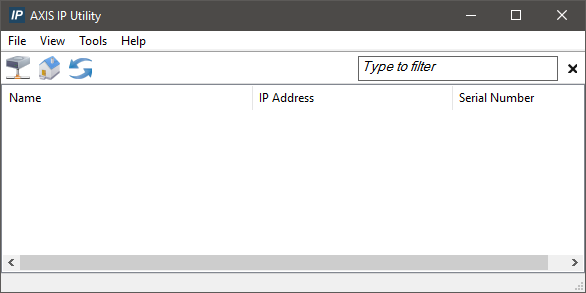
Axis IP Utility — Утилита от компании Axis для поиска IP камер и установки им IP адресов.
Также вам могут пригодиться:
IP по умолчанию: 192.168.0.90
Логин по умолчанию: root
Пароль по умолчанию: pass
Bosch Security Systems
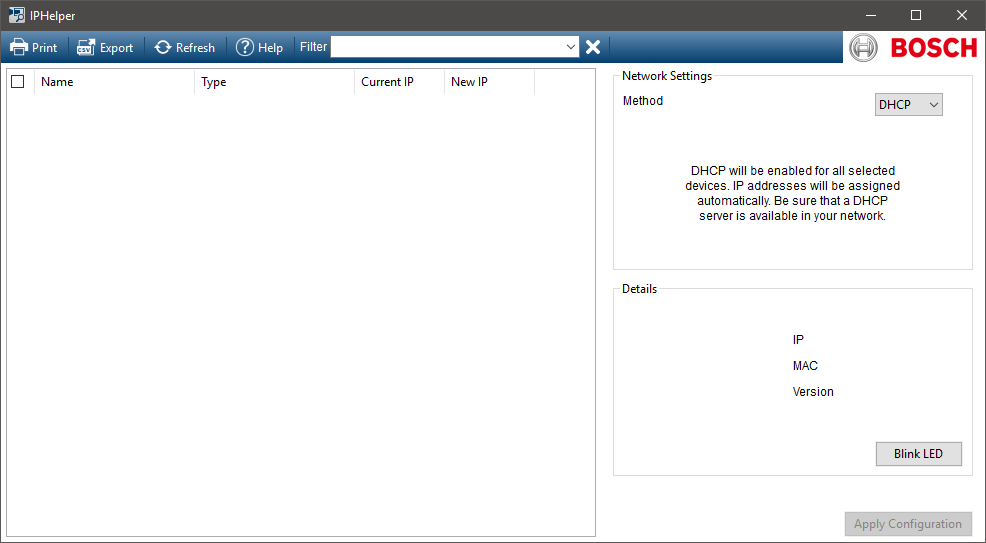
Bosch IP helper — Утилита от компании Bosch для поиска IP камер и установки им IP адресов.
Также вам могут пригодиться:
IP по умолчанию: 192.168.0.1
Логин по умолчанию: не требуется
Пароль по умолчанию: не требуется
Dahua Technology
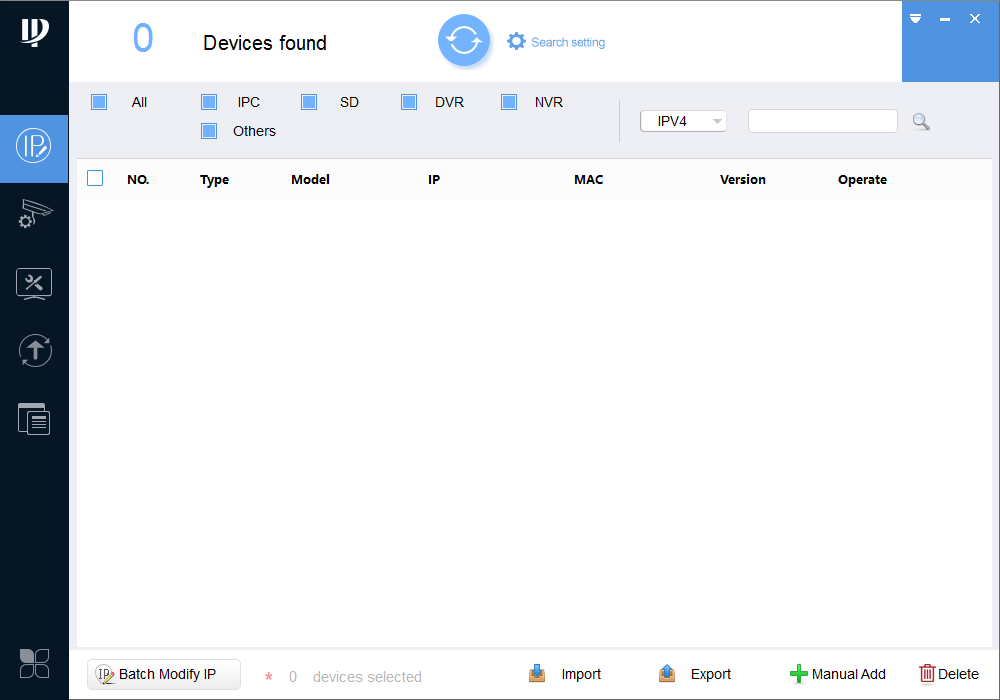
Dahua Config Utility — Пожалуй самая продвинутая утилита помимо поиска и установки адресов позволяет получат расширенную информацию о камере, создавать шаблоны настроек и применять их к группам камер, массово обновлять прошивки, устанавливать время на камерах и сбрасывать камеры на заводские установки.
Также вам могут пригодиться:
IP по умолчанию: 192.168.1.108
Логин по умолчанию: admin или 888888 или 666666
Пароль по умолчанию: admin или 888888 или 666666 (логин и пароль одинаковы)
Hikvision
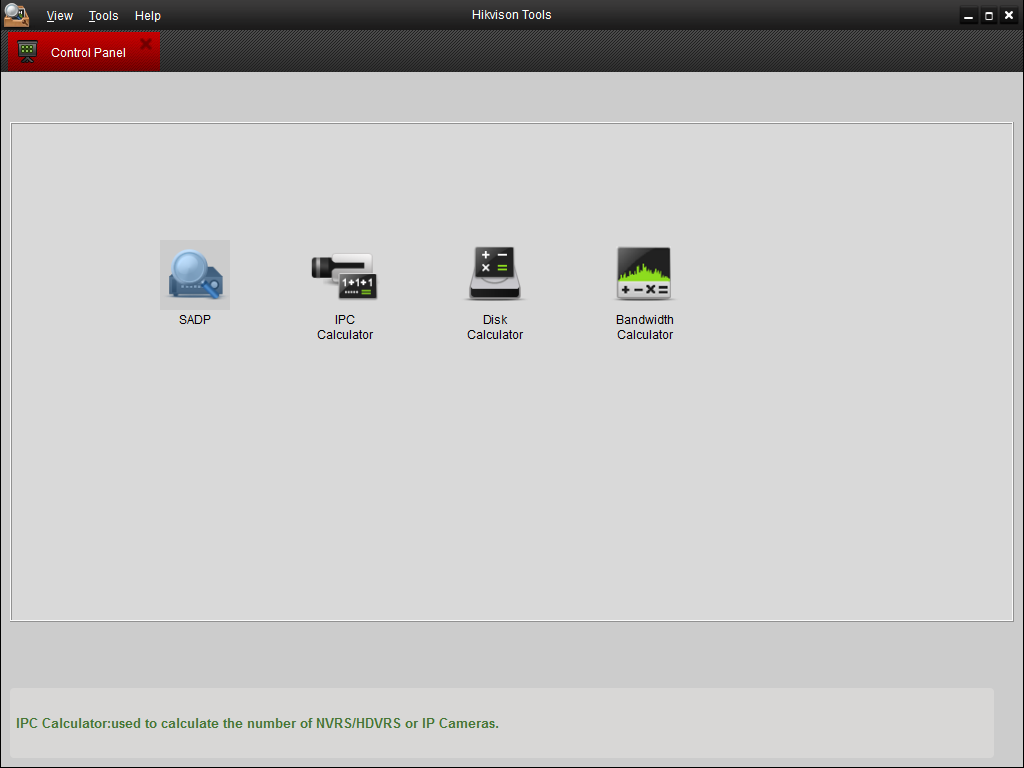
Hikvision Tools — Набор утилит от компании HIKVISION, помимо поиска и установки адресов позволяет сбрасывать камеры на заводские настройки, а также содержит несколько полезных калькуляторов.
Также вам могут пригодиться:
IP по умолчанию: 192.0.0.64 или 192.0.0.68
Логин по умолчанию: admin
Пароль по умолчанию: 12345
Panasonic
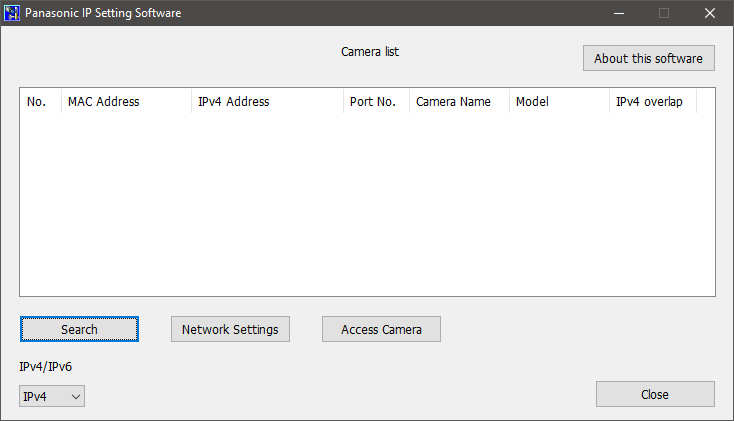
Panasonic Easy IP Setup — Самая маленькая утилита из представленных. Не содержит ничего лишнего — просто находит камеры и позволяет задавать им IP адреса.
Также вам могут пригодиться:
IP по умолчанию: 192.168.0.10 на старых камерах 192.168.0.253
Логин по умолчанию: admin
Пароль по умолчанию: 12345
Wisenet Samsung (Hanwha Techwin)
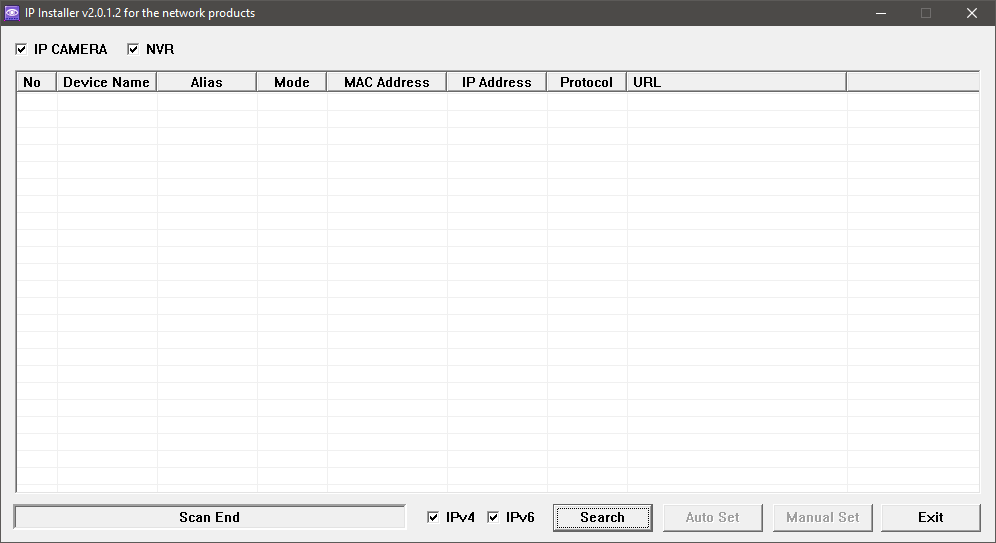
Samsung IP Installer — Утилита от компании Samsung для поиска IP камер и установки им IP адресов.
Также вам могут пригодиться:
IP по умолчанию: 192.168.1.200
Логин по умолчанию: admin
Пароль по умолчанию: 4321
Любая камера с поддержкой ONVIF
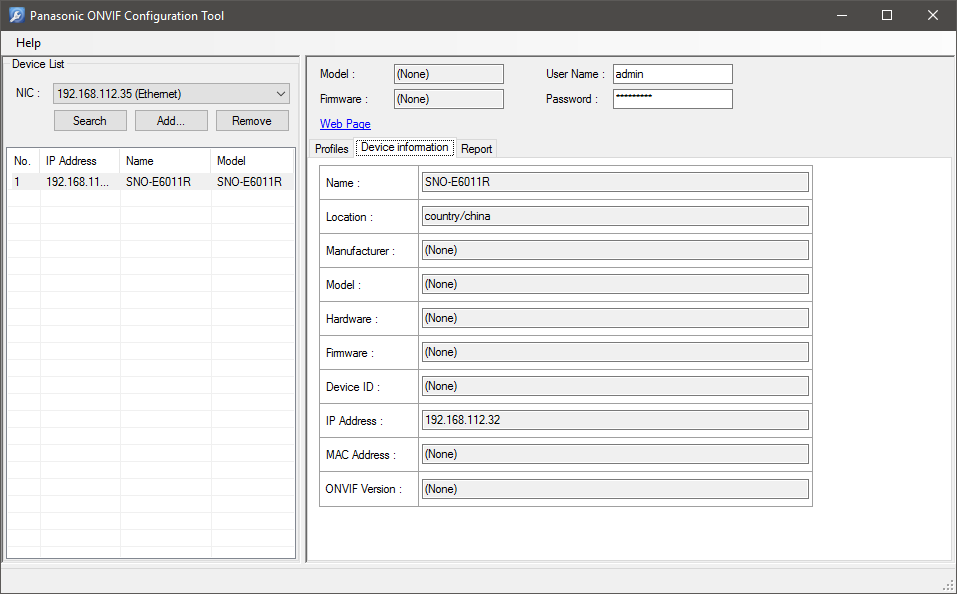
Panasonic ONVIF Configuration Tool — Утилита от компании Panasonic для поиска IP камер любого производителя и установки им большей части настроек. Отдельно хотелось бы отметить полезный функционал получения rtsp адресов для каждого потока с камеры (параметр Stream URI).
Что делать если камера не находится?
Всегда есть 2 надежных способа:
1. Просканировать сеть на наличие в ней камер. Для этого отлично подходит утилита nmap — скачать её с оболочкой Zenmap можно с официального сайта: https://nmap.org/download.html.
Всё что вам необходимо — это в поле цель указать диапазон сканирования (если вы его не знаете скорее всего подойдёт 192.168.0.0/24 или 192.168.1.0/24) и нажать кнопку сканировать. Дождаться окончания процесса, перейти на вкладку Сервисы и выбрать пункт rtsp. ИП адреса всех имеющихся камер будут представлены.
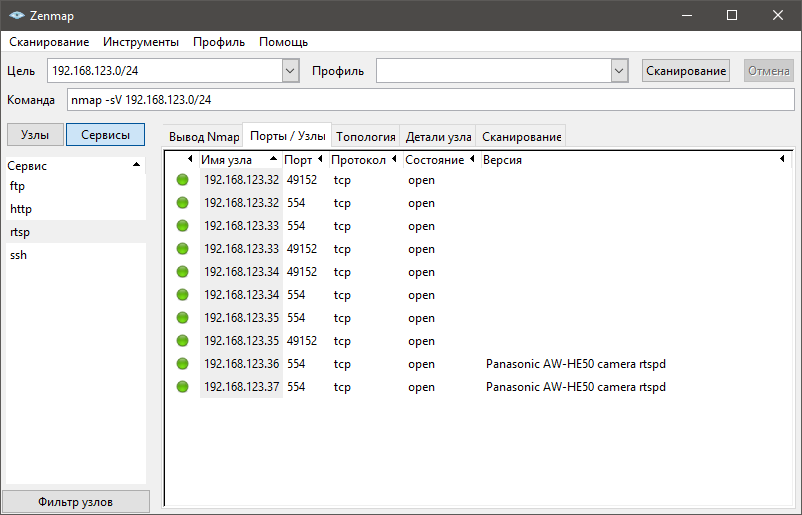
2. Воспользоваться утилитой перехвата трафика Wireshark — https://www.wireshark.org/. О том, как пользоваться данной утилитой — это тема отдельной статьи.
«Татрис» является дистрибьютором Panasonic, Samsung, Brother, LG, WISENET, basIP, GRD Systems по продаже проекционного оборудования, телефонии, копировально-множительной и офисной техники, систем безопасности, видеонаблюдения, контроля доступа и домофонии. А также имеет статус технического и сервисного центра большинства представленных брендов.
Россия, 129343, г. Москва, ул. Амундсена, д.9
Телефон: +7 495 133-64-68
Email: [email protected]

