Удаленное видеонаблюдение через интернет
ВИДЕОНАБЛЮДЕНИЕ ЧЕРЕЗ ИНТЕРНЕТ
Всё чаще привычный формат автономного видеонаблюдения сменяет видеонаблюдение через Интернет, позволяющее осуществлять удалённый контроль системы, управление камерами, изменять настройки, транслировать данные в режиме онлайн или просматривать сохраненные архивные материалы.
Для организации видеонаблюдения этого вида, могут использоваться следующие типы оборудования:
- непосредственно IP камеры наблюдения;
- персональные компьютеры, видеосерверы;
- приборы видеофиксации (видеорегистраторы).
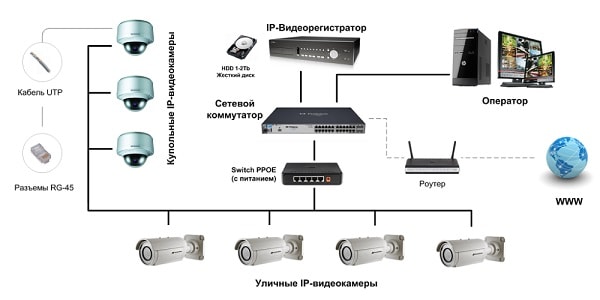
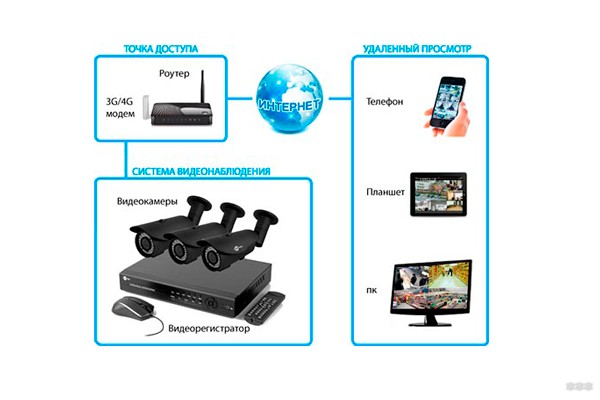
Некоторые структурные схемы организации интернет — видеонаблюдения представлены на рисунке:

Главным требованием, предъявляемым к сетевым устройствам является возможность их идентификации. Роль идентификатора выполняет IP адрес, который для сети интернет может быть:
- статическим (белым) — неизменным на протяжении всего времени эксплуатации устройства,
- динамическим — периодически изменяемым провайдером.
Некоторые способы организации видеонаблюдения через интернет канал рассмотрены ниже.
УДАЛЕННОЕ ВИДЕОНАБЛЮДЕНИЕ ЧЕРЕЗ ИНТЕРНЕТ
Наблюдение через интернет по определению является удаленным подключением. Вопрос только в том сколько одновременно камер видеонаблюдения мы сможем просматривать. Это определяется пропускной способностью канала связи, складывающейся из:
- возможностей оборудования;
- вашего тарифного плана;
- ограничений, накладываемых провайдером.
Если вас интересует подключение 4-х канального видеорегистратора, то для проводного интернета организация удаленного доступа к такой системе проблем не представит. При большом количестве камер видеонаблюдения могут возникнуть ограничения по скорости передачи, то есть 25 кадров в секунду можно и не увидеть. Кроме того придется пожертвовать разрешением изображения.
Способ организации удаленного интернет наблюдения определяется параметрами вашего ip адреса.
Видеонаблюдение через интернет со статическим ip.
Настройка такого соединения сложности не представляет. Используемому устройству (камере, видеорегистратору, компьютеру) в меню настроек присваивается имеющийся IP адрес, после чего оно подключается к интернет сети. Естественно для этого наше оборудование должно иметь соответствующие программно — аппаратные возможности.
После этого, набирая в адресной строке браузера нужный адрес (самый простой способ) мы получаем доступ к нашему устройству видеонаблюдения и его функциональным возможностям.
Но, статический IP адрес во-первых, стоит денег, во-вторых, провайдер по ряду причин может отказать в его предоставлении. Поэтому альтернативой может быть следующий вариант.
Видеонаблюдение через динамический ip (DynDNS или DDNS).
Любой IP адрес можно привязать к символьной ссылке. Примером тому может являться любой сайт, доменное имя которого DNS сервером преобразуется в соответствующий адрес, после чего пользователь получает доступ к нужному ресурсу.
Динамический DNS сервис способен отслеживать изменения IP и осуществлять привязку конкретного сетевого оборудования к конкретному символьному имени.
Правда, для этого требуется, чтобы устройства системы видеонаблюдения, работающие через интернет могли отслеживать изменения присваиваемого им сетевого адреса и сообщать об этом серверу динамического сервиса.
Для персонального компьютера это достигается установкой соответствующей программы — клиента. Другое оборудование системы видеонаблюдения (видеорегистраторы, роутеры) должно иметь поддержку DynDNS, на что следует обращать внимание при их выборе, если, конечно, планируется работать с ними через интернет.
Облачный сервис видеонаблюдения.
По сути своей, в части организации трафика, он схож с динамическим сервисом, однако, предоставляет ряд дополнительных возможностей как в процессе инсталляции, так и при его эксплуатации. (подробнее. )
ВИДЕОНАБЛЮДЕНИЕ ЧЕРЕЗ ИНТЕРНЕТ СВОИМИ РУКАМИ
Предполагается, если человек ищет информацию о том как сделать что-либо своими руками, то он не обладает достаточными навыками в этом направлении. Видеонаблюдение, в том числе удаленный доступ через интернет здесь исключением не является. Для тех кто самостоятельно хочет выбрать, установить и дистанционное видеонаблюдение можно порекомендовать следующую последовательность действий:
- Постановка задачи — формирование требований к системе.
- Выбор оборудования с возможностью доступа в интернет.
- Монтаж и настройка камер, видеорегистраторов и пр.
Несмотря на кажущуюся тривиальность сказанного, многие пользователи игнорируют первый пункт, как следствие, получая в результате не то что нужно. Давайте на конкретных примерах рассмотрим как правильно сделать своими руками видеонаблюдение через интернет на различных категориях объектов.
Удаленный доступ к системе видеонаблюдения через интернет реализуется чаще всего через IP оборудование. Оно может иметь «стандартный» сетевой функционал или иметь возможность работы в составе различных сервисов. Второе для самостоятельной установки и настройки проще и предпочтительней.
Наибольший интерес здесь представляют:
- P2P видеонаблюдение;
- и облачные сервисы.
Провайдеры этих услуг постарались максимально упростить процесс инсталляции оборудования, так что организовать своими руками интернет-наблюдение в этих случаях проблем не составит. Видеонаблюдение через интернет с помощью P2P технологий использует беспроводные подключения, с «облаком» можно работать также и по проводам.
Использование специализированных камер, имеющих поддержку определенных сервисов имеет один недостаток — невозможность построения видеонаблюдения с большим количеством камер.
Для этого стоит использовать проводное подключение к Сети, а в состав системы включить видеорегистратор или компьютер с поддержкой нужного количества видеокамер.
Настройка такого дистанционного наблюдения может осуществляться через облачный сервис либо в порядке, описанном на этой странице.
ВИДЕОНАБЛЮДЕНИЕ ЧЕРЕЗ БЕСПРОВОДНОЙ ИНТЕРНЕТ
Говоря про видеонаблюдение через беспроводной интернет в основном имеют ввиду:
- наблюдение через WIFI роутер;
- удаленный доступ через беспроводной (3G, 4G) интернет канал.
Первое, кстати, не совсем корректно, поскольку в этом случае мы обходимся без проводов только на участке камера — сервер (или видеорегистратор). Если дальнейший путь видеосигнала пролегает через проводное соединение, то об этом написано выше. В противном же случае имеем классический беспроводной удаленный доступ.
При организации любого видео трафика первыми интересующими нас параметрами является его объем и пропускная способность канала связи. Определить целесообразность использования беспроводного соединения достаточно просто. Делается это в два этапа.
Оцениваем видеопоток от камер видеонаблюдения.
Поскольку в настоящее время используется, как правило, кодек Н.264, то при расчетах будем ориентироваться на него. Берем формулу:
Рк=Рг*Рв*Кцв/1024/1024/Ксж , где:
- Рк — размер одного кадра от нашей камеры видеонаблюдения;
- Рг и Рв — разрешение в пикселях по горизонтали и вертикали соответственно;
- Кцв — коэффициент, характеризующий количество передаваемых цветов;
- Ксж — степень сжатия кадра.
Что касается цветов, то для современных цветных IP камер принимаем Кцв=24. Для монохромных (черно-белых видеокамер он будет равен 2). Для упомянутого выше кодека степень сжатия примем равной 75.
Первый раз делим на 1024 для перевода битов в килобиты, второе деление дает размерность мегабиты. Обратите внимание — в байты не переводим, поскольку скорость интернета, в том числе и беспроводного указывается в Мбит/сек.
Умножив получившийся размер кадра на скорость передачи (кадр/секунда) получим значение нашего видеопотока. Кстати, можем сразу взять разрешение камеры в мегапикселях, тогда формула значительно упростится:
Рк=Разрешение в мегапикселях*Кцв/Ксж .
Таким образом, поток видеокамеры 1 Мпиксель при скорости 25 к/с составит: (1*24/75)*25=8 Мбит/с. Переходим к самому интересному.
Скорость беспроводного 3G интернета.
Максимально, при самых благоприятных условиях она составит 3,6 Мбит/с. Реально она будет в 1,5-2 раза меньше. Сопоставляем наш видеопоток и возможности беспроводного соединения через интернет и видим, что сможем смотреть мегапиксельную картинку максимум со скоростью 6 кадров в секунду.
При желании можете рассчитать другие варианты беспроводного просмотра через интернет и решить насколько они вам подходят. Я не агитирую ни за, ни против — цифры есть цифры.
IP КАМЕРЫ ДЛЯ НАБЛЮДЕНИЯ ЧЕРЕЗ ИНТЕРНЕТ

Для организации видеонаблюдения через интернет пригодна любая IP камера. Вопрос только в способе ее подключения. «Классическое» исполнение требует описанных выше манипуляций с IP адресами и настройки промежуточных устройств: роутера, компьютера или видеорегистратора.
Можно, конечно, подключить ее к интернету напрямую, но на практике такой способ применяется редко:
- во первых, для этого нужна выделенная линия и белый IP адрес;
- во-вторых, отсутствует возможность создавать видеоархив, то есть наблюдение будет вестись только в online режиме.
Как вариант существует способ организации видеонаблюдения через уже упомянутый облачный сервис. Но даже в этом случае использовать «голую» камеру нецелесообразно, тем более, если их несколько. Вариант прямого соединения возможен через беспроводной интернет, но здесь тоже есть свои подводные камни, о которых написано в конце статьи.
Кстати, некоторых интересуют вопросы использования для этих целей беспроводных (WIFI) IP камер видеонаблюдения. Ничего особенного здесь нет. Использование WIFI технологий позволяет обеспечить беспроводную передачу сигнала от видеокамеры до роутера — не более того. Дальше все происходит по стандартным уже описанным схемам.
© 2014-2021 г.г. Все права защищены.
Материалы сайта имеют ознакомительный характер и не могут использоваться в качестве руководящих и нормативных документов.
Удаленное видеонаблюдение через интернет
Удаленное видеонаблюдение через интернет — это надежный способ добиться полного контроля и присутствия на объекте, охраняемом системой видеофиксации. Сегодня мы поговорим о способах создания удаленного доступа, рассмотрим необходимое оборудование и программное обеспечение. Эта статья будет полным ответом на вопрос — Как сделать видеонаблюдение через интернет?
- Организация удаленного видеонаблюдения
- Способы создания удаленного видеонаблюдения
- Программы для удаленного видеонаблюдения
- Камера видеонаблюдения с удаленным доступом
Организация удаленного видеонаблюдения
Аналоговые
Для создания удаленного видеонаблюдения в аналоговых системах за работу с сетью отвечает видеорегистратор, так как только он имеет сетевую карту. Видеорегистратор подключается к интернет сети и отдает видео поток со всех, подключенных к нему видеокамер, конечному пользователю.

IP
В IP видеонаблюдении, на ряду с видеорегистратором, самостоятельным устройством так же является и ip видеокамера. Ip видеокамера может самостоятельно работать с различными CMS, поставщиками облачных технологий и видеоаналитики.
Способы создания удаленного видеонаблюдения
P2P
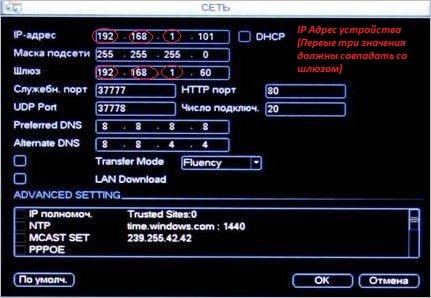
Одним из самых главных элементов интернет видеонаблюдения является роутер(маршрутизатор), именно он отвечает за создание внутренней ip сети адресов в которую помещаются видеорегистраторы или видеокамеры. Для p2p видеонаблюдения достаточно задать видеокамере или видеорегистратору шлюз роутера(его внутренний адрес) и любой произвольный ip адрес, первые три значения которого должны совпадать. Далее остается лишь ввести уникальный серийный номер видеокамеры или видеорегистратора в специальных p2p сервисах, у каждого производителя видеонаблюдения он свой и поставляется с оборудованием совершенно бесплатно. P2p видеонаблюдение это отличный выход, если ваш провайдер интернета присвоил Вам динамический ip адрес.
Cтатический адрес. Проброс портов.
Самое быстрое удаленное видеонаблюдение достигается за счет белого статического адреса, связано это с тем, что между Вашим устройством и Вами нет никакого P2P сервера, который в свою очередь тратит мощностя вашего интернет соединения на обработку того или иного действия и только потом передает их клиенту. Используя статический адрес, удаленное подключение происходит мгновенно по web интерфейсу устройства. Настройка при таком методе немного сложнее, но поверьте мне это стоит того, особенно когда речь идет о масштабных системах.
Для удаленного видеонаблюдения через статический ip адрес необходимо осуществить проброс портов на роутере. Делается это для того, чтобы устройство во внутренней сети стало доступным во внешней. Из рисунка ниже видно, что видеорегистратору с внутренним ip адресом 192.168.1.88 задан порт 8670, благодаря чему по внешнему статическому адресу 46.0.209.182 возможно попасть на видеорегистратор указав порт 8670, выглядеть это будет следующим образом 46.0.209.182:8670

DDNS
Как мы поняли, интернет соединение с динамическим ip адресом не подходит для удаленного подключения к видеокамере или видеорегистратору, так как такие адреса формируются случайным образом. Выходом из ситуации на ряду со статическим адресом будет использование ddns сервиса, который позволяет присваивать устройству специальное доменное имя по которому возможно подключиться из внешней сети, указав нужный порт. Запись такого подключения через интернет браузер будет выглядеть следующим образом dvr.dvrdns.tv:8670


Программы для удаленного видеонаблюдения
Благодаря разработке специальных программам и приложений, удаленное видеонаблюдение сегодня доступно на всех платформах. Доступ к видеокамерам на компьютере осуществляется через интернет браузер c помощью специального клиент сайта или программу СMS. Для мобильных платформ под управлением IOS и Android существуют специальные приложению, позволяющие подключаться к видеокамере при помощи p2p серийного номера, статического адреса или ddns.
Сms для компьютера
Обладает максимальным функционалом, не заменима при работе с большим количеством удаленных устройств.

Мобильное приложение
Необходимый функционал, для корректного просмотра видеоархива необходима высокая исходящая скорость со стороны удаленной видеокамеры или видеорегистратора.
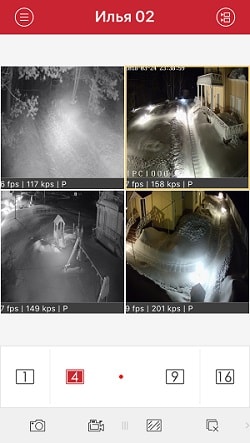
Программное обеспечение для видеокамер и видеорегистраторов у каждого производителя разное, на нашем сайте Вы найдете инструкцию по настройке любого программного продукта, для этого воспользуйтесь поиском по сайту.
Камера видеонаблюдения с удаленным доступом
Сегодня все ip видеокамеры, поставляются со встроенным p2p сервисом. Настройка такой видеокамеры крайне проста, достаточно лишь подключить ее к сети маршрутизатора, указать ее p2p серийный номер, логин и пароль в специальных приложениях и можно наслаждаться просмотром.
PNP(Plug and Play) видеокамера
PNP Видеокамеры полностью оправдывают свое название «Включи и работай», такие устройства сможет настроить даже ребенок, видеокамера настраивается с помощью мобильного приложения, каждый шаг настройки подробно расписан. Для новичков, желающих организовать удаленное видеонаблюдение советую использовать видеокамеры Vstarcam, их мобильное приложение EYE 4 все сделает за вас, главное лишь следовать инструкции.

3G4G Видеокамеры
3G видеокамера получает применение в условиях, когда на необходимом месте установки видеонаблюдения отсутствует интернет соединение. Такая видеокамера имеет либо слот под сим карту либо usb разъем под модем, что позволяет устройству работать в интернет сети. Так же очень часто такие устройства имеют разъем под флеш накопитель, что делает такую камеру полноценной системой видеонаблюдения.

Как организовать видеонаблюдение через интернет своими руками?
Привет! Решила я разобраться в секретах видеонаблюдения, даже созрела на статью для моего любимого портала. Тема ныне актуальная – кому-то нужно поставить камеры в подъезде, кто-то хочет контролировать все, что происходит на даче в его отсутствие. Популярны системы слежения среди молодых родителей, которые оставляют детей с няней и хотят удостовериться в ее порядочности.
Давайте вместе узнаем, как организовать видеонаблюдение самостоятельно. Я расскажу о нескольких видах удаленного наблюдения, которые актуальны сегодня и просты в установке. Начинаем.
- Цифровая система наблюдения
- Схема работы по радиоканалу
- Планирование
Цифровая система наблюдения
Речь пойдет об IP видеонаблюдении, наверно, самом популярном. Такие системы для передачи данных используют сетевые протоколы, а основой выступают IP камеры – сетевые устройства, имеющие IP адрес, передающие видеоданные в цифровом формате по сети Ethernet и TokenRing.
Такой вариант подойдет, если нужно организовать видеонаблюдение в квартире или частном доме. Главное – отсутствие проводов.
На следующей картинке – наглядная схема того, как работает система наблюдения:
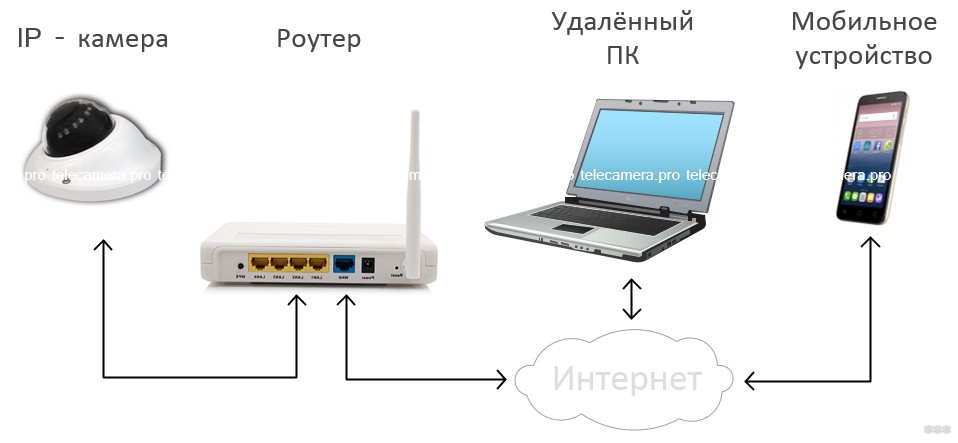
Итак, как сделать IP видеонаблюдение в квартире своими руками:
- Устанавливаем программное обеспечение для цифровых IP камер на свой ПК. Для всех сетевых устройств обычно в комплекте идет диск с нужным ПО.
- Подключаем свой компьютер к маршрутизатору по Wi-Fi.
- Подключаем к сети камеру и для настройки соединяем ее патч-кордом с роутером. С помощью утилиты, которая должна установиться вместе с ПО, настраиваем Wi-Fi соединение. Теперь кабель можно отсоединить. После перезагрузки камера сама установит соединение с роутером и начнет транслировать картинку на ПК.
О том, как подключить и настроить IP камеру, у нас есть очень подробная статья от Хомяка. Прочитать ее можно тут.
Для организации наблюдения существуют программы – есть такие, которые устанавливаются вместе с ПО камеры, есть и отдельно устанавливаемые (платные и бесплатные). Для организации видеонаблюдения дома подобные утилиты имеют упрощенный функционал, которого достаточно для обеспечения простого видеонаблюдения.
Программы для удаленного видеонаблюдения, работающие на платформах Windows, MacOS, iOS и Android:
- AtHome Video Streamer – с ее помощью можно организовать систему наблюдения с использованием обычных веб-камер дома или в небольшом офисе.
- EyeLine Video Surveillance для Windows – утилита для организации видеонаблюдения через компьютер своими руками. Есть поддержка сетевых и веб-камер, трансляция через интернет и архивация видеопотока.
- iSpy – многофункциональное программное обеспечение для организации систем наблюдения, применяется частными лицами и предприятиями. Даже в бесплатной версии есть следующие возможности: подключение неограниченного количества камер и микрофонов, обнаружение движения, запись, доступ к данным с паролем, оповещения на электронную почту.
Подобные программы позволяют реализовать удаленное наблюдение, при наличии доступа к интернету. Это происходит через специальные облачные сервисы. Возможность подключения камер к таким серверам нужно уточнять у производителя.
Такой вариант не подойдет для наблюдения на дачном участке. Если конечно есть возможность установить там Wi-Fi роутер, то тогда проблем не будет.
Схема работы по радиоканалу
Видео с рассказом об установке системы наблюдения на даче с возможностью просмотра через интернет смотрите тут:
Это еще один вид беспроводной системы для удаленного видеонаблюдения через интернет, который можно сделать своими руками. Для организации потребуется регистратор, который записывает потоки данных на накопитель или жесткий диск, и камера. Для просмотра картинки по радиоканалу подключается телевизор или монитор.
Такое видеонаблюдение через интернет подойдет для дома и на даче. Как его сделать:
- Устанавливаем камеры в необходимые места и подключаем их к питанию.
- Подключаем цифровой видеорегистратор к электричеству и соединяем с телевизором или монитором. Подключаем его к роутеру (кабелем или «по воздуху»). Когда регистратор включится, на экране должно появиться изображение со всех установленных камер.
- Некоторые регистраторы дают возможность присоединить датчик сигнализации, который будет срабатывать на определенное время, например, в случае пожара или проникновения. Это все также несложно сделать своими руками – нужно подключить датчик с GSM модулем и симкой, а вы сможете получать уведомления о срабатывании системы на свой смартфон.
Комплект для передачи сигнала по радиоканалу состоит из приемника и передатчика. Радиус действия у обычных радиопередатчиков – 50 – 200 м. Этот показатель можно увеличить за счет установки выносных антенн.
Планирование
Чтобы сделать удаленное видеонаблюдение через интернет своими руками, нужно заранее учитывать некоторые моменты:
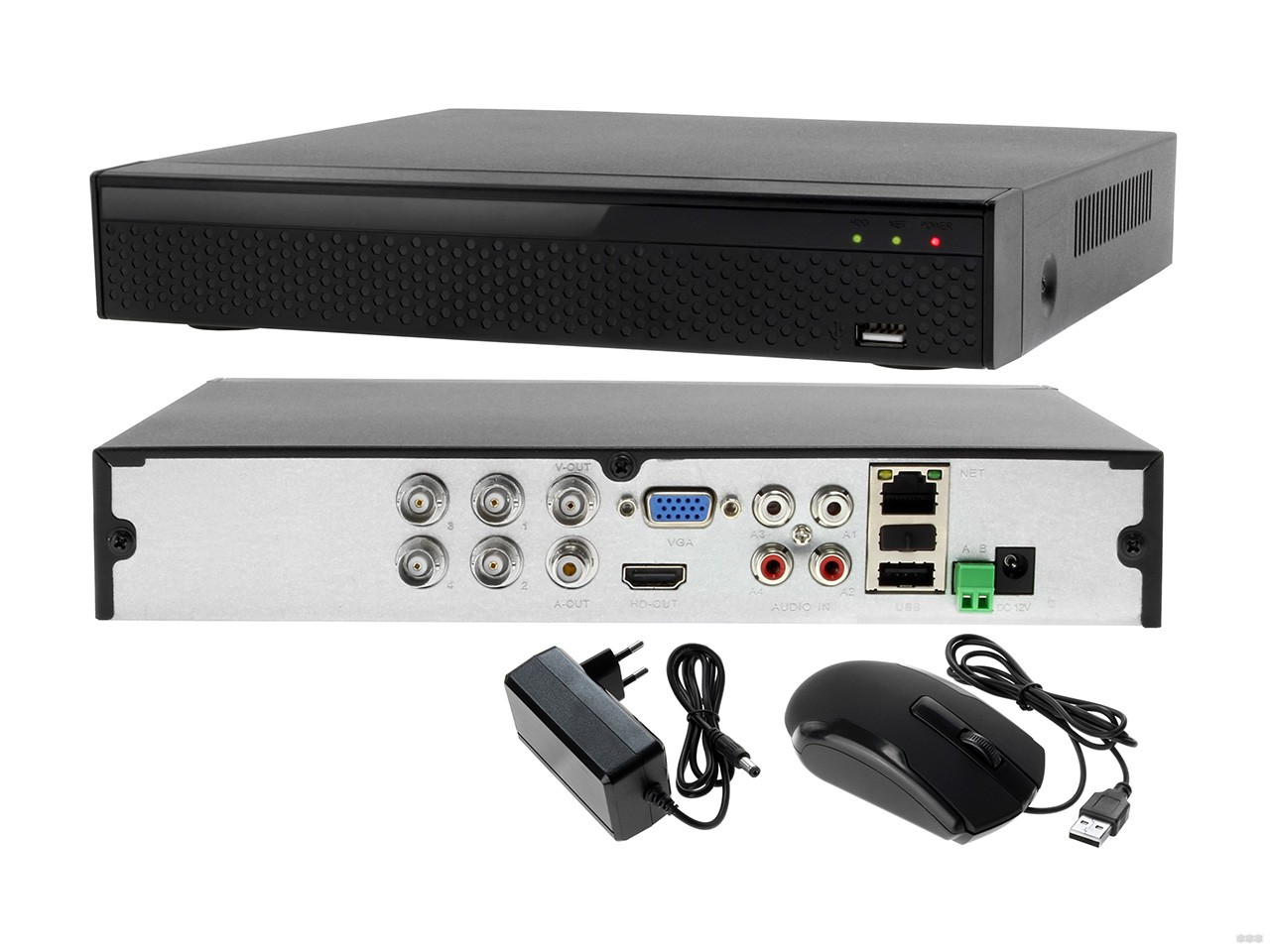
- Видеорегистратор. Это ядро системы – получает и показывает картинку с камер, записывает на карту памяти или жесткий диск, подключается к интернету, поддерживает связь с пользователем через электронную почту, смс и другие средства, реагирует на команды с мобильного устройства, на которое установлена специальная утилита. При выборе видеорегистратора учитывайте, какое разрешение видео он поддерживает, количество портов.
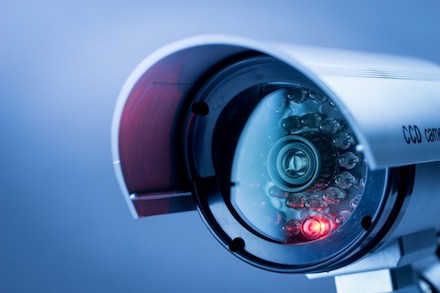
- Камеры. При выборе нужно учесть следующие факторы – какая площадь нуждается в наблюдении, на какой высоте их нужно установить, куда они будут крепиться и т. д. Есть миниатюрные камеры для скрытого видеонаблюдения, поворотные, уличные, цифровые, аналоговые, антивандальные. Также учитывайте, в каких погодных условиях будет работать камера. Другие важные параметры – тип матрицы, ее размер, разрешение, светочувствительность, микрофон, инфракрасная поддержка.
- Доступ к видеорегистратору лучше всего организовать через интернет, который предоставляется провайдером, имеется в виду, чтобы он был не мобильный (хотя для современных устройств подойдут и такие, главное, чтобы была 4G сеть). Для этого нам понадобится роутер.
- Хранилище – карта памяти или жесткий диск, подключаются к видеорегистратору. Можно организовать облачное хранилище, куда будут сохраняться видеопотоки. Картинку можно посмотреть в любое время на сайте поддержки.
Подробно про облачные хранилища для камер видеонаблюдения я писала тут.
- Кабели – радиочастотные, электрические, витая пара. Прежде чем делать проводку, нарисуйте схему, где будут стоять камеры.
- Блоки питания. Для питания и подачи сигнала к нескольким камерам используется PoE коммутатор.
- Программное обеспечение.
Еще одно видео по теме самостоятельной сборки и монтажа видеонаблюдения тут:
К сожалению, я не сильна в теме, потому советовать что-то из камер, регистраторов не буду. Если будет нужна помощь в выборе компонентов для видеонаблюдения, установке камеры и ее настройке, напишите, пожалуйста, в комментарии. Кто-то из ребят обязательно ответит. А я прощаюсь, всем пока!
Организация удаленного видеонаблюдения через Интернет

- Для чего нужно видеонаблюдение
- Комплект оборудования
- Роутер для удаленного видеонаблюдения
- Включаем IP-камеру
- Добавляем видеорегистратор
- Подключаемся к сервису Ivideon
- Дачи под присмотром
- Тестируем систему
- Заключение
- Видео по теме
Забота о сохранности своего имущества — проблема знакомая практически всем. В настоящее время, когда большинство населения получило доступ к всемирной паутине, есть возможность организовать удаленное видеонаблюдение через Интернет за своим жилищем. Но надо отчетливо понимать: для чего именно нужна организация такой системы, и какие проблемы она будет решать.
Для чего нужно видеонаблюдение
Охранная система видеонаблюдения через Интернет должна обеспечить:
- Контроль или всей придомовой территории, или самого уязвимого участка, при тревоге достаточно посмотреть на экран монитора.
- Хранение видеоархива, как минимум, в течение месяца.
- Контроль подходящих к дому гостей.
- Удаленное наблюдение за сохранностью коммуникаций дачной территории.
- Возможность подключения к пульту дежурной охраны.

Комплект оборудования
От того, насколько удалён объект видеонаблюдения от сети Интернет, будет зависеть функционал приборов системы. Как сделать своё видеонаблюдение доступным в разных регионах, зависит от комплекта необходимого оборудования.
- В условиях города, где развит кабельный Интернет, подойдёт традиционный набор приборов: камеры наблюдения, маршрутизатор, модем (проводной или Wi-Fi) и монитор.
- Пригородные объекты: дома, дачи, производственные помещения. Тут для удаленного наблюдения нужны те же приборы, но с добавлением 3G-модема.
Роутер для удаленного видеонаблюдения
Чтобы установить видеонаблюдение, потребуется маршрутизатор (он же роутер) с выделенным IP-адресом. Такая сеть объединяет все установленные камеры.

Как настроить роутер.
Для этого необходимо попасть на вэб-страницу с его настройками. Производитель для этой цели указывает присвоенный устройству IP-адрес на стикере с обратной стороны. Его нужно прописать в адресной строке поисковой системы. Для того, чтобы попасть уже в настройки самого устройства, нужно ввести логин и пароль. В инструкции, сопровождающей каждое устройство, прописан логин и пароль по умолчанию для входа в настройки аппарата. Чаще всего это слово admin с паролем из нулей.
Дальше необходимо для маршрутизатора показать: какой камере соответствует каждый его порт. У каждого роутера меню входа в настройки свое, но чаще всего можно встретить раздел, который называется «Routing» (маршрутизация). Современные модели сами определяют подключенные IP-камеры автоматически, но, возможно, что понадобиться прописывать IP-адрес для каждой камеры:
- Имя службы, например, «IP камера 1».
- Диапазон портов, назначаемый вручную, при дальнейшей настройке порт первой камеры 8086.
- Локальный IP-адрес камеры, например, 192.168.1.11.
- Локальный порт: 8186 или 80, если в камере не было возможности настройки порта.
- Протокол: TCP.
- Номер протокола: 1 или любое другое число.
Собственно ничего сложного тут нет, но для дальнейшей настройки лучше IP-адрес для каждой камеры сохранить на постороннем носителе, можно выписать их на отдельный листочек, он еще пригодится. Эти адреса необходимо прописать для каждой камеры, подключаясь к ним напрямую по Ethernet кабелю с компьютера.
Осталось выполнить подключение к провайдеру, который будет предоставлять услугу удаленного видеоконтроля, и присоединить все видеоустройства к маршрутизатору. Для этого подключаемся к глобальной сети и адресной строчке браузера, вводим задание такого типа: http://(ваш верный IP-адрес): (упомянутый при опциях переадресации наружный порт). Форма дана для наглядности, но в действительности все то же самое, но скобки нужно удалить. После ввода данных браузер перекинет в окно с формой ввода логина и пароля. После того как вошли в систему, прописываются данные для каждой камеры отдельно, которые были уже сохранены на листочке.
Включаем IP-камеру
Перед тем как подключить IP-видеокамеру к услугам провайдера, можно самостоятельно прописать Ай-Пи адрес, присвоенный самой камере. Для этого нужно сначала подключить ее к ноутбуку, и в строке поиска поисковой системы набрать Ай-Пи адрес устройства наблюдения. Его можно прочитать или на этикетке устройства, или в прилагаемой инструкции. После того как адрес введен, пользователь попадает в интерфейс самой камеры. В разделе «Сетевые настройки» есть два пункта, один из которых нужно выбрать или получить IP автоматически, другой — забить его вручную для большей уверенности.

Осталось прописать порт для камеры (обычно это 80), указать логин и пароль, чтобы попасть в интерфейс устройства и подключить сетевой кабель с компьютера на вэб-камеру. Теперь изображение с устройства наблюдения можно просмотреть по адресу, который выглядит таким образом: http://(постоянный IP-адрес): (открытый порт камеры), где необходимые данные записываются без скобок.
Если провайдер блокирует порт 80, то в разделе «Настройки камеры» можно прописать другой номер.
Добавляем видеорегистратор
Аналогичным способом решается вопрос: как подключиться к удалённому видеорегистратору. После того как пройдена процедура его настройки, клиент получает возможность, как в любой момент просматривать он-лайн картинку с видеорегистратора, так и управлять архивом, который всегда открыт через удаленный доступ. Дополнительным преимуществом видеорегистратора является возможность устанавливать охранные датчики различного типа, которые немедленно реагируют на тревожное событие в помещении и отправляют e-mail сигнал или sms-сообщение владельцу охранной системы.

Подключаемся к сервису Ivideon
Как сделать видеонаблюдение через сервис Ivideon. Сервис хорош тем, что нет необходимости запрашивать для работы камеры внешний IP-адрес. Процесс подключения очень прост и состоит из нескольких шагов:
- Необходимо зайти на сайт облачного сервера.
- Ethernet кабель подсоединить к разъемам видеорегистратора и роутера.
- На сайте прописать идентификационный номер видеорегистратора.
Данный сервис дает возможность организовать видеонаблюдение с бесплатным подключением до двух камер. Либо за предоплату держать на контроле любое количество камер. При этом есть возможность не только расширить доступ к камерам видеонаблюдения, но и использовать настройки системы по датчикам движения или срабатывания на голос. При необходимости можно настроить систему наблюдения по расписанию. А это очень удобно. Зачем сервису наблюдать за домом, если в нем находится сам хозяин. Настраивать систему достаточно просто. Достаточно задать маску работы по дням недели или времени. Можно даже ограничить зону видеонаблюдения, если в доме есть животные, на перемещение которых может срабатывать видеокамера.

Если есть доступ в Интернет, то можно обратиться за помощью в специализированные центры по развертыванию охранной системы видеонаблюдения. Обладая мощными серверами и правами провайдера, они знают, как подключить всю систему, и в состоянии организовать наблюдение на удаленных объектах через локальную сеть дачи. При этом есть возможность удаленного контроля всех устройств: как видеокамер, так и датчиков охранной сигнализации, отопительного оборудования, кондиционеров и т.д.
Все варианты позволяют в любой момент контролировать охранную зону, как в режиме реального времени, так и с обращением к архиву с устройств на любой платформе — Windows, Android, iOS — не только непосредственно на дачном участке, но и с подключением к Интернету из любой точки города.
Дачи под присмотром
Видеонаблюдение для дачи также возможно через допуск во всемирную сеть и не составляет особых проблем. При условии если дачное строение попадает в зону покрытия сетей 3G или LTE, с помощью мобильного Интернета владелец сам сможет присматривать за участком в реалистичном времени или делать выборочный просмотр архива видеонаблюдения.
Для наблюдения объектов, оторванных от, так сказать, цивилизации, которыми являются сельхозугодья, лесные массивы, промышленные постройки и загородные усадьбы, уже необходимо подключение к спутниковому Интернету с помощью терминала VSAT. Он сможет обеспечить широкополосный допуск «из Интернета/в Интернет» за счет двух портов Етернет. Один из которых выделяется специально для охранной системы видеонаблюдения, а по второму всегда открыт доступ в сеть Интернета. Терминал VSAT работает на скоростях 7 Мбит/сек при приеме сигнала и до 1,4 Мбит/с при передаче данных.

Для создания дачного видеонаблюдения через Интернет своими руками потребуется видеосервер. Для этого достаточно неттопа (миникомпьютера). Возможности накапливания данных расширены не только за счет свободного пространства жесткого диска, но и сетевого хранилища NAS (сетевая система хранения данных).
Тестируем систему
Система видеонаблюдения собрана и установлена. Осталось протестировать, как настроен интернет-канал на пропускную способность в 1 Мбит/с. Обязательное условие — проверка должна проходить с объекта охраны и с устройств системы. Для этого подойдет и нетбук с 3G-модемом. Для проверки подключения к Интернету на месте есть несколько способов:
- Первое, что проще всего сделать — протестировать систему с помощью сервиса speedtest.net на скорость. Результат не всегда однозначен и зависит от загруженности сервера. Более или менее правдивая картина будет видна при неоднократной проверке в часы пик интернета.

- Закачать фильм с торрент-трекера. При загрузке можно увидеть реальную скорость закачки аудио- и видеопотока. Для более правдивой картины пропускной способности линии лучше скачивать файл, который раздают не менее 10 сидов.
- Пообщаться по скайпу с подключенной вэб-камерой. Если есть небольшие искажения по звуку или ненадолго рассыпается картинка (2–3 с), то подключение прошло успешно.
- Если удастся поиграть он-лайн пару часов в World Of Tanks, то канал работает прекрасно.


Заключение
Современные беспроводные технологии для охранных систем дистанционного видеонаблюдения — лучший способ, чтобы обеспечить защиту частного жилья, офиса, магазина или склада. Такую систему легко развернуть на действующих предприятиях торговли за счет беспроводных IP-камер. Грамотная настройка видеорегистратора повлияет на снижение воровства и положительным образом скажется на эффективности продаж. А если такая камера направлена на придомовую автостоянку, то она способна обеспечить спокойствие владельца дорогостоящего автомобиля.
Видео по теме
Удаленное видеонаблюдение через интернет
Видеонаблюдение с удалённым доступом
- В теме действуют все Правила форума и 10 заповедей новичка, кому тяжело осилить Правила Форума
- Обсуждение устройств, не относящихся к данной теме, запрещено. Если нужной вам темы по конкретной модели не существует — создайте её.
- Вместо слов «Спасибо!» используйте . Если у Вас меньше 15 постов — нажмите на кнопку под тем сообщением, где Вам помогли, и напишите благодарность.
- Полезные темы на заметку: FAQ по форуму, Как искать на форуме?, Как убирать изображения под спойлер., Экскурсовод Сетей и Оборудования
 . Если у Вас меньше 15 постов — нажмите на кнопку
  под тем сообщением, где Вам помогли, и напишите благодарность.
В теме нет куратора. По вопросам наполнения шапки обращайтесь к модераторам раздела через кнопку «Жалоба» под сообщениями, на которые необходимо добавить ссылки, или через QMS.
Сообщение отредактировал ninja88 — 19.04.20, 13:55
Видеонаблюдение организовано так:
В короб установлена ip-camera подключеная к 3G роутеру. Все это работает, но когда на одну камеру цепляется более 3-х человек начинаются проблемы. Есть идея поднять для этого небольшой vlc сервер который будет собирать потоки со всех камер, перекодировать и раздавать. Соответсвенно нагрузка на камеру существенно упадет. Далее все это будет доступно на специальной веб страничке, тобишь нажал кнопку — Камера «Плесецк», смотришь Плесецк и.т.д.
Проблема в том что при текущей схеме, в то время когда никто не смотрит камеру, камера работает вхолостую, трафик не идет. В схеме с VLC я так понимаю что поток идет постоянно.
В общем вопрос такой — можно ли как то заставить VLC серв подключатся к камере по запросу? Чтобы когда веб страничку с камерами никто не смотрит, сервер с VLC ни как не обращался бы к камерам и не принимал с них картинку?
Так же рассмотрю другие схемы)
Сообщение отредактировал 933 — 04.02.21, 12:55
192.168.1.99:99 — не думаю. даже не знаю как проверить.
З.Ы: также на сайте производителя нашел программу, якобы для поиска и коннекта данного девайса, скачал — запустил. жму кнопку find — ноль реакции.
Сообщение отредактировал putnik11.10 — 26.05.13, 14:36
putnik11.10, ко мне буквально на прошлой неделе приехала вот такая видеокамера, есть диск, я его правда даже в привод не вставлял — и так всё что надо в мануале было. А понадобилось только IP по умолчанию. По умолчанию — у моей webcam стоял 192.168.1.126, порт 81. Попробуй, может тоже прокатит. Сделав на роутере (если конечно через роутер это всё делаешь) автоматическое DHCP, смотришь в журнале IP вебкамеры , потом в настройках вебкамеры переписывашь на IP который тебе нужен, порт так же можно поменять в настройках потом.
Сообщение отредактировал koordinator — 01.06.13, 15:45
по МАС-адресу только внутри сети. т.е. было бы всё в один коммутатор воткнуто и не было бы интернета — работало бы.
Доброго времени суток!
Интересует как решить задачу следующего плана:
Хотел бы у себя дома в прихожей иметь видеонаблюдение (без записи) с доступом через интернет как доп функцию и основная функция — фото по движению с записью в локальный FTP (винт на роутере) или в облако. интерфейс камеры WIFI или lan, обязателен компактный размер и невысокая цена.
Для пытливых поясню — наблюдение скрытое. Дома стоит сигналка.
Думаю, моё желание не так ново, и кто-то подобное реализовывал.
Хочу повесить старый телефон на андроиде в гараже, что бы иметь возможность смотреть видео с камеры телефона, и при необходимости, слушать звук с микрофона.
Интернет на телефоне будет организован либо через gprs соответственно через сеть сотового оператора, либо через wifi.
Первая проблема, а как собственно попасть на телефон? DDNS тут не поможет, в случае wifi — точно, так как максимум куда мы сможем попасть это на оконечную точку wifi, и то, в случае, если она будет иметь реальный адрес. В случае доступа через gprs — а не уверен, оператор даёт в этом случае устройствам реальные IP? Или NATит их всех? Нужно что-то типа teamviewer-а. Или может быть, даже просто организовать постоянное VPN-соеденение телефона с домашней точкой доступа, что бы соединение инницировал телефон, у точки дома реальный IP. Но в этом случае коннектиться к телефону можно будет только из сети домашней точки доступа, а не откуда угодно.
Как думаете, как это проделать будет лучше?
Вторая проблема — какой софт поставить, что бы видеть камеру телефона, и слушать микрофон?
Четыре способа организации видеонаблюдения для дома с удалённым доступом. Обзор популярных камер
 Видеонаблюдение – один из эффективнейших методов охраны всего, что необходимо охранять от потенциальных воров. Довольно давно стало набирать популярность удалённое видеонаблюдение, и со временем лишь растёт его доступность, за которой чуть более медленно поспевает и качество. Интернет – единственная необходимая деталь, которой уже может быть достаточно для удовлетворения нужд в безопасности. Итак, давайте разберемся, что такое удаленное видеонаблюдение и с чем его едят.
Область применения
Охрана частных домов и дач, слежка за обширными территориями рекреаций, складов и улиц, контроль работы техники и работников на заводе, в школах, детских садах, строителей в квартире или нянь с детьми и пенсионерами – неполный перечень тех возможностей, что даёт человеку удалённое видеонаблюдение. И всё это реализуется существующим многообразием видеокамер на рынке.
Плюсы и минусы
У данного типа видеонаблюдения можно выделить следующие плюсы:
Удалённость и автономность. Большинство автономных видеокамер обладают встроенными аккумуляторами или идут в продажу в комплекте с бесперебойниками и SD-картами, что позволяет им работать без вмешательства человека длительное время. Со способностью затирать наиболее старую запись для освобождения места под новую картинку камера, можно сказать, будет работать практически вечно. Об этом даже не приходится говорить, если запись вовсе идёт на отдельный сервер облачного хранилища.
Стоимость и доступность. Удалённым видеонаблюдением можно назвать как дорогостоящие IP камеры, так и самостоятельно, из подручных средств сделанную систему видеонаблюдения на основе веб-камер, стоимость которых не превышает шести-семи тысяч рублей.
Но нигде не обходится без минусов:
Сложность. Некоторые схемы видеонаблюдения могут показаться достаточно сложными в понимании и освоении для рядового пользователя. Именно поэтому редакция рекомендует использовать самые простые из озвученных ниже методов онлайн-слежки, если инструкции этого цикла статей не привнесли ясности в этот вопрос.
Малая надёжность. В зависимости от того, какой вид удалённого в/н собирается реализовывать человек, он в любом случае рискует. Выбирая веб-камеры – есть риск наткнуться на особенно раздражительных соседей, не приемлющих несогласованную с ними съёмку, и потерять свои драгоценные камеры. Выбирая облачное хранение – наткнуться на взломщиков наименее популярных хранилищ или поломку серверов с их длительной починкой на неопределённый срок.
Организация системы с удаленным доступом

Пользователь должен обладать следующими ресурсами:
- Камера с достаточным углом обзора и качеством съёмки (веб-, беспроводные, IP, автономные и т.д);
- Компьютер, ноутбук, телевизор, телефон и прочая техника, к которой будут подключены камеры.
- Жёсткие диски, SD-карты, аккумуляторы, бесперебойники, UTP- и PoE-кабели;
- Деньги, облачное хранилище и/или подходящие программы;
- Статичный IP-адрес, роутер, стабильный интернет;
- Прямые руки и терпение.
Для начала, необходимо всё перечисленное объединить в одну целостную систему. Разберём по порядку все виды удалённого видеонаблюдения – от меньшего по затратам к большему.
Через веб-камеру
В этом случае пользователь должен обладать нужным количеством камер этого типа, длинными USB-шнурами и программным обеспечением. Все камеры – расположить на оптимальной высоте, подключить к нужному гаджету и благодаря специализированным программам (Globoss, AtHome Video Streamer, IVideon (Client и Server) и т.д) идентифицировать камеры, начав слежение. Подобное ПО имеет дополнительные функции, как, например, съёмка по движению, времени, звуку. Стоимость всей схемы обойдётся не более, чем в 10 тысяч рублей, зависит от количества и качества камер.
Облачное хранилище
Здесь всё ещё легче. Вышеупомянутый IVideon имеет свой собственный сайт с облачным хранилищем, чьих функций вполне хватает и в бесплатной его версии. Но существует множество других сайтов, которые поддерживают камеры только своего собственного производства, а потому, если вам посчастливилось стать обладателем одной из них (Hikvision, SpaceCam, NOVICloud и т.д), то процесс регистрации на этих хранилищах и их свойства для вас облегчены и стоят дешевле. Достаточно просто ввести в личном кабинете или отдельном приложении ID-номер камеры или просканировать QR-код на вкладыше упаковки и моментально получить картинку с камеры.
IP-камеры
Здесь уже сложнее. Наиболее простой способ – прямое подключение такой камеры через кабель провайдера к компьютеру, ввести её IP-адрес в строку браузера, который можно узнать у самого производителя или найти в комплекте камеры, получить доступ к веб-интерфейсу и, настроив логин и пароль личного кабинета, иметь доступ к передаваемому изображению. Подробнее про это вид видеонаблюдения читайте здесь.
С помощью роутера
Начальные шаги аналогичны одной-единственной камере. После – понадобится вводить IP каждой камеры вручную в веб-интерфейсе самого роутера с целью подключить каждую из них к сети. Необходимо иметь выделенный IP-адрес. Да, этот метод позволяет подключить больше камер, но и цена по времени за то выше.
Схема такая же – просто подключаем видеорегистратор в систему (включив его IP в роутер, а потом подключив к регистратору каждую необходимую камеру системы). ВАЖНО: роутер и видеорегистратор должны относиться к одной подсети.
Популярные модели камер для дома
- «Sho-Me Combo 5 A7 Black». Цена – 12 тысяч рублей. Поддержка карт памяти, 140 градусов угол обзора, 2304х1296 при 30 кадров в секунду, 1280х720 при 60 кадров в секунду, детектор движения в кадре, чёрного цвета.
- «Prestigio RoadRunner Black». Стоимость – 5 тысяч рублей. 1920х1080 при 25 к/с 1280х720 при 30 к/с, 110 градусов угол обзора, встроенная память на 128 мегабайтов, поддержка карт памяти, чёрная.
- «DEFENDER C-2525 HD». Стоимость – 1000 рублей при двух мегапикселях и разрешении 1600х1200, чёрная.
- «DEFENDER G-LENS». Стоимость – 1500 рублей при разрешении 2 мегапикселях и 1280х720, коричневого цвета.
- «Panasonic HC-V760EE-k». Стоимость – 24 тысячи рублей. Двадцатикратный оптический зум, 1920х1080 с гарантией 1 год, чёрного цвета.
- «Tenda C5+». IP-камера стоимостью в 3 тысячи рублей даст покупателю качество съёмки 720р HD, 1.3 мегапикселя, 30 FPS, инфракрасный фильтр, P2P-поток без нужды в статическом IP-адресе, 150 мегабит в секунду – скорость передачи изображения по Wi-Fi, а также имеющая встроенный микрофон. Минималистичный гексагональный стиль чёрно-белого цвета.
- «NOVICam N12W». Уличная IP-камера купольного типа с ИК-подсветкой, антивандальным корпусом, классом защиты IP66, 2.1-мегапиксельный объектив с прогрессивной CMOS-матрицей с максимальным качеством 1080р (1920х1080). Прекрасно подходит для съёмки на плохо освещенных объектах, при плохой погоде в любое время суток с одинаковым качеством картинки в 15 FPS. Белого цвета. Стоимость – 4 тысячи 500 рублей. Относится к консервативному облачному хранилищу «NOVICloud».
- «AXIS 207MW». Очень компактная видеокамера с 1.3 мегапикселями, хорошо передаёт по Wi-Fi видео с кадровой частотой не выше 20, имеет два стандарта сжатия видео – «Motion JPEG» и H.264. Встроенный микрофон позволяет односторонне передавать аудиоинформацию от объёкта в камере к оператору. Настраивается на срабатывание по расписанию, движению, звуку, обладает разрешением 1280х1024 и датчиком тревожности, имеет поддержку WEP/WEP2, благодаря которой может работать на расстоянии ста метров от беспроводной точки доступа, имеющей электричество. Относится к одноименной компании с облачным хранилищем. Стоимость – четыре тысячи рублей. Белая.
- «Vivotek FD8136». Самая маленькая купольная камера в мире, используемая огромным количеством предприятий (медицинские учреждения, офисы, склады, частные школы и заводы). Мегапиксельный сенсор, разрешение 1280х800, 30 кадров в секунду, форматы сжатия «MJPEG», «MPEG-4, H.264». Питание по технологии «PoE», поддержка всех типов карт памяти (SD- и micro-SD), трёхзонный детектор движения, двухпотоковое видео, маскировка частных зон. Сочетая в себе компактность, эстетичный внешний вид и достаточно хорошее качество картинки становится идеальным выбором на рынке IP-камер. Пять тысяч рублей, белая и чёрная.
- «Tenda C50S». Миниатюрная камера со встроенной ИК-подсветкой, качеством картинки 720р, высокой детализацией и естественной цветопередачей. PTZ-функция и детектор движения позволяет вести съёмку даже в полной темноте на расстоянии десяти метров. Внутренний микрофон, TF-слот под карту памяти, «P2P» мультиплатформенное приложение, предоставляющее возможность следить за картинкой на устройствах «Android», «IOS» («IPhone», «IPad») и любом персональном компьютере из любой точки мира. Умеет рассылать тревожные оповещения на телефон и почту, обеспечивая максимально возможную безопасность. Минималистичный дизайн позволит камере вписаться практически в любой интерьер. Можно рассматривать как хороший вариант скрытой камеры. Стоимость – семь тысяч рублей.
 «Sho-Me Combo 5 A7 Black». Цена – 12 тысяч рублей. Поддержка карт памяти, 140 градусов угол обзора, 2304х1296 при 30 кадров в секунду, 1280х720 при 60 кадров в секунду, детектор движения в кадре, чёрного цвета.
Полезное видео
Смотрите, как сделать удаленное видеонаблюдение дома на софте Ivideon.
Заключение
К сожалению, и у этого способа охраны есть вещественный недостаток – время обнаружения преступника. Минимизировать его можно, установив систему охранной сигнализации. Вкупе вы получите быстрое оповещение и видеоматериалы, выступающие уликой.

