Видеонаблюдение через iPhone
Как превратить старый iPhone в камеру видеонаблюдения
Дома завалялся старый iPhone? Превратите его в домашнюю камеру видеонаблюдения — сэкономьте свое время и деньги! Рассказываем, как это сделать в этой инструкции.


Если вы являетесь владельцем старого iPhone или любого другого смартфона, который уже не подлежит продаже (или вы просто не хотите с ним расставаться) есть интересный способ подарить ему вторую жизнь. Просто превратите его в камеру домашнего видеонаблюдения. Тем самым вы не только сэкономите деньги, но и ваш старый айфон не будет пылиться где-то в ящике. В этой инструкции мы расскажем, как превратить свой старый iPhone в камеру видеонаблюдения.
Если вы столкнулись с проблемой функциональности вашего iPhone, для ее быстрого устранения можно обратится к мастерам сервисного центра iLab .
В чем плюсы такого перевоплощения:
• Вы экономите деньги (в среднем хорошие камеры видеонаблюдения стоят порядка 1-2 тыс. гривен, а то и выше);
• Вы экономите свое время (не нужно искать в магазинах, смотреть обзоры, вы просто используете свой старый телефон);
• Получаете качественное видео из дома 24/7.
В чем минусы:
• Отдаленное управление (с этим может быть проблема, потому что, используя специальную камеру с HomeKit, вы получаете качественный девайс со всем «на блюдечке» и простым управлением);
• Зарядка (нужно будет придумать, как заряжать телефон постоянно, потому что батарея при съемке видео садится очень быстро, а в старых iPhone – особенно);
• Место хранения (стандартного хранилища айфона будет недостаточно, поэтому нужно будет купить дополнительное место на iCloud/Google Disc);
• Нельзя установить на улице;
• Требуется штатив.
Как видите, есть минусы и плюсы, но, если вам хочется получить бюджетный вариант камеры домашнего наблюдения и вас не пугают сложности, вот как это обустроить.
1. Убедитесь, что ваш старый iPhone исправен
Если в старого айфона не повреждена камера, более или менее адекватно работает батарея, можно установить на него специальное приложение – он нам подходит, можем работать дальше.
2. Выберите и установите на него приложение камеры
К сожалению, стандартное приложение камеры не подойдет для этого. Нужно установить на iPhone специальное приложение, которое даст возможность передавать данные в облако в режиме реального времени, сохранять скрины и так далее.
Мы предлагаем вам использовать приложение Alfred. Оно простое, бесплатное, подходит как для iPhone, так и для Android и помогает решить проблему отдаленного управления.
Скачать Alfred для iPhone.
Скачать Alfred для Android.
1. Устанавливаем приложение «Alfred» из магазина приложений на свой старый телефон;
2. Также устанавливаем это приложение на новый телефон (чтобы следить за процессом записи видео);
3. Входим в систему с помощью учетной записи Google;
Внимание! На старом iPhone вам нужно будет выбрать опцию Camera. На новом айфоне – Viewer. Это очень важно, иначе вы просто не сможете управлять своей «камерой».
Также важно! В настройках приложения отключите фокусировку, настройте трансляцию «под себя» на своих двух устройствах, чтобы вам было удобно. Кстати, на новом айфоне вы можете настроить уведомления об обнаружении движения с камеры, а также подключить возможность общаться через старый iPhone с жителями/домашними животными, которые находятся дома.
*Кстати, если вы найдете еще какое-то крутое приложение для этой функции – можете писать нам в комментарии.
Вот еще запасной вариант с похожим функционалом и доступной формой подписки:
Presence – также подходит и для iPhone, и для Android:
3. Найдите штатив, обустройте место для камеры
Это важно, потому что вашему старому iPhone понадобится постоянная зарядка. Также нужна твердая поверхность, где можно установить ваш девайс. Удержитесь от приклеивания скотчем к стене и лучше используйте штатив/подставку и поставить камеру на полочку, прикрыв корпус книгами или рамкой с фото.
Важно! Мы не советуем устанавливать такие самодельные камеры на улице. Это может очень плохо кончится как для вашего старого iPhone, так и для самого дома. Этот способ – идеальное решение для разового использования внутри дома, экстренная мера или просто бюджетный вариант, ничего более.
4. Финальный шаг
Подключите старый iPhone к зарядке, откройте на нем приложение, включите передачу данных/Wi-Fi (важно). Вот и все – ваша камера наблюдения из старого телефона готова.
Если же вам не хочется проходить все эти шаги и вы требуете быстрого, надежного решения проблемы — мы советуем просто купить специальную камеру видеонаблюдения, которая предназначена для этой функции и сможет надежнее защитить ваш дом.
Видеонаблюдение на iPhone и iPad: Обзор приложений
Обзор мобильных клиентов для iOS
Мы уже обозревали приложения для видеонаблюдения под операционную систему Андроид. Пришла пора мобильных приложений для видеонаблюдения под iOS — устройств iPad и iPhone от компании Apple.
Для обзора были выбраны широко распространенные и известные на российском рынке системы видеонаблюдения, к которым относятся и зарубежные популярные представители. Все приложения бесплатны и вы их можете скачать из AppStore (кроме платной версии IP Cam Viewer).
iPhone видеонаблюдение
В этом обзоре мы расскажем о приложениях:
- AxxonNext
- Milestone Mobile
- Линия
- IP Cam Viewer Basic
- Macroscop

- Сколько одновременно видеокамер можно просматривать.
- Можно ли слышать звук в живом режиме и при просмотре архива.
- Можно ли управлять поворотными камерами и как.
- Поддерживаются ли создание скриншотов и экспорт видео.
- Удобно ли просматривать архив.
- Какие есть дополнительные возможности и «фишки».
Итак, давайте перейдем непосредственно к обзору самих программ.
AxxonNext
При подключении помимо IP, логина и пароля сервера необходимо ввести порт и префикс, эта особенность была отмечена и в Android-версии приложения.
Просмотр мультикартины доступен в виде плитки в двуx вариантах, в таком режиме отображения максимально возможное количество видеокамер на экране будет 8 и в виде списка. Обновление картинки происходит со скоростью порядка 1 кадр/с. Нажатием можно развернуть видеокамеру на полный экран и получить видео в реальном времени. Управление поворотной камерой простое и понятное, с помощью джойстика и (или) кнопок приближения и удаления.
 AxxonNext — Видеонаблюдение на iPhone и iPad
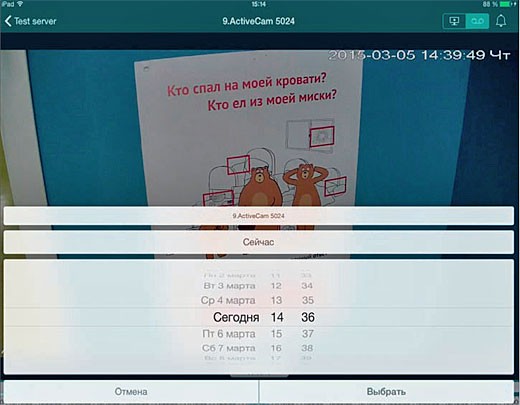
Приложение позволяет просматривать архив, имеется масштабируемая временная шкала, удобно управляемая интуитивными движениями пальцев. Мобильный клиент позволяет просматривать тревожные события.
 AxxonNext — Видеонаблюдение на iPhone
Помимо прочего, это единственное мобильное приложение в обзоре, в котором можно увидеть карту с нанесенными на ней видеокамерами и иным оборудованием. При выборе видеокамеры на карте открывается окно просмотра в реальном времени.
 AxxonNext — Видеонаблюдение на iPhone
Имеется также возможность произвести важные настройки: разрешение картинки, частота кадров, скорость поворота PTZ-видеокамеры. Все это может облегчить пользование клиентом на узких каналах связи.
Скачать приложение AxxonNext
Скачать бесплатно приложение AxxonNext вы можете из AppStore по этой ссылке.
Разработчик приложения: ITV | AxxonSoft
Milestone Mobile
Подключение мобильного клиента к серверу простое, необходимо ввести IP-адрес сервера, логин, пароль и порт (последний нужно знать заранее). После подключения клиента необходимо выбрать вид отображения видеокамер. Максимально на экран выводится 9 камер. В нашем случае частота воспроизведения картинки с видеокамер была порядка 2-3 кадр/с. Безусловно, на данную характеристику влияет настройка самого сервера и пропускная способность Wi-Fi-соединения. Дополнительных настроек приложение не предоставляет.
Чтобы развернуть картинку с видеокамеры на полный экран, нужно нажать на камеру. В полноэкранном режиме возможно переключаться между камерами жестом пролистывания.
Приложение обладает широким функционалом, а самое важное его отличие в том, что это единственное программное обеспечение, которое позволяет передавать видео с камеры мобильного устройства на сервер для записи.
Технология, называемая Milestone Push Video, как и вся работа мобильного клиента, требует установки и настройки отдельного сервиса на сервере. Кроме того, этот сервис перекодирует видео индивидуально для каждого пользователя для оптимизации передачи, например в 3G-сетях. Мобильный клиент позволяет экспортировать архив через планшет или смартфон. Экспорт делается на сервере видеонаблюдения в формате avi; просмотреть его можно на мобильном устройстве и в дальнейшем загрузить.
 Milestone Mobile: Экспорт событий
Имеется возможность делать скриншоты как при живом отображении, так и в режиме просмотра архива. Еще одна интересная возможность — при обращении к архиву пользователь будет видеть небольшое окно (картинка-в-картинке) с той же камеры, но передающей живое изображение. Окошко с живым видео можно перенести в любую область экрана либо вообще отключить. При обращении к архиву можно выбирать скорость просмотра, воспроизводить вперед и назад, изменять дату и время эпизода, однако просматривать текущий интервал без возможности перемещения по временной шкале неудобно.
Работа с PTZ-камерами реализована вполне комфортно и интуитивно понятно.
Скачать приложение Milestone Mobile
Скачать бесплатно приложение Milestone Mobile вы можете из AppStore по этой ссылке
Разработчик приложения: Milestone Systems
Линия
Начать работать с клиентом просто. Все как обычно: вводим IP, логин и пароль сервера. Не помешает уточнить порт сервера, но если установка сервера прошла в штатном режиме, порт встанет по дефолту.

Одновременно на экране может отображаться до 16 видеокамер — этот параметр выставляется в меню настройки клиента. Кроме того, в мобильном приложении реализована возможность подключения к нескольким серверам одновременно. Таким образом, на одном экране можно просматривать видеокамеры с разных серверов. Развернув видеокамеру на полный экран, можно воспользоваться цифровым зумом, сделать скриншот.
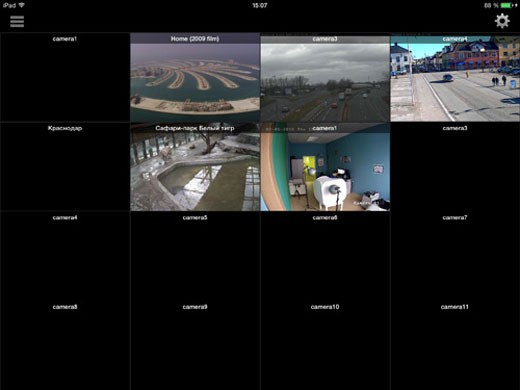
Для управления поворотными PTZ-камерами поддерживаются как стандартный графический джойстик, так и простое управление с помощью жестов: движение пальцами в нужном направлении позволит поворачивать камеру, а использование двух пальцев — управлять зумом. К сожалению, мобильный клиент пока не работает с архивом.
Система видеонаблюдения. Мобильные клиенты. iPhone
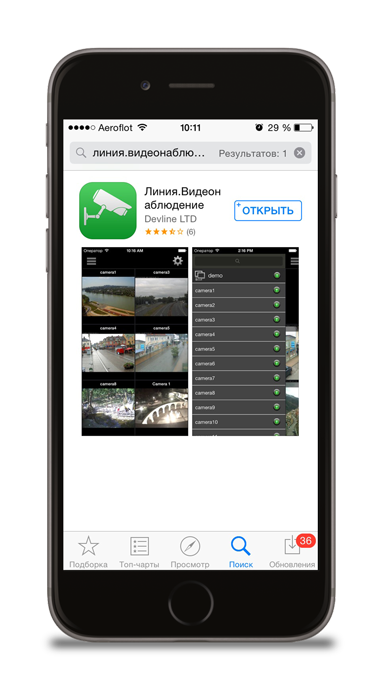
Для того чтобы установить мобильный клиент, совместимый с iOS, откройте магазин приложений AppStore. Затем коснитесь иконки «Поиск».

В строке поиска введите название приложения «Devline», в списке с результатами поиска выберите приложение и в появившемся окне коснитесь кнопки «Установить».
После завершения установки приложения коснитесь кнопки «Открыть» или воспользуйтесь списком установленных программ для запуска приложения.

Для добавления сервера, к которому вы хотите подключиться, коснитесь кнопки «Настройки» (иконка в виде шестеренки).
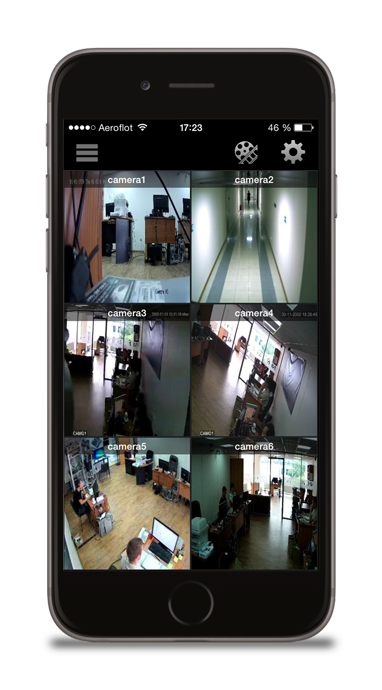
Далее коснитесь кнопки «Настройки серверов». В появившемся окне коснитесь иконки «+» для создания нового сервера, затем введите имя сервера, его адрес и порт обращения, а также логин и пароль, которые вы используете для авторизации в обычной версии программного обеспечения «Линия». Если вы используете одну из стандартных учетных записей, например, admin, будьте внимательны, соблюдайте регистр, так как iOS первую букву всегда ставит заглавную.
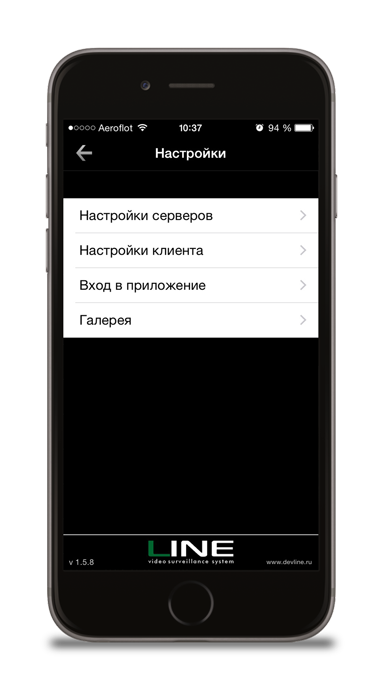
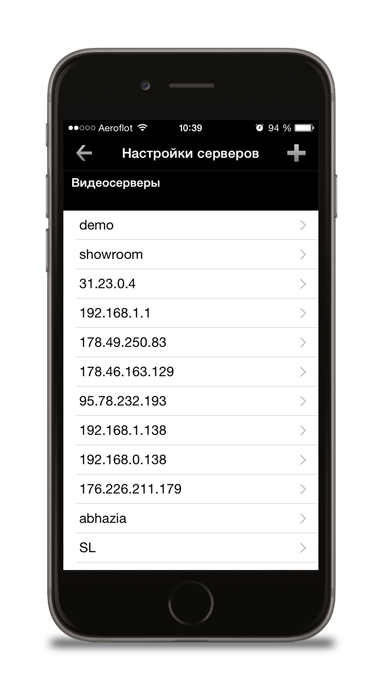

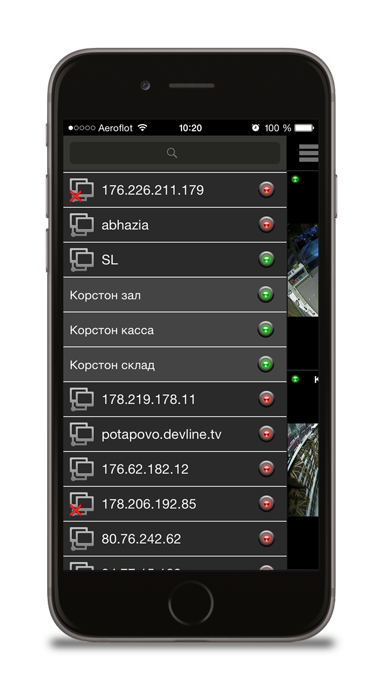
После завершения ввода данных сервера коснитесь кнопки «назад» для выхода на первый экран, затем нажмите на кнопку в левом верхнем углу и включите ваш сервер. Если вы хотите использовать мультисерверное подключение, добавьте остальные ваши серверы в соответствии с предыдущими пунктами и включите их.
Для изменения качества картинки, количества отображаемых кадров в секунду, размера аудиобуфера, выбора скорости поворота PTZ-камеры, а также количества камер, отображаемых на экране одновременно, и других настроек выберите пункт «Настройка клиента».

Чтобы прослушать звук с микрофона, установленного рядом с камерой или встроенного в нее (в случае, если у вас есть такие камеры), коснитесь изображения с камеры, чтобы развернуть ее на весь экран, затем нажмите на иконку в виде динамика. Если вы используете медленное подключение к интернету и звук прерывается, вы можете коснуться кнопки «Пауза», приложение остановит загрузку видеопотока с текущей камеры, тем самым освободив канал для аудиопотока.
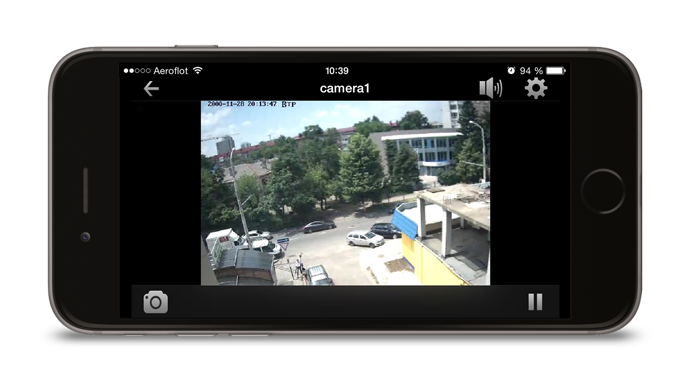
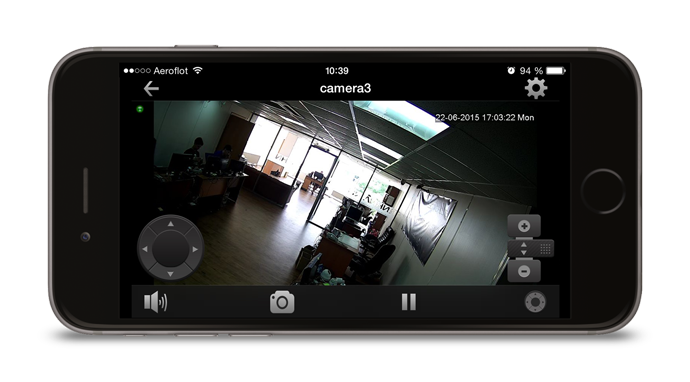
Для управления поворотными (PTZ) камерами коснитесь изображения камеры, чтобы развернуть ее на весь экран, затем коснитесь иконки PTZ (круг с четырьмя стрелками) и укажите камере траекторию движения, используя виджет в виде джойстика. Для управления объективом предусмотрен отдельный виджет в правом нижнем углу экрана.
Коснитесь кнопки «Сохранить» (иконка в виде фотоаппарата), если вы хотите сохранить текущий кадр. Раздвигая пальцы от центра экрана к его краям, вы можете задействовать цифровое увеличение изображения.
Для просмотра архива нажмите на иконку в виде кассеты с пленкой. Отобразится интерфейс просмотра архива.

В верхней части присутствует панель управления просмотром, где:
 |
возврат к наблюдению в реальном времени; |
 |
календарь с выбором даты архивной записи; |
 |
просмотр назад по времени; |
 |
пауза; |
 |
просмотр вперед по времени; |
 |
скорость воспроизведения архива; |
 |
скрыть элемент времени записи камер (time-line). |
Для просмотра определенной видеозаписи можно выбрать в календаре архива необходимую дату и время.
10 лучших охранных приложений для iPhone
Интернет-магазин программного обеспечения Apple App Store предлагает своим пользователям более 85 тысяч приложений для iPhone и iPod Touch. Конечно, 84 900 предлагаемых программ — это простенькие бесплатные или 99-центовые игры, интересные скорее семилетнему ребенку, чем нашему читателю. Однако среди тьмы цифровых безделушек можно отыскать и весьма полезные программы. Редакция американского журнала Security Products просмотрела обзоры, статистику закачек и составила короткий список лучших приложений для охранных нужд, которые можно загрузить на ваш iPhone. Газета Security News с удовольствием приводит этот список из десятка позиций, снабдив каждый пункт краткой аннотацией.
1. Программы для просмотра камер видеонаблюдения
Компания EyeSpyFX разработала ряд мобильные приложений, позволяющих удаленно просматривать изображение с сетевых камер видеонаблюдения от Axis, Sony, D-Link, Linksys, Mobotix и Vivotek. Каждая редакция такого приложения позволяет составить список из максимум ста IP-камер, к «живым» изображениям от которых можно будет обращаться непосредственно с вашего мобильного устройства. Все программы предоставляют возможность удаленно изменять параметры сетевой камеры видеонаблюдения — для этого в приложение встроено специальное меню. Если сетевая камера теряет соединение с Интернетом, программа незамедлительно сообщит вам об этом, изменив значок статуса сетевого устройства. Кроме того, каждое такое приложение сохраняет пароли для доступа к IP-камерам.

2. Сканеры портов iPortScan и Portscan
Приложение iPortScan от Whiteside Solutions (эта компания, вообще говоря, шире известна своим снаряжением для игры в пейнтбол) относится скорее к сфере информационной, а не физической безопасности. Однако это не умаляет ее полезности для аудита безопасности сетевых охранных систем. Это, как и следует из названия, — сканер портов («порт» — это виртуальный параметр сетевой адресации, служащий для определения назначения пакета данных). Программа позволяет выяснить, какие сетевые службы «слушают» тот или иной порт на произволиьном удаленном компьютере. Пользователь может удостовериться в том, что в системе не запущено никакое вредоносное сетевое ПО, а на портах «сидят» только те приложения, которым положено это делать. Кроме того, во время сканирования можно выяснить, какие TCP-порты на защищены программой-«брандмауэром» для доступа из внешней сети — для передачи данных при этом может использоваться сеть 3G или EDGE. Программа позволяет сканировать порты по заранее определенному шаблону, делать случайную проверку и изменять время задержки между пакетам от 0,05 до 3 секунд. Утилита может обращаться к устройству как по URL, так и по IP-адресу. Существует возможность отправить результаты сканирования по электронной почте.

Приложение Portscan позволяет вам изменять скорость сканирования от агрессивной до незаметной для «жертвы» (разумеется, вы будете делать аудит лишь собственной сетевой инфраструктуры, не так ли?). Для каждой обнаруженной сетевой службы в таблицу результатов сканирования добавляется ячейка, содержащая номер порта и короткое и полное имена сетевого сервиса. В приложение встроен веб-браузер. С его помощью можно посмотреть, какая информация выдается в ответ на запросы по обнаруженным http-портам (это, к примеру, могут быть веб-интерфейсы для сетевых камер или чего-нибудь другого).

3. iPEToolbox
Существует множество маленьких утилит, позволяющих определять MAC-адреса сетевых устройств (например, MacLookUp) или вычислять маску подсети, однако приложение iPEToolbox от Kid Mun Yap умеет делать и то, и другое, — и содержит еще несколько полезных средств.

Этот многофункциональный набор инструментов поможет вам или вашему сетевому администратору проверить диапазоны IP-адресов в подсетях, получить информацию о маршрутизации или настроить параметры реестра конфигурации маршрутизаторов Cisco. Функция вычисления подсетей поможет вам найти предыдущую или последующую подсеть и получить дополнительную информацию о текущей подсети — например, диапазоны частных IP-адресов (которые не имеют связности с Интернетом) или локальных соединений (адреса которых зарезервированы и не могут переопределяться службой DHCP). Программа может автоматически вычислять сетевые маски по ряду IP-адресов — это может быть полезно при составлении списков контроля доступа или таблиц маршрутизации. Калькулятор пропускной способности для VoIP, используя различные введенные параметры, оценивает требуемую емкость сетевых каналов для передачи голосового трафика. В общем, это универсальная «палочка-выручалочка» для сетевого администратора, которая позволит ему удаленно исполнять свои рабочие функции даже во время выходных или отпуска. Если у него, конечно, не случится нервный срыв.
4. SNMPmon
Утилита SNMPmon от TTrix Software Design представляет собой удобный интерфейс для доступа к устройствам по протоколу сетевого управления SNMP. Этот протокол поддерживают маршрутизаторы, точки доступа, коммутаторы, принтеры, сетевые камеры… практически любое оборудование, имеющее сетевой интерфейс. Утилита читает информацию о системных соединениях, сетевых интерфейсах, таблицах маршрутизации, таблицах протокола разрешения адресов, TCP- и UDP-соединениях, файловых системах и принтерах. Одна из возможностей программы — получение дерева параметров устройства. Приложение может отправлять полученную информацию по электронной почте. Кроме того, последняя версия программы позволяет переносить конфигурационный файл с одного устройства на другое.

5. Wyse PocketCloud
Мы живем в эпоху облачных вычислений и тонких клиентов. Конечно, программный пакет PocketCloud от компании Wyse Technology стоит несколько дороже, чем среднее приложение из магазина App Store, однако его возможности оправдывают заявленную производителем цену $29,99. Программа PocketCloud предоставляет вам интерфейс для доступа к удаленному компьютеру или виртуальной машине. Это, строго говоря, клиент для «Удаленного рабочего стола» Windows, использующий его «родной» протокол RDP, объединенный с клиентом для удаленного доступа к платформе VMware. Для обеспечения безопасности соединения могут использоваться американские федеральные стандарты шифрования или протокол SSL. С помощью программы вы сможете, кроме прочего, использовать удаленный компьютер как прокси-сервер для просмотра веб-страниц, но для обеспечения совместимости с виртуальной iPhone-клавиатурой вам придется загрузить на сервер специальную утилиту.

6. Snap
Еще один набор юного хакера. Приложение Snap от 9Bit Labs сканирует сетевое окружение и определяет находящиеся в одной сети с вашим телефоном компьютеры, роутеры и прочие сетевые устройства, в том числе и другие iPhone. После обнаружения любого активного элемента сети Snap определяет его производителя, тип, MAC- и IP-адреса и другую информацию, — все, что получается узнать. У каждого найденного устройства можно просканировать порты и определить наличие таких сервисов, как HTTP-сервер, удаленная авторизация в системе, Apple Talk или клиент для сетей Microsoft. Если получается найти HTTP-сервер, тогда программа предлагает тут же открыть браузер Safari и посмотреть, какие веб-страницы он отдает. Может быть, это незащищенный паролем интерфейс для доступа к архиву сетевой системы видеонаблюдения? Приложение Snap позволяет узнать, кто еще пользуется вместе с вами этой публичной сетью, и что интересного вам может предложить его компьютер.

7. IP Port List
Программист Джордж Димидик создал утилиту IP Port List, позволяющую находить и просматривать все номера IP-портов, выделенных организацией IANA для каких-либо сетевых служб. Это полезно, когда вы следите за использованием сети, настраиваете брандмауэр или параметры сетевой безопасности. Список портов хранится в приложении локально, поэтому для работы программы не требуется соединение с Интернетом. Однако вы можете скачать обновления списка портов с официального сайта IANA в любое время, коснувшись соответствующей пиктограммы в меню приложения.

8. Программная метка RSA SecurID
Если ваша организация использует систему аутентификации RSA, это официальное приложение RSA SecurID позволит вам использовать iPhone как персональное средство двухфакторной (когда сравнивается пара значений, например логин и пароль) аутентификации в виртуальных частных сетях, беспроводных сетях и веб-приложениях. Администраторы могут размещать программные метки на пользовательских устройствах, а пользователи — импортировать эти метки на iPhone с помощью одного действия.

9. SplashID
Приложение SplashID от SplashData — персональная записная книжка для хранения паролей, логинов и другой критически важной персональной информации. Программа содержит интерфейс для настройки пользовательских типов записи (коих может быть бесконечное множество), поддерживает алгоритм шифрования Blowfish с 256-битным ключом, резервное копирование и беспроводную синхронизацию с ПК. В утилиту встроен генератор устойчивых к взлому паролей. Обращаться к нужному сетевому сервису, автоматически авторизуясь, можно одним нажатием пальца по пиктограмме — программа является интерфейсом для доступа к требующим авторизации службам. Последняя версия программы, 5.0, содержит вкладку для быстрого открытия наиболее часто используемых сетевых сервисов.

10. Книги по сетевой безопасности
Издательство O’Reilly Media — не единственная компания, издающая книги по сетевой безопасности. Но это издательство — одно из немногих, кто реализует свои книги в виде приложений для iPhone. Эти цифровые редакции справочников и руководств содержат полнотекстовый поиск и встроенный терминологический глоссарий. В такую книгу можно добавлять собственные заметки. Читать можно как при книжной, так и альбомной ориентации экрана. Внутри текста можно перемещаться по гиперссылкам, а картинки можно увеличивать. Прекрасный способ повысить свою профессиональную квалификацию во время поездок в транспорте и других технологических пауз, если вы, конечно, читаете по-английски.

Бонус: Компьютерная игра «Антивирус»
Добро пожаловать, Агент искусственного интеллекта 1.4.3! Компания Dead Rat Games доверила вам высокую миссию защищать от атак кибертеррористов интервеб-данные в Сетке 817. Для этого вы должны развернуть новую охранную систему под кодовым названием Defender 001, состоящую из прокси-бластера, дешифровщика и аутентификатора. Вам придется применить все свои навыки ведения сетевой войны! Если на работе выдалась свободная минутка, то можно поиграть и чуть-чуть расслабиться.
Приложение для просмотра IP камер онлайн с мобильных устройств
Система контроля доступа на базе видеодомофона
Современные видеодомофоны можно рассматривать как комплексные устройства с расширенными функциями. Они позволяют сформировать полноценную систему контроля и ограничения доступа в городскую квартиру, загородное жильё, офисные помещения. При использовании небольшого количества дополнительных устройств можно не только запретить доступ нежелательным посетителям, но также вести наблюдение за лестничной площадкой или придомовой территорией и выполнять видеорегистрацию нештатных событий.
Предлагаем вам ознакомиться с простейшей конфигурацией домашней или офисной СКУД на базе видеодомофона.
Монитор видеодомофона – не просто устройство отображения визуальной и звуковой информации. В простейшем варианте он оснащается кнопкой дистанционного отпирания электрозамка. Входная дверь будет всегда закрыта, а чтобы попасть внутрь помещения, нужно пообщаться с владельцем через переговорное устройство.
Вызывные панели устанавливаются на входных дверях или калитках. Большинство видеодомофонов поддерживают работу с двумя такими блоками. В офисных зданиях это может быть вход с улицы и дверь на этаж, в многоквартирных домах – дополнительная металлическая дверь, закрывающая холл этажа, и собственно дверь квартиры.
Если жилое или административное здание оснащено подъездным домофоном, можно организовать связь с ним через специальный блок сопряжения. В этом случае, трубка от подъездной системы не понадобится, голосовое общение будет происходить через монитор.
Следующий элемент системы — электрозамок. От обычного запирающего устройства он отличается тем, что управляется электронным способом. Сигналом для открытия может служить команда «открыть дверь», посланная с монитора. В систему можно добавить контроллер и считыватель бесконтактных ключей доступа. В этом случае пройти в помещение можно по персональному идентификатору в виде магнитной карты или брелока, или по «таблетке» Touch Memory. Вместо них можно использовать клавиатуру, доступ при этом ограничен набором пароля или PIN-кода. Также можно установить биометрический контроль, который ограничивает доступ по отпечатку пальца.
Внешние камеры наблюдения подключаются на дополнительные видеоканалы монитора. Их можно использовать для контроля площадки перед квартирой, лестничного пролёта за углом, придомовой территории, места стоянки личного транспорта. Такая система может даже включать элементы видеорегистрации нештатных событий, если домофон поддерживает такую функцию.
Вариантов исполнения систем контроля доступа на базе видеодомофонов большое множество. Самое главное – правильно подобрать оборудование под конкретный объект и грамотно смонтировать весь комплекс.
Если вам нужны профессиональные консультации и рекомендации по построению системы безопасности жилья и офиса, вызывайте специалистов AvCam по телефону или электронной почте. Мы предложим оптимальный вариант установки видеодомофона с контролем доступа. Монтаж и установку оборудования проведут квалифицированные сотрудники с большим опытом работы. Гарантия на наши услуги – 24 месяца. 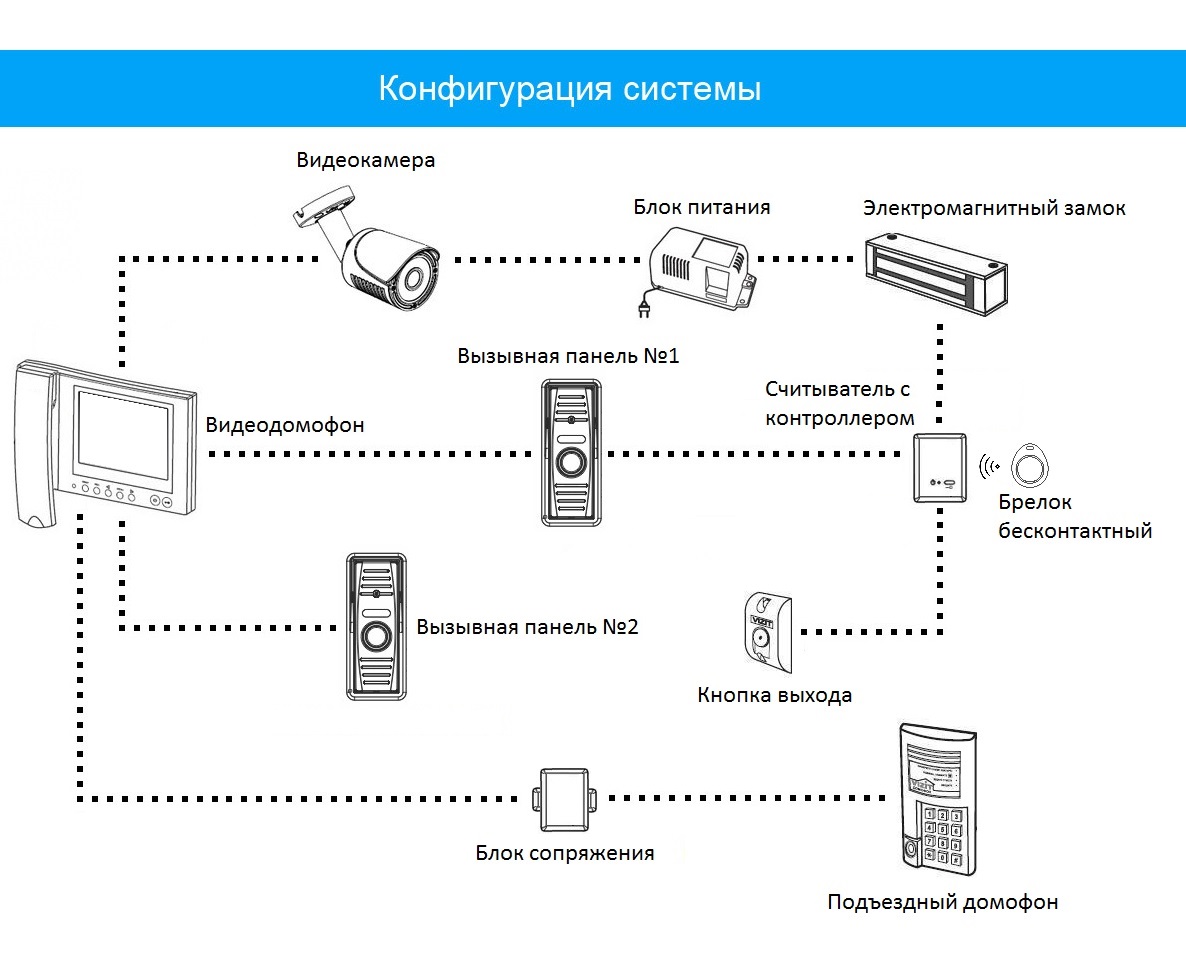
Подключение к сетевым IP камерам и регистраторам через мобильные приложения IOS, Mac и Android
Сетевые IP камеры и видеорегистраторы TBTEC ( TBR-H и TBR-N) позволют подключаться к ним удаленно с мобильного устройства на базе IOS (IPhone, iPad), Mac или Android. Ниже описана процедура подключения в зависимости от используемого устройства.
IOS : Для  соединения видеокамеры (регистраторов TBR-H, TBR-N) с мобильным устройством на базе IOS (IPhone, iPad) необходимо установить из AppStore одну из программ: XMEye (для подключения либо по IP-адресу, либо через облачный сервер по серийному номеру камеры/регистратора), vMEyeSuper (для подключения по IP-адресу), vMEyeClo ud (для подключения через облачный сервер по серийному номеру камеры), либо vMEyeIPC (эта программа позволяет подключаться как по IP адресу, так и через серийный номер). Для устройств Apple Mac в AppStore доступны к скачиванию программы vMEyeSuper и vMEyeClo ud.
 Android : Для соединения видеокамеры (регистраторов TBR-H, TBR-N) с мобильным устройством на базе Android необходимо установить из Google Play одну из программ: vMEyeSuper, vMEyeV2(для подключения по IP-адресу), либо vMEyeCloud, xMEye (для подключения либо по IP-адресу, либо через облачный сервер по серийному номеру камеры/регистратора).
Примечание: Серийный номер видеорегистратора можно узнать в меню (Меню>Сведения> Версия>Серийный номер). Серийный номер видеокамер и видеорегистраторов можно узнать при подключении к устройству через Internet Explorer нажав вкладку Устройство>Информация>Версия — Serial ID. При наличии в Internet Explorer QR -кода, возможна автоматическая переадресация на указанные выше программы и загрузка серийного номера, для этого нужно просто считать код мобильным устройством. Так же серийный номер (CloudID) отображается при подключении к камере через ПО Device Manager.
Внимание: для работы с мобильными устройствами должен быть включен дополнительный поток в настройках компрессии и порт мобильного телефона (по умолчанию – 34599) в настройках сетевых служб!

