Видеонаблюдение через веб камеру ноутбука
Видеонаблюдение для всех – понадобится только веб-камера, программа и компьютер

Видеонаблюдение – один из эффективнейших методов охраны всевозможных предприятий, территорий и даже отдельных личностей. Современные технологии шагнули далеко вперёд и подарили человечеству существенный спектр различных методов видеонаблюдения, и один из них, который будет разобран в этой статье – наблюдение через веб-камеру. Ту самую, что имеется у большинства семей у себя дома.
Качество съёмки современных веб-камер вкупе с их небольшой стоимостью делают этот вид видеонаблюдения самым экономным из существующих. Правда: зачем покупать специализированные камеры с огромным разрешением, тратиться деньгами и временем на их установку, если есть такой бюджетный вариант?
Область применения – плюсы и минусы
Наблюдение через видеокамеру может пригодиться как в бытовых целях (слежка за подъездом, если имеются подозрительные гости и/или соседи; слежка за рабочим местом, то есть, недалеко от компьютера), так и может заменить полноценное видеонаблюдение, ибо с несколькими камерами можно развернуть целую систему.
Преимущества
Экономность и доступность. Собирается ли человек использовать одну-две камеры в бытовых целях (без надобности в Full HD), или целый десяток на рабочем месте по всему офису – выйдет в любом случае дешевле полноценных камер с их установкой, поскольку самая дорогая камера с высочайшим разрешением стоит от шести тысяч рублей.
Практичность и надёжность. Нуждающемуся в видеонаблюдении человеку достаточно будет потратиться только на камеру: установку в нужном месте можно произвести самостоятельно, из подручных средств, а само наблюдение вести из своего компьютера, будучи властным над расположением видеозаписей на жёстком диске компьютера, настройками записи и так далее.
Объём информации. Как уже было сказано, для слежки не обязательно нужна дорогостоящая камера с отличным качеством картинки, а отсюда следует, что и вес видеозаписи вне зависимости от её длительности будет достаточно мал, чтобы оставлять драгоценные гигабайты жёсткого диска для прочих нужд пользователя.
Недостатки
Казалось бы, зачем нужны остальные виды видеонаблюдения, если веб-камера обладает всеми необходимыми свойствами? Потому, что экономность и качество не всегда идут рука об руку. Выбирая слежку через веб-камеру, пользователь принимает на себя и ряд минусов:
Качество съёмки. Желая исполнить свою мечту и в довесок сэкономить, человек сталкивается с тем, что качествово картинки недостаточно хорошее, чтобы, например, сходу идентифицировать личность подозрительного человека в подъезде и тем самым, в случае чего, облегчить работу сотрудников полиции. А если на этажном пролёте отсутствует освещение, то съёмка ночных часов становится просто бесполезной тратой места на жёстком диске и времени. Фатальнее этот минус становится, если камера имеет и наилучшее разрешение: в темноте всё равно будет сложно что-то разглядеть.
Угол обзора. Если нужно вести слежку за обширной территорией (склад, рекреация, целая улица и так далее) – фиксированные веб-камеры без способности самостоятельно менять угол слежки вынуждают пользователя размещать в том же месте ещё одну камеру, чтобы ничего не упустить из виду. Если уж и экономить – то, как бы это парадоксально не звучало, стоит покупать камеру дороже, имеющую подвижную раму.
Непрочность. Так исторически сложилось, что люди не очень любят, когда их снимают без их разрешения. Если жители дома сами собрали средства и сдали их на установку профессиональных камер, то не имеется никаких претензий. Но всё меняется, когда слежку устраивает один-единственный энтузиаст на свои собственные средства, чем он может вызвать очень разнообразный спектр эмоций у соседей: от скрытого возмущения до открытой ненависти и смелого демонтажа любезно устроенной системы.
Ту же реакцию можно вызвать и на рабочем месте в офисе, но уже в меньшей степени, ибо тут можно надеяться на милость и поощрение начальника. В любом случае, придётся держать ответ.
Если вы считаете, что недостатки перевешивают достоинства, есть смысл ознакомится с другими системами видеонаблюдения.
Установка своими руками: как это работает?
 В первую очередь, пользователю необходимо обладать следующими ресурсами:
- Веб-камера;
- USB-удлинитель (на вопрос экономии никак не влияет, стоит копейки);
- Знание и умение обращаться с драйверами, программным обеспечением;
- Компьютер или ноутбук, в зависимости от того, куда будет подключаться камера.
Далее камера, помещённая в необходимое место, соединяется с компьютером по USB, устанавливается необходимый софт и всё готово.
Удалённая слежка имеет ряд преимуществ:
- Экономия дискового пространства;
- Следить за записью можно с абсолютно любого устройства;
- Онлайн-наблюдение позволяет реагировать на происходящее в кадре в разы быстрее.
Программное обеспечение на примере IVideon
Софта для реализации онлайн-слежки существует великое множество, и в их число входит даже всем известный Skype. Функция автоматического принятия вызова и автоматической трансляции творит чудеса. Но одной из лидирующих программ в данной области была и остаётся бесплатная IVideon.

IVideon – простая в освоении, интуитивно понятная программа онлайн-наблюдения. Как же она работает?
После установки программа потребует пройти процедуру регистрации и выбора конфигурации;
- После прохождения регистрации в появившемся списке появится перечень подключённых к компьютеру камер.
- Следующее окно даст пользователю возможность самостоятельно выбрать диапазон дискового места, под которое будет выделена запись. В зависимости от целей, камер и их количества необходимо задать нужный размер в гигабайтах, но выделять рекомендуется не менее 50-70ГБ для комфортного круглосуточного записывания.
- Дальнейшие настройки дадут пользователю возможность автоматического запуска программы при включении компьютера, старт записи по расписанию, звуку, движению и многие другие приятные возможности.
Установленные также IVideon Client и IVideon Server позволяют пользователю вести онлайн-слежку сразу за несколькими камерами, настроить доступ и приватность к просмотру.
Другие программы
Помимо уже озвученных программ существуют следующие конкуренты:
WebcamXP. Условно-бесплатная утилита, в своей бесплатной версии дающая пользователям ограниченный спектр возможностей. В частности – только один поток слежения. Платная версия позволяет настроить наблюдение по движению, онлайн-трансляцию прямо на сайт разработчика с облачным хранением.
Xeota. Данная программа позволяет в своей пробной версии вести наблюдение с четырёх камер одновременно. Поддерживает аналоговые, веб-, IP- и беспроводные камеры наиболее популярных издателей. Помимо функций скрытого наблюдения также может использоваться в качестве сигнализации (с выбором звука сирены) с автоматической отправкой изображений происходящего в кадре на почтовый адрес или телефон.
AbelCam. Онлайн-транслятор изображения с веб-камеры и видеоредактор в одном флаконе. Как и WebcamXP, в пробной версии позволяет вести наблюдение только по одному потоку, по одной камере. Поддерживает камеры высокого разрешения и вышеописанных видов, форматы .AVI и .WMV, имеет встроенный детектор движения.
Globoss. Серьёзная программа, имеющая полный спектр функций: 12 камер в платной версии (2 – в бесплатной), датчик шума и движения, запись по времени, поддержка IP-камер, а сервис разработчика позволяет вести удалённое наблюдение.
WebCamMonitor. Однопоточная программа, поддерживающая только веб-камеры, но имеющая все вышеперечисленные функции: датчик движения (с возможной настройкой определения движения только в одной конкретно взятой области кадра), шума (с настройкой громкости) и возможностью отсылать предупреждающие сообщения на почту и телефон.
AxxonNext. Внушительная программа, позволяющая развернуть систему наблюдения вплоть до шестнадцати камер, обходит все предыдущие по таким двум функциям, как слежка и полное управление с телефона и поиск необходимого объекта на кадре по определённым параметрам, но уступает по удобности и привлекательности интерфейса.
AtHome Video Streamer. В отличие от всех остальных программ, является мультиплатформенной программой, т.е имеет равные возможности и одинаковый функционал как на Windows, так и на Ubuntu с MacOS, Android и IOS. Имеет отдельное облачное хранилище и лёгкое подключение к прочим хранилищам подобного типа. В остальном – всё та же возможность записи по движению, звуку, времени и рассылкой тревожных предупреждений на телефон.
EyeLine Video Surveillance. Рекордсмен по поддержке потоков – ни больше, ни меньше – сто камер. Приятный минималистичный интерфейс и двухнедельный пробный период с возможностью подписки по символической цене дают полноценный и разношёрстный функционал (выбор редакции!).
Fraps. Несмотря на известность этой программы, как софта для захвата изображения с экрана компьютера, последние обновления ввели новшество в лице параллельной с захватом изображения записи картинки с видеокамеры, на чём можно, естественно, спекулировать и получить очередную программу видеонаблюдения, но сильно ограниченную в функционале – ни датчиков движения, звука, записи по времени, облачного хранения и удалённого слежения у этой утилиты не имеется.
Полезное видео
Смотрите о том, как установить домашнее видеонаблюдение на основе веб-камеры с софтом IVideon.
Заключение
Несмотря на достаточно богатый список перечисленных программ онлайн-наблюдения, конкретному пользователю могут подойти не все, но то не беда, ибо в интернете ещё много разномастных программ под разные нужды, в том числе и полностью бесплатных.
О чём было ещё не сказано, так это о том, что доступность этого вида видеонаблюдения позволяет вести слежку незаконную. Подброшенная в конференц-зал, раздевалку или сумку веб-камера, или вовсе оставленный на столе ноутбук с выключенным монитором, но работающей камерой могут стать главным козырем злоумышленников, желающих заполучить необходимую информацию для своих корыстных целей (инсайдерская информация конкурентной компании, шантаж отдельной личности).
Будьте бдительны к подозрительно бесхозной технике на рабочем месте и к своим личным вещам. Надеемся, что эта статья послужит нуждающимся в мирных целях.
 Всевидящие цифры – IP-видеонаблюдение во всех подробностях
 Альтернатива IP – почему аналоговые камеры видеонаблюдения до сих пор в тренде?
 Видеонаблюдение через смартфон – охранник, который всегда с вами
Видеонаблюдение через веб камеру: удаленное наблюдение и программы
 Довольно часто могут возникнуть такие ситуации, когда видеонаблюдение необходимо установить лишь неподалеку от компьютера, к примеру, на рабочем месте, в пределах квартиры, в подъезде, и подобных случаях. Покупать полноценные камеры, да еще и дополнительное оборудование (видеорегистратор, жесткий диск и т. д.) – накладно, плюс установка с настройкой займет немало времени. В таких случаях можно воспользоваться более простым и бюджетным вариантом – установить видеонаблюдение через веб камеру. Старая простенькая веб камера вполне подойдет для этих целей, да и купить сейчас более современную модель не представляет собой больших финансовых затрат, а установив несколько веб камер, можно развернуть полноценную систему видеонаблюдения.
Видеонаблюдение при помощи веб камеры своими руками
Для создания простой системы видеонаблюдения на базе веб камеры, нам потребуются следующие элементы:
- Непосредственно сама веб камера (или несколько), которую сейчас можно приобрести в районе 1000 рублей;
- Компьютер или ноутбук, к которому будет подключаться камера;
- Драйвера устройства и программное обеспечение для настройки видеонаблюдения;
- USB удлинитель для возможности использования камеры на некотором расстоянии от компьютера.

Видеонаблюдение с веб камерой
Далее располагаем камеру в планируемом месте: вешаем над дверью в подъезде, либо реализовываем скрытое видеонаблюдение через веб камеру – прячем ее в любом укромном месте так, чтобы камера могла спокойно следить за происходящим, при этом оставаясь незамеченной.
Подключить камеру к ПК и настроить трансляцию изображения будет достаточно просто: подсоединяем кабель к USB выходу компьютера, устанавливаем необходимое и дополнительное программное обеспечение, и по желанию настраиваем видеонаблюдение через интернет.
Удаленное видеонаблюдение
Зачастую обычной записи видеопотока с веб камеры на дисковое пространство компьютера с дальнейшим просмотром архива недостаточно, и хочется просматривать происходящее удаленно, как говорится, в режиме онлайн. В таких случаях необходимо настроить удаленное видеонаблюдение через веб камеру, с дальнейшим просмотром на любом устройстве, подключенном к сети интернет, в любом месте.
Удаленное наблюдение позволяет реализовать следующие возможности:
- Доступ к камере и просмотр происходящего с любых устройств удаленно;
- Запись архива на удаленный сервер разработчика с дальнейшим просмотром через интернет, что позволяет экономить дисковое пространство;
- Возможность удаленного прослушивания и записи звука;
- Настройка отправки тревожных сигналов на мобильный телефон хозяина, или электронный ящик в случае возникновения движения в кадре, или шума.
 Видеонаблюдение через интернет реализовывается посредством различных программ, коих сейчас превеликое множество, как бесплатных с простым функционалом, так и платных, с довольно обширными возможностями. Разберем достаточно популярную программу IVideon, при помощи которой можно легко организовать удаленное видеонаблюдение через веб камеру, а также несколько бесплатных программ с простым функционалом.
Программа для видеонаблюдения через web камеру
Для того чтобы камера начала передавать изображение на компьютер, да еще и транслировать его в интернет с возможностью дальнейшего просмотра на любом устройстве, нам понадобится программное обеспечение. Как правило, ПО, идущее в комплекте, позволяет осуществить лишь простые базовые функции веб камеры, заключающиеся в возможности общения через интернет. Чтобы настроить дополнительные фишки вроде записи по движению, онлайн трансляции, тревожной сигнализации и прочих полезных штук, нам понадобится более серьезные программы для видеонаблюдения.
Рассмотрим для примера софт IVideon от одноименного облачного сервиса. Для начала нам необходимо скачать программу IVideon Server, устанавить ее на ПК или ноутбук и запустить. Скачать программы IVideon Server и IVideon Client вы можете на официальном сайте по этой ссылке.
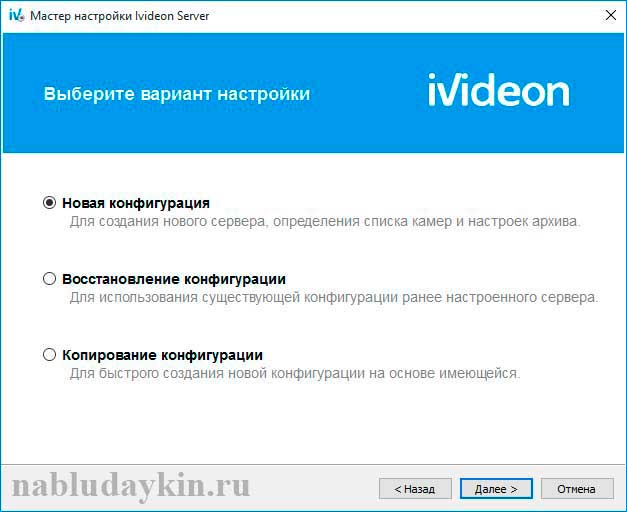
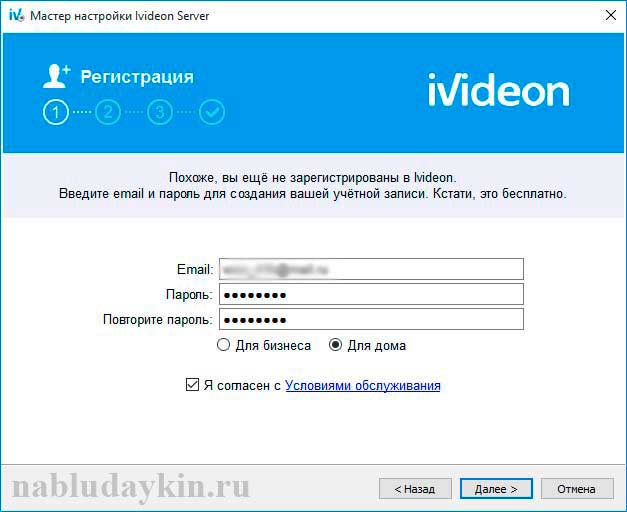
1. При первом запуске программа попросит вас пройти несложную процедуру регистрации: в первом окне отмечаем точкой «Новая конфигурация», а затем просто вводим в появившемся окошке свой электронный адрес и пароль.
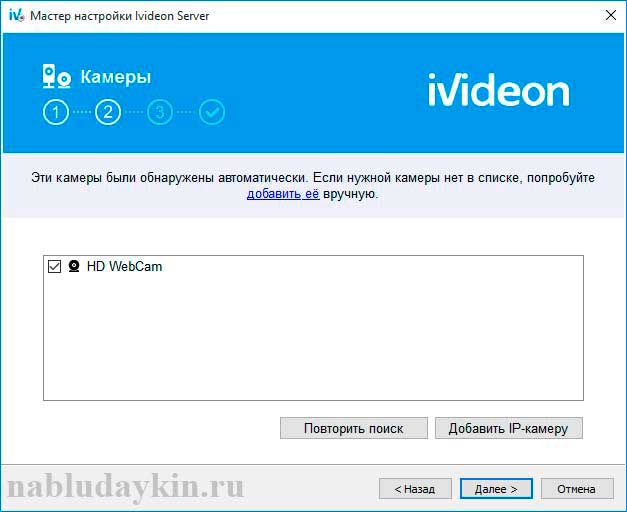
2. После регистрации в следующем окне появится список подключенных к компьютеру камер – если вы еще не подсоединили камеру к компьютеру, то непременно это сделайте сейчас, и после появления ее названия в списке камер нажмите на кнопку «Далее».
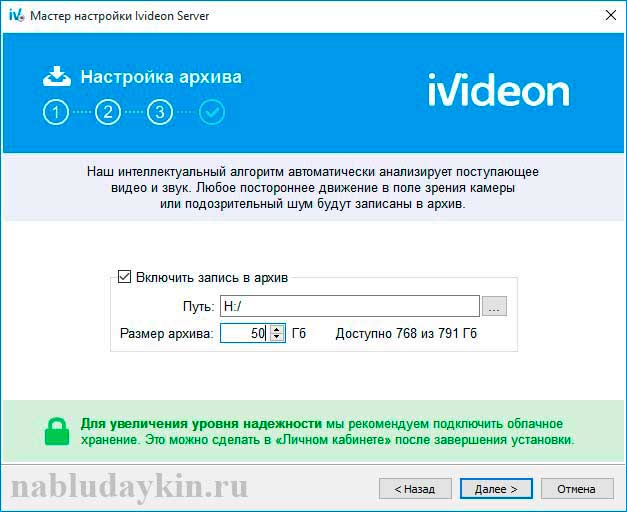
3. В следующем окошке появятся настройки параметров видеоархива, где необходимо будет выделить желаемое количество дискового пространства, которое будет использовано для записи видео. Желательно выделять более 50 Гб для обеспечения круглосуточной работы камеры.
4. Далее появится окошко параметров запуска программы, в котором необходимо отметить галочкой желаемые пункты.
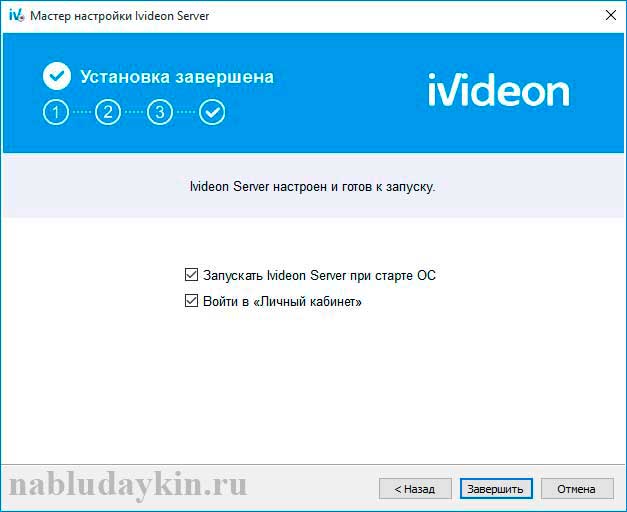
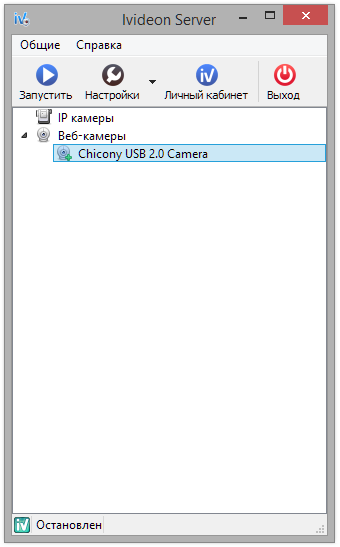
5. Если вы все выполнили правильно, откроется программа со списком ваших камер. Нажав правой кнопкой по нужной камере, и выбрав пункт настройки, вы можете настроить некоторые полезные функции – запись по движению, звуку, расписанию и пр., не поленитесь пройтись по настройкам, чтобы увидеть все наглядно, там все интуитивно понятно.
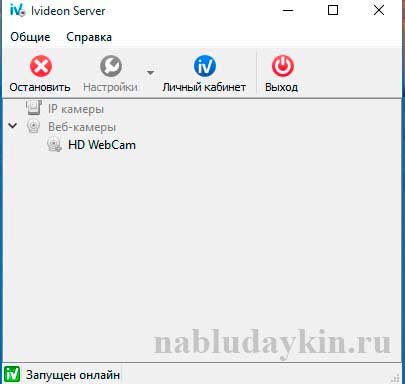
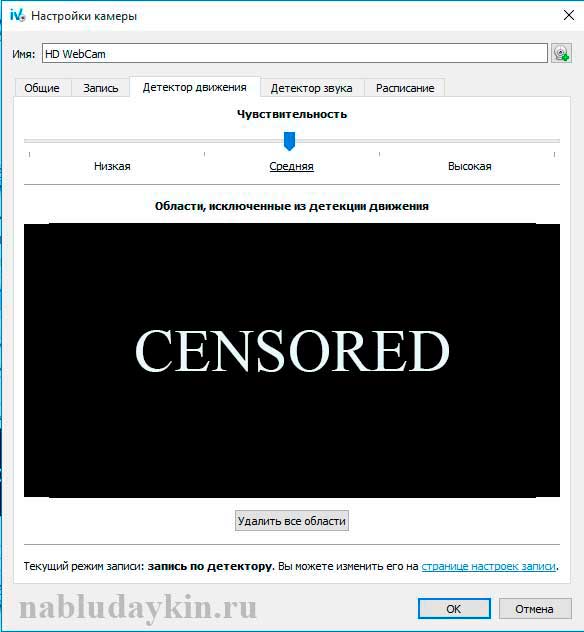
Таким образом, можно легко настроить скрытое наблюдение через веб камеру ноутбука, установив его в любом месте квартиры, даже на виду, запустить программу и заглушить подсветку экрана. Прога будет работать в штатном режиме, и никто даже не догадается, что ведется видеонаблюдение, а вы можете следить за происходящим удаленно (главное, чтобы ноутбук или компьютер был включен), через дополнительную программу сервиса о которой мы расскажем далее.

IVideon client программа для удаленного доступа к камерам (доступно для увеличения)
Программу IVideon Server мы установили для того, чтобы можно было вести видеонаблюдение через веб камеру онлайн только со своего компьютера, либо в интерфейсе браузера через учетную запись сервиса. Для того чтобы удаленно наблюдать за происходящим со своего мобильного телефона или другого компьютера, необходимо скачать вторую программу – Ivideon Client.
Скачивание доступно для устройств на базе Android, iOS, Windows, Ubuntu по ссылке, которую мы приводили выше, когда говорили про IVideon Server. Установив программу на свой мобильный телефон, вам нужно будет ввести логин и пароль своей учетной записи, после чего вам сразу же будет доступно изображение с подключенной к сервису облачного видеонаблюдения веб камеры. Важно при этом, чтобы ваш компьютер был включен, и на нем была запущена программа IVideon Server.
Какие еще существуют программы для видеонаблюдения?
Также вы можете попробовать следующие программы для видеонаблюдения.
WebcamXP. Свободная версия, как правило, ограничена одним потоком, так что при помощи данной утилиты вы сможете реализовать видеонаблюдение только по одной камере. Интерфейс англоязычный, но в нем не сложно разобраться. Можно настроить запись по движению (в платной версии) для экономии памяти, или реализовать онлайн трансляцию на сайт разработчика с дальнейшим просмотром на другом устройстве удаленно. Сайт: http://www.webcamxp.com
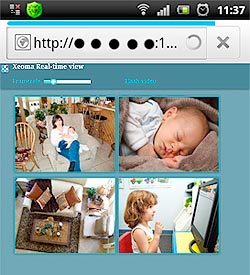 Xeoma. Данная утилита работает без установки и поддерживает аналоговые, беспроводные, IP и веб камеры всех популярных производителей. В ее функционал заложена отправка тревожных сообщений с фотографиями происходящего на ваш почтовый адрес или мобильный телефон при срабатывании детектора движения, при этом из колонок компьютера может послышаться громкий сигнал. Xeoma может использоваться как программа для скрытого наблюдения через веб камеру, имеет возможность подключения сирены от сигнализации и поддерживает камеры высокого разрешения. Пробная версия позволяет подключать до 4 камер видеонаблюдения. Скачать можно на сайте: http://felenasoft.com
AbelCam. Простое приложение не ограничивается только видеозахватом с камер наблюдения, а позволяет также редактировать записанные файлы. Что угнетает, так это возможность подключения только одной камеры в пробной версии, но для большинства простых случаев ее функционала вполне хватит. Программа имеет детектор движения, возможность выбора формата записи – AVI или WMV, и поддерживает все типы камер (IP, web камеры, беспроводные). Сайт программы: http://download.abelcam.com
Globoss. Это мощная программа, поддерживающая не только веб, но и IP камеры видеонаблюдения. В бесплатной версии возможность подключения камер ограничена 2 устройствами, при покупке лицензии можно подключать до 12 камер. Эта программа имеет полный набор функциональных составляющих: датчик движения, шума, запись по времени и пр. Также существует возможность настройки удаленного видеонаблюдения через веб камеру посредством сервиса разработчика. Скачать можно с сайта http://kodos.ru
WebCamMonitor. Простая однопоточная программа, поддерживает только web камеры. Имеет возможность настройки записи по движению или звуку. Можно настроить реакцию на движение только в определенных областях кадра. Также можно настроить съемку только в заданные промежутки времени. Данная программа имеет возможность оповещения о тревожных событиях – при возникновении движения или громкого шума она отправит вам оповещение на почту или мобильный телефон.
Axxon Next. При помощи этого софта вы сможете развернуть систему видеонаблюдения на целых 16 камер. Ее функционал впечатляет: начиная от возможности автоматического поиска определенных объектов на записи по заданным параметрам, заканчивая возможностью управления при помощи мобильного приложения. Но есть и ряд недостатков: отсутствие поддержки устройств с высокого разрешения, а также неудобный интерфейс.
Вообще, при выборе подходящей программы для каждого конкретного случая придется перебрать довольно много, чтобы найти то, что будет подходить именно вам. Так что если одна программа для видеонаблюдения вам не нравится, смело качайте другую, так вы быстро найдете наиболее подходящую, благо этого софта сейчас хоть отбавляй (в том числе и бесплатного).
Простой способ удаленного наблюдения при помощи Skype
Существует еще один очень простой способ удаленного просмотра происходящего в вашей квартире или комнате. Этот способ предполагает использование всем известной программы Skype. Для этого устанавливаем саму программу, если конечно ее у вас еще нет, и настраиваем автоматический прием входящего вызова: Нажимаем на вкалдку «Инструменты», далее кликаем «Настройки», выбираем меню «Звонки», идем в «Настройки звонка», и далее «Открыть дополнительные параметры». Здесь отмечаем галочками «Автоматически отвечать на входящие вызовы» и «Автоматически начинать трансляцию». Теперь при звонке на Skype с телефона или другого компьютера вызов будет приниматься автоматически, и вы сможете просматривать происходящее в реальном режиме. Естественно, что компьютер должен быть включен, и на нем запущена программа Skype. Успехов!
Скрытое видеонаблюдение с помощью веб камеры
Видеонаблюдение всегда было достаточно затратным и специализированным занятием. Раньше системы слежения можно было встретить только в крупных компаниях, банковских учреждениях, игровых заведениях и других подобных объектах. Однако для широкой прослойки населения обеспечение видеонаблюдения не было доступно. С появлением новых технологий положение вещей в этой сфере резко поменялось. Возможность вести скрытое видеонаблюдение через веб камеру ноутбука сделала это занятие реальным практически для каждого человека.
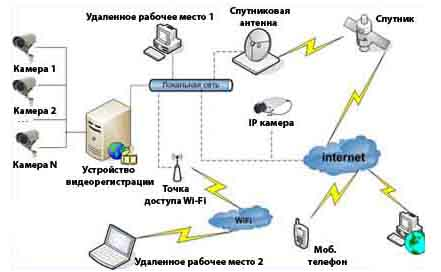
Преимущества
Для каждого человека очень важно знать, что происходит с его собственностью или в его жилище. Это может быть дача, квартира или машина, поставленная во дворе. Как же быть всегда в курсе посягательств или неправомерных действий со стороны остальных членов общества? В этом щепетильном вопросе отличным помощником станет веб камера. Изначально этот гаджет создавался для видеосвязи. Без него практически невозможно представить современные видео конференции или общение по Skype. Но оказалось, что у таких приспособлений есть еще и другие области применения. И скрытое наблюдение – одна из них. Практически каждый современный ноутбук имеет встроенную камеру. Это может сделать подобный девайс полноценным центром наблюдения. Для организации слежения за комнатой или другим объектом требуются следующие составляющие:
- ноутбук (компьютер);
- подключение к сети интернет;
- веб-камера;
- место для хранения информации (сервер или жесткий диск);
- программное обеспечение.
Такой несложный набор может заменить дорогостоящие системы видеонаблюдения, полностью выполняя возложенные функции. Система позволяет выводить изображение онлайн в любую точку мира. Эта особенность делает наблюдение через веб-оборудование очень привлекательным и гибким занятием.
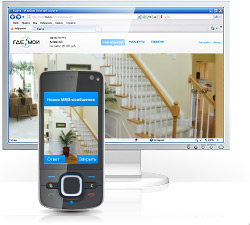
Вариативность и возможности скрытого видеонаблюдения через веб камеру зависит от софта, обеспечивающего этот процесс. Существует огромное количество программ, которые отличаются функциональным набором и сложностью работы. В интернете можно найти как бесплатный софт, так и платные утилиты, которые создадут максимально комфортные условия для слежки.
Информация, получаемая через камеру ноутбука или выносной гаджет, может транслироваться напрямую в сеть. Такое онлайн наблюдение открывает широкие границы для пользователя. Следить за объектом можно из любой точки мира. Однако никто не будет постоянно созерцать происходящее на мониторе. В этом случае теряется огромный временной ресурс. Именно для этого важно корректно сохранять записи. Делать это можно на специальном сервере или в памяти компьютера. Однако часовые видео пустой комнаты или двора на даче не представляют особого интереса. Владелец вряд ли будет по прибытию пересматривать всю накопившуюся информацию.
Именно поэтому хорошие программы имеют в наличии функцию анализа видеопотока. Происходит постоянное сравнение предыдущего и последующего кадров. Если в объективе появляется новый объект, регистратор начинает фиксировать происходящее в секторе охвата. Как правило, в этой функции можно делать следующие настройки:
- чувствительность датчика движения;
- возможность записи звука;
- длительность ролика;
- способ сигнала.
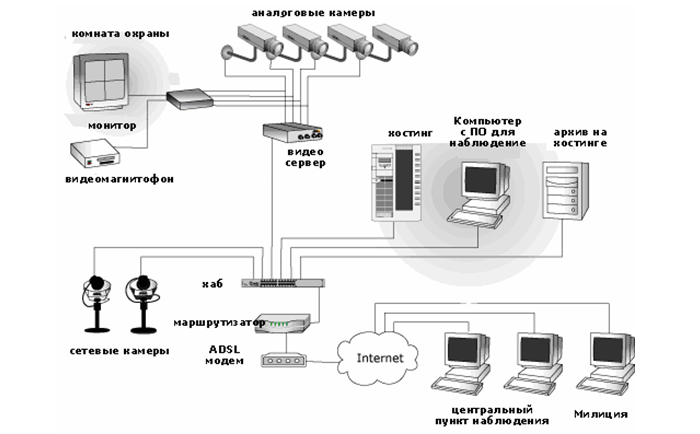
Последний пункт может иметь в наличии возможность отправления специального сигнального письма на почту. Однако это далеко не всегда актуально. В стандартном варианте программа делает запись до тех пор, пока в кадре происходит любое движение. После этого вся система опять переходит в режим ожидания. Такое скрытое видеонаблюдение достаточно эффективно. В память заносится только важная информация, не оставляя Гигабайты ненужного видео.
Очень полезна функция затемнения экрана. В этом случае про видеонаблюдение, которое ведется камерой ноутбука, присутствующие в кадре абсолютно не догадываются. Такой вариант отлично подходит для домашнего применения или отслеживания порядка работы в офисе. Теперь все проделки детей или домашних животных будут тщательно зафиксированы в память без их ведома, а строгий начальник сможет глубоко оценить степень добросовестности своих подчиненных.
Кроме того, есть программы, которые предоставляют возможность записи предупредительного сигнала. Это может быть лай собак или сирена. Такая функция очень актуальна в случае слежения за частной собственностью. Звуковой сигнал раздается во время срабатывания детектора движения.
Порядок установки камеры и софта
Чтобы осуществить видеонаблюдение через веб камеру, необходимо провести некоторые операции настройки. Первым делом следует установить драйвера на аппарат слежения. Для встроенной веб камеры ПО, как правило, присутствует на прилагающемся диске. Если же по каким-то причинам программное обеспечение не прилагается или не доступно, то его следует скачать в интернете. Эта процедура достаточно проста – необходимо в строке поиска указать марку и модель своего гаджета.
После этого можно приступать к установке программы, обеспечивающей скрытое видеонаблюдение через веб камеру. Здесь пользователь сам выбирает подходящий софт, который будет полностью удовлетворять его потребностям. Порядок установки практически идентичен для всего ПО. Интуитивная и простая загрузка заканчивается настройкой основных функций. На этом этапе пользователь настраивает следующие параметры:
- способ передачи данных (через онлайн-трансляцию или запись в память);
- возможность получения уведомительного письма по электронной почте;
- чувствительность детектора движения;
- сектор охвата и другие.
Не лишним будет провести некоторые эксперименты с настройками скрытого наблюдения. Это поможет максимально эффективно использовать возможности такой системы слежения.
Недостатки
Естественно, видеонаблюдение через веб камеру имеет свои нюансы. Один из основных – это постоянно включенный компьютер или ноутбук. Но еще больше сковывает слежение ограниченность кабеля, который соединяет камеру и компьютер. Однако появление wi-fi технологий и развитие функционала ПО способны полностью нивелировать эти недостатки. То же касается и качества изображения. Понятно, что камера с высокими параметрами несет ценовую нагрузку. Именно поэтому пользователь должен тщательно оценить свои потребности и финансовые возможности перед установкой скрытого видеонаблюдения через веб камеру.
Самый простой способ
Сделать дешевый вариант контроля за офисом и сотрудниками можно достаточно легко имея лишь ПК и web-камеру. Весь софт бесплатный. Реализуется по следующей схеме:
- При запуске компьютера в автозагрузку добавляем скайп (хотя он и так всегда в автозагрузке), но в данном случае, программа должна запускаться «инкогнито». Убираем из трея и диспетчера задач. Это делается через правку файла реестра. Можно использовать любые другие мессенджеры: icq, viber
- Заводим новый аккаунт добавляем только вас или того, кто будет следить и подключаться.
- В скайпе производим настройки: отключаем оповещения и прочие звуковые эффекты.
- Дополнительно можно установить программу удаленного администрирование, например, TeamViewer.
- Настраиваем дозвон через макросы так, чтобы после запуска программы шел автоматический дозвон на ваш логин.
- Вы нажимаете подключиться — все офис под контролем.
Хотите открыто следить, тогда пункт 1 не нужно делать. Однако, чтобы сотрудники не закрыли программу вручную нужно средствами администрирования не дать пользователю это сделать. Если не знаете как это сделать, спрашивайте в комментариях.
Данный способ можно применять не только для слежки за сотрудниками, но и для организации видеоконференцсвязи по офису или с удаленными сотрудниками.
Способ на столько простой и дешевый, и воспользоваться им может каждый.
Как настроить удаленное видеонаблюдение через Интернет, используя только ноутбук и смартфон
Как-то, понадобилось мне организовать видеонаблюдение за своей квартирой, используя только подключенный к Интернету ноутбук с веб-камерой и смартфон. Необходимо было с помощью смартфона или браузера другого компьютера просто подключится к веб-камере, для наблюдения за происходящим в квартире.
Задача показалась мне не сложной и для начала я попробовал использовать программу по удаленному управлению операционной системы, чтобы включить веб-камеру ноутбука через Интернет.
Протестировав несколько программ по удаленному администрированию, я пришел к выводу, что они не совсем годятся при работе со смартфоном, так как приходится совершать слишком много нажатий на экран, для включения веб-камеры ноутбука, не говоря уже об отсутствии у некоторых программ версий под Android.
Для чего необходимо видеонаблюдение? На этот вопрос, все отвечают по-разному, кто-то наблюдает за больными родителями, детьми оставшимися дома одни, питомцами, а кто-то волнуется за сохранность имущества, квартиры, дома или дачи.
Решение задачи нашлось в Интернет, где я наткнулся, на сайт «Облачное видеонаблюдение через интернет от компании Ivideon«. Ознакомившись со много обещающей информацией на сайте, я легко и просто организовал для себя бесплатное удаленное видеонаблюдение с кучей дополнительных возможностей.
И вот теперь, я хочу поделится с вами, как шаг за шагом, зарегистрировать, установить и настроить программу для удаленного видеонаблюдения через Интернет.
Регистрация и настройка камеры
1. Перейдите на сайт Ivideon и нажмите кнопку “Регистрация”.
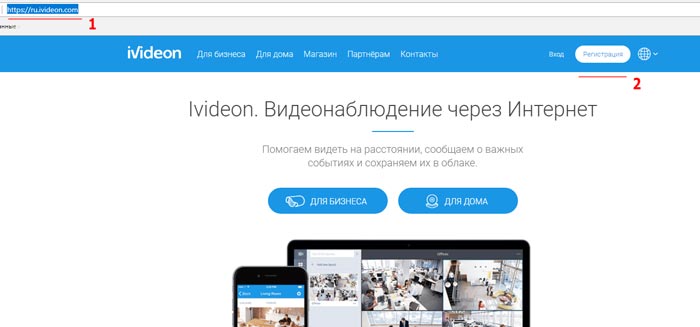
2. Введите свой почтовый адрес и пароль, который необходимо придумать и запомнить, а затем установите птичку “Я принимаю” и нажмите кнопку “Зарегистрироваться”.

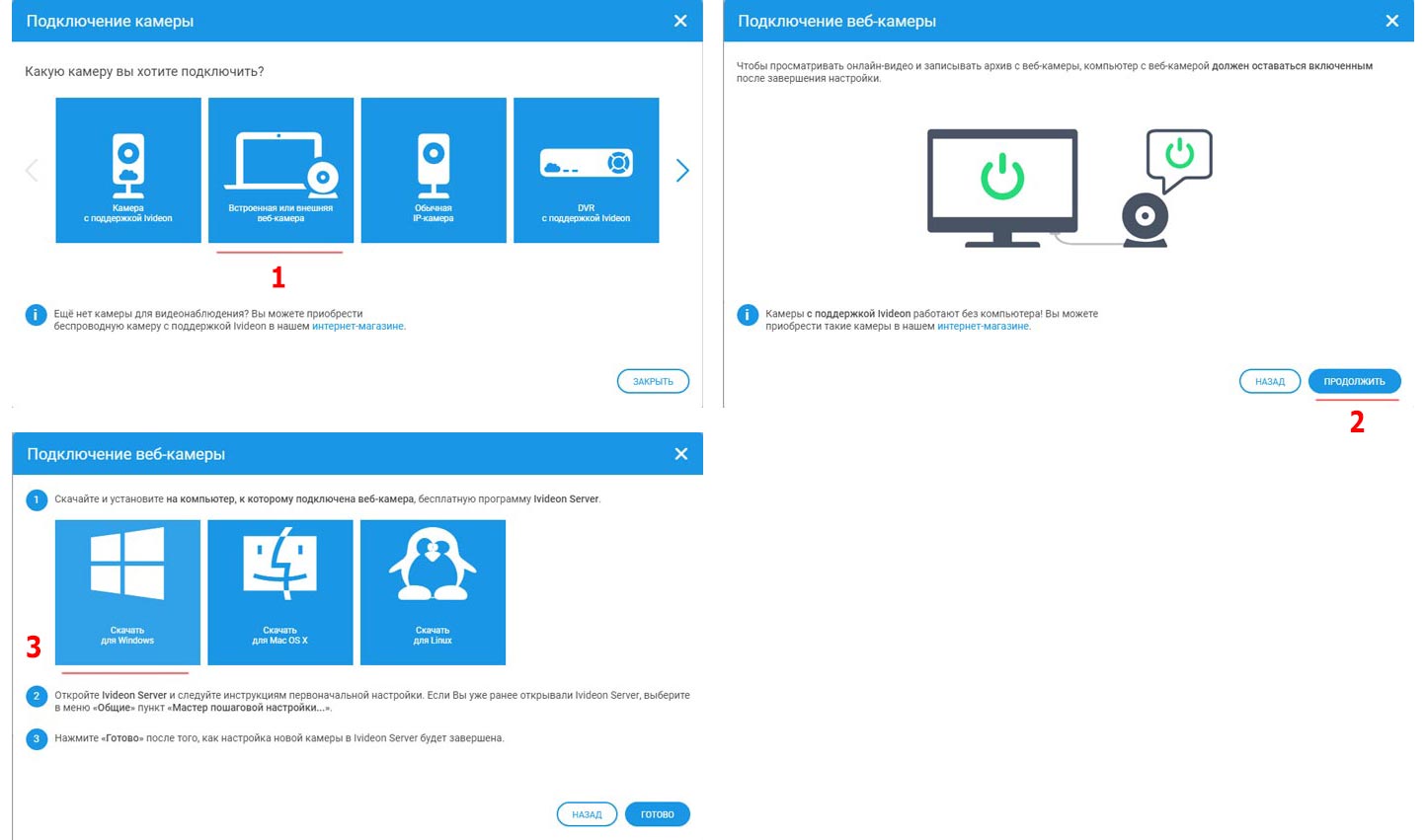
3. Сразу после регистрации вы попадете в свой аккаунт на сайте, где нажмите кнопку “ПОДКЛЮЧИТЬ КАМЕРУ ИЛИ DVR”, затем следуйте за мастером подключения камеры.

4. В диалоговом окне “Подключение камеры” выберите, щелкнув на “Встроенная или внешняя веб-камера” затем “Продолжить”, как только вы нажмете “Скачать для Windows”, откроется диалоговое окно для сохранения Ivideon Server (текущая версия файла IvideonServer_3.6.1_win32_setup.exe), нажмите кнопку “Сохранить”.
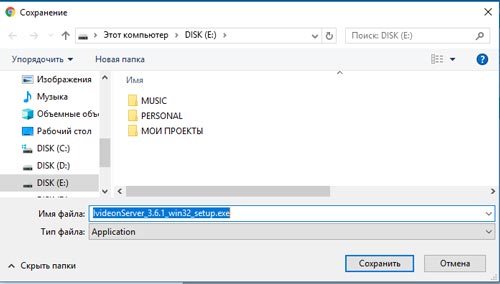
В зависимости от настроек браузера, файл может начать загружаться автоматически в папку по умолчанию!
Установка и настройка видеосервера Ivideon Server
1. Запустите установку программы Ivideon Server, щелкнув на загруженном файле IvideonServer_3.6.1_win32_setup.exe. Пройдите все этапы установки как на скриншотах, по окончании запуститься “Мастер настройки Ivideon Server”.

2. Пройдите все этапы настройки, просто нажимая кнопку “Далее” как показано на скриншотах. В окне Учетная запись Ivideon введите почтовый адрес, используемый вами при регистрации. Обратите особое внимание на устройства (веб-камеры), которые были обнаружены автоматически.
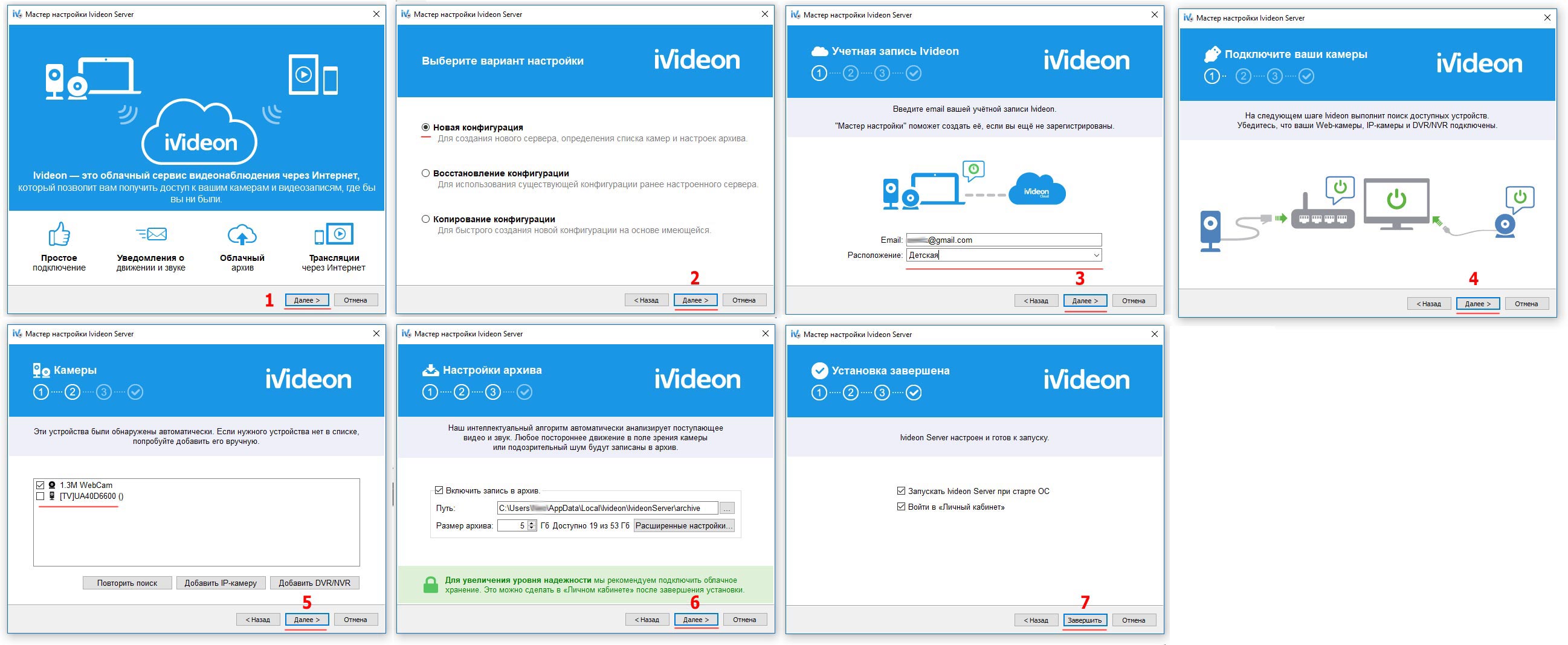
Вы всегда можете изменить все опции в настройках программы Ivideon Server, предварительно остановив её. Кстати программа может работать в скрытом режиме, без значка и уведомлений!
5. Нажав кнопку “Завершить” запустится программа Ivideon Server и откроется страница браузера “Вход в личный кабинет”. Если понадобится введите почтовый адрес и пароль, который вы указывали при регистрации на сайте.
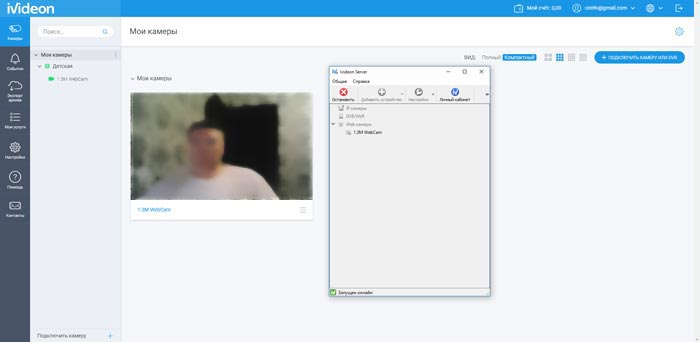
Войдя в личный кабинет, вы обнаружите в разделе “Камеры” те устройства, которые были обнаружены автоматически при установке программы. Если программа Ivideon Server запущена (значок в панели задач зеленый), то в личном кабинете и на смартфоне вы увидите текущую видеотрансляцию онлайн.
Очень много различных опций по управлению и настройки веб-камеры в личном кабинете на сайте, которые могут оказаться полезными и востребованными.
Установка приложения для смартфона на Android
Для установки приложения на смартфоне запустите Play Market, затем в поисковую строку введите “Видеонаблюдение Ivideon” и нажмите поиск.
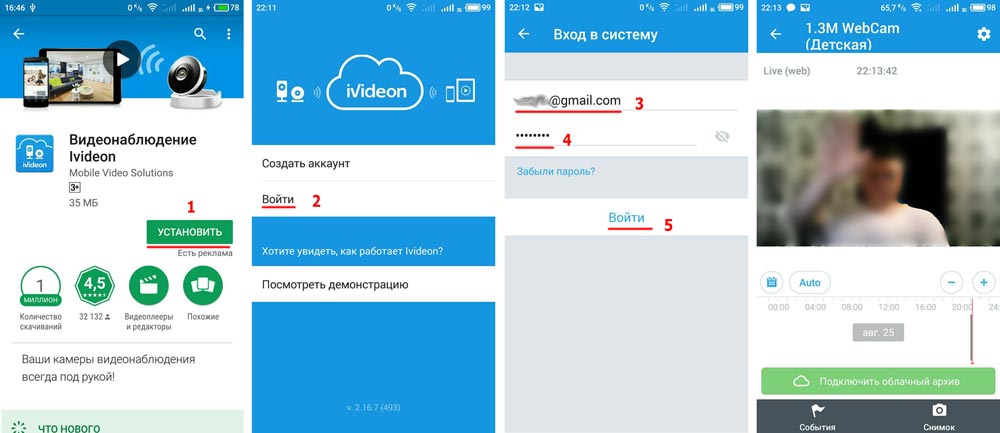
Установите приложение, затем щелкните на иконке Ivideon, появившийся после установки на смартфоне, затем нажмите кнопку «Войти» и введите почтовый адрес и пароль установленный при регистрации и ещё раз нажмите кнопку «Войти».
Теперь Вы можете спокойно вести видеонаблюдение на вашем смартфоне. Все вопросы и проблемы возникающие у вас, можно разрешить воспользовавшись Центром помощи Ivideon.
Программа слежения через камеру ноутбука
Программа слежения через камеру ноутбука
 Как следить через веб камеру ноутбука? Возможно ли вести скрытое наблюдение за детьми, когда они одни дома? Да, возможно, наша программа слежения для ноутбука поможет вам в этом. Установите Vkurse — будьте в курсе всех действий, производимых возле Вашего ноута.
Хотим сразу обратить ваше внимание на тот факт, что скрытое наблюдение через камеру ноутбука без разрешения пользователя этого устройства, тайная слежка, прослушка звонков и чтение личной переписки, во многих странах незаконно. Поэтому, если вы хотите наблюдать скрытно, учтите этот немаловажный факт.
Как можно следить скрытно?
Нашим консультантам довольно часто задают примерно вот такой вопрос: «Правда, что через веб камеру можно следить за человеком скрыто?». Конечно можно и это чистая правда. Уже многие так и делают: родители за своими детьми, ревнивые супруги друг за другом, руководители за своими подчиненными, спецслужбы за опасными нарушителями спокойствия.
Следят все и за всеми. Да и сделать это с нынешними технологиями довольно просто даже обычному пользователю. Теперь о том, что подразумевает под собой «слежка через вебку ноута», зачем она нужна и как она осуществляется.
Как ведется наблюдение?
Слежка через веб камеру ноутбука – это возможность удаленно (находясь на значительном расстоянии от самого гаджета) включать и смотреть в режиме реального времени за тем, что происходит возле.
Видеонаблюдение через мобильный компьютер, позволит быть в курсе всего, что творится у вас дома, когда вас нет:
- чем занимаются дети в комнате;
- если играют на ноутбуке, то какая у них реакция на игры;
- что творят собаки, оставленные одни;
- как ведет себя нянечка, ухаживая за вашим ребенком;
- и многое другое.
Если вы руководитель компании, где сотрудники работают на ПК в офисе или выезжают с ними на задания, тогда скрытое наблюдение через веб камеру, позволит видеть все происходящее, попадающее в поле зрения камеры. Вы будете в курсе того, чем занимаются сотрудники в рабочее время на своих рабочих местах или выездные работники на заданиях.
Для того, чтобы можно было наблюдать через глазок ноутбука скрыто и удаленно, необходимо установить программу слежения на него. Одной из лучших программ скрытого наблюдения через камеру ноутбука считается программа слежения Vkurse для Windows.
Где можно скачать?
На странице нашего сайта нужно скачать программу слежения Vkurse Windows бесплатно на то устройство, через который вы хотите вести контроль. Более подробно о том, как устанавливается и настраивается программа написано в Руководстве в pdf. Его можно скачать на странице VkurSe Windows.
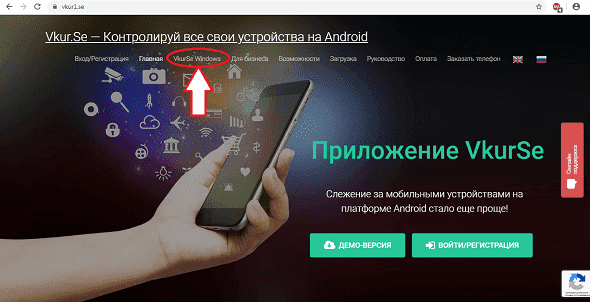
Внимание! Пожалуйста, имейте в виду, что на нашем сайте вы можете:
- скачать установочный файл программы – бесплатно;
- скачать Руководство – бесплатно;
- зарегистрироваться – бесплатная;
- первые 7 дней после регистрации – бесплатные.
Если с Вас за регистрацию или установочный файл будут требовать деньги — значит, вы находитесь на сайте мошенников, будьте внимательны!
Как включать камеру удаленно?
Включать камеру вы сможете через свой персональный кабинет, который откроется у вас после регистрации. Первые 7 дней он будет работать бесплатно. Для того чтобы и дальше вы смогли вести слежку удаленно, нужно будет оплатить подписку.
В этот тестовый период вы ознакомитесь с огромными возможностями программы:
- полный расклад всех действий (подробный список в виде таблицы, графика и диаграммы);
- слежение за экраном компьютера при помощи скриншотов;
- клавиатурный шпион (паролей и текста);
- статистика включения/выключения Интернета;
- статистика заходов на Интернет сайты;
- слежение работы компьютера на принтере – какие документы и сколько страниц распечатывали;
- удаленно подключаться к рабочему столу через Интернет – программа слежения для ноутбука онлайн;
- и многое другое.
Программа VkurSe Windows – это действительно скрытое наблюдение через веб камеру ноутбука. Установите и убедитесь в этом самостоятельно.
Возникли вопросы? Пишите нашим онлайн-консультантам!
Превращаем ноутбук в видеорегистратор
Если вы подозреваете, что у вас дома завёлся полтергейст, хотите приглядеть за ребёнком, интересуетесь, чем занят кот в ваше отсутствие или хотите застукать Деда Мороза прямо под ёлкой, то всё, что для этого нужно — ноутбук или ПК с веб-камерой и бесплатная программа Ivideon Server.
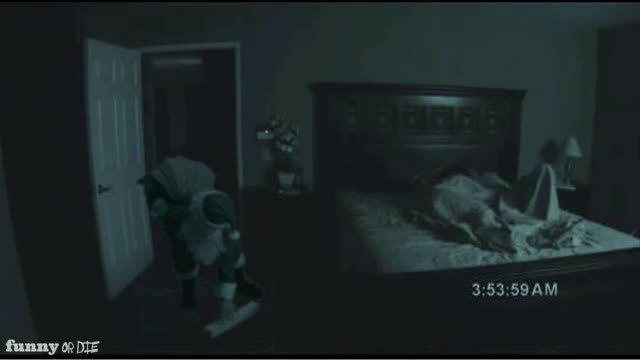
Обычное дело, когда сперва появляется какое-нибудь изобретение, а потом находятся самые неожиданные способы и сценарии его применения. До сих пор использовал веб-камеру на своём ноутбуке исключительно для редких видеозвонков. В остальное время она была чем-нибудь заклеена.
Но уже после установки Ivideon Server ради обзора в этом посте, я начал думать над тем, какие возможности открываются теперь. Призраки мне не докучают, детей у меня нет, зато я порой переживаю, когда оставляю ноутбук в номере отеля. В порядке эксперимента я решил настроить датчик движения в Ivideon Server и запускать программу перед уходом.
Цитата с сайта: Ivideon это защищенный сервис облачного видеонаблюдения, который позволяет легко и быстро развернуть собственную систему видеонаблюдения через Интернет любого масштаба. От одной камеры у вас дома для наблюдения за ребенком, до десятка тысяч камер, установленных в крупных сетевых магазинах по всей стране.
Устанавливаем Ivideon Server
Несмотря на слово Server в названии, ничего общего с настройками сервера по сложности тут нет. Обычное приложение, которое скачивается и запускается как и любая другая программа. Если вы хотите, чтобы Ivideon Server загружался и работал даже когда пользователь не вошёл в систему, во время установки необходимо поставить галочку «установить как службу». После запуска он найдёт вебкамеру и микрофон на вашем компьютере и предложит использовать их.
Смотреть видео можно онлайн прямо в личном кабинете на сайте Ivideon, с мобильного приложения Ivideon или приложения для компьютера Ivideon Client, которое позволяет сохранять видео, делать скриншоты, выбирать отрывки со сработавшим детектором движения или звука и собственно настраивать детекторы.
Настройка детекторов движения/звука
Их можно найти в свойствах камеры в Ivideon Server — чтобы их выбрать, нужно сперва остановить трансляцию.
В настройках можно задать чувствительность детектора, задать мёртвую зону, в которой движение будет игнорироваться (выделена красным). Жёлтый — это засечённое движение. На высоком уровне чувствительности камера будет реагировать на колебание занавесок. На минимальном — только если человек пересечёт комнату.
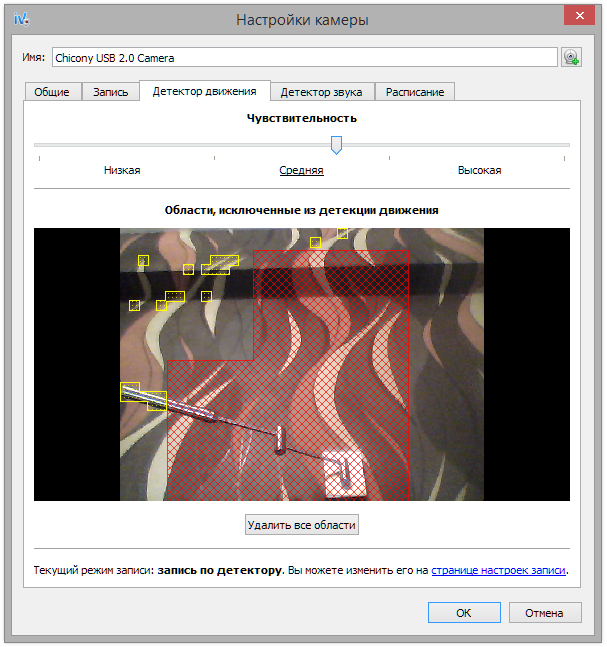
В соседних вкладках — настройка детектора звука, которая сводится только к чувствительности, и расписание записи. Можно выбрать дни и часы, когда запись ведётся постоянно, только при срабатывании детектора либо полностью отключена, а также задать длительность записи при срабатывании детектора: 15 минут, полчаса или час.
Безопасный просмотр с любых устройств
Теперь, когда трансляция работает, можно скачать приложения для iOS или Android, чтобы смотреть их хоть с телефона.
При этом видеотрансляция, а также весь трафик из личного кабинета на сайте шифруются по HTTPS/SSL — ни ваш провайдер, ни админы Ivideon не увидят ваше видео, если только вы сами не выложите его в открытый доступ. В остальных случаях оно будет доступно только тем, у кого есть доступ к вашему аккаунту, поэтому выбирайте пароль понадёжнее.
Отдельные вебкамеры
Более сложный сценарий — это покупка вебкамеры. Ivideon поддерживает практически все IP-камеры (в том числе со звуком) по протоколу RTSP и HTTP, а техподдержка принимает запросы на добавление новых моделей. К тому же есть модели IP-камер и видеорегистраторов, в которых Ivideon встроен из коробки.
В этом случае функционал Ivideon значительно расширяется, превращая его в продукт для бизнеса — например, вы можете следить за тем, как идут дела в вашей метамфетаминовой лаборатории и присматривать за персоналом в сети закусочных одновременно.

Для корпоративных клиентов использование Ivideon добавляет преимуществ по сравнению с вариантами разворачивания VLC, RED5 или любого другого стримингового программного обеспечения на собственном сервере:
- Не требует квалификации сисадмина
- Не требует аренды сервера в дата-центре с широким каналом под видео
- «Облако», в котором хранятся видео Ivideon защищает от рисков вроде «упавшего» датацентра
- Позволяет разворачивать международную трансляцию: узлы Ivideon располагаются на всех континентах, что позволяет доставлять видео с минимальной задержкой
- Поддержка воспроизведения на смартфоне или планшете.
Тарифы
Количество подключаемых камер ничем не ограничено — их могут быть сотни тысяч. Что касается обычных пользователей, то базовый вариант до двух камер полностью бесплатен.
В тарифе «Домашний» (60 р/мес за камеру) появляется возможность получать уведомления, если камера отключилась или сработал датчик движения:
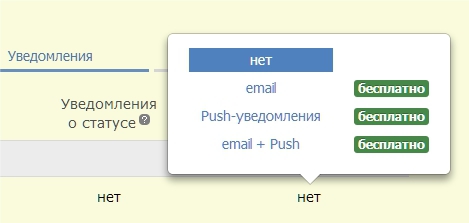
— а также записывать видео в облако. Всеми этими возможностями я и воспользовался, настроив Ivideon на ноутбуке на запись в моё отсутствие. Правда, результаты эксперимента лучше всего описывает твиттер камня в лесу: настроенная на максимальную чувствительность камера пару раз сработала от теней на стене, о чём я тут же узнавал благодаря push-уведомлениям:
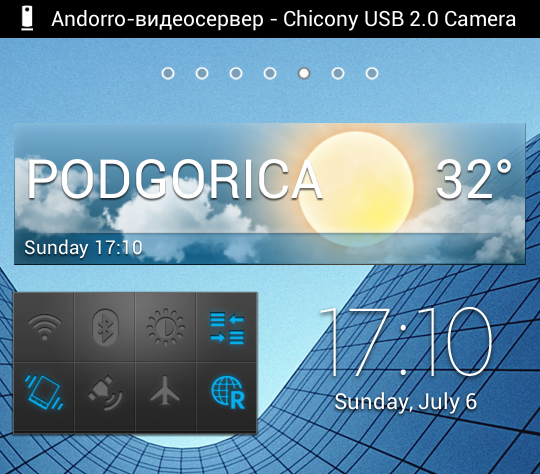
— но больше ничего интересного в моё отсутствие не случалось.
При этом во всех тарифных планах Ivideon отсутствует реклама в воспроизводимом видео. А на тарифе «Бизнес» можно даже отключить логотип и ссылку самого Ivideon. Ничто не будет вас отвлекать от созерцания того, как ваш кот точит когти об любимый диван в ваше отсутствие. Разве что подключаемой механической руки с тапком будет немного не хватать.

