Видеонаблюдение из смартфона своими руками
Как сделать камеру видеонаблюдения из смартфона в домашних условиях – самодельная IP система из телефона Android
Интеллектуальная безопасность является центральной опорой растущей вселенной «умного дома», и сейчас многие бренды пытаются представить самые полные и инновационные продукты (Nest, Netatmo, Withings и т. д.). Видеокамеры с системой наблюдения предлагают полную защиту от вторжений, а также обеспечивают предотвращение несчастных случаев и обеспечивают мониторинг дома. Нынешний успех таких продуктов подчеркивает то большое значение, которое клиенты придают данным услугам.
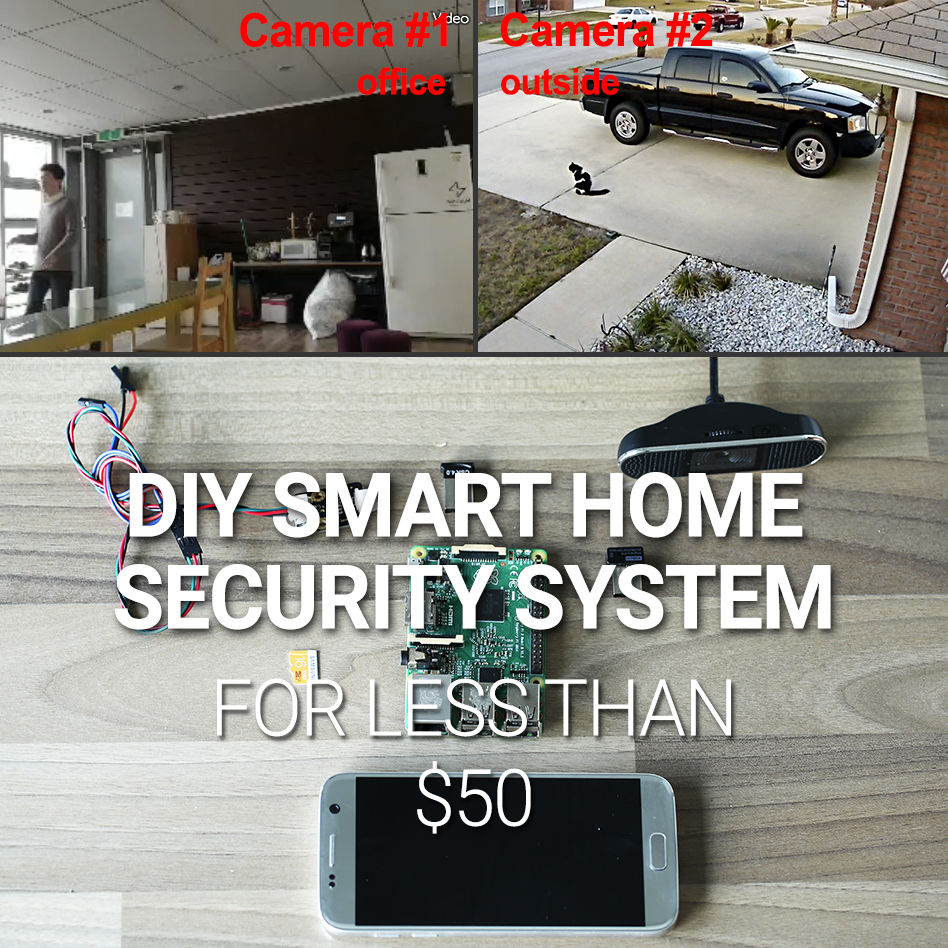
К сожалению, эти решения зачастую очень дороги и в подавляющем большинстве подразумевают скрытые расходы (обязательные подписки на услуги, необходимые дополнительные продукты, закрытая экосистема и т. д.).
Сегодня мы предлагаем вам сделать умную систему безопасности своими руками из старых компонентов и устройств, которые вы можете найти дома, или из очень дешевых материалов. Вы создадите полную, но недорогую систему защиты и удаленного мониторинга вашего дома.
Для кого подойдет самодельная камера видеонаблюдения:
- Владельцы домов, которые хотят обезопасить свой дом, но не могут позволить себе дорогие системы
- Энтузиасты-техники, которые хотят открыть для себя автоматизацию дома и узнать больше об интеллектуальных устройствах и технологиях DIY
- Любители DIY, которые ничего не знают о технологиях, но с энтузиазмом бросают вызов своим навыкам
Наши проекты основаны на трех простых правилах:
- Не требуется никаких технических навыков — мы поможем вам на всех этапах, чтобы вы не чувствовали себя потерянным
- Не требуется никаких больших затрат — в зависимости от того, что есть у вас дома, эта система может быть собрана менее чем за 3500 рублей!
- Все можно сделать в домашних условиях за один час
ФУНКЦИИ IP камеры из смартфона ANDROID
- Для эффективного мониторинга вашего дома подключены две умные камеры
- Умный центр, который предупреждает вас о подозрительном поведении
- Умный центр, который отправляет вам снимки вашего дома, когда вы запрашиваете отчет о ситуации
- Удаленный запуск тревоги, если в доме были обнаружены злоумышленники
- Этот проект адаптируемый, так что вы можете улучшить его с помощью дополнительного оборудования или ресурсов.
Как сделать из телефона камеру видеонаблюдения?
Шаг 1: Необходимые компоненты
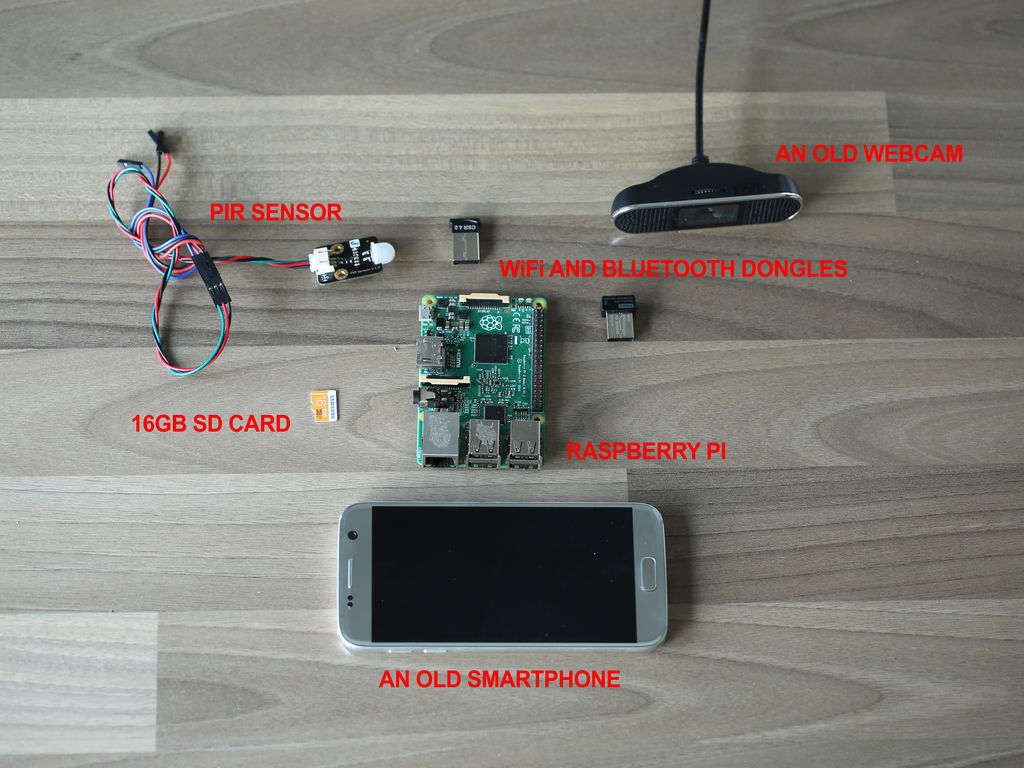
- Raspberry Pi (v2 или v3)
- SD-карта 16 Гб
- Старая камера
- ИК или лазерный датчик + перемычки
- Старый неиспользуемый смартфон
Шаг 2: Настройте PROTA PI SMART HUB
Сначала вам необходимо создать умный концентратор, который будет управлять автоматизацией и соединять все устройства вместе. Prota OS для Raspberry Pi — это бесплатная интеллектуальная ОС-концентратор, которую очень легко установить. Вы мгновенно превратите свой Raspberry Pi в умный центр автоматизации дома!
Вы можете скачать Prota OS здесь. Затем запишите его на SD-карту. Также есть простое руководство, которому вы можете следовать, чтобы настроить свой Prota Pi.
Шаг 3: Настройте ИК-датчик
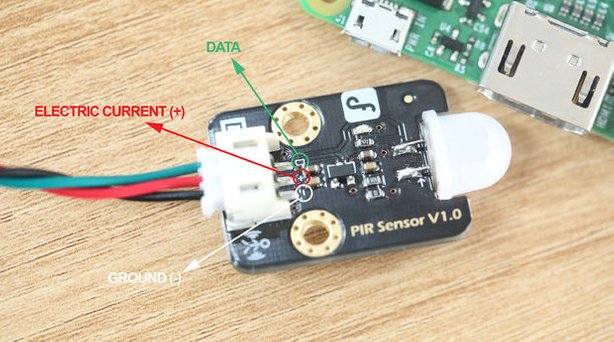
Как вы можете видеть, рядом с выводами вашего датчика есть небольшие индикаторы того, для чего предназначен каждый контакт:
- D для данных
- + для текущего соединения
- — для заземления
Просто подключите всё как на фотографии ниже.
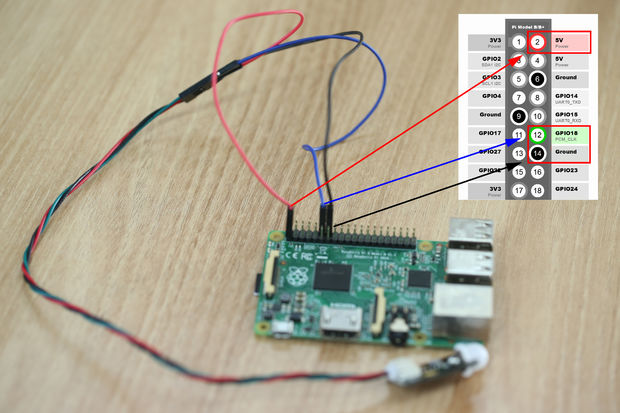
В двух словах, КРАСНЫЙ кабель подключен к контакту 5 В (PIN02), ЧЕРНЫЙ кабель подключен к контакту заземления (PIN 14), а СИНИЙ кабель подключен к GPIO18 (PIN 12).
Если вам нужно что-то еще, вы можете посмотреть на приложенную ниже карту.
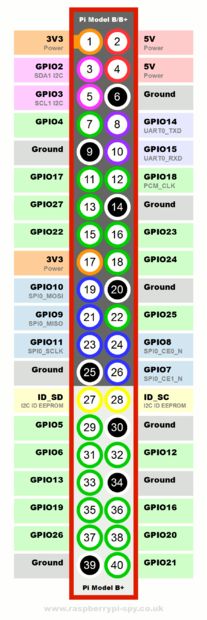
Теперь откройте Prota Space. Если вы еще этого не сделали, загрузите приложение GPIO в App Libraries.
В приложении GPIO нажмите на GPIO18. Выберите «Interrupt» и «Pull down». Нажмите на «set».
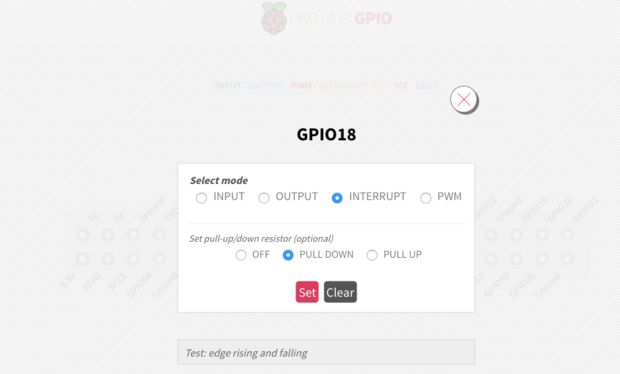
Теперь датчик настроен. Перемещайте вашу руку и на странице приложения GPIO вы должны увидеть уведомления о возрастающем прерывании «rising interrupt».
Шаг 4: Настройте камеру и бота в Телеграм
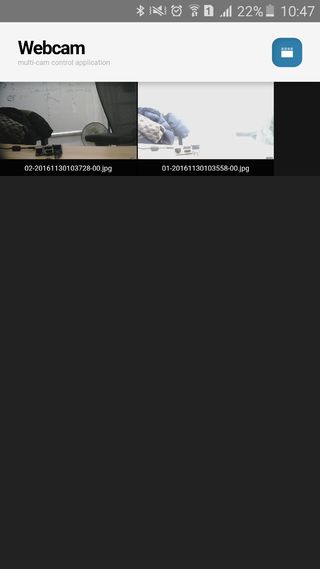
- Подключите USB-кабель камеры к Raspberry Pi
- Загрузите приложение веб-камеры на свой Prota Pi (в библиотеках приложений)
- Откройте приложение, чтобы убедиться, что камера работает (в случае любого движения должно начаться автоматическое создание снимков экрана).
Бот Telegram — это виртуальный помощник, которого вы можете создать в приложении Messenger Телеграма.
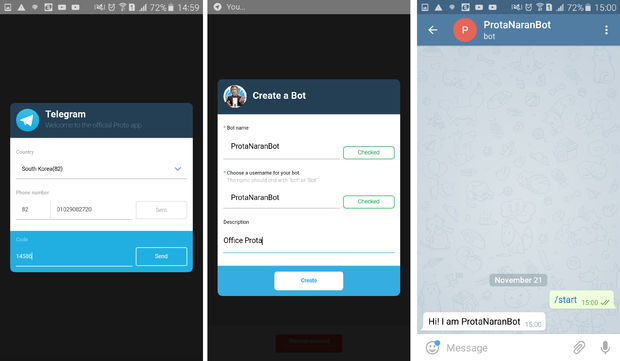
- Скачайте приложение Telegram на свой смартфон и создайте аккаунт
- Загрузите приложение Telegram на свой Prota Pi (в библиотеках приложений)
- Откройте приложение Telegram в Prota и нажмите “Request Authorization” (Запросить авторизацию)
- Установите имя и имя пользователя для своего бота, затем нажмите «Create» (Создать)
- Ваш бот создан! После настройки автоматизации (в следующем шаге) бот отреагирует на сообщение, которое вы отправите, чтобы уменьшитьувеличить громкость или остановить музыку.
Шаг 5: Превратите свой старый смартфон в камеру с ManyThings
ManyThings — это веб-сервис, который позволяет превратить любой смартфон или планшет в интеллектуальную камеру, просто установив их приложение. Вы также можете смотреть прямую трансляцию и записывать определенные моменты, если обнаруживается движение, и, поскольку приложение бесплатно для одной камеры, это идеальный сервис для нашего проекта!
Вы можете использовать любой телефон, на который можно установить приложение, и если у него есть фронтальная камера, вы можете производить съемку с обеих сторон, что является отличным способом использования вашего старого смартфона!
Загрузите приложение из iOS или PlayStore в зависимости от смартфона, который вы будете использовать в качестве веб-камеры.
Зарегистрируйтесь и выберите «Camera», чтобы перевести его в режим веб-камеры (Viewer — это режим, который нужно использовать на устройстве, с которого вы хотите осуществлять мониторинг).
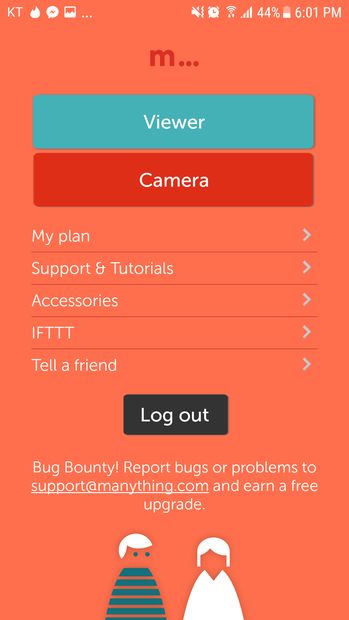
Ваш телефон переключится в режим камеры, и как только вы нажмете красную кнопку, он начнет запись и прямую трансляцию.
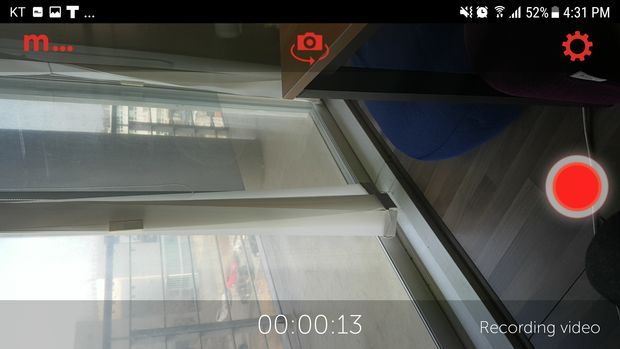
Зайдите на manything.com или откройте приложение на другом устройстве, чтобы следить за происходящим
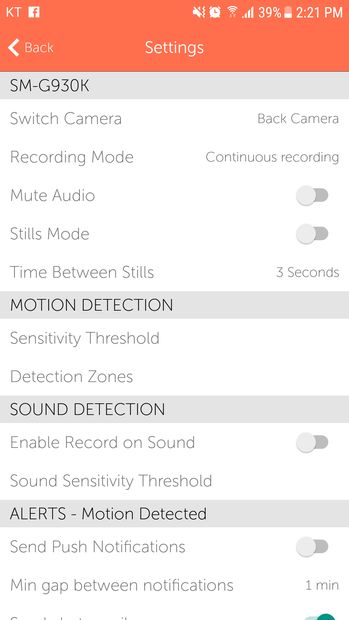
Проверьте настройки для определения порога движения (от 1 до 10), посмотрите на параметры уведомлений и записи и области обнаружения.
Manything связывается с IFTTT, так что сервис позволит нам автоматизировать использование камеры.
Шаг 6: Создайте и соедините ваш аккаунт IFTTT
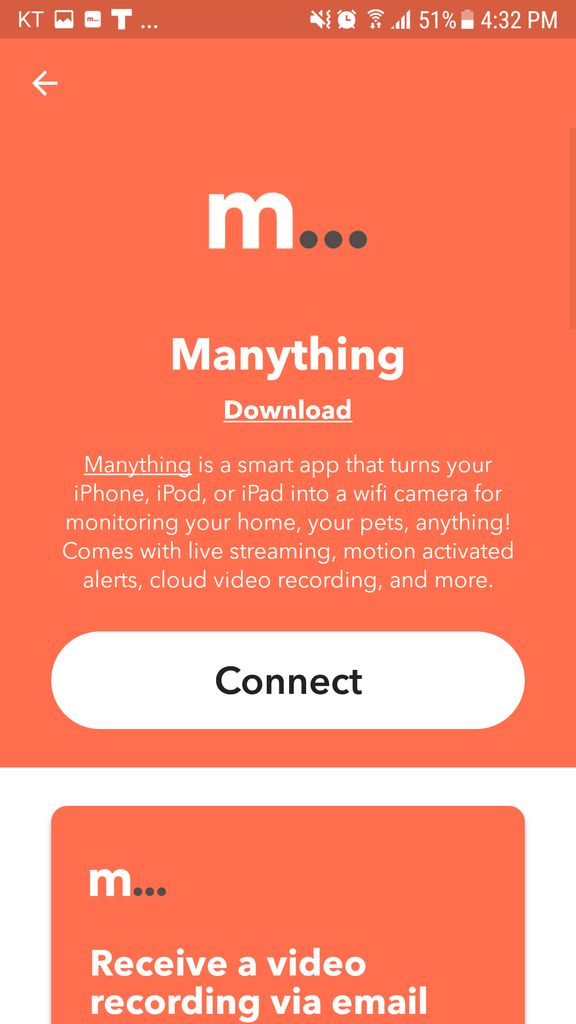
Теперь, чтобы соединить ваш смартфон и Телеграм с Prota, вам нужно настроить IFTTT — платформу, которая соединяет интеллектуальные устройства и веб-сервисы.
- Загрузите приложение IFTTT из библиотек приложений вашего Prota (у этого приложения нет интерфейса, оно позволяет устанавливать соединение между вашим Prota и IFTTT)
- Перейдите на IFTTT.com или в приложении IFTTT, создайте учетную запись IFTTT, затем выполните поиск канала «Prota». Нажмитеconnect и выберите свой Prota (вам необходимо предоставить устройству, которое вы используете доступ к вашему Prota Space)
- Найдите канал Manything и подключите к нему свой аккаунт Manything.
- Найдите канал Telegram и подключите к нему свою учетную запись Telegram.
Шаг 7: Запишите Stories и апплеты, чтобы настроить автоматиацию
Центральной частью автоматизации дома является написание правильных правил автоматизации, которые будут идеально соответствовать вашим потребностям и всем возможным ситуациям. Prota OS предоставляет очень гибкий и интуитивно понятный инструмент с приложением Stories. В сочетании с IFTTT оно позволяет очень специфическим образом подключаться к сотням сервисов и устройств.
Мы создадим следующие средства автоматизации:
- Если датчик PIR обнаружит движение до 19:00, будет отправлено уведомление в учетную запись Telegram и сделан снимок комнаты (камера № 1)
- Если камера смартфона обнаружит движение (камера № 2), то будет отправлено уведомление в учетную запись Telegram со ссылкой на видео
- При отправке «отчета» вашему боту Telegram, отправится снимок камеры № 1
- Камера № 2 будет управляться ботом Telegram при помощи простых сообщений
- Бот Telegram будет использоваться для включения тревоги при обнаружении злоумышленников
Если датчик PIR обнаружит движение до 19:00, будет отправлено уведомление в учетную запись Telegram и сделан снимок комнаты (камера № 1)
- Откройте приложение Stories
- Нажмите + и «When», чтобы начать писать «сюжет»
- Выберите «GPIO detects rising interrupt on PIN GPIO18» в качестве события датчика
- Добавьте поле «And», выберите датчик с помощью «Scheduler — the clock is on ?» и установите время, например,

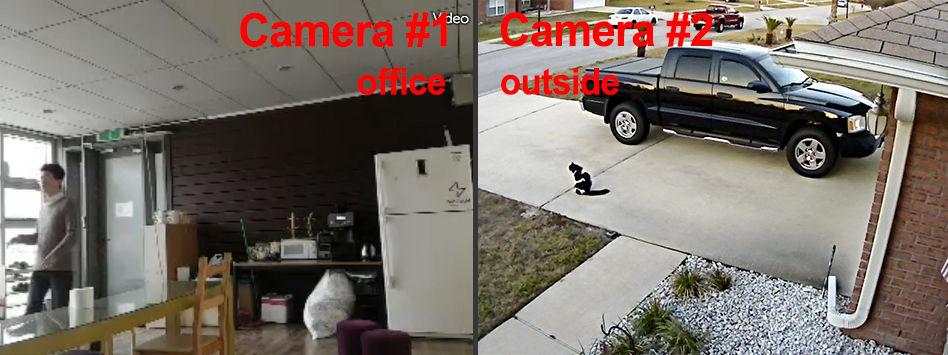
Теперь, чтобы начать использовать интеллектуальную систему безопасности, вам нужно просто установить две камеры и ИК-датчик.
Учитывая специфические характеристики ваших камер, вы можете установить их в разных зонах вашего дома, и они будут дополнять друг друга:
- Ваша камера №1 будет подключена к Raspberry Pi и отлично подойдёт для мониторинга ключевых областей движения, таких как двери или окна
- Ваша камера № 2 должна оставаться подключенной к источнику питания, но ее можно запускать дистанционно, поэтому она идеально подойдёт для съемки разных углов.
Этот проект адаптируемый, и в зависимости от того, что есть у вас дома, и как вы хотите его использовать, вы можете:
- Используйте лазерный датчик вместо ИК-датчика
- Интегрируйте в вашу систему умный детектор дыма
- С помощью Philips Hue на рабочем столе в офисе, вы будете предупреждены вспышкой о том, что дома обнаружено движение, и у вас будет достаточно времени, чтобы среагировать

Рассказываю как сделать какую-либо вещь с пошаговыми фото и видео инструкциями.
Как посмотреть камеру видеонаблюдения через телефон Андроид
Как посмотреть камеру видеонаблюдения через телефон Андроид
 Как самому сделать видеонаблюдение и следить за домом через телефон Андроид – это на самом деле не так и сложно. Здесь Вы узнаете, как посмотреть камеру через телефон и что для этого нужно сделать. Какие есть программы и куда их нужно устанавливать. Мы предложим разные варианты, когда из обычного смартфона Андроид можно сделать видео наблюдение.
Вариант 1. Смартфон Андроид и IP камера
Сделать видеонаблюдение своими руками из телефона стало возможно потому, что можно соединить обычную IP камеру и смартфон Андроид в единую систему. Другими словами, можно из камеры и обычного смартфона сделать видеокамеру, чтобы следить за домом, когда Вы на работе, командировке или просто отлучились по делам. Для этого Вам нужно: стабильное подключение к Интернету, желательно через Wi-Fi, установка программы на смартфон и непосредственно сама IP камера.
Итак, как посмотреть камеру видео наблюдения через телефон Андроид:
Шаг 1. Нужно определить, как работает камера.
Шаг 2. Настроить камеру к домашнему Wi-Fi (интернет должен быть высокоскоростной).
Шаг 3. Установить на свой телефон программу – для камер производства Ubiquiti Networks подойдет Unifi Video, для китайских камер программа TinyCam Pro, а для всех других – TineCam Monitor Pro или IP Cam Viewer.
Шаг 4. Осуществить доступ к камере по IP, серийному номеру, автоматическому поиску в локальной сети или отсканированному QR-коду.
Суть – установить связь телефона с камерой для просмотра изображения в режиме реального времени. Эти специальные программы помогут объединить Ваш смартфон с камерой.
Вариант 2. Превратить телефон Андроид в IP камеру
Превратить смартфон Андроид в IP камеру стало действительно возможным при помощи специальных программ, которые после установки превращают обычный смартфон в камеру слежения.
Например, очень популярна программа IP Webcam, которая предоставляет возможность следить за домом через телефон в режиме реального времени, не покупая камеру.
Программы могут быть разными. Очень подробно мы описали некоторые из них в статье « Как подключиться к камере чужого смартфона ».
Вариант 3. Полноценное слежение за домом
 Мы описали, как просматривать камеры с телефона, теперь речь пойдет о полноценной слежке за домом, которую можно осуществить при помощи обычного телефона Андроид. Программа VkurSe – позволит быть в курсе всего, что делается дома и на телефоне. Это идеальное приложение для родительского контроля за поведением детей, когда они остаются одни дома. Программа устанавливается на телефон в течении 10 минут и после установки дает круглосуточное наблюдение. Также ее можно использовать на работе, в машине, да и просто для того, чтобы быстро найти свой телефон, если его украдут или Вы сами его потеряете.
- на расстоянии сделать запись окружения;
- отправлять команду для фото с камеры;
- получать скриншоты экрана;
- прослушивать в записи телефонные разговоры;
- прослушать в записи голосовые сообщения;
- читать переписку, ведущую на телефоне;
- и многое другое.
Чтобы организовать слежку за домом через телефон, нужно:
Шаг 3. Оставить телефон дома.
Шаг 4. Заходить из кабинета в программу и отправлять команды.
После регистрации у Вас откроется кабинет, куда будет поступать вся информация, и из которого Вы сможете отправлять команды телефону.
Несомненные плюсы и бонусы
- После регистрации сервис VkurSe предоставляет бесплатный период, в который Вы сможете следить за домом бесплатно.
- Каждый месяц предоставляются скидки и проводятся различные акции (например, всем новеньким неделя бесплатно или если оплатите 2 года, то цена будет 2 раза дешевле).
- На сайте есть онлайн-консультанты, которые отвечают на все вопросы предельно быстро.
- Все руководства, регистрация, описания и команды — всё написано на русском языке.
- Всё предельно понятно и поэтому пользоваться программой довольно просто.
 После регистрации сервис VkurSe предоставляет бесплатный период, в который Вы сможете следить за домом бесплатно.
Теперь Вы знаете, как можно следить через телефон за домом и что для этого нужно сделать.
Всегда будьте в курсе того, что делают Ваши родные дома!
Превращаем смартфон в камеру видеонаблюдения
Если у вас дома имеется достаточно старый и ненужный смартфон, то не спешите его выбрасывать. Вполне возможно, он обретет новую жизнь. Например, такой аппарат можно превратить в полноценную камеру видеонаблюдения. В результате получится продвинутая IP-камера, через которую комфортно наблюдать за происходящим в квартире, когда вы находитесь на работе или в поездке.
Зачем нужен смартфон с функцией видеонаблюдения
Жизнь непредсказуема, поэтому нужно быть готовым к любому её повороту. И иногда возникают ситуации, когда скрытая камера могла бы серьезным образом помочь. Как раз для этого предлагаем сделать из смартфона удаленную IP-камеру:
- Приготовление пищи. Пользователь находится в жилой комнате и не может следить за процессом приготовления блюда на кухне;
- Функция радионяни. Вам срочно нужно отлучиться, а малыш остаётся дома один;
- Охрана. Отличный способ обезопасить своё жилище от злоумышленников во время своего отсутствия;
- Скрытое наблюдение за людьми.
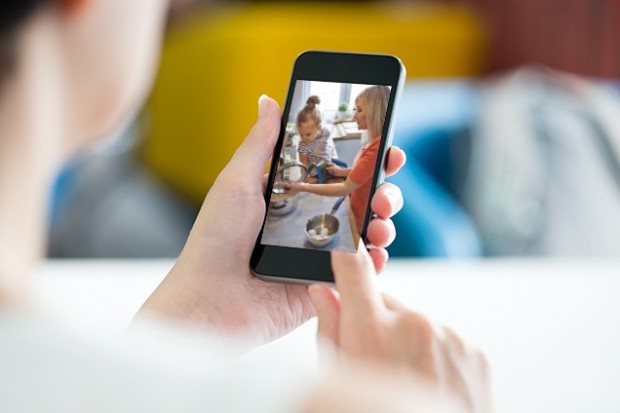
Конечно, некоторые могут посчитать, что гораздо проще купить камеру для наблюдения. Но в этом случае вам придется выложить действительно солидную сумму, ведь подобные устройства, определенно, стоят недешево. А вот при использовании обыкновенного смартфона никаких финансовых потерь вообще не будет. И это является неоспоримым плюсом такого способа – чудесное превращение одного гаджета в другой.
Что нам понадобится
Конечно, необходим сам смартфон с Android или iOS. Он может быть любого года выпуска. Не играет роли и бренд. Главное, чтобы телефон хотя бы включался. Теперь нам нужно воспользоваться специальными программами, которые с легкостью скачиваются через встроенные цифровые магазины. С их помощью осуществляется прямая трансляция звука и картинки непосредственно с камеры самого смартфона на какое-либо стороннее устройство. При желании полученное видео можно сохранить в облачном сервисе для последующего просмотра отснятого материала.
Ещё одной немаловажной функцией данных приложений является возможность отслеживать любые движения возле камеры. Для этого используются уведомления, предупреждающие пользователя о таких ситуациях.
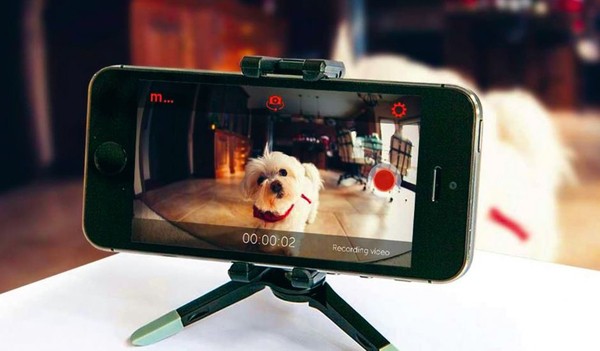
Настройка происходит следующим образом:
- Устанавливаем программу на смартфон, с которого вы планируете вести наблюдение, а также на аппарат, который будет принимать видеосигнал;
- Оба устройства должны быть привязаны к единому аккаунту;
- Включаем режим наблюдения на смартфоне;
- В любой момент подключаемся к камере смартфона через второй аппарат.
Какие сложности существуют
Стоит отметить, что у данного способа «превращения» существуют и свои «побочные эффекты». Так, никто не может гарантировать, что передаваемый сигнал будет стабильным и качественным. При этом смартфон способен банально зависнуть, что приведёт к временному обрыву или полной потере сигнала. Если телефон не подключить к электрической розетке, то он достаточно быстро разрядится. Поэтому крайне желательно найти поблизости от места размещения гаджета электричество либо подключить портативный аккумулятор.
Не всегда корректно работают и датчики движения, которые могут ограничить доступный функционал. Что касается качества передаваемого сигнала, то оно во многом зависит от состояния беспроводных сетей, а также от нагрузки на сервер. Все это вас не пугает? Тогда смело можете создавать камеру видеонаблюдения своими руками!
Лучшие приложения для трансформации смартфона в IP-камеру
Alfred
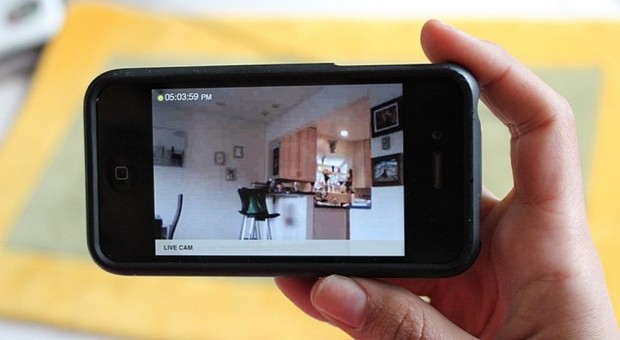
Alfred – простая и универсальная программа, которая сделает из вашего телефона настоящую камеру видеонаблюдения. Приложение обладает приятным и лаконичным интерфейсом, а также интуитивно понятным управлением. Если возникнет необходимость, то есть возможность открыть доступ к наблюдению для своих друзей. Пусть приложение и не может похвастаться функцией безостановочной записи видеоматериалов, но в состоянии сохранять небольшие ролики с движениями в кадре.
В платной версии можно свободно выбирать любое доступное качество изображения, а также получать дополнительное место в облачном хранилище. Примечательно, что пользователь в состоянии поворачивать картинку и активировать светодиодную вспышку. Режим монитора предлагает целый ряд интересных функций. К примеру, можно удаленно запросить информацию о сети Wi-Fi, уровне зарядки аккумулятора, обрывах связи и так далее. Можно активировать «ночное видение», когда изображение становится черно-белым. Как видно, Alfred обладает достаточно неплохим функционалом.
Здесь вы можете найти ссылку на программу для Android, а тут – для iOS.
Manything
Приложение Manything позволяет осуществлять мониторинг звуков и движений с возможностью программирования отдельных функций. Благодаря этому вы можете сделать так, чтобы программа начинала автоматическую запись в момент выхода вашего из дома. Это дает возможность гибко настраивать самые разные параметры при помощи встроенных в смартфон датчиков.
В платной версии предусмотрена возможность подключать большое количество камер, а также записывать видео в облачное хранилище. К сожалению, на некоторых устройствах присутствует минимальная задержка (на 1 или 2 секунды) передачи сигнала.
Ссылка на программу для Android находится тут, для iOS – здесь.
WardenCam
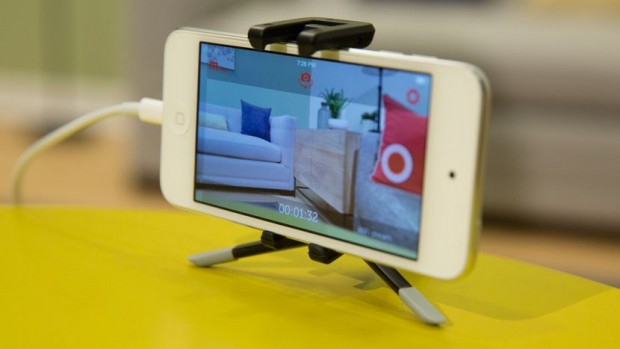
Многие пользователи выбирают WardenCam именно за высочайшее качество видеосигнала. Причем речь идёт о бесплатной версии, тогда как конкуренты предлагают аналогичное качество за отдельную плату. Все записи удобно хранятся в «облаках» на Dropbox или Google Диске. При помощи встроенного планировщика можно составить расписание включения и выключения камеры. Что касается старта записи видео, то это происходит в момент осуществления какого-либо движения в кадре. При этом есть и ручная активация режима. Бесплатная версия страдает обилием рекламы, но это легко решается покупкой программы.
IP Webcam
Большое количество всевозможных настроек на фоне аналогичных приложений выделяет IP Webcam. Интерфейс состоит из обычного меню, где присутствуют различные настройки. Можно регулировать не только качество видео, но и его битрейт. Имеется тесная интеграция с разными сервисами и утилитами. Сохраненные ролики оказываются в памяти устройства. Конечно же, возможна и полноценная онлайн-трансляция.
Как сделать камеру видеонаблюдения из обычного телефона

- В каких целях можно использовать камеру смартфона для видеонаблюдения
- Как из телефона сделать камеру видеонаблюдения
- Возможные сложности и издержки при использовании
- Вопрос конфиденциальности данных
- Лучшие приложения для превращения смартфона в камеру видеонаблюдения
- Alfred
- IP Webcam
- Manything
- WardenCam
- Видео по теме
Полноценные камеры для видеонаблюдения стоят немало, особенно если они снимают в высоком качестве. Но во многих случаях достаточно не очень детальной картинки, а лишь обеспечения видимости общих черт и передачи звука. Как раз такую камеру можно сделать из смартфона, использовав старый или ненужный телефон.

В данной статье не только рассказано о том, как сделать камеру видеонаблюдения из телефона, но и разобраны цели использования этого устройства, а также возможные сложности и список лучших приложений.
В каких целях можно использовать камеру смартфона для видеонаблюдения
Трансформация мобильного телефона Андроид или iOs в камеру видеонаблюдения, может пригодиться во множестве ситуаций. Во всех них также отлично подойдет специальный аппарат для наблюдения, но старое и ненужное устройство избавит от лишних трат.

Причины, по которым может понадобиться изменение сотового телефона в видеокамеру:
- Присматривать за ребенком. Можно сделать из девайса подобие радионяни, наблюдая за ребенком как из дома, так и находясь далеко. Передача звука существенно помогает присматривать за младенцами, которые могут выражать потребности только громким плачем.
- Наблюдение за приготовлением пищи. Поставив гаджет, напротив готовящийся еды, можно следить за приготовлением пищи, находясь в другой комнате или неподалеку от дома. Но понадобится хорошая камера, которая способна снимать достаточно детально, чтобы можно было разглядеть стадии готовности пищи.
- Охрана территории снаружи или внутри дома. Установка такого аппарата внутри или снаружи дома, позволит наблюдать за происходящим, защищая жилище от злоумышленников. Наружное расположение должно быть изолировано от попадания осадков, в то же время находясь в зоне действия беспроводной сети.
- Скрытое наблюдение. Телефон занимает мало места и легко может быть припрятан за другие вещи, чтобы с помощью него можно было осуществлять скрытое наблюдение за местом или людьми.
Это самые очевидные способы применения такого устройства.
Как из телефона сделать камеру видеонаблюдения
Можно сделать полноценную ip камеру из старого смартфона своими руками и в домашних условиях.

Для этого понадобится:
- Смартфон. Можно взять старый или ненужный телефон, который должен быть в рабочем состоянии и с основной камерой. Подойдет девайс под управлением операционной системы Android либо iOs. Гаджеты на Windows не рекомендуются, так как программного обеспечения, с помощью которого проводится видеонаблюдение, на них нет.
- Приложение для видеонаблюдения. Существует несколько популярных приложений, созданных для осуществления наблюдения через интернет. Через них происходит трансляция онлайн, с одного смартфона на другой. Приложения могут фиксировать движения напротив камеры, отправляя пользователю соответствующие уведомления и сохраняя это в истории. Некоторые программы позволяют сохранять снятое на облачном хранилище.
- Стабильное интернет-соединение, которое позволит транслировать происходящее напротив камеры на другой аппарат.
- Крепление или подставка для телефона. Это необязательный пункт, но специальное крепление для небольших девайсов, позволит установить его в любом месте, без подбора подходящего положения и поиска предметов, для установки аппарата в одном положении.

Инструкция по использованию телефона в качестве ip камеры:
- Включить устройство, которое будет использоваться для видеонаблюдения, и подключить его к беспроводной домашней сети (Wi-Fi).
- Зайти в магазин приложений (Play Market для Андроид девайсов и AppStore для гаджетов от Apple), скачать и установить одно из приложений для видеонаблюдения.
- На втором аппарате, на котором будет показана трансляция со смартфона, нужно авторизоваться в том же аккаунте, который авторизован на первом устройстве. Другими словами, аккаунт на обоих девайсах должен быть один и тот же.
- Запустить приложение на первом гаджете и установить его в место, за которым планируется наблюдение. Включить режим съемки в программе.
- Загрузить и установить такое же программное обеспечение. Если используется один и тот же аккаунт, то приложение даст возможность наблюдать за трансляцией.
Подключиться к включенной камере гаджета можно в любой момент. Главное, чтобы он был включен, подключен к интернету и авторизован в том же аккаунте.
Возможные сложности и издержки при использовании
У данного варианта видеонаблюдения есть недостатки, которые особенно заметны при сравнении с настоящей ip камерой.

Список явных недостатков:
- зачастую транслируемый сигнал будет иметь некачественное изображение и звук, из-за того, что телефоны не предназначены для подобного использования;
- сигнал может быть нестабильным, прерываясь или зависая временами;
- телефон, используемый в виде камеры, может банально зависнуть или выключиться сам по себе;
- девайс будет быстро разряжаться, из-за того, что видеонаблюдение и передача сигнала потребляет много энергии аккумулятора;
- датчики движения работают нестабильно, потому что объективы большинства смартфонов не предназначены для видеонаблюдения.
Чтобы минимизировать издержки использования такого устройства, рекомендуется подключить смартфон (на котором осуществляется видеонаблюдение) к постоянной зарядке или пауэрбанку. Также желательно иметь высокую скорость интернета и незагруженную сеть, чтобы трансляция не лагала. И лучше подключиться к Wi-Fi, нежели к мобильному интернету.
Вопрос конфиденциальности данных
Некоторые пользователи таких устройств, беспокоятся о сохранности личных данных. В частности, о том, имеют ли сторонние лица доступ к тому, что транслируется через камеру. Разработчики программного обеспечения не имеют доступа к происходящему напротив объектива, потому что все данные не передаются на сервера, а проходят через пиринговую сеть. Также сохранение конфиденциальности гарантирует использование одного и того же аккаунта.

Но бывают исключения. Например, некоторые приложения могут использовать открытые данные, такие как местоположение девайса, язык пользователя и прочее. Важно использовать популярные и проверенные программы, чтобы не попасться на мошеннический софт.
Лучшие приложения для превращения смартфона в камеру видеонаблюдения
Главное в этом способе видеонаблюдения — приложение. Ниже перечислены и описаны четыре лучших и самых популярных программных обеспечения для использования телефона в качестве камеры. Три из них доступны как на iOs, так и на Андроид, а одна программа является эксклюзивом для девайсов под управлением операционной системы Андроид.

Alfred
Самая популярная программа для видеонаблюдения на Андроид, и одна из самых востребованных на iOs. Отличается интуитивно-понятным интерфейсом, благодаря чему пользоваться приложением удобно и приятно. В функциях есть сохранение коротких видео в момент регистрации движения напротив объектива, но длинные ролики сохранять невозможно. Также можно открыть доступ к трансляции для других аккаунтов.
Стандартная версия приложения позволяет удаленно поворачивать изображение и активировать вспышку. Есть режим монитора, с помощью которого можно на расстоянии посмотреть данные подключенной беспроводной сети, процентный показатель энергии аккумулятора, историю обрыва сигнала и прочее. В платной версии доступно изменение качества изображения и выбор лучшего (вплоть до HD), больше объема памяти в облачном хранилище, и ночной режим, который делает затемненные объекты светлее, а светлые темнее. Существует возможность просмотра трансляции через приложение или на сайте.
IP Webcam
Это программное обеспечение — эксклюзив для владельцев Андроид-устройств. На фоне конкурентов выделяется широкими настройками и возможностями. Также в IP Webcam можно привязывать учетные записи из других сервисов и программ, синхронизируя данные между ними.
Здесь можно не только персонализировать стандартные настройки, но и разобраться углубленно. Например, есть функция выбора битрейта видео. Это очень удобно, так как видео можно сохранять только на внутреннюю память устройства, а не на облако. Таким образом, объем роликов для сохранения ограничен только памятью смартфона, что при наличии видеокарты, гораздо лучше, нежели облачное хранилище.
Manything
Данное программное обеспечение используют не только дома, но и в небольших бутиках или магазинах. Всё из-за функции подробного программирования, которая позволяет настроить включение или выключение определенных действий при различных сценариях. Например, включение видеонаблюдения в момент, когда входная дверь в помещение закрывается. Чем больше датчиков в телефоне, тем лучше проявит себя это программное обеспечение.
Имеется платная версия, в которой можно подсоединить несколько трансляций с различных камер к одному аккаунту, чтобы они транслировались на одном устройстве одновременно. Плюс добавляется возможность резервного копирования видео в облачное хранилище.
WardenCam
Существенное преимущество этой программы в том, что в ней можно настраивать высокое качество видеотрансляции в бесплатной версии, в то время как другие приложения предоставляют эту возможность только после платной подписки. Записи автоматически сохраняются в Гугл Диске или Дропбоксе.
Есть простой планировщик действий, чтобы автоматизировать включение и отключение передачи сигнала.
Рекомендуется проверить все 4 приложения, чтобы выбрать то, которое нравится больше остальных и хорошо работает на конкретных девайсах.
Видео по теме
Как сделать камеру наблюдения из смартфона

Смартфон или планшет на Android или iOS очень просто превратить в камеру наблюдения. Вам просто нужно установить бесплатное приложение и правильно настроить его. Мы расскажем, как это сделать.
Если вы уже спрятали старые гаджеты, самое время снова достать их, ведь из смартфона или планшета очень просто сделать устройство для наблюдения. Вам потребуется только скачать и установить нужную программу. Использовать телефон как камеру видеонаблюдения поможет приложение Alfred для Android или его версия для iOS.
У этого приложения есть два больших плюса. Во-первых, его легко установить и с ним просто работать. А, во-вторых, оно позволит вам наблюдать за камерой даже с компьютера в режиме Videostream.
Как настроить IP-камеру на Android
Установить приложение на Android-гаджет можно с помощью аккаунта Google. После установки приложения надо решить, как вы будете использовать телефон: в качестве камеры наблюдения или приемной станции.
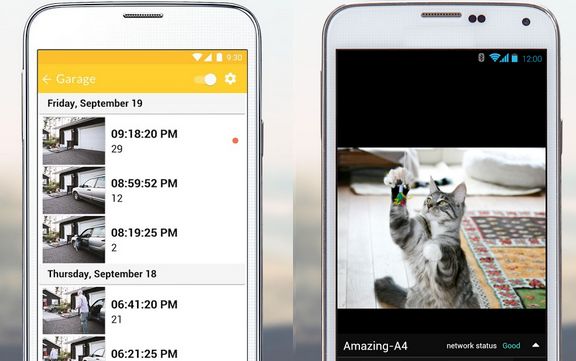 Мобильный телефон может снимать как веб-камера или принимать трансляции с другого устройства
Зайдите в аккаунт Google, к которому привязан гаджет-камера, и настройте разрешения доступа для аккаунтов, с которых будут смотреть ваш стрим. В настройках приложения можно дополнительно активировать датчик движения и выбрать, будет ли записываться звук. Чтобы избежать несанкционированного доступа к камере телефона, мы рекомендуем вам установить пароль для блокировки.
С помощью аккаунта Google вы можете получить доступ ко всему, что снимает камера, даже находясь за пределами домашней сети. Это работает либо с помощью другого андроид-устройства, либо через браузер на сайте alfred.camera. Особенно удобно, что кроме видео в режиме «live», вы можете увидеть и текущий уровень заряда аккумулятора снимающего телефона.
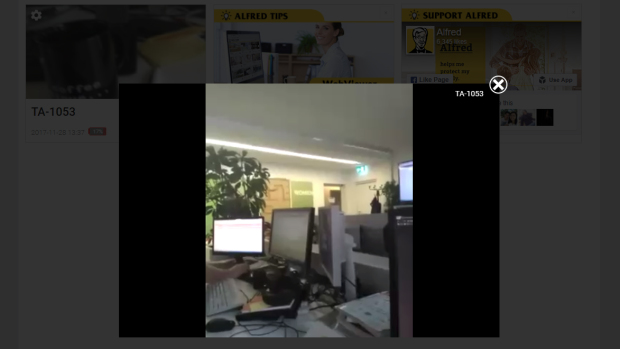 Вы можете получить доступ к трансляции даже с компьютера
Несмотря на то, что превратить мобильное устройство в камеру наблюдения очень просто, следует учесть несколько моментов: во-первых, само собой разумеется, что камерой не следует пользоваться для съемки кого-то, кто про нее не знает. Это может привести не только к печальным последствиям для камеры, но и к юридическим проблемам.
Во-вторых: как бы классно не выглядело приложение, которое мы советуем, его разработчик хочет зарабатывать на нем деньги. Очевидно, что вместе с приложением вы получите не только камеру наблюдения, но и рекламу. Правда, от нее можно избавиться, купив что-нибудь в приложении.
Ваши данные в безопасности
Остается открытым еще один серьезный вопрос: не пострадает ли ваша конфиденциальность? Производитель дает на него довольно подробный ответ. Так при стриме в режиме «live» данные идут через пиринговую сеть и не попадают на сервера провайдера. Но провайдер имеет право обрабатывать некоторые персональные данные: например, местонахождение камеры. Поэтому, прежде чем установить приложение, загляните в условия его использования.
Авторизация через аккаунт Google в плане безопасности данных кажется нам вполне надежной. Ведь этот способ аутентификации является более безопасным, чем любое программное решение свободного разработчика. А если вы не хотите привязывать свой основной аккаунт к приложению для видеонаблюдения, то всегда можно создать второй.
Если у вас нет лишнего смартфона, чтобы сделать из него устройство для слежения, смотрите наш рейтинг IP-камер, которые CHIP протестировал в своей лаборатории.

