Видеонаблюдение с удаленным доступом через интернет
Видеонаблюдение через интернет
 Просмотр видео с камер в любом месте, где есть связь — то есть видеонаблюдение через Интернет становится все популярнее в нашем динамичном мире. Это стало возможно благодаря современным технологиям – таким, как мобильные приложения, облачные сервисы.
Удаленное видеонаблюдение – очень востребованная технология, с помощью которой можно просматривать видео с камер наблюдения в любом месте, где есть связь – то есть практически везде. Можно наслаждаться отпуском и время от времени контролировать работу домашнего или офисного персонала, можно проверять – чем заняты дети в отсутствие родителей и как себя ведет домашний питомец. Удобно, не так ли? А удаленный доступ к видео можно получить, используя
IP-камеры и видеонаблюдение через мобильные устройства
Чтобы организовать удаленное наблюдение, нам потребуется одна или несколько так называемых IP-камер, выгодной особенностью которых как раз и является возможность удаленного доступа (при этом IP-камеры можно удаленно настраивать, управлять ими, а также просматривать видео с них). Доступ к IP-камерам можно получить, используя удаленный компьютер и сеть Интернет, а также с планшета или смартфона. С помощью мобильных устройств видео с камер можно просматривать буквально на ходу, используя для этого любую свободную минуту. Посмотрели – убедились, что все спокойно – и продолжаете заниматься своими делами. А если произошло что-то непредвиденное – сразу вызываете охрану, полицию, аварийную или техническую службу.
Теперь поговорим о том, как это проще всего реализовать. Для домашнего наблюдения чаще всего приобретают миниатюрные IP-камеры привлекательного дизайна, которые можно установить прямо на полку или шкаф, и которые очень просты в настройке и в работе. Для офисов можно порекомендовать купольные IP-камеры, которые легко монтируются на потолок или стену. Если нет желания возиться с прокладкой проводов по дому или офису – обратите внимание на беспроводные IP-камеры с Wi-Fi модулем. Большинство современных сетевых видеокамер поддерживает работу с мобильными приложениями, и если вы хотите иметь возможность просматривать видео с мобильного устройства – выбирайте именно эти модели. Теперь разберемся, как можно организовать:
Хранение видеоданных с удаленным доступом к ним
Существует два простых и удобных способа хранения видео с возможностью просматривать его удаленно (в том числе и с мобильных устройств). Первый способ – приобретение и установка IP-видеорегистратора, который можно выбрать в этом разделе каталога. К большинству современных моделей IP-регистраторов можно подключаться удаленно (через Интернет или с помощью мобильных приложений), так что регистратор обеспечит как хранение и обработку данных, так и удаленный просмотр видео.
Еще лучше, если видеокамера «умеет» работать с такими приложениями, как облачные сервисы, которые сохраняют большие массивы информации с возможностью удаленного доступа к ним. Среди их преимуществ можно отметить простоту подключения камер к сервису, надежную защиту данных и несколько способов удаленного доступа к архиву (через личный кабинет на сайте, с помощью программы-клиента на ПК, и — что для нас особенно важно — на мобильных устройствах). IP-камеру с поддержкой облачных сервисов можно выбрать в этом разделе.
При использовании облачных сервисов можно отказаться от покупки видеорегистратора – ведь данные будут надежно храниться на облаке. Также желательно, чтобы видеокамера имела слот для карты памяти и могла сохранять данные на нее в случае потери связи… а облачный сервис и IP-регистратор обеспечат просмотр и онлайн видео с камер, и записей из архива с карты памяти.
Если ваш выбор – система наблюдения, состоящая из нескольких камер и видеорегистратора (такие системы успешно применяются дома, в офисах и на многих других объектах), но вы не являетесь специалистом в области видеонаблюдения – рекомендуем посетить раздел с готовыми комплектами наблюдения. В этом разделе можно выбрать комплекты с возможностью удаленно доступа к видео. Особенно удобно, что в состав готовых комплектов входит все необходимое для подключения и настройки: видеокамеры, видеорегистратор, кабели, кронштейны, программное обеспечение и подробная инструкция на русском языке, в которой пошагово описан порядок действий на понятном неспециалисту уровне.
Все большее число пользователей при устройстве системы наблюдения выбирают видеонаблюдение через Интернет за удобство и доступность. Что для этого нужно? Решить, будете ли вы использовать облачные сервисы и мобильные устройства, и приобрести камеры с поддержкой нужных опций. Большой выбор оборудования видеонаблюдения с возможностью удаленного доступа можно купить в ТД «Видеоглаз».
Удаленное видеонаблюдение через интернет
Удаленное видеонаблюдение через интернет — это надежный способ добиться полного контроля и присутствия на объекте, охраняемом системой видеофиксации. Сегодня мы поговорим о способах создания удаленного доступа, рассмотрим необходимое оборудование и программное обеспечение. Эта статья будет полным ответом на вопрос — Как сделать видеонаблюдение через интернет?
- Организация удаленного видеонаблюдения
- Способы создания удаленного видеонаблюдения
- Программы для удаленного видеонаблюдения
- Камера видеонаблюдения с удаленным доступом
Организация удаленного видеонаблюдения
Аналоговые
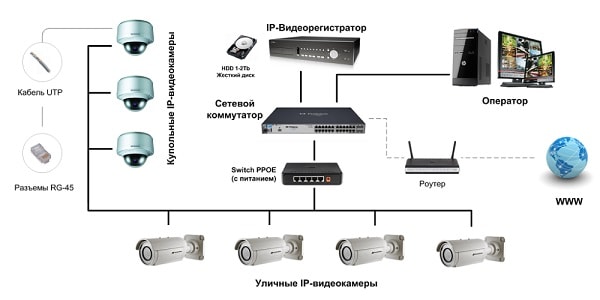
Для создания удаленного видеонаблюдения в аналоговых системах за работу с сетью отвечает видеорегистратор, так как только он имеет сетевую карту. Видеорегистратор подключается к интернет сети и отдает видео поток со всех, подключенных к нему видеокамер, конечному пользователю.

IP
В IP видеонаблюдении, на ряду с видеорегистратором, самостоятельным устройством так же является и ip видеокамера. Ip видеокамера может самостоятельно работать с различными CMS, поставщиками облачных технологий и видеоаналитики.
Способы создания удаленного видеонаблюдения
P2P
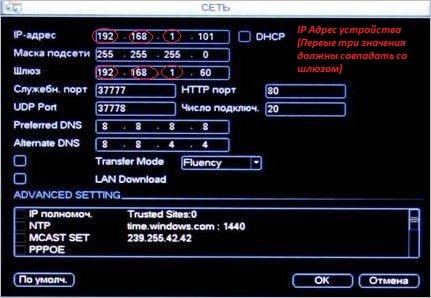
Одним из самых главных элементов интернет видеонаблюдения является роутер(маршрутизатор), именно он отвечает за создание внутренней ip сети адресов в которую помещаются видеорегистраторы или видеокамеры. Для p2p видеонаблюдения достаточно задать видеокамере или видеорегистратору шлюз роутера(его внутренний адрес) и любой произвольный ip адрес, первые три значения которого должны совпадать. Далее остается лишь ввести уникальный серийный номер видеокамеры или видеорегистратора в специальных p2p сервисах, у каждого производителя видеонаблюдения он свой и поставляется с оборудованием совершенно бесплатно. P2p видеонаблюдение это отличный выход, если ваш провайдер интернета присвоил Вам динамический ip адрес.
Cтатический адрес. Проброс портов.
Самое быстрое удаленное видеонаблюдение достигается за счет белого статического адреса, связано это с тем, что между Вашим устройством и Вами нет никакого P2P сервера, который в свою очередь тратит мощностя вашего интернет соединения на обработку того или иного действия и только потом передает их клиенту. Используя статический адрес, удаленное подключение происходит мгновенно по web интерфейсу устройства. Настройка при таком методе немного сложнее, но поверьте мне это стоит того, особенно когда речь идет о масштабных системах.
Для удаленного видеонаблюдения через статический ip адрес необходимо осуществить проброс портов на роутере. Делается это для того, чтобы устройство во внутренней сети стало доступным во внешней. Из рисунка ниже видно, что видеорегистратору с внутренним ip адресом 192.168.1.88 задан порт 8670, благодаря чему по внешнему статическому адресу 46.0.209.182 возможно попасть на видеорегистратор указав порт 8670, выглядеть это будет следующим образом 46.0.209.182:8670

DDNS
Как мы поняли, интернет соединение с динамическим ip адресом не подходит для удаленного подключения к видеокамере или видеорегистратору, так как такие адреса формируются случайным образом. Выходом из ситуации на ряду со статическим адресом будет использование ddns сервиса, который позволяет присваивать устройству специальное доменное имя по которому возможно подключиться из внешней сети, указав нужный порт. Запись такого подключения через интернет браузер будет выглядеть следующим образом dvr.dvrdns.tv:8670


Программы для удаленного видеонаблюдения
Благодаря разработке специальных программам и приложений, удаленное видеонаблюдение сегодня доступно на всех платформах. Доступ к видеокамерам на компьютере осуществляется через интернет браузер c помощью специального клиент сайта или программу СMS. Для мобильных платформ под управлением IOS и Android существуют специальные приложению, позволяющие подключаться к видеокамере при помощи p2p серийного номера, статического адреса или ddns.
Сms для компьютера
Обладает максимальным функционалом, не заменима при работе с большим количеством удаленных устройств.

Мобильное приложение
Необходимый функционал, для корректного просмотра видеоархива необходима высокая исходящая скорость со стороны удаленной видеокамеры или видеорегистратора.
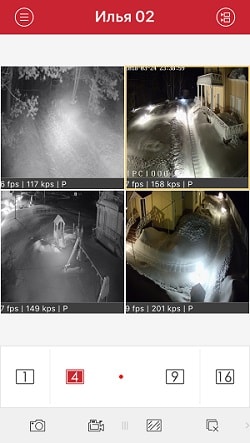
Программное обеспечение для видеокамер и видеорегистраторов у каждого производителя разное, на нашем сайте Вы найдете инструкцию по настройке любого программного продукта, для этого воспользуйтесь поиском по сайту.
Камера видеонаблюдения с удаленным доступом
Сегодня все ip видеокамеры, поставляются со встроенным p2p сервисом. Настройка такой видеокамеры крайне проста, достаточно лишь подключить ее к сети маршрутизатора, указать ее p2p серийный номер, логин и пароль в специальных приложениях и можно наслаждаться просмотром.
PNP(Plug and Play) видеокамера
PNP Видеокамеры полностью оправдывают свое название «Включи и работай», такие устройства сможет настроить даже ребенок, видеокамера настраивается с помощью мобильного приложения, каждый шаг настройки подробно расписан. Для новичков, желающих организовать удаленное видеонаблюдение советую использовать видеокамеры Vstarcam, их мобильное приложение EYE 4 все сделает за вас, главное лишь следовать инструкции.

3G4G Видеокамеры
3G видеокамера получает применение в условиях, когда на необходимом месте установки видеонаблюдения отсутствует интернет соединение. Такая видеокамера имеет либо слот под сим карту либо usb разъем под модем, что позволяет устройству работать в интернет сети. Так же очень часто такие устройства имеют разъем под флеш накопитель, что делает такую камеру полноценной системой видеонаблюдения.

Удаленное видеонаблюдение через WiFi
 Удаленное видеонаблюдение – это возможность следить за обстановкой в квартире, доме, офисе, дворе или на любом другом объекте, находясь при этом где угодно с доступом к интернету.
Вы можете купить удаленное видеонаблюдение для охраны своего имущества, присмотра за маленькими детыми, контроля рабочего процесса в офисе, магазине или на складе. С этими и другими задачами вы легко справитесь, используя удаленное видеонаблюдение по Wi-Fi сети.
Оформите заказ на уличное видеонаблюдение через WiFi на нашем сайте и мы доставим вам его курьером или почтой по всей России.
Подбор по характеристикам
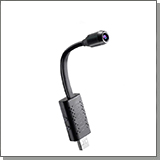
-
Разрешение 1280х720 Питание от USB, микрофон, Wi-Fi Миниатюрное исполнение Запись на карту памяти или в облачное хранилище Просмотр видео на Android и iPhone



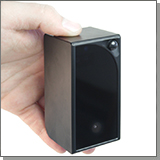
-
Работа до 6 месяцев без подзарядки! Оповещение и запись по движению Запись фото в «облако» Двухсторонняя аудиосвязь Невидимая ночная подсветка
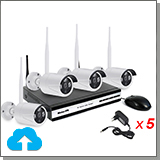
-
Готовый комплект на 4 Wi-Fi камеры + регистратор Передача видео и звука без кабеля до 100 метров! Удаленный просмотр с Android и iPhone 4 уличные Wi-Fi Full HD видеокамеры 1920х1080 Запись в «облако» от производителя!
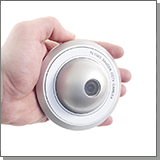
-
Разрешение 5Мп 2560х1920! Антивандальный металлический корпус Детекция людей и запись на SD-карту Работа по Wi-Fi, матрица SONY Встроенный микрофон


-
Автономная работа от аккумулятора Запись на карту памяти до 128 Гб Поворотный механизм Встроенный микрофон Оповещение по датчику движения
-
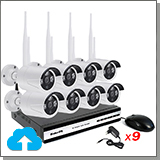
Готовый комплект на 8 Wi-Fi камер + регистратор Передача видео и аудио без кабеля до 100 метров! Удаленный просмотр с Android и iPhone 8 уличных Wi-Fi Full HD камер 1920х1080 Запись в «облако» от производителя!
-
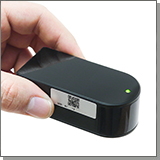
Автономная работа от аккумулятора Запись на карту памяти до 128 Гб Поворотный механизм Компактные размеры Оповещение по датчику движения

-
Готовый комплект на 4 Wi-Fi камеры + регистратор Передача видео и звука без кабеля до 300 метров! Удаленный просмотр с Android и iPhone Матрица 5 Мп – разрешение 2560×1920! Встроенный 10-дюймовый цветной экран
-
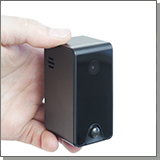
Работа до 3 месяцев без подзарядки! Оповещение и запись по движению Запись фото в «облако» Двухсторонняя аудиосвязь Невидимая ночная подсветка
-
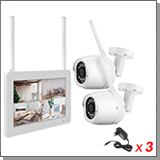
Удаленный доступ через Интернет со смартфона Беспроводная связь с камерами до 50 м Оповещение по движению, двусторонняя связь Запись на карту памяти до 128 Гб Цветной экран 7 дюймов
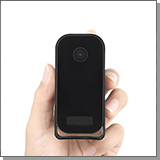
-
Работа до 3 месяцев без подзарядки! Оповещение и запись по движению Запись фото в «облако» Двухсторонняя аудиосвязь Невидимая ночная подсветка
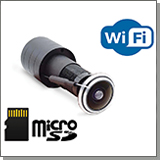
-
Корпус в виде обычного дверного глазка! Запись FullHD видео со звуком Широкий угол обзора — 160 градусов Передача данных по Wi-Fi сети Напряжение питания 5V, запись в «облако»
Особенности удаленного видеонаблюдения через Wi-Fi
Все больше жителей Москвы и других городов решают купить видеонаблюдение с удаленным доступом для своих целей. Повсеместному распространению способствует доступная цена удаленного видеонаблюдения.
На рынке сегодня имеется большое разнообразие моделей с различными функциональными особенностями и техническими характеристиками, которые рассчитаны на использование в тех или иных областях.
Так, например, вы можете приобрести:
- удаленное видеонаблюдение на Андроид;
- удаленное видеонаблюдение через компьютер;
- удаленное видеонаблюдение в офисе;
- GSM удаленное видеонаблюдение;
- удаленное видеонаблюдение за гаражом;
- удаленное видеонаблюдение с ноутбука;
- удаленное видеонаблюдение для автомобиля;
- удаленное видеонаблюдение через 4G модем;
- удаленное видеонаблюдение по 3G;
- удаленное видеонаблюдение для рабочего места;
- бюджетное удаленное видеонаблюдение.
Также популярности таких комплектов способствует простота монтажа, установки и подключения удаленного видеонаблюдения. Следуя несложной инструкции, систему легко подключить к работающей на объекте Wi-Fi сети, обеспечив быструю передачу изображения высокого качества без задержек и искажений.
При выборе оборудования для удаленного видеонаблюдения по Wi-Fi каналу, следует обращать внимание на следующие параметры.
- Угол обзора.
- Максимальное разрешение фото и видео.
- Возможность записи звука.
- Доступные способы управления удаленным видеонаблюдением.
- Характеристики, связанные с электропитанием.
- Наличие ночной подсветки и её дальность в метрах.
- Материалы изготовления устройств.
- Габариты и вес оборудования.
- Рейтинг марки и отзывы покупателей.
Так вы сможете купить удаленное видеонаблюдение через Wi-Fi по цене от 3500 рублей с доставкой на указанный адрес. Перед началом использования рекомендуется ознакомиться с полным функционалом устройств, прочитать инструкцию по эксплуатации.
Поддержите, пожалуйста, нас в своих соц. сетях!
Видеонаблюдение онлайн
Настроить видеонаблюдение онлайн через интернет может любой человек, хоть немного знакомый с подключением сетевых устройств. При создании системы видеонаблюдения онлайн своими руками может возникнуть ряд вопросов. Попробуем ответь на самые актуальные из них.
Что нужно для организации видеонаблюдения через интернет
Возможные компоненты вашей системы следующие:
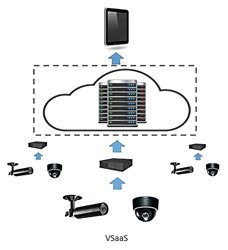
- IP видеорегистратор,
- IP камеры,
- источник питания для камер,
- монтажные материалы,
- программа для удаленного подключения с мобильных устройств.
Организовать онлайн наблюдение за детьми, няней или домработницей можно с помощью купольных, или корпусных IP камер. Купольные камеры устанавливаются на потолке, а провода прячутся за фальшпотолок, если провода под потолком не спрятать, можно выбрать корпусную камеру и смонтировать ее на стене, а провода аккуратно уложить в короба. Для домашнего наблюдения оптимально выбрать IP камеру с разрешением 4Мп со встроенным микрофоном.
Для наблюдения за машиной , стоящей под окнами многоэтажки или за гаражом применяют уличную IP камеру с разрешением от 2Мп которая обладает водо- и пыле- защищённостью степенью защиты не менее IP 66, и вариофокальным объективом который позволить настроить угол обзора и глубину резкости. Уличную IP камеру можно купить в качестве дополнения к системе домашнего видеонаблюдения.
Как подключиться к камере наблюдения через интернет?
Бесплатное ПО для удаленного подключения есть у самых распространенных мобильных и настольных систем Windows, MacOS, Android, iOS. Благодаря облачным технологиям к IP камере можно подключится с любого устройства у которого есть web браузер .
Применение прямого подключения к IP камере, минуя видеорегистратор, будет востребовано когда нет нужды в детальной оценке происходящего и достаточно общей картинки, например, для понимания кто из сотрудников сегодня в офисе или чем сотрудники занимаются на складе. Прямое подключение к камере существенно снижает нагрузку на интернет канал и позволяет получить необходимую информацию нажав всего одну кнопку на своем айфоне или андроид смартфоне.
Можно ли организовать видеонаблюдение онлайн через интернет без статического ip?
Где можно скачать программы для видеонаблюдения онлайн? Можно ли это сделать бесплатно?
Видеонаблюдение онлайн полезная информация:
Интенсивное развитие облачных сервисов делает все более доступными широкому кругу пользователей технически сложные инфоком-муникационные услуги, которые до этого были востребованы по большей части крупными корпоративными и государственными потребителями. Основная причина этого в том, что облака позволяют использовать так называемую сервисную модель, когда заказчику не приходится приобретать вычислительную и телекоммуникационную инфраструктуру, на которой базируется услуга
На рынке интеллектуального видеонаблюдения появляются первые продукты на основе облачной веб-ориентированной архитектуры с тонкими и мобильными клиентами. Каковы предпосылки появления и особенности реализации видеоаналитических продуктов нового поколения?
Видеонаблюдение как сервис на базе облачной инфраструктуры — одна из актуальных тенденций отрасли, однако быстрого развития этого направления ожидать не приходится: на многих объектах недостаточна ширина каналов связи, сервис VSaaS сложно совместить с мегапиксельными камерами, а новых прорывов в технологиях сжатия видео в ближайшее время не предвидится.
Облачное видеонаблюдение, или VSaaS (Video Surveillance as a Service), вслед за другими облачными сервисами плотно заняло свою нишу на рынке и ежегодно демонстрирует стабильный рост, исчисляемый двузначными числами в процентах, который обеспечивается также за счет отвоевывания доли у традиционного видеонаблюдения. Это подтверждают как эксперты рынка, так и ведущие аналитические агентства
Облачные технологии набирают все большую популярность в мире корпоративных ИТ-систем. Преимущества облачного подхода к построению ИТ-систем общеизвестны. К ним прежде всего следует отнести экономию на капитальных затратах при развертывании ИТ-систем; большую степень утилизации ИТ-ресурсов при работе системы, что подразумевает меньшее энергопотребление и способствует сохранению окружающей среды. Также нельзя не учитывать такие факторы, как снижение операционных затрат, прежде всего на зарплату ИТ-персоналу, более высокую надежность и устойчивость к авариям, что также дает экономию на капитальных затратах.
Домашнее видеонаблюдение и удалённый просмотр через Интернет
Недавно на Geektimes была опубликована статья про домашнее видеонаблюдение — «Домашнее видеонаблюдение». Автор её так и не смог настроить просмотр камер через web-интерфейс. Решил поделиться своим опытом в этом деле. Далее собственно статья с картинками о том, как это легко и быстро настроить у себя. Также вспомнил, что у меня были вопросы по ходу настройки, в связи с этим решил более подробно расписать весь процесс настройки. Внимание, много картинок.
Чтобы свою систему не ломать переустановкой, сделал всё на виртуалке, с самого начала.
— Компьютер с Win7 или выше;
— Софт – упомянутый в предыдущей статье Securos Lite (скачивается на сайте производителя) и модуль WebView. И если первое легко скачивает на сайте производителя, то вот ссылку на второе я уже и не помню как искал;
— Камера. Здесь, конечно, каждый сам должен выбирать исходя из качества изображения/цены/целей и т.д. Общие рекомендации: если на камере есть наклейка Onvif, скорее всего она заведется в любом софте. Если в описании камеры на сайте, в документации, либо на форуме написано, как завести её в VLC, то видео с такой камеры с вероятностью 99% так же сможете получить, по крайней мере в Секуросе есть механизм получения видеоизображения с любой камеры, которые показываются в VLC. Разница в HDReady и FullHD прилично влияет на архив, но если пару десятков гигов есть свободных, то лучше брать FullHD.
Настраиваем камеру
Заходим на веб-интерфейс камеры, задаем сетевые настройки (если у вас дома роутер), логин/пароль, проверяем, что она показывает в этом самом интерфейсе.
Ставим софт
Ничего сложного тут нет. Сперва запускаем первый инсталлятор. Несколько раз прощёлкиваем «Далее» и всё, программа установлена. В установке и удалении программ так же появился Postgres. Запускаем второй инсталлятор (вроде можно и потом его доставить), опять пару раз «Далее», видно, как ставится Java и сервер TomCat. Установку Томката также прощелкиваем.
Первый запуск
Первое что меня смутило, это сообщение об ошибке:

Можно было бы и написать в сообщении, что же делать. Но мы то знаем, что надо запускать из-под администратора. Чтобы каждый раз не щелкать «запустить из-под Администратора», включаем эту опцию в настройках программы:

Замечу, что тех. поддержка заявила, что это уже поправлено в готовящейся к выпуску следующей версии 8.7. Там вручную ничего делать не надо будет, даже если включён UAC.
После запуска появляется Мастер первоначальной настройки:

В принципе, тоже его быстро прощёлкиваем. Самое главное там – это выбрать диск куда будет архив писаться, главное на SSD не указать его. Там же есть страница, где можно вручную добавить камеры, но в ней нет автопоиска, да и потом можно будет вызвать более удобный инструмент добавления камер. Так что пропустим его. Ещё одна особенность: можно сразу добавить удаленный клиент, например, свой рабочий комп. Про это я подробнее ниже напишу, сейчас это можно пропустить. В общем прощёлкиваем до конца, жмем Завершить, и появляется пустой (так как мы не добавляли камер) Монитор.
Здесь сразу сделаю отступление: как я понял, в Секуроса есть 2 встроенных средств работы с камерами. Они называются Монитор и МедиаКлиент. Как я понимаю, старый и новый. Старый функциональнее (кнопок там ненужных нам больше), второй красивее, удобнее, и с рабочего компьютера, почему-то в несколько раз меньше CPU есть (2% вместо 8%). В общем, рекомендую сразу заменить созданный по умолчанию Монитор на МедиаКлиент. Для этого вызовем дерево с объектами (правый клик по иконке в трее, показать панель, на ней нажимаем шестеренку).

В нем удаляем «Монитор», встаём на «Рабочий стол», нажимает создать, выбираем «Медиа Клиент».
Заводим камеру
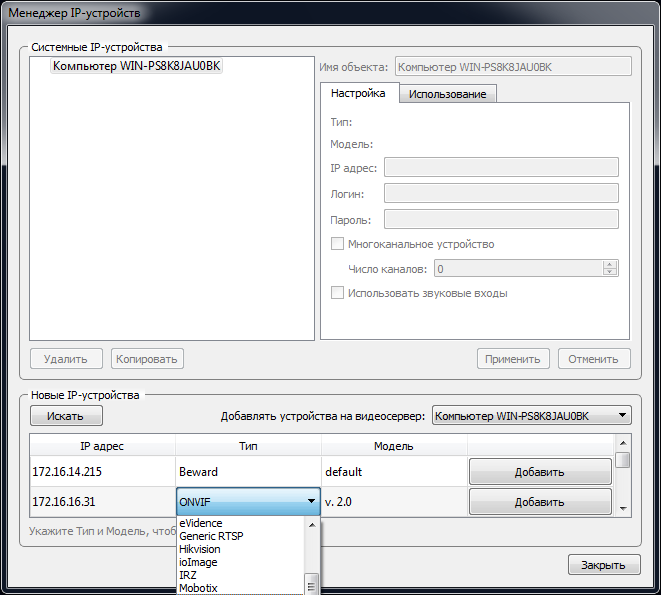
На панели находим и нажимаем кнопку «Менеджер IP-устройств». Появляется окно этого менеджера. В нижней половине есть кнопка искать. Мой Beward он нашел сам. Единственное, я сразу вручную исправил модель с default на BDSeries. Если камера не нашлась, то можно вручную попытаться настроить, на скриншоте вот я выбрал ONVIF (половина камер сейчас его поддерживает, даже если на коробке с камерой нет такого слова, то в первую очередь рекомендую попробовать настроить как ONVIF). Нажимаем «Добавить», в верхней части водим логин/пароль, нажимаем «Применить», закрываем менеджер. Камера сразу показывается в медиаклиенте.
Включаем запись архива
Здесь сразу лучше проверить, что она пишет архив (поставить на запись в медиаклиенте, снять через несколько минут, зайти в архив). Если на кнопке «Запись» появился тревожный треугольник, то всё плохо, архив не пишется. По личному опыту знаю, что обычно такая проблема возникает, когда на диске мало места. Как в итоге оказалось, у меня проблема возникла по тому, что под архив я выделил диск всего на 20 гигов. А так как ставим мы всё-таки бесплатную версию коммерческого продукта, то видимо и настройки по умолчанию там для серьёзных систем. Поиск по инету, поиск настроек в реестре и даже небольшой разговор с тех. поддержкой дал найти нужные настройки. В 32-битной винде это ветка HKEY_LOCAL_MACHINESOFTWAREISSXpressNiss400Video (на 64-х битной системе: HKEY_LOCAL_MACHINESOFTWAREWow6432NodeISSXpressNiss400Video). Я выставил параметры так: MinDelMB – 1700, FreeMB – 1350.
Далее для экономии места на диске (чтобы больше была история хранилась) лучше запись сразу отключить и подумать, как вообще будет удобнее ставить камеру на «охрану» (режим, когда архив пишется только при наличии движения на изображении). Я сперва настроил временную зону (под объектом SecurOS Lite) и две Макрокоманды, которые автоматически ставили камеру на охрану утром, и снимали с охраны вечером. Ниже пример настройки одной из макрокоманд.

Но в итоге, так как я ухожу/прихожу из дома в разное время, мне удобнее оказалось управлять записью вручную с работы, т.е. приехал на работу, поставил на «охрану», приехал домой – «снял с охраны».
Настройка Веб-Сервиса
Подошли к самому интересному. В дереве объектов создаём объект WebView Сервер, у него в настройках добавляем нашу камеру. Далее под ним создаём объект WebView Монитор. В его настройках выбираем нашу камеру (Просто нажать кнопку «Все»).
В принципе, это всё. Далее предполагается уже смотреть в браузере. Если Томкат ставили по умолчанию, то заходим на http://localhost:8080/webview. Здесь хочу сразу заявить о 2-х проблемах, которые мне пришлось обойти, чтобы видео появились. Пишу, чтобы если у кого они тоже будут, то он знал, что делать. У меня на порту 8080 оказался TFS сервер. При этом netstat показывал этот порт как незанятый. Томкат тупо не стартовал. Это выявил сразу, так как открывалась страница где было упомянуто TFS. Решил путём захода в настройки Томката и смены порта на незанятый 8070. Далее была весёлая ошибка 500. Тех поддержка подсказала, что надо проверить версию Явы. Должна быть Права опытных пользователей, и в окне настройки в блоке пользователи выбираем нашего пользователя, и задаём ему пароль.
Переходим обратно в браузер, вводим webview/password, жмем Continue. Появляется страница выбора мониторов. У нас он один, выбираем его. Если браузер InternetExplorer, то предложится ActiveX поставиться. Лучше поставить, после его установки, резко снижается нагрузка на сеть (как я понимаю, гонится по сетке поток H.264). В общем сейчас можно зайти на этот web-интерфейс с любого браузера, (в том числе с мобильного) и смотреть видео, смотреть архив, который по детектору движения пишется. Чтобы ставить камеры на охрану/снимать с охраны я использовал выше упомянутые макросы. Единственный недостаток – если использовать мобильный трафик, то большой расход получится, в первом отпуске, помню, смотрел камеру только в отеле через WiFi. Кстати, этот сервер тоже умеет отдать сжатое видео (которое мало трафика потребляет, как через ActiveX в IE) по rtsp. Если кто по-продвинутей и знает, как в VLC добавлять rtsp ссылки, то всё будет работать, в том числе на смартфонах. Но это, конечно вариант только для просмотра живого видео, без архива, и без управления камерой.
Что-же получилось в итоге
Написано много, но в первый раз я запустил всё быстрее, когда ставил на реальную систему (у меня не возникло проблем с записью из-за виртуалки, да и других не было), помню осталось только приятное воспоминание, как быстро всё заработало.
И теперь опишу как это у меня сейчас работает. Мне для работы со всем этим гораздо удобнее оказался использовать клиент для виндоуз. Сделал я следующее:
— дома настроил доступ на работу через OpenVPN (на самом деле он у меня уже был). Для тех, у кого в компании нет такого, можно использовать VPN через TeamViewer. Также уверен, что можно легко и через интернет настроить, но там уже небольшие хаки нужны (либо статический ip, либо no-ip использовать ). Если будут проблемы обращайтесь в личку, постараюсь помочь;
— дома в Секуросе создал ещё один компьютер типа «Рабочее место оператора». Под ним создал Медиа Клиент. Пробовал и старый Монитор, но разница очень большая между ними. Медиа Клиент на порядок меньше грузит процессор, приятнее и удобнее;
— на работе поставил Секурос, в режиме «рабочее место оператора». Из того-же дистрибутива, только сейчас уже не прощёлкиваем быстро страницы, а находим страницу, где он спрашивает тип установки, в комбо-боксе выбираем, что это Рабочее место оператора;
— далее запускаем Секурос, вводим IP или имя (если это имя резолвится), нажимаем подсоединиться. Логин можно всё тот-же: webview. Возникает окно Медиа Клиента. Единственное, что плохо, настроить его можно только с домашнего компьютера. Т.е. я его сначала на весь экран сделал, было неудобно. Пришлось подключаться на домашний комп по TeamViewer’у и настраивать, где и как должен Медиа Клиент показываться.
Алгоритм работы у меня сейчас такой. Прихожу на работу, в Медиа Клиенте нажимаю кнопку «поставить на охрану», перед уходом с работы (или уже дома) нажимаю снять с охраны. Быстренько на 4x/8x/16x просматриваю, не было ли чего подозрительного.
В дополнение настроил себе «место оператора» так же на ноутбуке (в отпуске проверял всё ли дома хорошо, и как там цветочки поливаются). Это удобнее, чем пытаться на смарте глядеть камеру. Тут и позумить можно, и покрутить её. Опять-таки для отпуска в итоге настроил посылку нотификаций на email о обнаружении движения в камере (хотел ещё старый телефон для смс прикрутить, но потом понял, что для меня сейчас без разницы СМС пришло или письмо на Gmail, все равно Push-сообщение появляется). Документация есть, F1 есть, разобраться во всём можно. Я даже для интереса разобрался как простенькие программы писать, но это мне не пригодилось. Сейчас хочу ещё камеру добавить, чтобы покрытие расширить, но кухня у меня очень маленькая, вот потихоньку присматриваюсь к чуду с объективом «рыбий глаз», работа с ними в софте уже есть.
Как итог
Настроить веб-интерфейс можно, это не сложно, если пол вечера не жалко, то всё получится. Если что-то не получится самому, то тех. поддержка помогает, что на самом деле удивительно для бесплатного продукта, видимо забота о бренде. Из приятного уже сейчас множество дополнительных плюшек (в том числе и нотификации, слежение за работоспособностью, работа со звуком (надо к камере подключить микрофон, и тогда при выборе камеры в Медиа Клиенте с неё ещё и звук идёт) и множество того, что я не использую, ибо даже не представляю зачем они мне нужны (это как с Фотошопом – использую только 5-10 процентов его функционала). Радует, что тех. поддержка обещает появления множества новых плюшек, которые могут лично мне понадобиться: всё-таки нативный клиент под Андроид (так как иногда всё-таки хочется поглядеть на телефоне, сейчас через мобильный браузер не самый удобный вариант), переработанный веб-интерфейс, управление потоком, который в сеть отдавать (как я понял, с камеры будут браться 2 картинки, одна будет писаться в архив, а второй с меньшим разрешением транслироваться через веб-сервер (это как я понял уже и сейчас можно сделать и с Монитором и с Медиа Клиентом).
Updated: Разобрался в новой версией софта с таким понятием как «мульти-поточность».
УДАЛЕННОЕ ВИДЕОНАБЛЮДЕНИЕ
Для организации удаленного видеонаблюдения целесообразно рассмотреть два варианта построения системы:
- Для каждой камеры видеонаблюдения используется отдельная линия связи (рис.1).
- Удаленный доступ организуется к устройству обработки информации (видеорегистратор, компьютер и пр.) (рис.2).

Очевидно, если в качестве линии связи используется канал, предоставляемый интернет провайдером, то речь можно вести об удаленном доступе через интернет, что рассмотрено в отдельной статье.
Однако, бывают случаи, когда техническая возможность такого доступа по разным причинам отсутствует или нецелесообразна. Тогда прокладку кабельных сетей придется производить самостоятельно с учетом следующих моментов:
УДАЛЕННЫЙ ПРОСМОТР АНАЛОГОВЫХ КАМЕР
Такого рода системы, вопреки предсказаниям ярых адептов цифрового (IP) видеонаблюдения, в обозримом будущем своей актуальности, скорее всего, не потеряют.
Это обуславливается их высокой надежностью, а главное — относительно низкой стоимостью кабельных сетей и оборудования. Правда, при использовании витой пары можно обеспечить передачу видеосигнала на несколько километров — не более того.
Таким образом, область применения данного варианта — видеонаблюдение за протяженными периметрами, значительных размеров производственными площадями и пр.
Цифровые системы видеонаблюдения, по сравнению с аналоговыми, в плане организации удаленного доступа представляются более предпочтительными. Однако, здесь тоже есть свои подводные камни.
УДАЛЕННЫЙ ДОСТУП И IP ВИДЕОНАБЛЮДЕНИЕ
Поскольку цифровой сигнал может быть без потерь восстановлен неограниченное число раз, то теоретически расстояний для системы IP видеонаблюдения не существует, но следует учесть стоимость и особенности организации цифровых каналов передачи данных.
Проводные линии связи требуют установку через каждые 100 метров соответствующих коммутаторов, подаче на них напряжения питания, применения гермобоксов (для уличного исполнения), что делает для значительных расстояний их применение нецелесообразным.
Оптоволокно было бы практически идеально, однако его цена и стоимость прокладки вкупе с аппаратурой согласования делают его применение экономически обоснованным для магистральных линий, но никак не для отдельно взятой системы видеонаблюдения.
Радиоканал , который используют беспроводные WIFI системы при должном подходе (использование ретрансляторов, направленных антенн) иногда может оказаться приемлемым вариантом.
УДАЛЕННЫЙ ДОСТУП К КАМЕРЕ ЧЕРЕЗ ИНТЕРНЕТ
Удаленный просмотр камер видеонаблюдения осуществляется, как правило, через интернет. Для этих целей подходят как аналоговые, так и IP камеры видеонаблюдения. Организация удаленного доступа для сетевых (IP) устройств может осуществляться в различных вариациях:
- непосредственное подключение камеры к интернету;
- удаленное наблюдение через компьютер (ПК);
- выход в интернет через видеорегистратор.
Для аналоговых камер видеонаблюдения первый вариант недоступен. Из двух оставшихся наибольшее распространение получил доступ через видеорегистратор. В настоящее время практически все регистраторы поддерживают подключение к глобальной Сети, причем они могут работать как со статическими, так и динамическими IP адресами.
Проще всего дела обстоят с просмотром видеокамер через облачные сервисы видеонаблюдения. Минимум настроек позволяет настроить удаленный доступ своими руками за считанные минуты. Этот способ подходит для любого из перечисленных выше вариантов.
Однако, «облако» позволяет отказаться от систем видеозаписи на стороне клиента. Таким образом, используя специальные камеры, можно обойтись без другого оборудования, просматривая online видео и архив напрямую.
НАСТРОЙКА УДАЛЕННОГО ВИДЕОНАБЛЮДЕНИЯ
Поскольку чаще всего применяется удаленное видеонаблюдение через интернет, то вопросы его настройки для пользователя являются наиболее актуальными. Доступ к камере наблюдения при этом может осуществляться несколькими способами:
- с помощью облачных сервисов;
- через компьютер или видеорегистратор;
- с использованием мобильного интернета.
Настройка удаленного доступа через «облако» требует минимальных усилий. После подключения камеры видеонаблюдения к регистратору или компьютеру на устройство, с которого будет осуществляться видеоконтроль устанавливается клиентская часть специальной программы, предоставляемой сервисом.
После этого настройка осуществляется в соответствии с прилагаемой к ПО инструкцией. Стоит заметить, что этот способ удаленного доступа возможен как для проводного, так и мобильного интернета.
Если у вас уже имеется готовая система видеоконтроля с регистратором, то можете посмотреть материал как настроить видеонаблюдение через интернет. Следует помнить, что для удаленного доступа здесь также можно использовать как проводные, так и беспроводные подключения.
Первый вариант предпочтительней за счет возможности передавать большие видео потоки. Для одной же видеокамеры беспроводной вариант тоже вполне приемлем.
Последнее время набирает популярность видеонаблюдение через мобильные устройства: телефоны, планшеты и пр. При этом существует два варианта организации удаленного просмотра:
- настройка доступа через WIFI роутер;
- получение доступа непосредственно к камере видеонаблюдения.
Второй способ, естественно значительно мобильнее, но он требует применения специализированных камер и соответствующего программного обеспечение.
Про такой способ работы через интернет написано в материале про Р2Р видеонаблюдение. Возможно вам также может оказаться полезной статья про подключение камеры видеонаблюдения, в том числе и через интернет.
© 2014-2021 г.г. Все права защищены.
Материалы сайта имеют ознакомительный характер и не могут использоваться в качестве руководящих и нормативных документов.

