Защита WPA2 PSK что это?
Тип безопасности для WI-FI: что такое WPA, WPA2 PSK, шифрование
Сегодня распространение сетей беспроводного доступа стало таким обширным, особенно в мегаполисах, что мы уже не представляем себе погружение в интернет без них. WI-FI есть в каждой доме, офисе и местах общего посещения. Но для того, чтобы входить в сеть и хранить там свои данные безопасно, необходимо использовать защитные технологии. Их можно найти и применить в параметрах подключения. Давайте в данной статье разберемся – какие настройки и для чего нам нужны.
- Варианты защиты
- WPA
- Шифрование беспроводной сети
- WPA2 Enterprise
- Пароль для сети
Варианты защиты
Смотрите также видео с инструкциями по настройке безопасности сети WI-FI:
Чтобы быть уверенным в безопасности нашего WI-FI, нужно придумать логин и пароль и определиться с технологией защиты. Из вариантов нам предлагаются WEP, WPA и WPA2.
Одной из первых безопасных технологий была WEP. Она проверяла ключ на целостность при каждом соединении по Wi-Fi и была стандартом IEEE802.11i. Сейчас эта технология считается устаревшей и недостаточно безопасной.
Защита WPA выполняет проверку ключа доступа при использовании протокола 802.1Х, таким образом, перебирая все варианты. Это более надежный и современный тип защиты. Полное название – Wi-Fi Protected Access – защищенный доступ Wi-Fi.
Делится на пару видов:
- WPA-Personal (Personal Key) или сокращенно WPA PSK.
- WPA-Enterprise.
И наконец, что такое WPA2 PSK? Спросите, какая разница, чем отличается этот вариант от WPA? Она поддерживает шифрование и считается лучшим способом для защиты сетей беспроводного доступа. Еще отличие в том, что это самая современная, свежая версия.
Давайте подробнее остановимся на видах WPA2:
- WPA2 PSK или персональный (Personal) ключ – это вариант аутентификации. Нам просто нужно придумать пароль, который будет ключом, и пользоваться им во время входа в сеть WI-Fi. Этот пароль будет одним для всех подключаемых девайсов и будет храниться в настройках роутера.
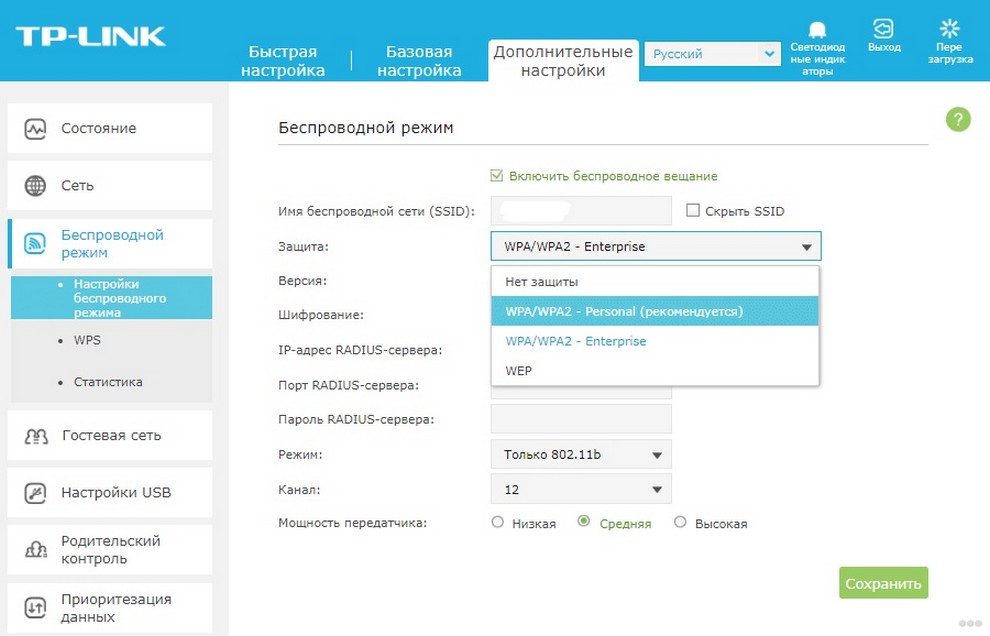
- WPA2 Enterprise – усложненный способ аутентификации, подойдет для использования на работе. Он имеет повышенный уровень защиты и использует сервер для выдачи паролей.
Часто по умолчанию в настройках роутера через компьютер можно увидеть общий режим WPA/WPA2. Он используется для избежания проблем с подключением устаревших моделей телефонов и планшетов пользователей.
Шифрование беспроводной сети
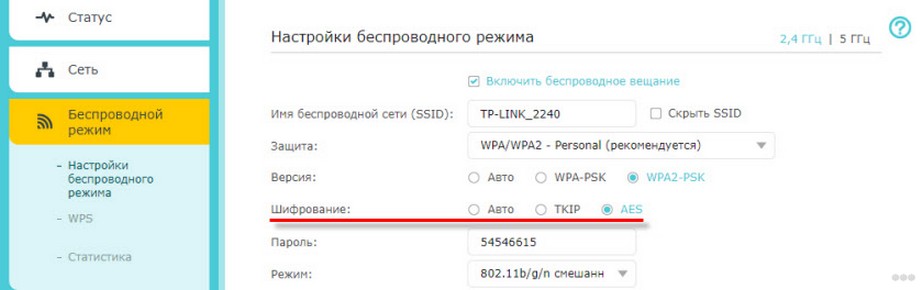
Коротко рассмотрим и алгоритмы шифрования. Их два вида – TKIP и AES. Первый алгоритм поддерживают только устаревшие устройства, поэтому при настройке доступа лучше установить режим «Авто». Если мы выбрали режим WPA2 Personal, то по умолчанию будет предложено только шифрование по AES.
WPA2 Enterprise
Пара слов о данном виде WPA Enterprise. Для использования необходимо иметь в нашей сети RADIUS-сервер. Для любого девайса выдается свой ключ шифрования, который уникален и создается прямо во время аутентификации на сервере.
Как же тогда подключается устройство к сети Wi-Fi? Сначала происходит обмен данными. Затем информация доходит до RADIUS-сервера, где выполняется аутентификация устройства: RADIUS-сервер смотрит, есть ли в его базе такое устройство, проверяет вводимые данные login и password, затем дает разрешение на подключение или запрещает соединение. После положительной проверки беспроводная точка открывает доступ в сеть нашему устройству.
Пароль для сети
После того, как мы выбрали режимы безопасности, нам необходимо задуматься о пароле. Каким он должен быть?
Определимся с величиной – 8-32 символа. Используется только латиница, цифры и специальные символы. Обязательным условием является недопустимость пробелов. Пароль реагирует на регистр. Лучше придумать надежный и легко запоминающийся пароль, чтобы его никто не мог взломать.
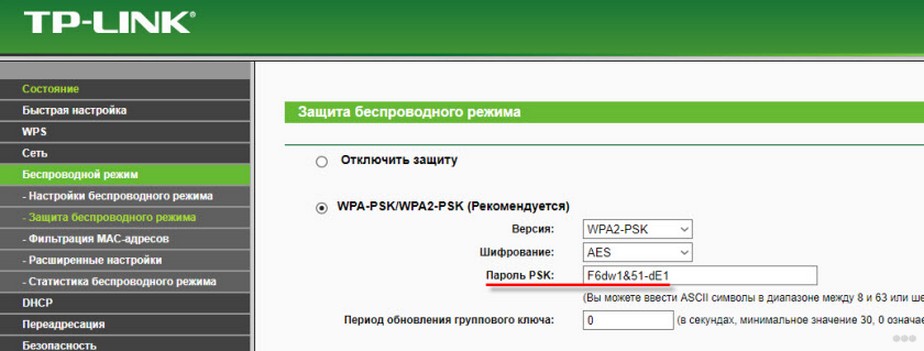
Теперь вы с уверенностью можете сказать, какой способ проверки подлинности Wi-Fi лучше. Чтобы к вам не мог подключиться любой нежелательный пользователь, нужно защитить свою сеть.
Если статья была полезной, ставьте звездочки! Задавайте вопросы и делитесь опытом по теме! Всем спасибо и до новых встреч на WiFi Гид!
Не подключается телефон (планшет) к Wi-Fi, пишет «Сохранено, защита WPAWPA2»
Я тут проанализировал немного комментарии, которые посетители оставляют на сайте, проверил запросы и понял, что есть очень распространенная проблема с подключением к Wi-Fi, о которой я еще не писал. Но на сайте оставлено много комментариев с просьбой помочь, решить эту проблему. Я что-то там советовал, но не знаю, помогали ли мои советы Вам (редко кто напишет о результатах ) .
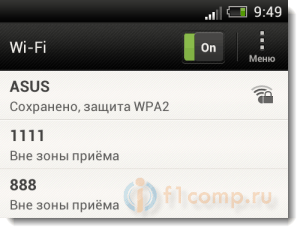
А вчера, Роман (Спасибо тебе добрый человек ) к статье Как подключить к Wi-Fi телефон (планшет) на ОС Андроид? оставил комментарий, в котором поделился информацией, как он решил проблему «Сохранено, защита WPAWPA2». Этот комментарий помог мне немного сориентироваться в проблеме, и я решил собрать все советы по решению этой ошибки, в одной статье.
Суть проблемы
При подключении телефона, или планшета (скорее всего на Android) , к домашней сети, или где-то в кафе, появляется надпись возле названия сети «Сохранено, защита WPAWPA2» . И все больше ничего не происходит. Если нажать на эту сеть и выбрать Подключить, то ничего не произойдет. Как выглядит эта ошибка, Вы можете посмотреть на скриншоте выше.
Я специально спровоцировал эту проблему на своем Wi-Fi роутере Asus RT-N13U и попробовал подключить телефон HTC One V (Android 4.0) . Вот и получил эту надпись «Сохранено, защита WPAWPA2». Причем, все получилось с первого раза. Как? Да очень просто. У меня в настройках роутера “Режим беспроводной сети” был в режиме Auto, а я установил n Only. Сохранил настройки, отключил телефон от Wi-Fi, но подключить уже не получилось .
Основные причины ошибки «Сохранено, защита WPAWPA2»
Друзья, я не могу точно все утверждать и давать советы, которые будут на сто процентов рабочие, надеюсь Вы понимаете. Все устройства разные, настройки у всех разные и еще много всяких нюансов.
Но я постараюсь собрать известные мне причины и способы их решения, через которые может появится такая проблема с подключением к беспроводной сети.
Если при подключении к беспроводной сети Вы на своем телефоне увидели надпись «Сохранено, защита WPAWPA2» (может быть немного другая) , то стоит проверить такие настройки (советую проверять в таком же порядке) :
Для начала просто перезагрузите роутер.
Несколько раз уже замечал такую проблему: интернет на телефоне просто перестаёт работать, но подключение есть и сеть хорошая. Выключаю и включаю Wi-Fi на телефоне, а к сети уже не подключается, пишет «Сохранено, защита WPA2». Помогает только перезагрузка роутера.
- Выставить правильный регион в настройках роутера
- Проверить правильность пароля от Wi-Fi сети
- Проверить (изменить) режим работы беспроводной сети в настройках роутера
- Проверить (изменить) тип шифрования и тип безопасности, изменить пароль в настройках маршрутизатора
- Поэкспериментировать со сменой канала на котором работает Ваша беспроводная сеть.
- Попробовать изменить ширину канала.
А теперь подробнее по всем пунктам
Выставляем правильный регион в настройках маршрутизатора
Очень часто, эта ошибка возникает именно из-за того, что в настройках Wi-Fi стоит неправильный регион.
Я на примере Tp-Link покажу, как сменить регион. Если у вас роутер другой компании, то эти настройки скорее всего меняются на той же странице, где задается имя и другие настройки беспроводной сети.
В панели управления перейдите на вкладку Wireless (Беспроводной режим) и напротив пункта Region укажите страну, в которой вы находитесь.
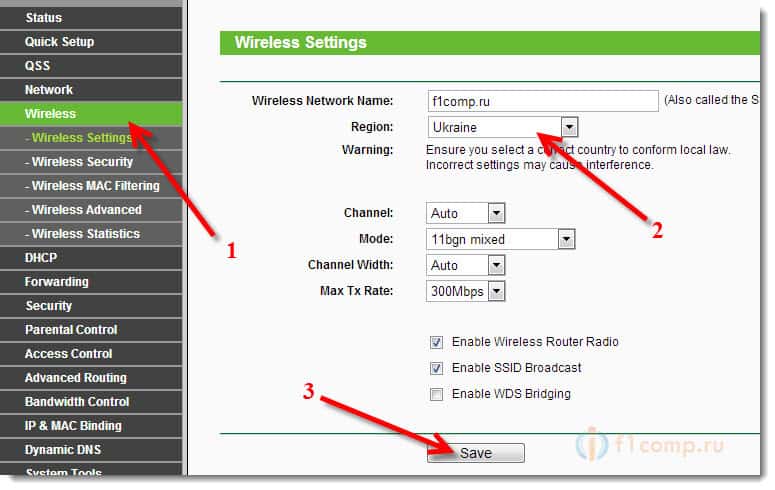 Сохраните настройки нажав на кнопку Save (Сохранить) .
Проверьте пароль и подключитесь заново
Возможно, вы просто неправильно указали пароль (правда, тогда скорее всего будет идти постоянное подключение, по кругу. Но проверить нужно) , и перед тем, как лезть в настройки маршрутизатора, советую это проверить.
Вы спросите, а как мне еще раз вести пароль, ведь запрос пароля не появляется. Нужно удалить подключение. Просто нажмите на Вашу сеть и выберите Удалить.
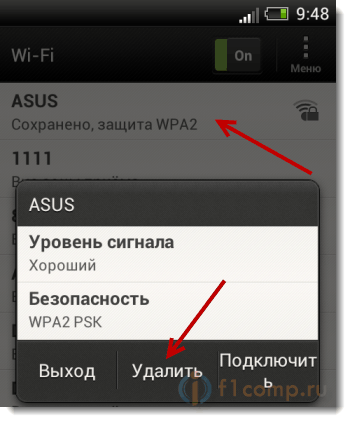
Теперь, нажмите снова на вашу сеть и введите пароль от Wi-Fi. Только убедитесь, что он правильный. Если забыли, то посмотрите пароль в настройках роутера, или на подключенном компьютере (если такие есть) . Подробнее в этой статье.
Проверяем режим работы беспроводной сети
Мне кажется, что это главная причина. Просто Ваше устройство (телефон, планшет) может не поддерживать режим работы, в котором работает роутер.
Режим работы – это те непонятные буквы b/g/n, которые Вы наверное уже замечали в настройках маршрутизатора. Попробуйте поэкспериментировать с сменой режима. Не забывайте после каждого изменения перезагружать рутер и выключать/включать Wi-Fi на телефоне (планшете) .
Вот я, установил n Only вместо Auto и выскочила ошибка. А если у Вас например уже в настройках указано n Only? Вот Вам и проблемы.
Изменяем тип шифрования/безопасности, пароль
Может быть, что вашему устройству просто не нравится тип безопасности, или шифрования, который использует роутер. Или же не нравится пароль.
Советую установить такие значения:
WPA/WPA2 — Personal (Recommended)
PSK Пароль (ключ) – не менее восьми символов и только цифры.
Сохраняем, перезагружаем роутер, удаляем подключение на телефоне, и подключаемся введя новый пароль.
Внимание! После изменения пароля, или других настроек безопасности, могут появится проблемы с подключением других устройств, которые уже были подключены к этой сети (компьютеры, ноутбуки, телевизоры) .
Нужно удалить это подключение на устройствах и установить подключение еще раз. Вот статья Как удалить беспроводное сетевое соединение и подключиться заново к Wi-Fi?
Экспериментируем с каналом, на котором работает Wi-Fi сеть
Маловероятно конечно, но может быть. О том, что такое канал работы беспроводной сети, как его изменить и зачем, я писал в статье – Как изменить канал на Wi-Fi роутере? Зачем менять канал?.
Попробуйте поэкспериментировать, а вдруг поможет.
Ширина канал
Есть такой пункт в настройке Wi-Fi роутера, как Ширина канала. Если у Вас например TP-Link и меню на английском, то называется он Channel Width.
Там можно выбрать несколько вариантов: Auto, 20MHz и 40MHz – зависит от роутера. Попробуйте сначала установить Auto (или в Asus 20MHz/40MHz) , если не поможет, то по отдельности.
Где изменить ширину канала?
Заходим в настройки роутера ( адрес 192.168.1.1, или 192.168.0.1, вводим логин/пароль – смотрим снизу роутера) .
Asus
Переходим на вкладку Беспроводная сеть и изменяем значение напротив Ширина канала.
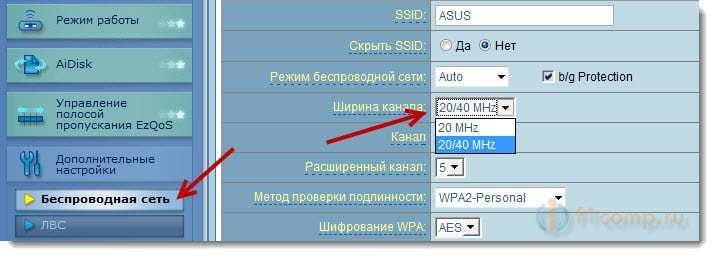
TP-Link
Вкладка Wireless – Wireless Settings, пункт Channel Width.
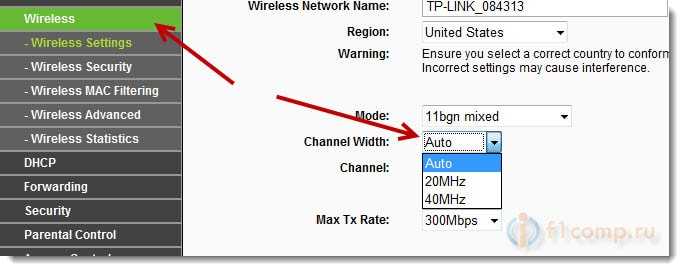
Не забываем сохранять настройки и перезагружать маршрутизатор.
Послесловие
Написал вроде бы все, что хотел. Очень надеюсь, что мои советы Вам помогут. Вы избавитесь от этой проблемы и подружите свой телефон, или планшет с Wi-Fi роутером .
Возможно Вы знаете другие решения этой проблемы, поделитесь ими в комментариях – буду благодарен!
Защита беспроводных сетей, WPA: теория и практика (часть первая)
Тема безопасности беспроводных сетей по-прежнему остается актуальной, хотя уже достаточно давно существуют надежные (на сегодняшний момент, конечно же) методы защиты этих сетей. Разумеется, речь идет о технологии WPA (Wi-Fi Protected Access).
Большинство существующего на данный момент Wi-Fi оборудования имеет поддержку данной технологии, но, к сожалению, до сих пор в нашей лаборатории попадаются экземпляры, не знающие о WPA. Это более чем странно — заканчивается 2005 год, а некоторые производители до сих пор считают, что технология WEP спасет пользователей беспроводной сети от утечки информации. WEP уже давно устарела. На смену этой технологии пришел WPA, а также на горизонте виднеется новый стандарт 802.11i (некоторые производители преподносят его, как WPA2).
Технология WPA, призванная временно (в ожидании перехода к 802.11i) закрыть бреши WEP, состоит из нескольких компонентов:
- протокол 802.1x — универсальный протокол для аутентификации, авторизации и учета (AAA)
- протокол EAP — расширяемый протокол аутентификации (Extensible Authentication Protocol)
- протокол TKIP — протокол временнОй целостности ключей, другой вариант перевода — протокол целостности ключей во времени (Temporal Key Integrity Protocol)
- MIC — криптографическая проверка целостности пакетов (Message Integrity Code)
- протокол RADIUS
За шифрование данных в WPA отвечает протокол TKIP, который, хотя и использует тот же алгоритм шифрования — RC4 — что и в WEP, но в отличие от последнего, использует динамические ключи (то есть ключи часто меняются). Он применяет более длинный вектор инициализации и использует криптографическую контрольную сумму (MIC) для подтверждения целостности пакетов (последняя является функцией от адреса источника и назначения, а также поля данных).
RADIUS-протокол предназначен для работы в связке с сервером аутентификации, в качестве которого обычно выступает RADIUS-сервер. В этом случае беспроводные точки доступа работают в enterprise-режиме.
Если в сети отсутствует RADIUS-сервер, то роль сервера аутентификации выполняет сама точка доступа — так называемый режим WPA-PSK (pre-shared key, общий ключ). В этом режиме в настройках всех точек доступа заранее прописывается общий ключ. Он же прописывается и на клиентских беспроводных устройствах. Такой метод защиты тоже довольно секьюрен (относительно WEP), очень не удобен с точки зрения управления. PSK-ключ требуется прописывать на всех беспроводных устройствах, пользователи беспроводных устройств его могут видеть. Если потребуется заблокировать доступ какому-то клиенту в сеть, придется заново прописывать новый PSK на всех устройствах сети и так далее. Другими словами, режим WPA-PSK подходит для домашней сети и, возможно, небольшого офиса, но не более того.
В этой серии статей будет рассмотрена работа WPA совместно с внешним RADIUS-сервером. Но прежде чем перейти к ней, немного подробнее остановимся на механизмах работы WPA. А перед этим рассмотрим технологию WPA2.
Технология WPA являлась временной мерой до ввода в эксплуатацию стандарта 802.11i. Часть производителей до официального принятия этого стандарта ввели в обращение технологию WPA2, в которой в той или иной степени используются технологии из 802.11i. Такие как использование протокола CCMP (Counter Mode with Cipher Block Chaining Message Authentication Code Protocol), взамен TKIP, в качестве алгоритма шифрования там применяется усовершенствованный стандарт шифрования AES (Advanced Encryption Standard). А для управления и распределения ключей по-прежнему применяется протокол 802.1x.
Как уже было сказано выше, протокол 802.1x может выполнять несколько функций. В данном случае нас интересуют функции аутентификации пользователя и распределение ключей шифрования. Необходимо отметить, что аутентификация происходит «на уровне порта» — то есть пока пользователь не будет аутентифицирован, ему разрешено посылать/принимать пакеты, касающиеся только процесса его аутентификации (учетных данных) и не более того. И только после успешной аутентификации порт устройства (будь то точка доступа или умный коммутатор) будет открыт и пользователь получит доступ к ресурсам сети.
Функции аутентификации возлагаются на протокол EAP, который сам по себе является лишь каркасом для методов аутентификации. Вся прелесть протокола в том, что его очень просто реализовать на аутентификаторе (точке доступа), так как ей не требуется знать никаких специфичных особенностей различных методов аутентификации. Аутентификатор служит лишь передаточным звеном между клиентом и сервером аутентификации. Методов же аутентификации, которых существует довольно много:
- EAP-SIM, EAP-AKA — используются в сетях GSM мобильной связи
- LEAP — пропреоретарный метод от Cisco systems
- EAP-MD5 — простейший метод, аналогичный CHAP (не стойкий)
- EAP-MSCHAP V2 — метод аутентификации на основе логина/пароля пользователя в MS-сетях
- EAP-TLS — аутентификация на основе цифровых сертификатов
- EAP-SecureID — метод на основе однократных паролей
Кроме вышеперечисленных, следует отметить следующие два метода, EAP-TTLS и EAP-PEAP. В отличие от предыдущих, эти два метода перед непосредственной аутентификацией пользователя сначала образуют TLS-туннель между клиентом и сервером аутентификации. А уже внутри этого туннеля осуществляется сама аутентификация, с использованием как стандартного EAP (MD5, TLS), или старых не-EAP методов (PAP, CHAP, MS-CHAP, MS-CHAP v2), последние работают только с EAP-TTLS (PEAP используется только совместно с EAP методами). Предварительное туннелирование повышает безопасность аутентификации, защищая от атак типа «man-in-middle», «session hihacking» или атаки по словарю.
На рис.1 показана структура EAP кадра. Протокол PPP засветился там потому, что изначально EAP планировался к использованию поверх PPP туннелей. Но так как использование этого протокола только для аутентификации по локальной сети — излишняя избыточность, EAP-сообщения упаковываются в «EAP over LAN» (EAPOL) пакеты, которые и используются для обмена информацией между клиентом и аутентификатором (точкой доступа).
Схема аутентификации состоит из трех компонентов:
- Supplicant — софт, запущенный на клиентской машине, пытающейся подключиться к сети
- Authenticator — узел доступа, аутентификатор (беспроводная точка доступа или проводной коммутатор с поддержкой протокола 802.1x)
- Authentication Server — сервер аутентификации (обычно это RADIUS-сервер)
Теперь рассмотрим сам процесс аутентификации. Он состоит из следующих стадий:
- Клиент может послать запрос на аутентификацию (EAP-start message) в сторону точки доступа
- Точка доступа (Аутентификатор) в ответ посылает клиенту запрос на идентификацию клиента (EAP-request/identity message). Аутентификатор может послать EAP-request самостоятельно, если увидит, что какой-либо из его портов перешел в активное состояние.
- Клиент в ответ высылает EAP-response packet с нужными данными, который точка доступа (аутентификатор) перенаправляет в сторону Radius-сервера (сервера аутентификации).
- Сервер аутентификации посылает аутентификатору (точке доступа) challenge-пакет (запрос информации о подлинности клиента). Аутентификатор пересылает его клиенту.
- Далее происходит процесс взаимной идентификации сервера и клиента. Количество стадий пересылки пакетов туда-сюда варьируется в зависимости от метода EAP, но для беспроводных сетей приемлема лишь «strong» аутентификация с взаимной аутентификацией клиента и сервера (EAP-TLS, EAP-TTLS, EAP-PEAP) и предварительным шифрованием канала связи.
- На следующий стадии, сервер аутентификации, получив от клиента необходимую информацию, разрешает (accept) или запрещает (reject) тому доступ, с пересылкой данного сообщения аутентификатору. Аутентификатор (точка доступа) открывает порт для Supplicant-а, если со стороны RADIUS-сервера пришел положительный ответ (Accept).
- Порт открывается, аутентификатор пересылает клиенту сообщение об успешном завершении процесса, и клиент получает доступ в сеть.
- После отключения клиента, порт на точке доступа опять переходит в состояние «закрыт».
Описанный процесс проиллюстрирован на рис.3 (там показан один из простейших методов EAP):
Как видно из рисунка, для коммуникации между клиентом (supplicant) и точкой доступа (authenticator) используются пакеты EAPOL. Протокол RADIUS используется для обмена информацией между аутентификатором (точкой доступа) и RADIUS-сервером (сервером аутентификации). При транзитной пересылке информации между клиентом и сервером аутентификации пакеты EAP переупаковываются из одного формата в другой на аутентификаторе.
Детальное рассмотрение алгоритмов шифрования, а также методы генерации сессионных ключей шифрования, пожалуй, выходят за рамки данного материала, поэтому рассмотрю их лишь вкратце.
Первоначальная аутентификация производится на основе общих данных, о которых знают и клиент, и сервер аутентификации (как то логин/пароль, сертификат и т.д.) — на этом этапе генерируется Master Key. Используя Master Key, сервер аутентификации и клиент генерируют Pairwise Master Key (парный мастер ключ), который передается аутентификатору со стороны сервера аутентификации. А уже на основе Pairwise Master Key и генерируются все остальные динамические ключи, которым и закрывается передаваемый трафик. Необходимо отметить, что сам Pairwise Master Key тоже подлежит динамической смене.
Теперь перейдем от сухой теории к реальности, а именно реализации WPA в Windows XP. Нормальная поддержка WPA (с поддержкой AES) появилась, только начиная с windows service pack 2.
В закладке аутентификация доступны методы
- MD5-Challenge — самый примитивный и слабый, рассматривать не будем;
- PEAP (Protected EAP) позволяет производить аутентификацию на основе сертификатов или логина/пароля. Он нам интересен в первую очередь возможностью аутентификации пользователя, используя логин/пароль. При этом нам не требуется настраивать инфраструктуру открытых ключей (PKI). Достаточно подключить RADIUS-сервер к какой-либо базе (обычный файл, mysql, ldap) с хранящимися пользователями и производить аутентификацию пользователей по ней.
- Smart Card or Other Certificate — обычный EAP-TLS. Требует настроенной PKI, использует сертификаты для аутентификации клиентов. Более гибок (разумеется, после настройки PKI), чем аутентификация по логину/паролю. А также является единственным способом получить работающую связку беспроводных пользователей, работающих в Windows-домене.
Во второй части статьи будет рассмотрена настройка Windows-клиентов (Windows XP SP2), RADIUS-сервера (FreeRadius), и PKI на основе OpenSSL. Последние два компонента работают в операционной системе Gentoo Linux.
Тип безопасности и шифрования беспроводной сети. Какой выбрать?
Чтобы защитить свою Wi-Fi сеть и установить пароль, необходимо обязательно выбрать тип безопасности беспроводной сети и метод шифрования. И на данном этапе у многих возникает вопрос: а какой выбрать? WEP, WPA, или WPA2? Personal или Enterprise? AES, или TKIP? Какие настройки безопасности лучше всего защитят Wi-Fi сеть? На все эти вопросы я постараюсь ответить в рамках этой статьи. Рассмотрим все возможные методы аутентификации и шифрования. Выясним, какие параметры безопасности Wi-Fi сети лучше установить в настройках маршрутизатора.
Обратите внимание, что тип безопасности, или аутентификации, сетевая аутентификация, защита, метод проверки подлинности – это все одно и то же.
Тип аутентификации и шифрование – это основные настройки защиты беспроводной Wi-Fi сети. Думаю, для начала нужно разобраться, какие они бывают, какие есть версии, их возможности и т. д. После чего уже выясним, какой тип защиты и шифрования выбрать. Покажу на примере нескольких популярных роутеров.
Я настоятельно рекомендую настраивать пароль и защищать свою беспроводную сеть. Устанавливать максимальный уровень защиты. Если вы оставите сеть открытой, без защиты, то к ней смогут подключится все кто угодно. Это в первую очередь небезопасно. А так же лишняя нагрузка на ваш маршрутизатор, падение скорости соединения и всевозможные проблемы с подключением разных устройств.
Защита Wi-Fi сети: WEP, WPA, WPA2
Есть три варианта защиты. Разумеется, не считая «Open» (Нет защиты) .
- WEP (Wired Equivalent Privacy) – устаревший и небезопасный метод проверки подлинности. Это первый и не очень удачный метод защиты. Злоумышленники без проблем получают доступ к беспроводным сетям, которые защищены с помощью WEP. Не нужно устанавливать этот режим в настройках своего роутера, хоть он там и присутствует (не всегда) .
- WPA (Wi-Fi Protected Access) – надежный и современный тип безопасности. Максимальная совместимость со всеми устройствами и операционными системами.
- WPA2 – новая, доработанная и более надежная версия WPA. Есть поддержка шифрования AES CCMP. На данный момент, это лучший способ защиты Wi-Fi сети. Именно его я рекомендую использовать.
WPA/WPA2 может быть двух видов:
- WPA/WPA2 — Personal (PSK) – это обычный способ аутентификации. Когда нужно задать только пароль (ключ) и потом использовать его для подключения к Wi-Fi сети. Используется один пароль для всех устройств. Сам пароль хранится на устройствах. Где его при необходимости можно посмотреть, или сменить. Рекомендуется использовать именно этот вариант.
- WPA/WPA2 — Enterprise – более сложный метод, который используется в основном для защиты беспроводных сетей в офисах и разных заведениях. Позволяет обеспечить более высокий уровень защиты. Используется только в том случае, когда для авторизации устройств установлен RADIUS-сервер (который выдает пароли) .
Думаю, со способом аутентификации мы разобрались. Лучшие всего использовать WPA2 — Personal (PSK). Для лучшей совместимости, чтобы не было проблем с подключением старых устройств, можно установить смешанный режим WPA/WPA2. На многих маршрутизаторах этот способ установлен по умолчанию. Или помечен как «Рекомендуется».
Шифрование беспроводной сети
Есть два способа TKIP и AES.

Рекомендуется использовать AES. Если у вас в сети есть старые устройства, которые не поддерживают шифрование AES (а только TKIP) и будут проблемы с их подключением к беспроводной сети, то установите «Авто». Тип шифрования TKIP не поддерживается в режиме 802.11n.
В любом случае, если вы устанавливаете строго WPA2 — Personal (рекомендуется) , то будет доступно только шифрование по AES.
Какую защиту ставить на Wi-Fi роутере?
Используйте WPA2 — Personal с шифрованием AES. На сегодняшний день, это лучший и самый безопасный способ. Вот так настройки защиты беспроводной сети выглядит на маршрутизаторах ASUS:

А вот так эти настройки безопасности выглядят на роутерах от TP-Link (со старой прошивкой) .

Более подробную инструкцию для TP-Link можете посмотреть здесь.
Инструкции для других маршрутизаторов:
Если вы не знаете где найти все эти настройки на своем маршрутизаторе, то напишите в комментариях, постараюсь подсказать. Только не забудьте указать модель.
Не редко замечаю, что после смены пароля, или других параметров защиты, устройства не хотят подключаться к сети. На компьютерах может быть ошибка «Параметры сети, сохраненные на этом компьютере, не соответствуют требованиям этой сети». Попробуйте удалить (забыть) сеть на устройстве и подключится заново. Как это сделать на Windows 7, я писал здесь. А в Windows 10 нужно забыть сеть.
Пароль (ключ) WPA PSK
Какой бы тип безопасности и метод шифрования вы не выбрали, необходимо установить пароль. Он же ключ WPA, Wireless Password, ключ безопасности сети Wi-Fi и т. д.
Длина пароля от 8 до 32 символов. Можно использовать буквы латинского алфавита и цифры. Так же специальные знаки: — @ $ # ! и т. д. Без пробелов! Пароль чувствительный к регистру! Это значит, что «z» и «Z» это разные символы.
Не советую ставить простые пароли. Лучше создать надежный пароль, который точно никто не сможет подобрать, даже если хорошо постарается.

Вряд ли получится запомнить такой сложный пароль. Хорошо бы его где-то записать. Не редко пароль от Wi-Fi просто забывают. Что делать в таких ситуациях, я писал в статье: как узнать свой пароль от Wi-Fi.
Так же не забудьте установить хороший пароль, который будет защищать веб-интерфейс вашего маршрутизатора. Как это сделать, я писал здесь: как на роутере поменять пароль с admin на другой.
Если вам нужно еще больше защиты, то можно использовать привязку по MAC-адресу. Правда, не вижу в этом необходимости. WPA2 — Personal в паре с AES и сложным паролем – вполне достаточно.
А как вы защищаете свою Wi-Fi сеть? Напишите в комментариях. Ну и вопросы задавайте
Настройка безопасности Wi-Fi маршрутизаторов и точек доступа
Сегодня у многих есть дома Wi-Fi маршрутизатор. Ведь по безпроводке куда проще подключить к интернету и ноутбук, и планшет, и смартфон, коих развелось в каждой семье больше чем людей. И он (маршрутизатор) по сути — врата в информационную вселенную. Читай входная дверь. И от этой двери зависит зайдет ли к вам незваный гость без вашего разрешения. Поэтому очень важно уделить внимание правильной настройке роутера, чтобы ваша беспроводная сеть не была уязвимой.
Думаю не нужно напоминать, что скрытие SSID точки доступа не защищает Вас. Ограничение доступа по MAC адресу не эффективно. Поэтому только современные методы шифрования и сложный пароль.
Зачем шифровать? Кому я нужен? Мне нечего скрывать
Не так страшно если украдут пин-код с кредитной карты и снимут с нее все деньги. Тем более, если кто-то будет сидеть за ваш счет в интернете, зная Wi-Fi пароль. И не так страшно если опубликуют ваши фото с корпоративных вечеринок где вы в неприглядном виде. Куда обидней когда злоумышленники проникнут в ваш компьютер и удалят фотографии как Вы забирали сына из роддома, как он сделал первые шаги и пошел в первый класс. Про бэкапы отдельная тема, их конечно нужно делать… Но репутацию со временем можно восстановить, деньги заработать, а вот дорогие для вас фотографии уже нет. Думаю у каждого есть то, что он не хочет потерять.
Ваш роутер является пограничным устройством между личным и публичным, поэтому настройте его защиту по полной. Тем более это не так сложно.
Технологии и алгоритмы шифрования
Опускаю теорию. Не важно как это работает, главное уметь этим пользоваться.
Технологии защиты беспроводных сетей развивались в следующем хронологическом порядке: WEP, WPA, WPA2. Также эволюционировали и методы шифрования RC4, TKIP, AES.
Лучшей с точки зрения безопасности на сегодняшний день является связка WPA2-AES. Именно так и нужно стараться настраивать Wi-Fi. Выглядеть это должно примерно так: 
WPA2 является обязательным с 16 марта 2006 года. Но иногда еще можно встретить оборудование его не поддерживающее. В частности если у Вас на компьютере установлена Windows XP без 3-го сервис пака, то WPA2 работать не будет. Поэтому из соображений совместимости на маршрутизаторах можно встретить варианты настроек WPA2-PSK -> AES+TKIP и другой зверинец.
Но если парк девайсов у Вас современный, то лучше использовать WPA2 (WPA2-PSK) -> AES, как самый защищенный вариант на сегодняшний день.
Чем отличаются WPA(WPA2) и WPA-PSK(WPA2-PSK)
Стандартом WPA предусмотрен Расширяемый протокол аутентификации (EAP) как основа для механизма аутентификации пользователей. Непременным условием аутентификации является предъявление пользователем свидетельства (иначе называют мандатом), подтверждающего его право на доступ в сеть. Для этого права пользователь проходит проверку по специальной базе зарегистрированных пользователей. Без аутентификации работа в сети для пользователя будет запрещена. База зарегистрированных пользователей и система проверки в больших сетях как правило расположены на специальном сервере (чаще всего RADIUS).
Упрощённый режим Pre-Shared Key (WPA-PSK, WPA2-PSK) позволяет использовать один пароль, который хранится непосредственно в маршрутизаторе. С одной стороны все упрощается, нет необходимости создавать и сопровождать базу пользователей, с другой стороны все заходят под одним паролем.
В домашних условиях целесообразней использовать WPA2-PSK, то есть упрощенный режим стандарта WPA. Безопасность Wi-Fi от такого упрощения не страдает.
Пароль доступа Wi-Fi
Тут все просто. Пароль к вашей беспроводной точке доступа (роутеру) должен быть более 8 символов и содержать буквы в разном регистре, цифры, знаки препинания. И он никаким боком не должен ассоциироваться с вами. А это значит, что в качестве пароля нельзя использовать даты рождения, ваши имена, номера машин, телефонов и т.п.
Так как сломать в лоб WPA2-AES практически невозможно (была лишь пара случаев смоделированных в лабораторных условиях), то основными методами взлома WPA2 являются атака по словарю и брут-форс (последовательный перебор всех вариантов паролей). Поэтому чем сложней пароль, тем меньше шансов у злоумышленников.
… в СССР на железнодорожных вокзалах получили широкое распространение автоматические камеры хранения. В качестве кодовой комбинации замка использовались одна буква и три цифры. Однако мало кто знает, что первая версия ячеек камеры хранения использовала в качестве кодовой комбинации 4 цифры. Казалось бы какая разница? Ведь количество кодовых комбинаций одинаково — 10000 (десять тысяч). Но как показала практика (особенно Московского Уголовного Розыска), когда человеку предлагалось в качестве пароля к ячейке камеры хранения использовать комбинацию из 4-х цифр, то очень много людей использовало свой год рождения (чтобы не забыть). Чем небезуспешно пользовались злоумышленники. Ведь первые две цифры в дате рождения абсолютного большинства населения страны были известны — 19. Осталось на глазок определить примерный возраст сдающего багаж, а любой из нас это может сделать с точностью +/- 3 года, и в остатке мы получаем (точнее злоумышленники) менее 10 комбинаций для подбора кода доступа к ячейке автоматической камеры хранения…
Самый популярный пароль
Человеческая лень и безответственность берут свое. Вот список самых популярных паролей:
- 123456
- qwerty
- 111111
- 123123
- 1a2b3c
- Дата рождения
- Номер мобильного телефона
- Имя
Правила безопасности при составлении пароля
- Каждому свое. То есть пароль маршрутизатора не должен совпадать с любым другим Вашим паролем. От почты например. Возьмите себе за правило, у всех аккаунтов свои пароли и они все разные.
- Используйте стойкие пароли, которые нельзя угадать. Например: 2Rk7-kw8Q11vlOp0
У Wi-Fi пароля есть один огромный плюс. Его не надо запоминать. Его можно написать на бумажке и приклеить на дно маршрутизатора.
Гостевая зона Wi-Fi
Если ваш роутер позволяет организовать гостевую зону. То обязательно сделайте это. Естественно защитив ее WPA2 и надежным паролем. И теперь, когда к вам домой придут друзья и попросятся в интернет, вам не придется сообщать им основной пароль. Более того гостевая зона в маршрутизаторах изолирована от основной сети. И любые проблемы с девайсами ваших гостей не повлияют на вашу домашнюю сеть.

