Как сделать видеонаблюдение своими руками на улице
Самое бюджетное видеонаблюдение на даче
Привет, Geektimes! Хочу поделиться моим опытом в организации очень бюджетного видеонаблюдения на даче c 3G с возможностью просмотра онлайн и сохранению архива.
Так как с видеонаблюдением я ранее никогда не сталкивался, то решил начать с простого — купить лишь одну 2M камеру и далее протестировать и посмотреть что из это выйдет.
Почитал отзывов в инете, мой выбор пал вот на Этот экземпляр китайского производства. Устройство вещает по rtsp 1920*1080 с сжатием h264 основной поток и 540*340 второй поток.
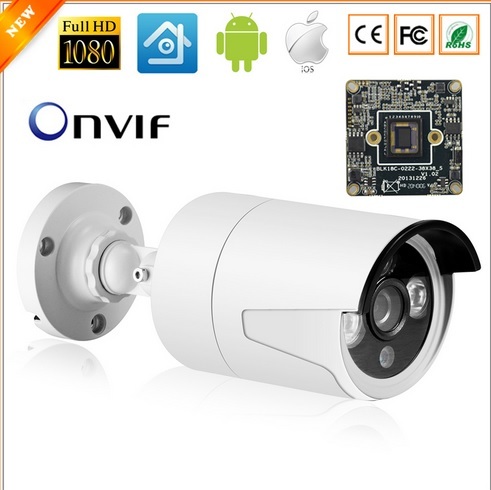
Покупая устройство я предположил, что программу для записи видео с камеры я найду без проблем хоть под винду, хоть под линукс. В жизни все оказалось намного сложнее.
В моем распоряжении имелся комп с Intel Pentium D (2 core), 1 GB RAM, встроенная видюха, 250 ГБ хард. На момент получения камеры, жила на этом стареньком PC windows XP x86.
Также есть свисток МТС (на даче ловит 3G), есть хостинг с VDS сервером. Понятно, что с таким багажом о качественном видеонаблюдении говорить не приходится, но с чего-то надо же начинать.
Итак, я приступил к домашним тестам. Первое, что пришло в голову — это надо попробовать всеми известный сервис ivideon. Быстро регистрируемся, ставим софтинку, раз-два-три все готово, удобно и просто. Жаль что подобный сервис накладывает значительные ограничения на бесплатное использования, впринципе жить можно, но не удобно. Самая печаль это огромный объем передаваемых данных по исходящему аплинку, для 3Г многовато, нужен хороший инет, а его нет и не будет.
Когда то давно, ставили на работе данный софт, впечатление очень хорошее, много настроек работает хорошо.
К сожалению, до установки данного софта дело не дошло, так как, со слов людей, знакомых с ситуацией, сервис очень требовательный к ресурсам и на моем старом компе просто мог не взлететь, да и переустанавливать винду не хотелось. Оставил на крайний случай, если ничего не найду подходящего.
Судя по всему суровая софтина для суровых компаний. В бесплатной версии до 4-х камер и более никаких ограничений. В тестовом режиме весь функционал со всеми камерами, по пишет только с 8-00 до 20-00 (или что такое).
Честно говоря, юзабилити программы очень неудобное, но да фиг с ним, привыкнем. Столкнулся с проблемами: Пишет видео в один архив в своем формате — видео не достать просто так, не работает по рдп (необходим opengl >1.4). Последняя 4-ая версия не работает в вин ХП, 3-ая работает, но, блин только с консоли, по рдп не пройдет.
Софтина установилась на старое железо, заработало.
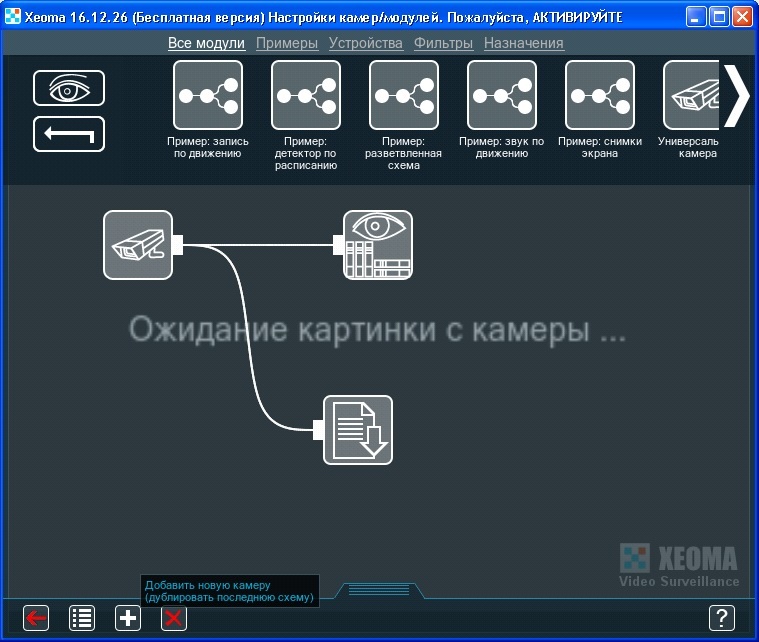
В целом софтина не особо удобная, но привыкнуть можно, дело времени.
Из «конструктора» можно собрать разные схемы, логику, добавить какие то обработчики, действия при появлении какого либо события. Но все это теряет смысл в бесплатной версии, где доступно лишь 3 модуля (в платной самой дешевой версии этих модулей уже 6). Один из них камера, один запись в архив. Можно прикрутить детектор движения, но к сожалению это не мой случай — железо не вытянет, просмотра онлайн не будет (об этом позже — решено выдавать статичную картинку по запросу, а не гнать весь трафик в инет).
Для меня также полезной оказалась возможность отредактировать частоту выдачи кадров на экран. Так как по рдп+3г аплинк не быстрый, выдача реальной картинки просто кладёт на глухо канал. В софтине поставил выдачу 1 кадр в минуту, можно выставить и другой, почаще/реже
Самая последняя рабочая версия ffmpeg для Windows XP тут.
Вообще очень приятно, когда процесс полностью контролируется, но нужно много всего писать самому. Переподключение, ротация, проверка на зависание и тд. Писать самому не особо хотелось. А вот команда, для захвата потока и записи в файл может кому пригодится:
Грусть тоска с софтом господа. Грусть…
Но давайте вернемся к схеме включения всего это безобразия и разберемся что впринципе мы хотим и что можем сделать?
Имеем: 3г свисток. По факту, все операторы сотовой связи уже давно не предоставляют динамические ИП на свистки, а выдают серые адреса и натят. Попасть через инет на комп с 3G можно только через впн.
Но мы же хотим сделать все дешевле. Какой тариф выбрать? Какого оператора выбрать (ловит 3Г на моей даче у всех операторов — свезло)? Платить по 600р/мес за свисток нет желания. Посмотрел тарифы всех операторов — примерно у всех одно и тоже.
Решение было простым. Оказывается, у моего МТС-а есть опция «Поделись инетом» или как то так. Смысл в том, что платишь 100р в мес и делишься своим инетом на тарифе с другим номером. Вот по этому пути я и пошел.
Настроить впн-сервер на дебиане очень просто.
В биосе компа ставим автовключение при возвращении питания, настриваем МТС-соединение через стандартные средства (как dial-up модем со звонком на *99#) и настраиваем поднятие впн после поднятия МТС-соединения. ГОТОВО! Связь есть, ВПН держит. Можно работать.
Для администрирования сервера достаточно подключиться через ссш тюнель сервера к порту 3389 (рдп) и нет никакой необходимости выставлять 3389 от винхп наружу с пробросом портов через хостинг.
Так как было решено, что выгружать весь архив мы не будем, то остается вопрос — как организовать онлайн просмотр.
Я сделал вот так:
На компе с виндной поставил запись основного потока непрерывно, а дополнительный граблю раз в 30 секунд. Делается это для того, чтобы быстро найти интересующий примерный участок времени, а потом медленно и неспешно тянуть видео файлы по 3Г. На сервер установил апач, php натравил его на директорию с видео фото и включил опцию индексации содержимого директории.
На хостинге приемнике (Куда мы соединяемся по впн) настраиваем форвардинг портов:
Где 192.168.1.30 это адрес, который мы получили по pptpd.
Для отображения файлов с потока я выбрал такую концепцию:
Онлайн будем хватать один кадр с доп потока в качестве ниже 2МП. Для просмотра картинки в высокой четкости настроим ротацию файлов основного потока раз в минуту (потом так же будет проще качать файлы) и будем выполнять захват кадра с последнего завершенного видео. Таким образом максимальный лаг HD картинки будет составлять 2 минуты, что, вцелом, нормально.
Для получения снапшота с видео файла используем такой код на php:
Ну и сам процесс получения снапшота:
Итого по затратам:
— Камера 2500
— Инет 100р/мес
— Потребление компом электричества 24/7 = 100Вт*24*30 *4р/квч=288р/мес
— Старый комп (был в наличии) = 3000р
— VDS Хостинг с возможностью приема впн (был) = 2400/год
Наверно не бывает дешевле 🙂
Надеюсь, данная статья будет кому-либо полезна
Как самостоятельно установить видеонаблюдение: подробная инструкция
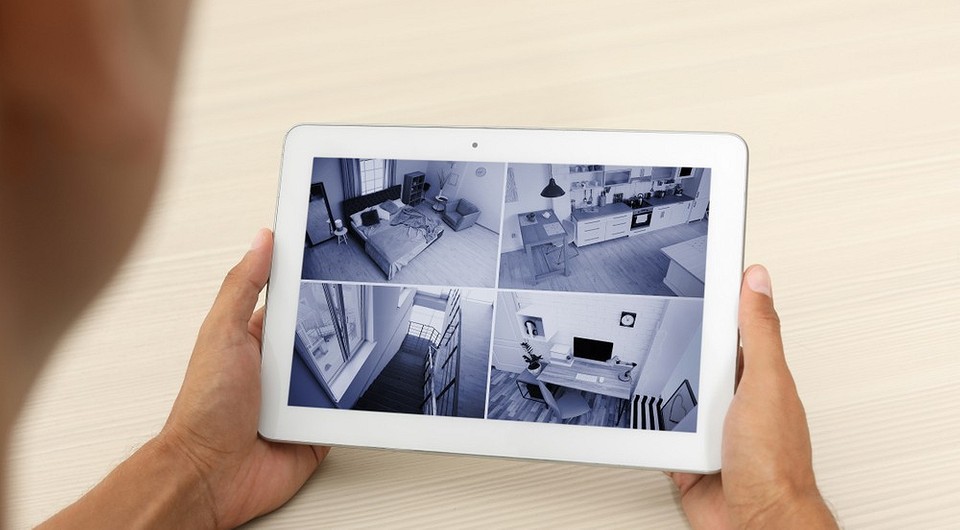
Безопасность жилища, автомобиля и другой собственности всегда в приоритете. Не всегда владелец имеет возможность находиться рядом, поэтому спрос на системы слежения только растет. Вопреки сложившемуся стереотипу, не всегда нужен профессионал, чтобы собрать и подключить оборудование. Разберемся, как установить видеонаблюдение самостоятельно.
Все о самостоятельном монтаже видеонаблюдения
Проектирование системы
Начинать нужно с проекта, в котором будут указаны охраняемые участки, количество видеооборудования. Сначала надо определить число зон наблюдения. Это территория, попадающая под обзор. Не стоит гнаться за количеством, чтобы «видеть все». Это дорого и нецелесообразно. В число зон видеонаблюдения надо включить только места, где может быть незаконное проникновение или возможно причинение ущерба.
Для квартиры это будет входная дверь, окна, места, где хранятся ценности. Для частных домов и дач — ворота или калитка, дверь в дом, вход в гараж или хозяйственные постройки. В любом случае надо предусмотреть обзор самых «опасных» мест и подумать, где поставить камеры. Они должны быть расположены так, чтобы обзор был максимальным. Его не должны закрывать крупные предметы типа деревьев, высоких заборов, столбов.
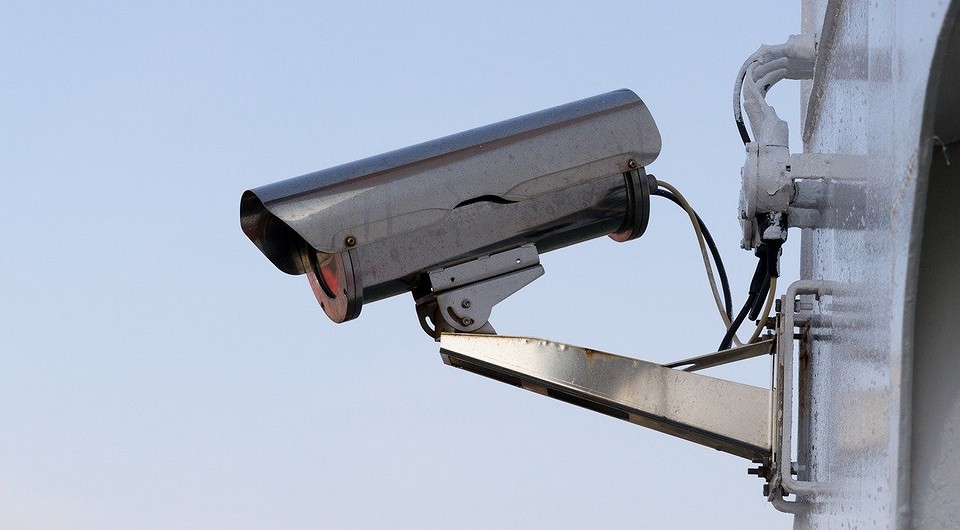
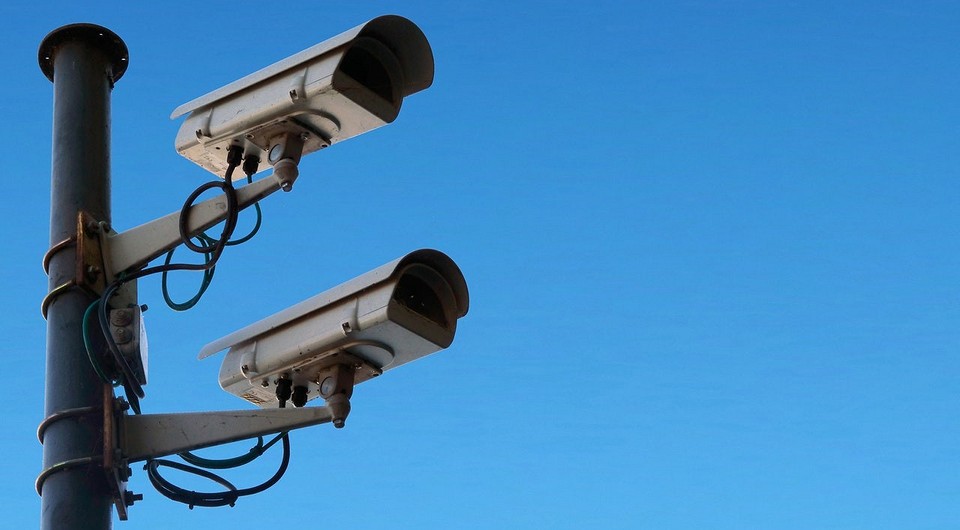
Для каждой из зон подбирается тип и количество видеокамер. Так, для наблюдения за периметром участка подойдет оборудование с малым обзорным углом, на входе лучше ставить фронтальные приборы с хорошим разрешением. Нужно также определить, где именно будут закреплены камеры. Это могут быть столбы, специально установленные опоры, стена дома. Важно, чтобы устройства были надежно защищены от атмосферных явлений и порчи человеком.

Выбор технологии: аналоговая или IP
Организация видеонаблюдения возможна с использованием одной из двух технологий: аналоговой или IP. Разберем каждый вариант
Аналоговая
Предполагается использование аналоговых видеокамер. Бытует мнение, что их разрешение слишком низкое. Однако, современные модели вполне сравнимы по качеству изображения с тем, что выдает цифровое оборудование. Достоинства аналога заключаются в невысокой цене, простом монтаже и наладке. Но есть и недостатки. Аналоговый сигнал требует оцифровки перед тем, как его перенаправят в компьютер или на жесткий диск. Для этого используется видеорегистратор.
Функционал аналога ниже, чем у цифры, но чаще всего этого вполне достаточно для наблюдения. Аналоговую схему выбирают, если не требуется видеоаналитика и не нужна запись в облако. Она хороша для бесперебойной работы камер по простым схемам с расстояния 150-500 м без использования дополнительных усилителей.
Что понадобится для сборки аналоговой схемы
- Видеокамеры для сбора и передачи информации.
- Регистратор либо плата захвата, с помощью которых оцифровывается сигнал.
- Кабель: используется провод коаксиального типа либо витая пара.
- Источник питания, бывает автономным или отключаемым.
- Жесткий диск, используется для хранения собранной информации.
- Разъемы для соединений. С витыми парами используются передатчики пассивного типа, с коаксиальными проводами устанавливаются BNC-коннекторы.
В некоторых случаях понадобится еще и роутер. Он нужен для работы с локальными сетями и для удаленного наблюдения.
IP-система
Схема строится на использовании IP-видеокамер. Это самодостаточные устройства, получающие, обрабатывающие и записывающие видеосигнал. Для их работы не нужен регистратор. Они транслируют на монитор качественную картинку. Есть возможность беспроводного подключения, тогда изображение доступно в любой точке мира. Информация записывается в облачный сервис. Это безусловные плюсы цифровой схемы. Ее основные недостатки — высокая цена и несовместимость приборов от разных брендов.
Цифру выбирают, если требуется качественное масштабируемое изображение и необходимость хранения собранной информации в облаке.
Основные элементы IP-схемы
- Цифровая видеокамера.
- Кабель: только витая пара.
- Коммутатор либо роутер для подключения IP-видеокамеры к локальной сети.
- Соединительные разъемы. Коннектор класса RJ 45. Если используется технология РОЕ, ставится четырехпарная витая пара и РОЕ коммутатор.
- Блок питания на 12 В, отключаемый либо автономный. Можно подавать питание через РОЕ свич.
Дополнительно могут быть установлены жесткий диск и видеорегистратор. Их ставят для записи собранной информации.
Этапы монтажа проводной системы
Непосредственно к монтажу приступают после того, как была составлена схема и в соответствии с ней выбраны и закуплены все элементы. Поэтапно разберем, как самостоятельно установить видеонаблюдение.
1. Укладка кабеля
Элементы системы соединяются кабельными магистралями. Для аналога используется специальный кабель коаксиального типа. Он защищен от помех экранирующим покрытием. Для цифры укладывают витые пары. Это сплетенные пары проводов-проводников. Переплетение снижает электромагнитные помехи. В обоих случаях укладку начинают с самых удаленных точек. Последними прокладываются трассы к расположенным вблизи объектам.
Кабели соединяют камеры с видеорегистратором. В зависимости от условий, используют два варианта трассы.
- Скрытый. Провода укладываются внутрь стен или под землю. Это лучший способ защитить их от намеренной или случайной порчи. Для монтажа используют специальные гофрированные трубы, в которые помещаются кабели. Можно сэкономить и уложить их в металлопластиковые водопроводные трубы. Так часто поступают те, кто собирает видеонаблюдение своими руками.
- Открытый. Провода укладывают на установленные опоры, можно класть их вдоль стен, заборов. В таком случае обязательна дополнительная защита от атмосферных воздействий, качественная изоляция. Если монтируется «воздушный» участок, его длина не может быть больше 50 м.
Общее правило для открытых и скрытых трасс: размещение на расстоянии не меньше 0,4 м от силовых кабелей. Иначе сильные помехи будут мешать трансляции с видеокамер. Если все-таки приходится размещать их на меньшем расстоянии, используют заземленный рукав из металла или диэлектрический кабель-канал.
2. Как самостоятельно установить камеру видеонаблюдения
Видеокамеры закрепляются в каждой намеченной на схеме точке. Для этого используются надежные крепежи, чтобы оборудование не вибрировало в ветреную погоду. Желательно накрыть уличные приборы специальными защитными кожухами, это продлит срок их службы. Не рекомендуется устанавливать устройства на металлические держатели. В грозу они могут сработать как громоотвод, что очень нежелательно.
Подключение аналогового оборудование простое. Для этого используется разъем-тюльпан. Желтый и белый провода подключаются к источнику сигнала, красный — питания. Цифровые приборы подключаются двумя коннекторами RJ 45, напряжение подается силовым проводом.
3. Установка и подключение видеорегистратора
Регистратор должен постоянно работать, поэтому надо создать для него нормальные условия. Размещают его в сухом хорошо проветриваемом помещении. Нельзя допускать перегрева оборудования, это может привести к его поломке. Подключать его несложно. Важно не перепутать разъемы, предназначенные для разных устройств. Видеорегистратор с технологией РОЕ дороже, но проще в установке. К нему не надо подключать силовой кабель.
Если такая функция не предусмотрена, отдельно прокладывается провод, подающий напряжение. Он подключается через специальный разъем. В этом случае важна полярность подключения. Все стыки и разъемы надежно изолируются. После того как все приборы подключены, подается питание. Сначала на регистратор, затем на камеры.
4. Настройка оборудования
Начинают с установки правильной даты и точного времени на каждом из работающих устройств. Часовой пояс роутера и остальных приборов должны совпадать. Затем форматируются жесткий диск, на который планируется запись информации. После этого выполняются настройки каждой камеры. Нужно отрегулировать угол поворота и наклона, чтобы площадь обзора была максимально большой. После этого настраивается видеозапись с каждого устройства, и при необходимости проводится настройка удаленного доступа. Система видеонаблюдения готова к работе.
Видеонаблюдение на даче своими руками: как сделать правильно
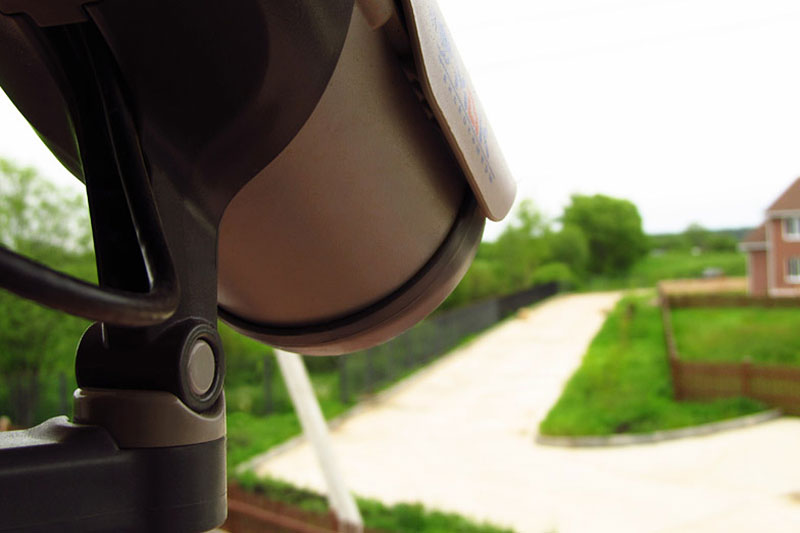
Хотите обезопасить свою дачу и уложиться в скромную сумму? Самый простой вариант – установить готовую систему видеонаблюдения с онлайн-доступом. Готовые комплекты стоят недорого, не требуют специальной настройки и навыков монтажа. Всю работу можно провести самостоятельно – достаточно следовать приложенной инструкции.
Как выбрать видеонаблюдение для дачи
Дачное видеонаблюдение может решать две задачи: фиксировать происходящие события для их дальнейшего анализа и/или выполнять охранную функцию. Первый вариант не требует использования профессионального оборудования и выхода в интернет, но и пользы особой он не приносит. Максимум, что вы сможете выяснить – соседские дети полакомились вашей клубникой, либо маргинальные личности решили переночевать у вас на веранде. Об оперативной реакции и речи быть не может. Понятно, что такая схема может сработать, если вы живете на даче постоянно: во-первых, записи будут просматриваться ежедневно, во-вторых, сам факт наличия камер отпугнет потенциальных грабителей.
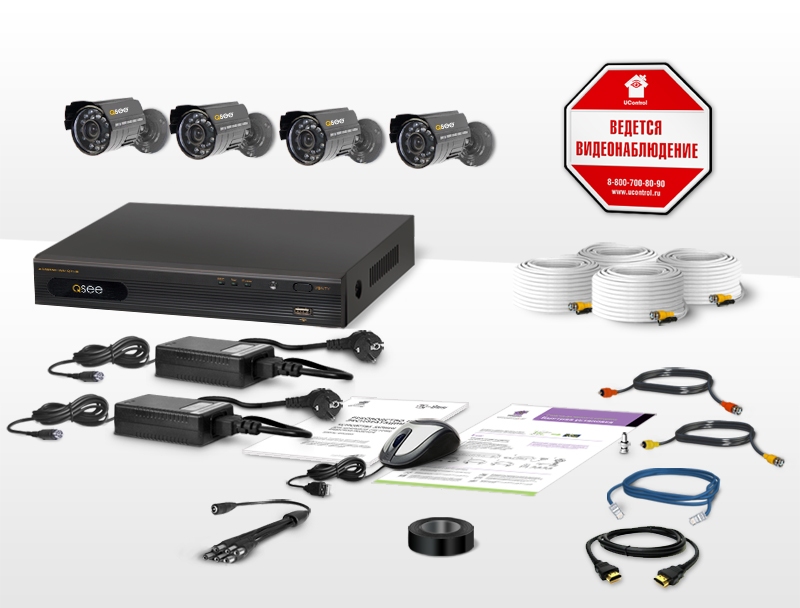
Стандартный набор для дачного видеонаблюдения
Если же поездки за город носят сезонный характер, эффективнее будет установить видеонаблюдение с удаленным доступом. В этом случае вы в любой момент сможете подключиться к системе с любого устройства (телефон, планшет, компьютер) и проверить, что происходит в ваше отсутствие. «Умные» комплекты срабатывают при обнаружении движения и сразу же отправляют фотографию объекта на прописанную в настройках электронную почту. Здесь есть одно «но»: для бесперебойной работы видеонаблюдения нужно соблюсти следующие условия:
- Установить камеры с инфракрасной подсветкой для съемки при отсутствии освещения и датчиком движения. Лучше всего выбирать оборудование в антивандальном исполнении и в пылезащищенном корпусе.
- Обеспечить защиту проводов от случайной либо намеренной порчи. Если есть возможность, лучше провести скрытый монтаж.
- Организовать контроль заполнения памяти видеорегистратора (например, использовать циклическую запись) и отключения электроэнергии (подойдет обычный компьютерный ИБП со стандартными евророзетками на выходе).
- Наладить стабильную связь через интернет-соединение. При отсутствии проводного интернета можно использовать мобильные 3G-модемы совместно с роутером, к тому же современные рекордеры поддерживают технологию P2P, а значит не требуют наличия «внешнего» IP-адреса.
Готовые системы UControl
В комплекты UControl входит несколько камер (4-16), рекордер с жестким диском, шнуры для их соединения, пульт и мышка для управления настройками, блоки питания и все необходимые инструкции и аксессуары. Для дачи подойдут четырехкамерные UControl Старт, UControl Эконом, либо восьмикамерный комплект UControl Бизнес. При желании можно также собрать собственный набор, выбрав видеорегистратор, длину соединительных шнуров, тип и количество камер.
Куда поставить камеры
Первое желание любого домовладельца – поставить максимальное количество камер и охватить всю территорию. Такая система требует больших финансовых вложений (стоимость самого оборудования и его обслуживания, покупка вместительных жестких дисков), а при наличии медленного интернета попросту не сможет передавать сигнал. Практика показывает, что для дачи достаточно 4-8 камер, установленных в правильных местах:
- центральный и черный вход (если есть);
- кухня/столовая или место хранения запасов на зиму;
- котельная или бойлерная (если есть);
- парковка за забором;
- примыкающая к лесу либо незаселенному соседнему участку территория;
- окна на первом этаже;
- гараж, баня, другие бытовые постройки.
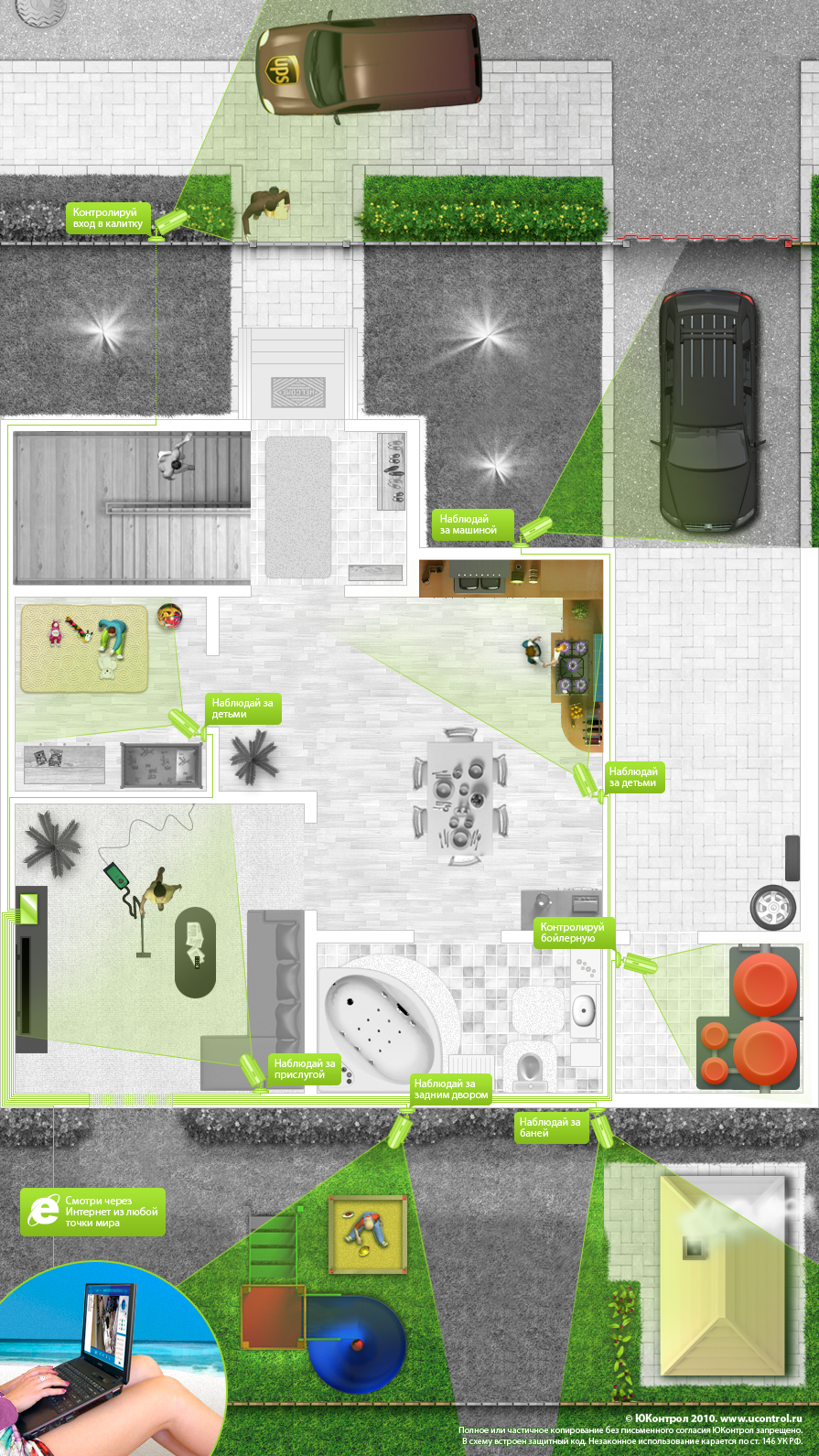
Примерная схема установки видеокамер на даче
Важно! Если вы будете монтировать камеры за периметром своего участка (например, на столбе возле калитки), по закону вы должны повесить табличку с надписью «Ведется видеонаблюдение» (входит в комплект). На собственной территории это делать не обязательно, однако наличие подобной информации может отпугнуть потенциальных злоумышленников.
Как сделать монтаж видеонаблюдения
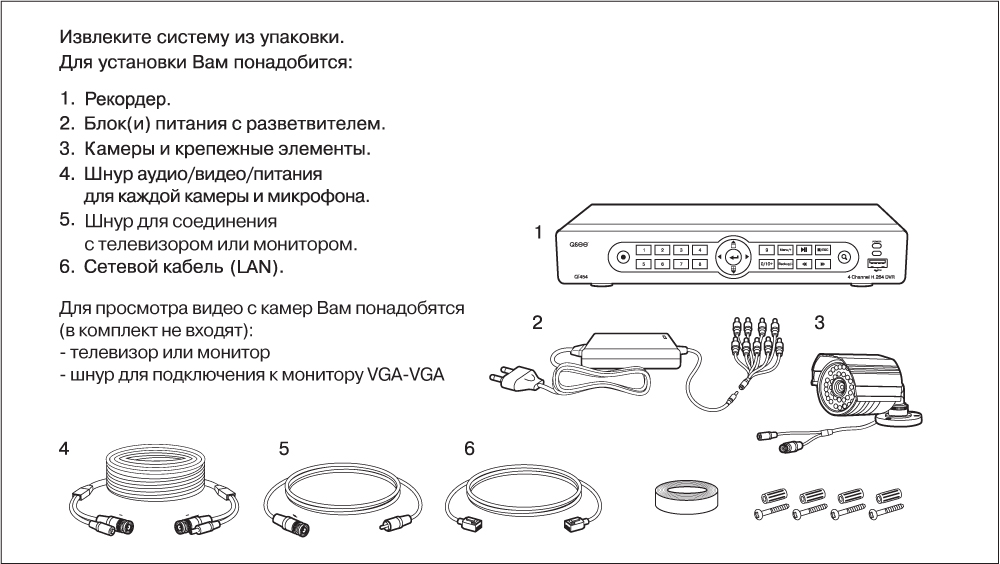
Шаг 1. Распакуйте оборудование и проверьте его комплектацию по списку. Заранее приготовьте необходимые инструменты и расходные материалы (перечень зависит от места установки камер). Вам также может понадобиться гофра и крепления для нее либо пластиковый кабель-канал. Определитесь с местом, где будет установлен видеорегистратор: если вы опасаетесь за сохранность записей, рекордер лучше убрать на чердак, в сухое подвальное помещение или просто установить в металлический ящик.
Шаг 2. Установите камеры и надежно закрепите их шурупами. Постарайтесь монтировать оборудование таким образом, чтобы до него было трудно добраться (хулиганы могут попытаться разбить камеры либо вывести их из строя). В то же время круг обзора должен «зацепить» как можно больше пространства. Обратите особое внимание на маскировку и защиту соединительных шнуров. Провода могут пострадать от птиц и грызунов, поэтому лучше всего спрятать их в прочные гофры, прикрепленные к стенам или внутри них.
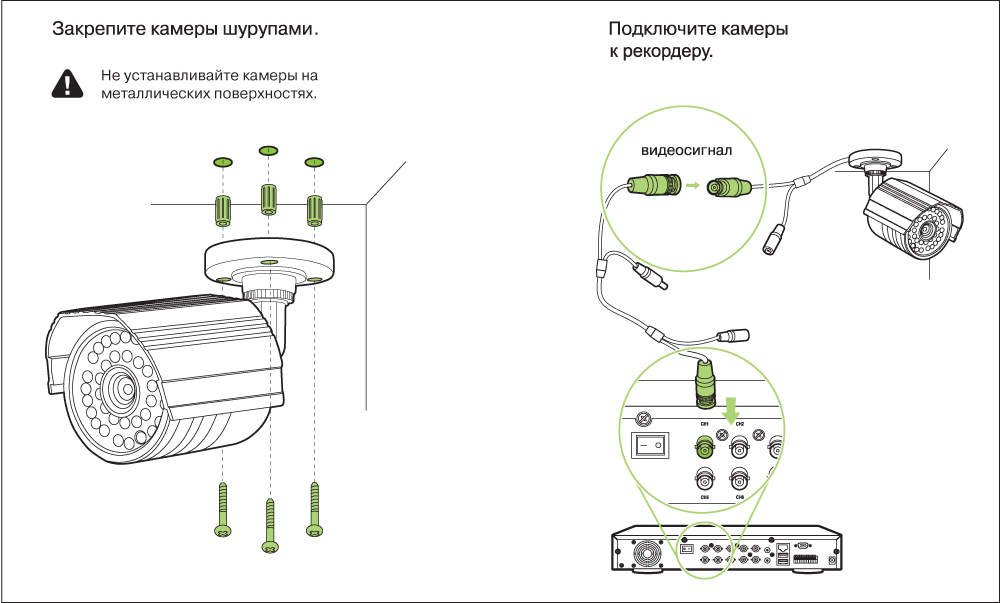
Шаг 3. Камеры и рекордер подключите к блокам питания из комплекта. Если провод проходит по улице, места соединения нужно как минимум защитить изоляционной лентой. Для более эффективной ночной съемки потребуется дополнительное освещение. Если возле участка нет общей линии, лучше установить прожекторы с датчиками движения. Такое оборудование можно купить в любом строительном гипермаркете.
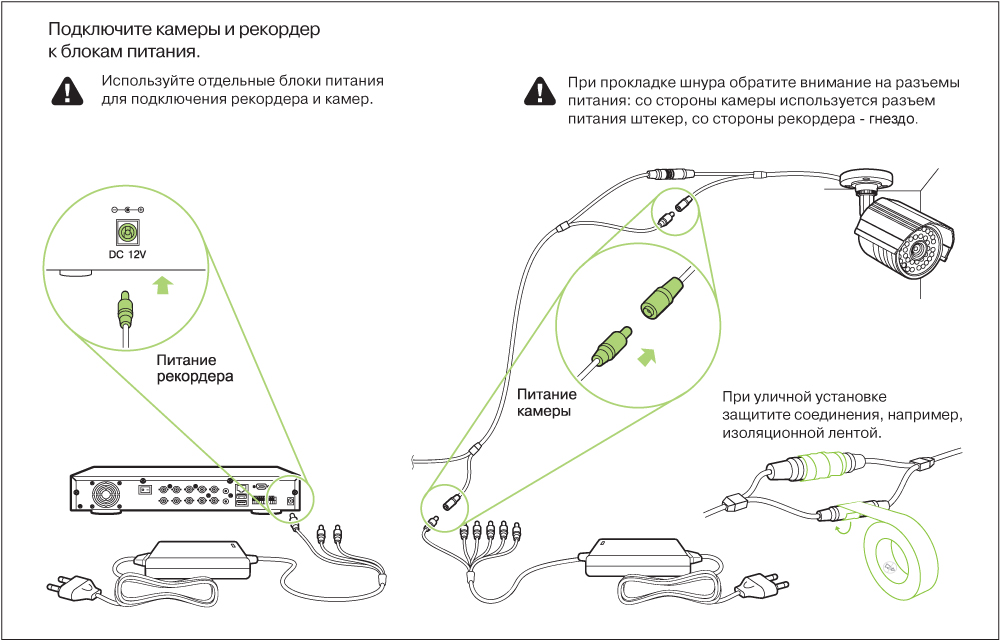
Шаг 4. При необходимости подключите видеорегистратор к монитору либо телевизору. Для удаленного доступа необходим выход в локальную сеть или подключение к интернету.
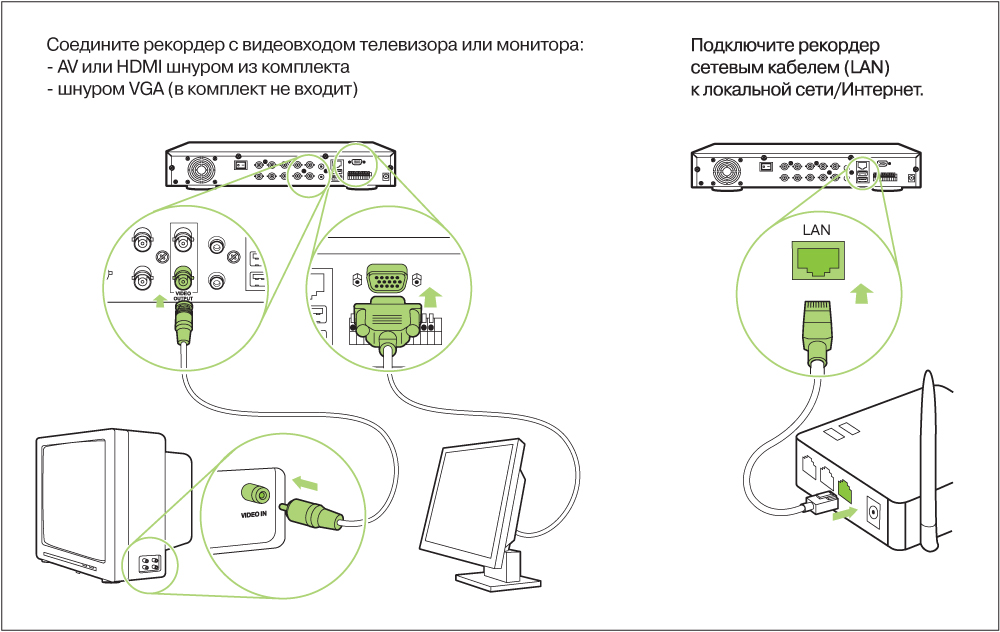
Для экономии места на жестком диске рекомендуем включить запись по детектору движения. По умолчанию съемка идет непрерывно – в таком режиме стандартного объема памяти (500 ГБ) при средних настройках качества записи хватит примерно на 2-3 недели (при установке четырех камер). При максимальных настройках качества глубина архива составит порядка 5,5 дней.
Заключение
Видеонаблюдение на даче с системой удаленного доступа поможет быстро среагировать на происшествия или в любой момент посмотреть, что происходит в ваше отсутствие. Она также может стать отличным дополнением к стандартной охранной сигнализации – архивные записи позволят отследить время реагирования сотрудников охраны на сигнал. При грамотном подходе к подбору камер и самостоятельном монтаже расходы окупятся очень быстро.
© ЮКонтрол. Все права на фотографии, тексты, рисунки принадлежат компании ЮКонтрол. Полное или частичное копирование, воспроизведение в печатном виде и/или использование в любой форме, цитирование без письменного разрешения правообладателя запрещено. При согласованном использовании материалов сайта необходима ссылка на ресурс.
Как сделать видеонаблюдение своими руками для дома
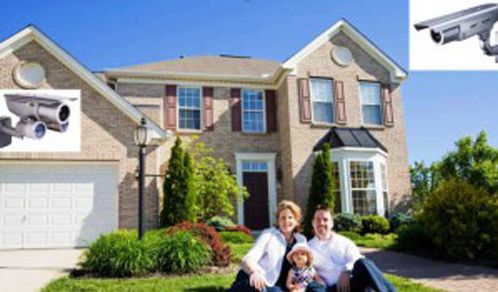 Здравствуйте дорогие читатели моего блога. С Вами Марат Наурузбаев. Сегодня решил написать статью как сделать видеонаблюдение своими руками для дома недорого и без использования статического IP.
Я покажу вам недорогую систему видеонаблюдения из трех видеокамер и видеорегистратора, которую я собрал у себя дома. Видеоархив и картинку с камер в режиме реального времени можно смотреть через интернет, в том числе и через смартфон. Также настроил отправку сообщения на E-mail при детекции движения на одной из камер (внутри дома). Причем я организовал видеонаблюдение онлайн через интернет, для которого обычно требуется статический IP, аренда которого у вашего провайдера стоит денег, а у сотовых провайдеров (USB-модем) арендовать практически невозможно. Мы же с вами обойдемся без него. Как? Об этом я вам расскажу ниже, не переключайтесь . Как всегда я расскажу вам все подробно, в картинках и с видео с камер видеонаблюдения.
Как сделать видеонаблюдение своими руками
- Описание конфигурации системы видеонаблюдения
- Монтаж видеонаблюдения
- Настройка видеорегистратора
- НастройкаIP-камеры
- Подключение к облачному сервису Novi Cloud
- Доступ со смартфона
- Заключение
Описание конфигурации системы видеонаблюдения
Итак, чтобы собрать систему видеонаблюдения своими руками у себя дома, вам для начала нужно определиться, за каким объектом вы будете наблюдать, каково расстояние до него и в зависимости от этого, сколько камер видеонаблюдения вы будете использовать.
В моем примере я использовал следующее оборудование:
- Видеорегистратор 8-канальный NOVICAM F2+ (3700 руб.) — 1 шт.
- Жесткий диск 750 Гб (2000 руб.) — 1 шт.
- Видеокамера цветная купольная аналоговая INNOVI IV-807J (2,8 мм) (1000 руб.) – 1 шт.
- Видеокамера цветная аналоговая RVi-E165 (3,6 мм) (1260 руб.) – 1 шт.
- IP-камера Hikvision DS-2CD2032-I (3400руб.) — 1 шт.
- Блок питания для аналоговых видеокамер DC 12В 2А (545 руб.) — 1 шт.
- Блок питания для IP-камеры (POE-инжектор IEEE802.3af 802.11G 48V 0.5A 24W) (300 руб.) — 1 шт.
- Кабели (КВК, UTP), разьемы (500 руб.)
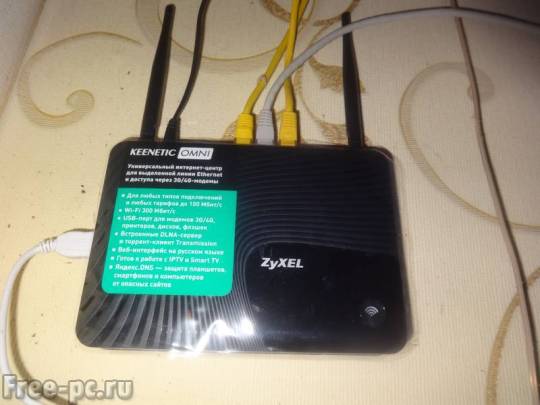
- Маршрутизатор (роутер) ZyXEL Keenetic Omni (2000 руб.) — 1 шт.
- USB-модем (1000 руб.) — 1 шт.
Итого: 15705 руб.
Вместо USB-модема можете использовать ваш проводной интернет, вместо маршрутизатора (роутера) ZyXEL Keenetic Omni вы можете использовать любой другой и подешевле, просто этот больше заточен именно для работы с USB-модемами.
Имейте в виду, что цены указаны на момент лета 2014г., поэтому сейчас они могут отличаться. IP-камеру и блок питания к ней я приобрел в Китае, через интернет магазин aliexpress.com.
Монтаж видеонаблюдения
Итак, когда у вас все компоненты видеонаблюдения будут приобретены для готовки , вставляем жесткий диск в видеорегистратор. Как это сделать я вам не буду показывать, у каждого регистратора свой порядок монтажа и он описан в документации к нему. Ничего сложного там нет. Покажу только, как выглядит сам видеорегистратор NOVICAM F2+
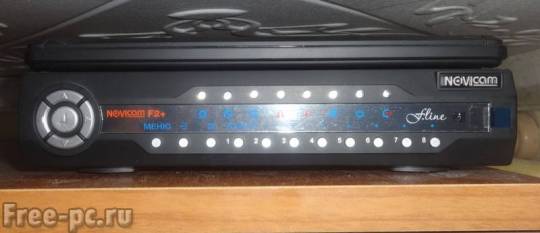
Особенности модели
- Компактный размер (ширина 20 см)
- Поддержка SATA HDD 3.5″ до 2 Тб. Рекомендуется устанавливать жесткие диски Seagate серии Green
- Одновременно: живое видео, запись, воспроизведение, сеть, архивирование, меню
- Выбор качества записи для каждого канала D1 (704×576) / HD1 (704×288) / CIF (352×288)
- Запись всех каналов в реальном времени с разрешением D1
- Удаленный просмотр через интернет в реальном времени и максимальном качестве (Windows 7 / Windows 8 / XP / Vista)
- Просмотр с мобильных устройств (iPhone, iPad, Android)
- Графический интерфейс пользователя
- USB мышь и ИК-пульт в комплекте
Теперь, чтобы сделать видеонаблюдение своими руками, я коротко распишу монтаж системы видеонаблюдения по шагам (применительно к квартире, дому, даче). Прошу меня строго не судить, так как я самоучка и все делал сам без чьей либо помощи. Вначале покажу вам общую схему моего видеонаблюдения (картинки кликабельны):
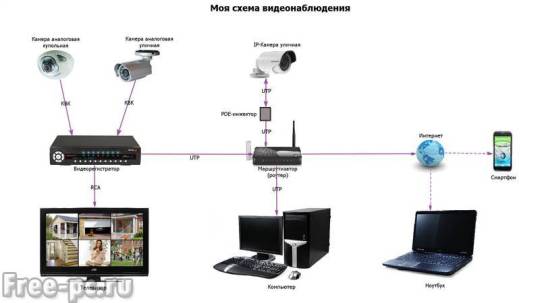
Итак, теперь собственно по шагам:
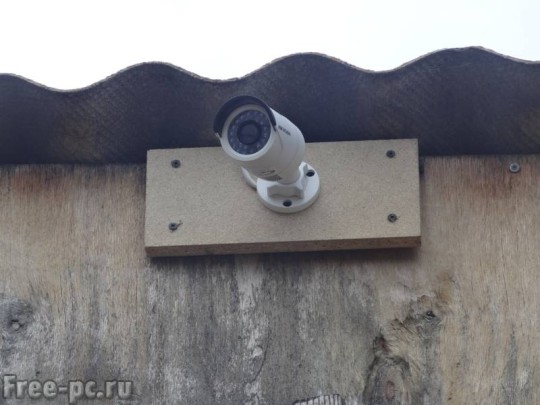
- Монтируем камеры видеонаблюдения на своих местах. У меня одна аналоговая камера смонтирована на потолке внутри дома. Вторая аналоговая и IP-камера – во дворе дома
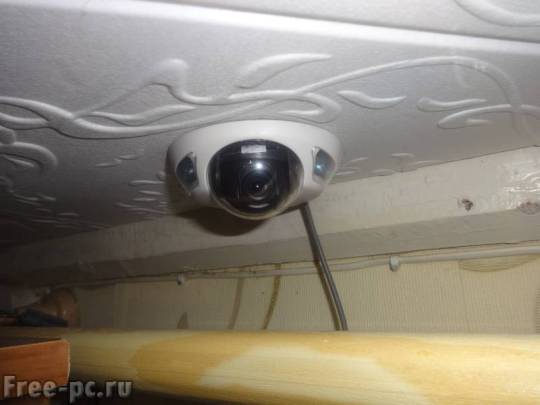
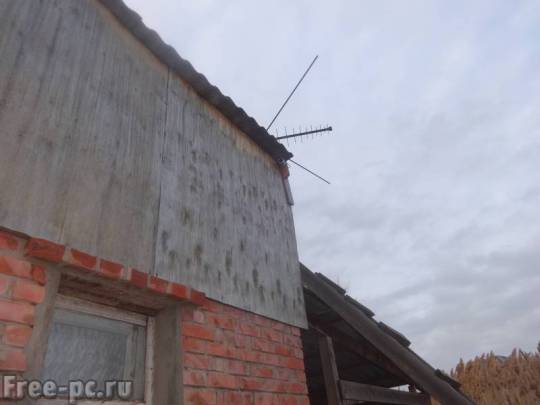
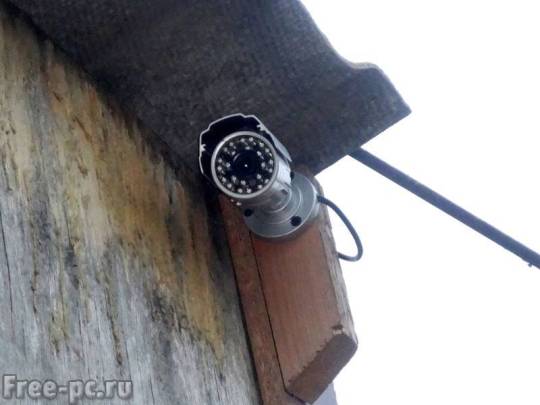
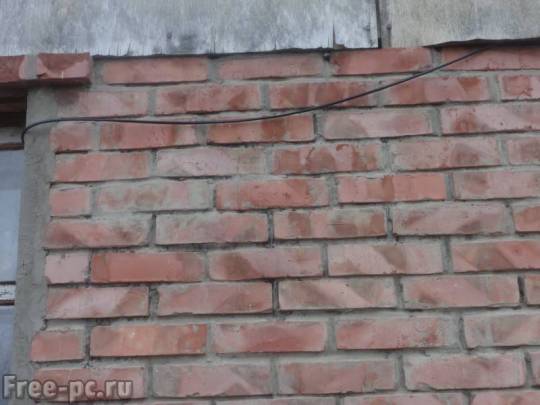
- Монтируем кабель КВК от места установки камер до предполагаемого места установки видеорегистратора. Имеем ввиду, что аналоговые камеры подключаются через кабель КВК, IP-камеры – через кабель UTP “витая пара”. Поэтому кабель “UTP” необходимо крепить от места установки IP-камеры до вашего роутера. У меня кабель уложен “по народному”, поэтому я его практически нигде не крепил
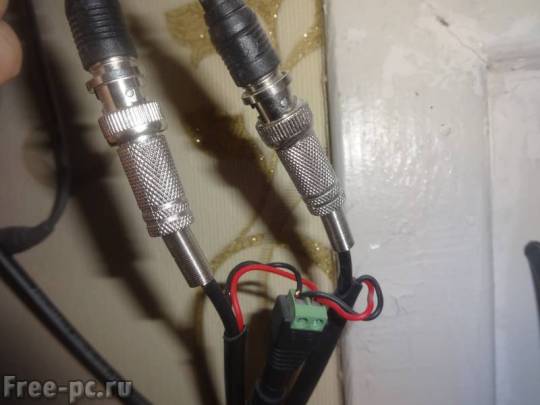
- Зачищаем концы кабеля КВК и обжимаем его разъемами. У нас по одному кабелю передается видеосигнал от камеры и питание к нему. Поэтому нужно еще подключить питание к этому кабелю от блока питания 12В.
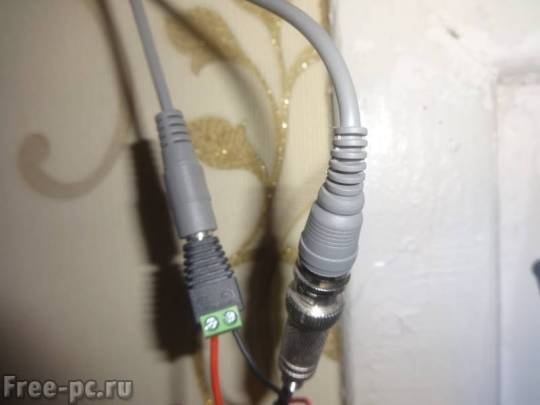
- Подключаем один конец кабеля КВК вместе с питанием к аналоговой камере
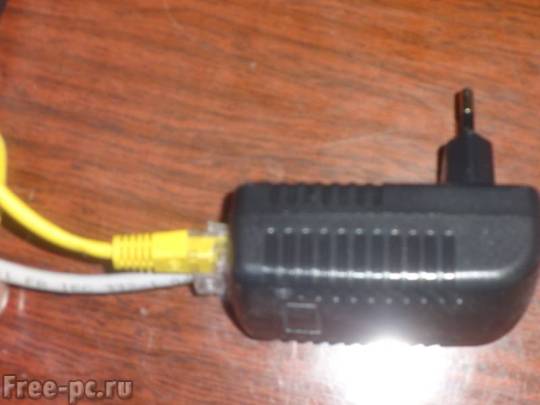
- Конец кабеля “UTP” в разъем IP-камеры, второй конец – в блок питания для IP-камеры (POE-инжектор), а от блока питания уже кабелем в свободный разъем роутера
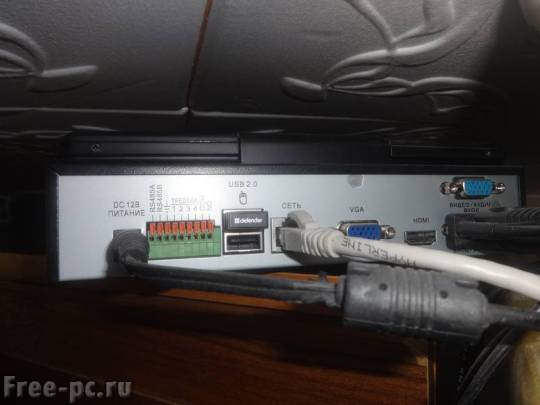
Видеорегистратор устанавливаете в удобное и желательно скрытое от посторонних глаз место.
- Подключаете к нему наш смонтированный кабель КВК от аналоговых камер (от каждого кабеля в отдельное гнездо).
- К кабелю КВК подключаете питание от блока питания 12В.
- Подключаете в разъем RJ-45 видеорегистратора предварительно “обжатый” кабель “UTP” (второй его конец вставляете в свободный порт роутера).
- Если хотите смотреть картинку с камер на вашем телевизоре, то подключаете композитный кабель до телевизора (можно через кабель HDMI, но у меня почему то этот способ не заработал)
- Подключаете к регистратору питание от его блока питания.
Ну, вот половина работы можно сказать проделали. Далее нам нужно все настроить правильно.
Настройка видеорегистратора
Вообще, чтобы сделать видеонаблюдение своими руками, нужно все это дело еще и настроить. Ничего сложного здесь нет, у каждого регистратора свое меню и свои настройки.
Если у вас регистратор другой модели, то читайте документацию к нему. Я же вам расскажу про настройки именно регистратора NOVICAM F2+, но не все настройки, а именно те, что я менял, чтобы он нормально заработал и увидел мою домашнюю сеть и мои камеры. Предупреждаю, что у вас настройки могут отличаться, но это не столь важно, ибо Вам главное понять, как его настраивать.
В первую очередь вам нужно посмотреть “видит” ли ваш регистратор аналоговые камеры. IP-камеру он пока не “увидит”, так как мы еще не настроили сетевые настройки регистратора и IP-камеры.
Включаем телевизор, выставляем в настройках телевизора тот вход, к которому вы подключили видеорегистратор. При включенном регистраторе и камерах вы должны на экране телевизора увидеть картинку с камер. Если картинки нет, проверьте все соединения и подачу питания на все устройства.
Для навигации по меню можете использовать пульт, который идет в комплекте с регистратором. Я же использую беспроводную мышь, адаптер которого я воткнул в USB-порт регистратора. Так удобнее .
Итак, картинку с аналоговых камер мы увидели, теперь выбираете в меню «Главное меню – Настройка — Общие»
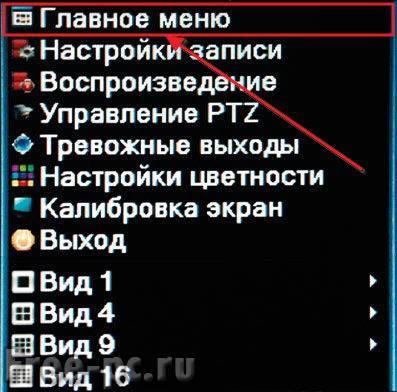
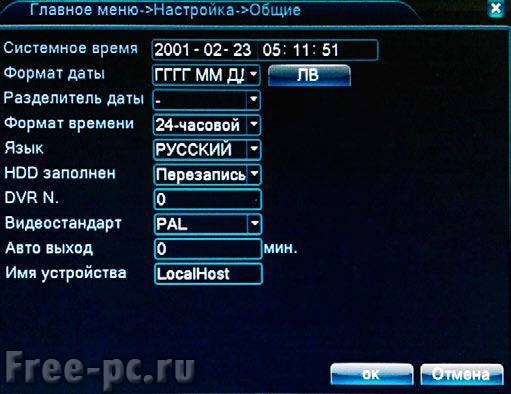
Выставляете текущую дату и время.
Затем переходите в «Главное меню – Настройка — Сеть» и присваиваете IP адрес регистратору
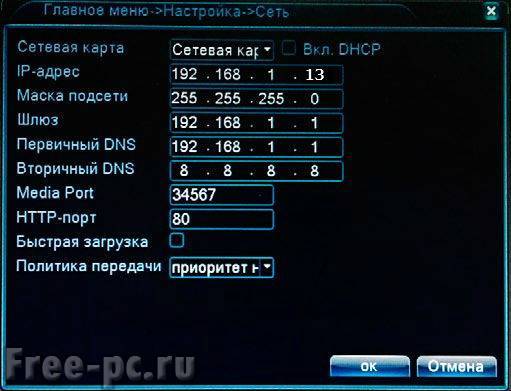
В моем случае устройствам в моей локальной сети я присвоил следующие IP адреса:
- Маршрутизатор (роутер) – 192.168.1.1
- Видеорегистратор – 192.168.1.13
- IP-камера – 192.168.1.10
- Компьютер – 192.168.1.2
- Ноутбук — – 192.168.1.3
Вы же присваиваете IP адреса как хотите, учтите только, что все они должны быть в одной подсети (192.168.1.xx, 192.168.0.xx и др.)
Далее заходите «Главное меню – Настройка – CPU — Режим»
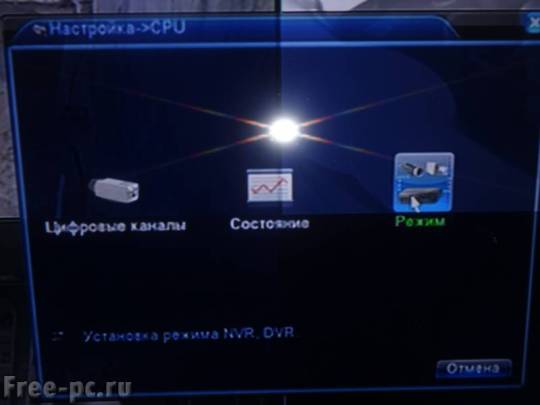
Выставляете режим «две аналоговые камеры, две IP-камеры»
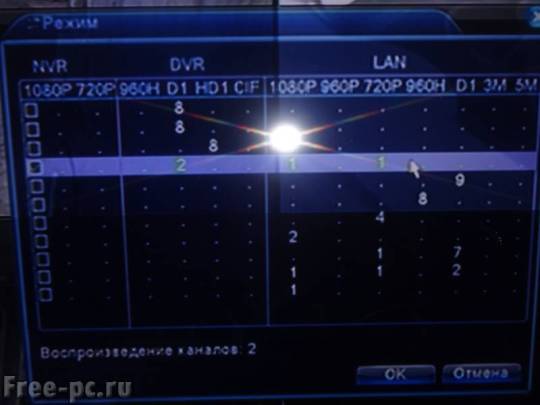
Теперь нам нужно “увидеть” IP-камеру. Заходим в «Главное меню – Настройка – CPU – Цифровые каналы». Нажимаем кнопку «Добавить»
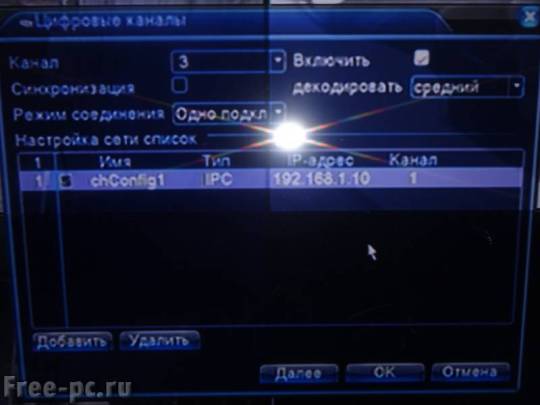
Выставляем канал, протокол, IP адрес, порт, имя пользователя, пароль IP-камеры. Нажимаем «ОК» (перед этим вы должны назначить IP адрес IP-камере, смотри раздел Настройка IP-камеры )
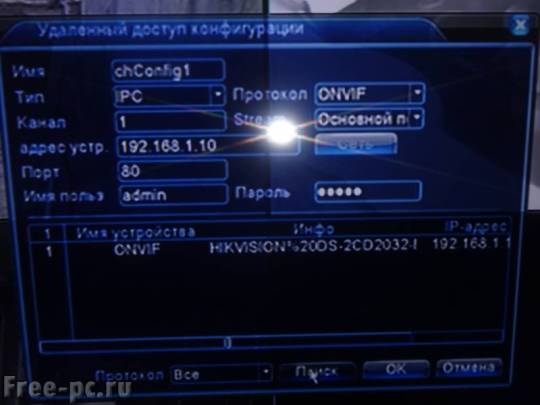
Вот в принципе основные функции регистратора мы настроили. Регистратор стал “виден” в нашей локальной сети, а сам регистратор стал “видеть” нашу IP-камеру. Аналоговые камеры видеорегистратор изначально без всяких настроек должен видеть.
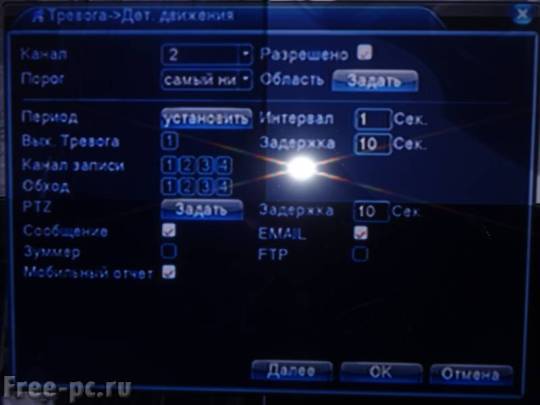
Теперь настроим охранную функцию на регистраторе. Я свою камеру, которая у меня установлена в помещении дома, настроил так, что если она определила какое либо движение в зоне ее видимости, она отправляет сообщение мне на почту (e-mail), а прием почты настроен у меня на смартфоне. Естественно функцию детекции движения я отключаю, когда я дома, а лучше отключать целиком камеру, что я и стал делать впоследствии.
Чтобы настроить данную функцию, заходим в «Главное меню – Тревога – Дет.движения». Выставляем канал (камеру) и ставим галочку: «Разрешено» и «Email». У меня детекция движения включена только на второй (домашней) камере. На уличных камерах в моем случае включать данную функцию нет смысла, так как там “вечное движение”
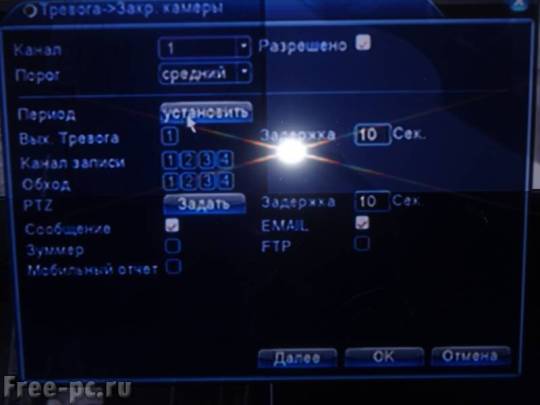
Также зайдем в «Главное меню – Тревога – Закр.движения» и включим функцию отправки на Emai сообщения при закрытии камеры для всех камер
А также при потере сигнала для всех камер в «Главное меню – Тревога – Пот.сигнала»
Как установить видеонаблюдение своими руками
Установка видеонаблюдения в своем доме или квартире является законной, потому что она служит для охраны и защиты помещения, а не для организации слежения за каким-то определенным лицом. Но если вы собираетесь сдавать свое жилье в аренду, или в нем проживают третьи лица, то нужно заручиться их согласием на видеонаблюдение, потому что ваши действия могут расцениваться жильцами как вмешательство в их частную жизнь.
Удаленная система наблюдения, совмещающая в себе контрольные и охранные функции, технически вполне реализуема своими силами, но организационно сложнее на порядки. По правде говоря, если бюджет позволяет, лучше заказать ее в лицензированной организации.

Где установить систему видеонаблюдения?
В большинстве случаев, частное видеонаблюдение устанавливается для защиты от злоумышленников недвижимости либо автомобиля. В зависимости от этого и выбирается необходимое количество и место установки оборудования. К примеру, в частном доме могут быть установлены: камера над входом, камеры по периметру дома, а также, если территория большая и установленное на доме видеонаблюдение охватывает не весь двор, то еще и камеры вдоль забора, у входа в гараж, у будки собаки.

В квартире: одна камера над входной дверью, вторая – для контроля балкона или окон, третья, при необходимости, в кабинете где хранятся ценности. Для дистанционного управления входом на «территорию» можно использовать менее тяжелое в установке решение как видеодомофон – это устройство подходит и для частных, и для многоквартирных домов. Другое дело, если цель установки камер – наблюдение детьми, престарелыми родственниками или персоналом (обслуживающим, строительным). Здесь без установки камер в комнатах не обойтись. Конкретное их расположение зависит от точных задач.
Что представляет собой современная система видеонаблюдения?
Система видеонаблюдения состоит из таких основных компонентов, как видеокамера, монитор, обрабатывающее устройство, которые между собой соединяются кабелем. Видеокамера необходима для считывания информации об изображении, которое находится перед ней, и передачи данных на видеорегистратор (обрабатывающее устройство) через видеокабель. Видеорегистраторы обрабатывают полученную информацию от камеры, выводят на монитор видео и записывают данные на съемный носитель или в свою память.
Обрабатывающее устройство представлено в нескольких вариантах. Наиболее распространенные приборы обработки сигнала – это платы видеозахвата и видеорегистраторы. Видеорегистраторы – это устройства с внутренней памятью и способностью поддержки сетевого протокола TCP/IP. Видеосигналы выводятся на отдельный монитор, к которому видеорегистратор подключен при помощи VGA- выхода.

Платы видеозахвата самостоятельно работать не могут. Обязательным условием для них считается наличие компьютера, его интерфейс они применяют для вывода видеоинформации. Видеорегистраторы дороже плат видеозахвата, независимо от того, что подобные характеристики, как скорость и разрешение записи, количество подключаемых видеокамер, формат сжатия для обоих устройств особенно не отличаются.
Какое оборудование выбрать?
Все эксперты в один голос твердят: оборудование надо выбирать, исходя из стоящих перед ним задач. Четкое понимание цели позволит купить именно то, что нужно и не переплачивать за лишние функции. Для наружного наблюдения важно: качественная матрица, угол обзора, фокусное расстояние, наличие ИК-подсветки, пыле-влаго-защищенность, обогрев. Для внутреннего наблюдения: качественная матрица, ИК-подсветка, угол обзора, корпус с максимально не привлекающим к себе внимание дизайном, микрофон.
Нельзя упускать из виду и то, какой сервис поддерживается камерой. Если попытаться сэкономить и купить камеру неизвестного производителя, то можно столкнуться с трудностями при настройке доступа, а также с тем, что язык приложения будет исключительно китайским.
Какие бывают типы оборудования по технологии обработки сигнала?
Современные системы видеонаблюдения делятся на аналоговые и цифровые. Аналоговый стандарт – несжатое видео передается в записывающее устройство. Основные минусы в том, что разрешение ограничено стандартами PAL/SECAM (720pix), также нельзя программно улучшить изображение. Дорогая масштабируемость (потенциал увеличения камер) дополняется ограничением в передаче радиосигнала (питание к камерам надо подводить отдельным кабелем). У таких систем нет задержки сигнала, так как обработка происходит на устройстве приема. Такое изображение менее подвержено искажениям при съемке ночью.

Цифровой IP стандарт – это когда сигнал перекодируется в самих камерах и уже цифровым способом передается по сетевому кабелю. Основные минусы таких систем: для ночной съемки обязательна ИК-подсветка, сжатие до передачи сигнала приводит к задержке (на миллисекунды), более дорогое в сравнении с аналоговым оборудованием. Из плюсов IP-систем: разрешение более 1 Мп, цифровая обработка изображений, максимальная возможность масштабирования, возможность передачи по воздуху, для подключения питания часто не требуется дополнительный кабель, несколько систем можно объединить в одну.
Существует также TVI стандарт. В нем цифровой сигнал передается по коаксиальному кабелю. Стандарт используется как компромисс: при модернизации аналоговой системы видеонаблюдения не требуется замена кабельной инфраструктуры.
Как установить видеонаблюдение для дома своими руками?
Если вы немного разбираетесь в современной технике и когда-нибудь держали в руках дрель, то наверняка сможете самостоятельно осуществить установку видеонаблюдения в квартире.
Заметно упрощает работу выбор готового комплекта. Большим преимуществом готовых комплектов является возможность их самостоятельной установки. Обычно они поставляются с пошаговой инструкцией и имеют простую схему подключения. Обычно они состоят из видеорегистратора, нескольких камер (уличных и для внутренней установки), блока питания и деталей для монтажа. Такие системы выбирают те, кто не желает затрачивать большие средства и не имеет времени для выбора оборудования.

Существует масса нюансов, которые должны обязательно учитываться при установке систем самостоятельно. Это в первую очередь анализ особенностей помещения, исходя из которых выбирается модель видеокамеры. Они учитываются при разработке проекта и закупке оборудования.
И только пройдя эти этапы можно приступать непосредственно к монтажу. Он состоит из:
- Прокладки кабельных путей
- Размещения и инсталляции камер
- Отделки помещения (если устанавливалась проводная система)
- Настройки оборудования и отладки работы всей системы.
Как разместить камеры?
Для начала необходимо подготовить позиции для камер и установить на них камеры. Когда камеры будут надежно закреплены, необходимо подключить к ним сетевые провода и питание. Второй конец проводов следует подключить к сети. При самостоятельной установке камер следует придерживаться таких рекомендаций и правил установки видеонаблюдения:
- Если вы устанавливаете камеры наблюдения снаружи, на открытом воздухе и при этом используете блоки питания, следует помнить, что они не рассчитаны для применения на открытом пространстве. Поэтому их необходимо поместить в герметичную коробку. Также обратите внимание на герметичность отверстий при вводе проводов в эту коробку.
- Когда будете выбирать место установки для камеры, постарайтесь максимально защитить ее и соединительные коробки от возможного попадания солнечного света, снега, дождя, льда.
- Проверьте, чтобы освещение в наблюдаемой местности было распределено равномерно.
- Если видеонаблюдение будет проводиться ночью, следует убедиться, что на участке достаточно света. Также можно установить камеры со светодиодами или подсветкой.
- Когда будете устанавливать камеры, убедитесь, что вы лично можете добраться до них. Это необходимо для того, чтобы при случае можно было протереть ее от пыли, паутины, влаги и т.д.

Как подключить и настроить камеры видеонаблюдения?
После такого как вы установите камеры и протянете провода необходимо настроить оборудование и программу. Настройка видеорегистратора состоит в следующем: необходимо снять крышку видеорегистратора и установить жесткие диски, после чего приступать к самой настройке. Управление осуществляется при помощи компьютера, пульта или клавиш на самом оборудовании. Рекомендуется использовать компьютер, поскольку он считается наиболее удобным способом управления.
Многие производители камер и оборудования для видеонаблюдения кладут в комплект диск с необходимым для настройки программным обеспечением и инструкцией по установке. Часто диск содержит программу-мастера автоматической настройки. А клиентам некоторых фирм для подключения через мобильное устройство надо лишь отсканировать с экрана штрих-код, и настройки применятся автоматически.

Регистратор должен быть установлен в помещении, куда не имеют доступа посторонние, с целью избежать кражи данных. При заполнении всей памяти самые давние данные из архива заменяются новыми. Есть возможность использования как виртуального, так и физического жесткого диска.
После этого необходимо установить специальное программное обеспечение на своем компьютере, с которого вы можете осуществлять контроль. Как правило, программное обеспечение предоставляется вместе с комплектом видеонаблюдения. Когда вы запустите и установите эту программу, необходимо правильно настроить камеру. В процессе установки цифровой IP-системы видеонаблюдения вам понадобится коммутатор или маршрутизатор, и вы сможете наладить передачу данных через интернет. Это позволит осуществлять удаленный доступ к видео.

