Вывод видеонаблюдения в интернет
Как организовать видеонаблюдение через интернет своими руками?
Привет! Решила я разобраться в секретах видеонаблюдения, даже созрела на статью для моего любимого портала. Тема ныне актуальная – кому-то нужно поставить камеры в подъезде, кто-то хочет контролировать все, что происходит на даче в его отсутствие. Популярны системы слежения среди молодых родителей, которые оставляют детей с няней и хотят удостовериться в ее порядочности.
Давайте вместе узнаем, как организовать видеонаблюдение самостоятельно. Я расскажу о нескольких видах удаленного наблюдения, которые актуальны сегодня и просты в установке. Начинаем.
- Цифровая система наблюдения
- Схема работы по радиоканалу
- Планирование
Цифровая система наблюдения
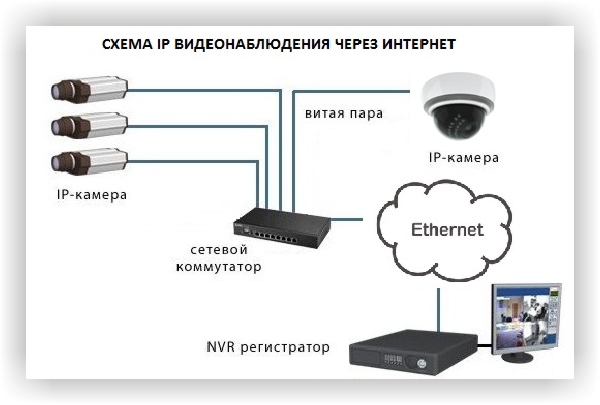
Речь пойдет об IP видеонаблюдении, наверно, самом популярном. Такие системы для передачи данных используют сетевые протоколы, а основой выступают IP камеры – сетевые устройства, имеющие IP адрес, передающие видеоданные в цифровом формате по сети Ethernet и TokenRing.
Такой вариант подойдет, если нужно организовать видеонаблюдение в квартире или частном доме. Главное – отсутствие проводов.
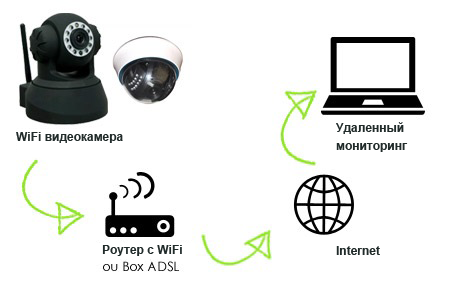
На следующей картинке – наглядная схема того, как работает система наблюдения:
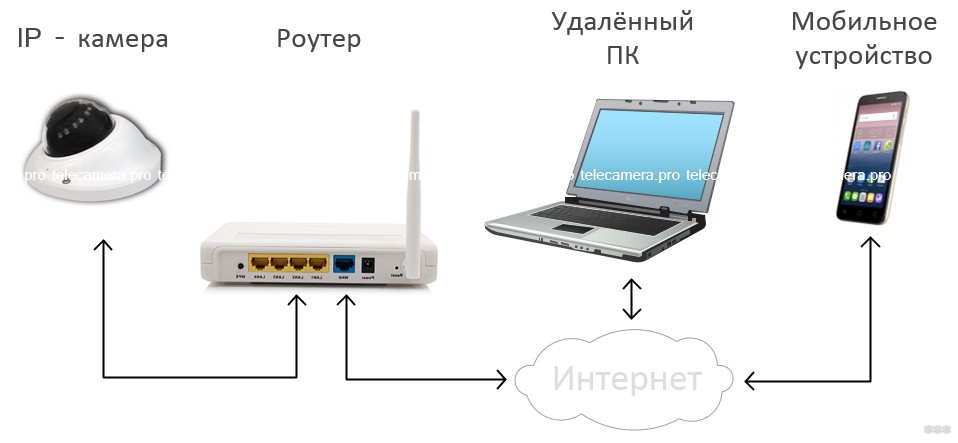
Итак, как сделать IP видеонаблюдение в квартире своими руками:
- Устанавливаем программное обеспечение для цифровых IP камер на свой ПК. Для всех сетевых устройств обычно в комплекте идет диск с нужным ПО.
- Подключаем свой компьютер к маршрутизатору по Wi-Fi.
- Подключаем к сети камеру и для настройки соединяем ее патч-кордом с роутером. С помощью утилиты, которая должна установиться вместе с ПО, настраиваем Wi-Fi соединение. Теперь кабель можно отсоединить. После перезагрузки камера сама установит соединение с роутером и начнет транслировать картинку на ПК.
О том, как подключить и настроить IP камеру, у нас есть очень подробная статья от Хомяка. Прочитать ее можно тут.
Для организации наблюдения существуют программы – есть такие, которые устанавливаются вместе с ПО камеры, есть и отдельно устанавливаемые (платные и бесплатные). Для организации видеонаблюдения дома подобные утилиты имеют упрощенный функционал, которого достаточно для обеспечения простого видеонаблюдения.
Программы для удаленного видеонаблюдения, работающие на платформах Windows, MacOS, iOS и Android:
- AtHome Video Streamer – с ее помощью можно организовать систему наблюдения с использованием обычных веб-камер дома или в небольшом офисе.
- EyeLine Video Surveillance для Windows – утилита для организации видеонаблюдения через компьютер своими руками. Есть поддержка сетевых и веб-камер, трансляция через интернет и архивация видеопотока.
- iSpy – многофункциональное программное обеспечение для организации систем наблюдения, применяется частными лицами и предприятиями. Даже в бесплатной версии есть следующие возможности: подключение неограниченного количества камер и микрофонов, обнаружение движения, запись, доступ к данным с паролем, оповещения на электронную почту.
Подобные программы позволяют реализовать удаленное наблюдение, при наличии доступа к интернету. Это происходит через специальные облачные сервисы. Возможность подключения камер к таким серверам нужно уточнять у производителя.
Такой вариант не подойдет для наблюдения на дачном участке. Если конечно есть возможность установить там Wi-Fi роутер, то тогда проблем не будет.
Схема работы по радиоканалу
Видео с рассказом об установке системы наблюдения на даче с возможностью просмотра через интернет смотрите тут:
Это еще один вид беспроводной системы для удаленного видеонаблюдения через интернет, который можно сделать своими руками. Для организации потребуется регистратор, который записывает потоки данных на накопитель или жесткий диск, и камера. Для просмотра картинки по радиоканалу подключается телевизор или монитор.
Такое видеонаблюдение через интернет подойдет для дома и на даче. Как его сделать:
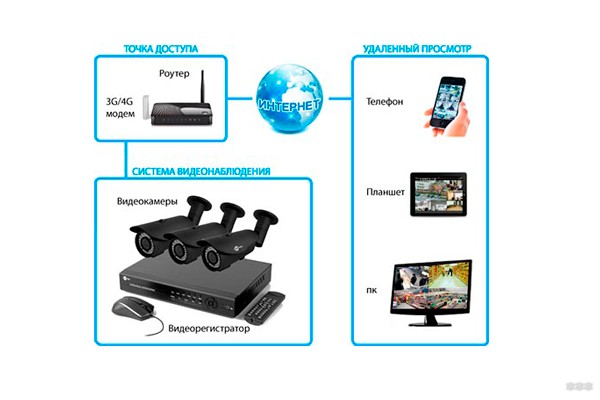
- Устанавливаем камеры в необходимые места и подключаем их к питанию.
- Подключаем цифровой видеорегистратор к электричеству и соединяем с телевизором или монитором. Подключаем его к роутеру (кабелем или «по воздуху»). Когда регистратор включится, на экране должно появиться изображение со всех установленных камер.
- Некоторые регистраторы дают возможность присоединить датчик сигнализации, который будет срабатывать на определенное время, например, в случае пожара или проникновения. Это все также несложно сделать своими руками – нужно подключить датчик с GSM модулем и симкой, а вы сможете получать уведомления о срабатывании системы на свой смартфон.
Комплект для передачи сигнала по радиоканалу состоит из приемника и передатчика. Радиус действия у обычных радиопередатчиков – 50 – 200 м. Этот показатель можно увеличить за счет установки выносных антенн.
Планирование
Чтобы сделать удаленное видеонаблюдение через интернет своими руками, нужно заранее учитывать некоторые моменты:
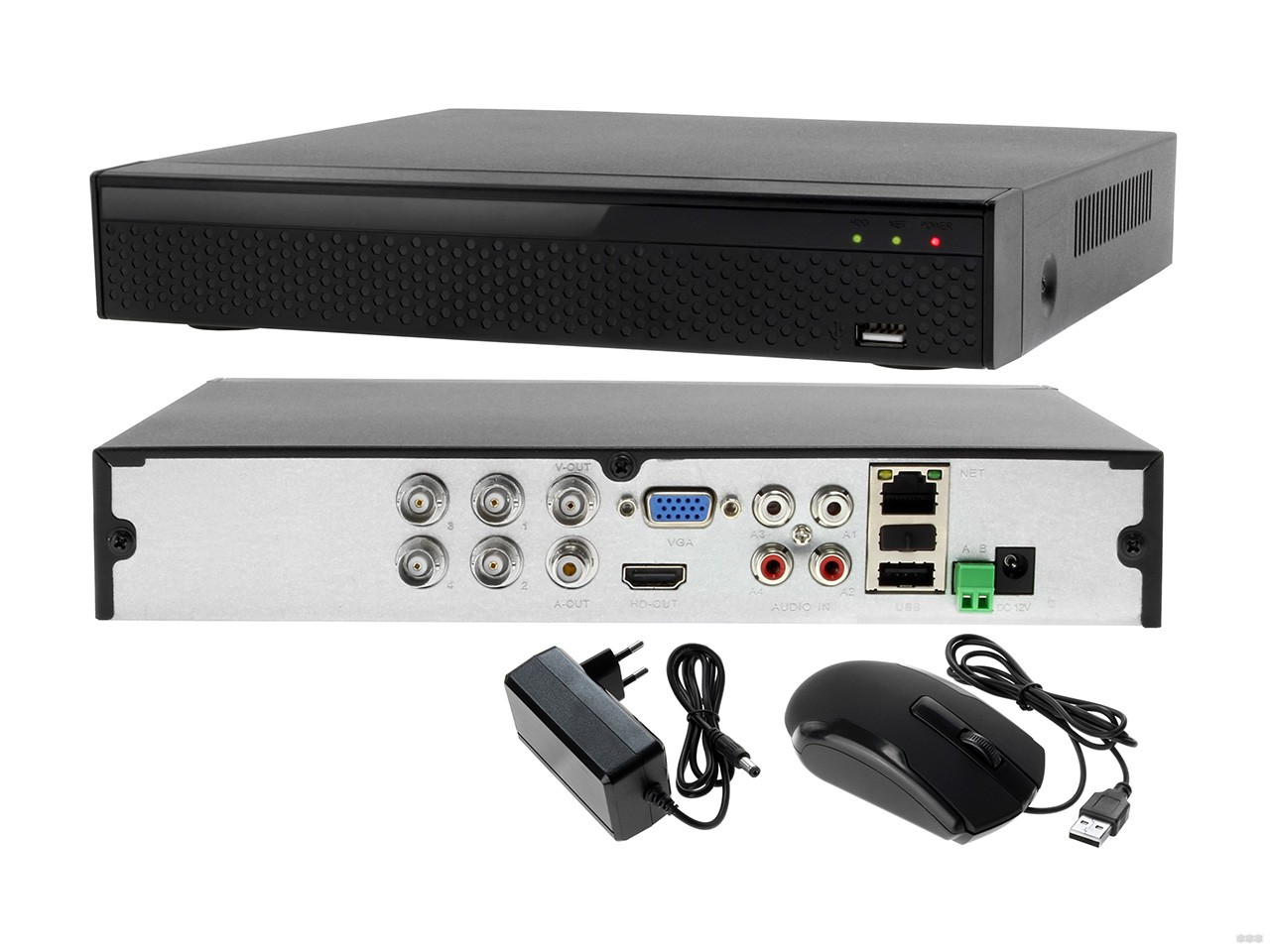
- Видеорегистратор. Это ядро системы – получает и показывает картинку с камер, записывает на карту памяти или жесткий диск, подключается к интернету, поддерживает связь с пользователем через электронную почту, смс и другие средства, реагирует на команды с мобильного устройства, на которое установлена специальная утилита. При выборе видеорегистратора учитывайте, какое разрешение видео он поддерживает, количество портов.
- Камеры. При выборе нужно учесть следующие факторы – какая площадь нуждается в наблюдении, на какой высоте их нужно установить, куда они будут крепиться и т. д. Есть миниатюрные камеры для скрытого видеонаблюдения, поворотные, уличные, цифровые, аналоговые, антивандальные. Также учитывайте, в каких погодных условиях будет работать камера. Другие важные параметры – тип матрицы, ее размер, разрешение, светочувствительность, микрофон, инфракрасная поддержка.
- Доступ к видеорегистратору лучше всего организовать через интернет, который предоставляется провайдером, имеется в виду, чтобы он был не мобильный (хотя для современных устройств подойдут и такие, главное, чтобы была 4G сеть). Для этого нам понадобится роутер.
- Хранилище – карта памяти или жесткий диск, подключаются к видеорегистратору. Можно организовать облачное хранилище, куда будут сохраняться видеопотоки. Картинку можно посмотреть в любое время на сайте поддержки.
Подробно про облачные хранилища для камер видеонаблюдения я писала тут.
- Кабели – радиочастотные, электрические, витая пара. Прежде чем делать проводку, нарисуйте схему, где будут стоять камеры.
- Блоки питания. Для питания и подачи сигнала к нескольким камерам используется PoE коммутатор.
- Программное обеспечение.
Еще одно видео по теме самостоятельной сборки и монтажа видеонаблюдения тут:
К сожалению, я не сильна в теме, потому советовать что-то из камер, регистраторов не буду. Если будет нужна помощь в выборе компонентов для видеонаблюдения, установке камеры и ее настройке, напишите, пожалуйста, в комментарии. Кто-то из ребят обязательно ответит. А я прощаюсь, всем пока!
Как подключить видеонаблюдение к интернету: способы, просмотр видео, сложности, необходимая аппаратура
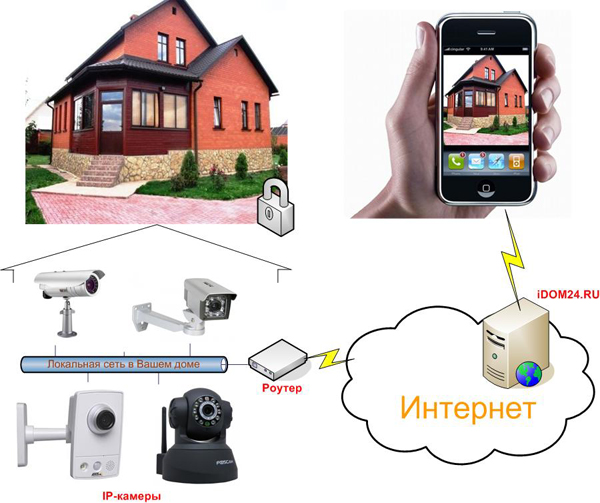
Современный мир неустанно движется вперед в своем техническом развитии и сегодня уже мало кого можно удивить организацией видеонаблюдения за квартирой, офисом, магазином, складом или любым другим помещением посредством интернета.
Оборудование и программное обеспечение стало доступным и не потребует больших финансовых вложений или серьезных технических познаний и навыков.
Благодаря современным технологиям можно наблюдать за своим домом, придомовой территорией в любой точке планеты — был бы доступен интернет.
Способы подключения
 Подключение может быть осуществлено несколькими доступными способами, но для любого из них необходимо наличие оборудования, которое непосредственно будет производить видеосъемку:
- Аналоговые видеодомофоны (камера с видеорегистратором);
- IP-видеокамера;
- ПК с платой видеоввода.
Главное условие для любого из этих устройств — поддержка сетевого доступа с обеих сторон.
Подключение к сети также может быть любым — оптоволоконный кабель, Wi-Fi, GPRS, телефонная линия, канал кабельного телевидения. Конечно, выделенная линия предпочтительнее, но современный беспроводной интернет также может обеспечить достаточно надежную связь.
Разъем Ethernet есть у каждой IP-камеры, подключение к интернету совершается именно через него. Сам кабель Ethernet поставляется и монтируется провайдером.
При заключении договора с поставщиком интернета необходимо обязательно прописать дополнительный пункт о постоянном статическом IP-адресе.
Просмотр видео
 Для доступа к просмотру видео, которое производит камера, достаточно в адресной строке любого браузера просто набрать — http://ваш IP-адрес видеокамеры. Далее — Enter и вы сразу начинаете просмотр картинки с IP-камеры.
Некоторые модели имеют функцию записи — владелец имеет возможность просмотреть картинку за последние часы или несколько суток (стандарт — недельное хранение архива записей).
Это иногда бывает просто необходимым, например, в случае злонамеренного пребывания и противозаконных действий третьих лиц в квартире или в офисе (кража, вандализм и т. д.).
Несмотря на то, что такое видео не может быть использовано в качестве доказательства в суде, оно может существенно помочь следствию в поиске злоумышленника.
IP-камеры производятся многими компаниями — лидерами являются Axis Communications, Sony, Samsung, Sanyo, но и другие производители с успехом составляют им достойную конкуренцию. Установить комплект IP видеонаблюдения с помощью этого оборудования достаточно легко, главное четко следовать всем пунктам инструкции по установке.
Камеры ночного видеонаблюдения отличается от обычных «дневных» камер в первую очередь тем, что способны работать при значении освещенности, равном 0 лк.
 Камеры ночного видеонаблюдения отличается от обычных «дневных» камер в первую очередь тем, что способны работать при значении освещенности, равном 0 лк.
Автономные камеры пригодны для установки в жилых и офисных помещениях, на земельных участках, в коммерческих сооружениях, в магазинах, на автостоянках. Подробнее об автономных камерах видеонаблюдения узнайте здесь.
Цифровые сетевые камеры, по прогнозам большинства специалистов, в самые ближайшие годы полностью придут на смену аналоговым. Дело в том, что IP-камеры позволяют снимать видео в цифровом формате, что делает возможным просматривать изображение с увеличением.
Камеры дают возможность подключать видео практически ко всем цифровым устройствам. Их не обязательно подключать к компьютеру, в отличие, например, от Web-камер, а позволяют просматривать изображение через интернет, записывать видео в память камеры с последующим переносом записи на компьютер.
IP-камеры могут служить в качестве части охранной системы, реагируя на фиксацию движения в зоне наблюдения или получения сигнала с внешних датчиков движения.
Возможные сложности при подключении
 Если во время настройки подключения видеонаблюдения к интернету возникают те или иные трудности, то следует на время отключить антивирусную защиту и firewall.
При подключении видеорегистратора в первую очередь настраиваются сетевые параметры. Для изменения базовых настроек потребуется ввести логин и пароль.
Обычно они уже предустановлены производителем, но для обеспечения безопасности рекомендуется сразу же после настройки заменить их на собственные.
Если получение статичного IP-адреса у провайдера по тем или иным причинам представляется невозможным, то для динамического адреса (меняющегося при каждом подключении к сети) можно использовать службу DynDNS.
Пользование этим сервером может быть как бесплатным, так и платным — это зависит от коммерческой политики фирмы-роутера.
Это возникает из-за большой асимметрии при приеме и передаче входящих и исходящих цифровых данных.
Кроме того, не каждый видеорегистратор или IP-камера совместимы с мобильными модемами. К тому же это существенно увеличивает стоимость подключения из-за необходимости приобретения дополнительного оборудования и ПО.
 Антивандальная IP видеокамера устанавливается в местах, где велика вероятность вандализма из хулиганских побуждений или с целью сокрытия противоправных действий.
Оборудовать систему видеонаблюдения достаточно легко, нужно просто смонтировать камеры, установить плату захвата и соединить все кабелями. Подробнее о платах видеонаблюдения для систем на основе персонального компьютера можно узнать здесь.
Система подразумевает возможность просмотра видео с IP камеры или регистратора несколькими пользователями — например, обоими супругами для контроля обстановки в квартире или несколькими служащими за наблюдением за офисом или производственным помещением.
При этом возможно установка нескольких вариантов уровня доступа. Например, для наблюдения за складом доступ может быть у директора предприятия, зав. складом и еще у одного-двух ответственных работников.
Если в работе находится одна или две камеры, то можно воспользоваться услугами IP сервера Ivideon. Он позволяет просматривать видео на любом отдалении от самой системы наблюдения. Для этого нужно просто зарегистрироваться на сервере.
В настоящее время это бесплатно. Никакой абонентской платы пока не требуется. Достаточно просто зарегистрировать в службе обе свои камеры. Если у пользователя больше, чем две камеры, то коммерческое пользование все равно является очень доступным.
Аппаратура, необходимая для IP видеонаблюдения
 Цифровой видеорегистратор
Производит прием сигнала с камеры, оцифровку сигнала (необходимо при использовании аналоговой камеры), запись изображения на какой-либо цифровой носитель (жесткий диск или мини-диск).
Некоторые аппараты производят непрерывную потоковую запись видеосигнала, другие начинают записывать только при наступлении определенного события (в установленное время, при регистрации движения в зоне наблюдения и т. д.).
Определенные модели видеокамер могут осуществлять запись со звуковым сопровождением — для этого необходимо выбирать аппаратуру со встроенным микрофоном или приобретать его дополнительно. Регистраторы оборудованы сетевым интерфейсом, который может быть двух видов:
- Программный интерфейс — требует установки на ПК специальных программ для IP камер;
- Серверный интерфейс — не требует установки дополнительного ПО, позволяет просматривать записанное видео с помощью обычного браузера, которым обычно пользуется клиент для входа в интернет. Некоторые регистраторы требуют специального программного расширения для браузера — его можно бесплатно скачать с сайта производителя.
Дополнительные функции
К дополнительному оборудованию относятся: микрофоны, датчики движения, сирены, звуковые и световые сигналы, передача сигнала тревоги на пост охраны и т. д. Все зависит от требований к функционалу системы и установки дополнительного оборудования и ПО.
Все настройки контролируются сервером, который можно назвать сердцем и мозгом всей системы.
Локальная сеть
Организуется внутри самого объекта между несколькими локальными местами. Для обеспечения связи может использоваться как общая сеть предприятия с выходом в интернет, так и простая связь. Иногда можно встретить даже простой соединительный провод, который связывает камеру, маршрутизатор и несколько компьютеров.
Маршрутизатор
С его помощью происходит соединение локальной сети с внешним каналом. Это может быть специальное аппаратное устройство или дополнительный программный модуль, установленный непосредственно на камере или на сервере.
Маршрутизаторы, в зависимости от свойств внешнего канала, могут быть следующих видов:
- Выделенный канал;
- Телефонная линия с технологией ADSL;
- Радиоканал Wi-Fi или GPRS;
- Кабельный ТВ-канал.
Домашнее видеонаблюдение и удалённый просмотр через Интернет
Недавно на Geektimes была опубликована статья про домашнее видеонаблюдение — «Домашнее видеонаблюдение». Автор её так и не смог настроить просмотр камер через web-интерфейс. Решил поделиться своим опытом в этом деле. Далее собственно статья с картинками о том, как это легко и быстро настроить у себя. Также вспомнил, что у меня были вопросы по ходу настройки, в связи с этим решил более подробно расписать весь процесс настройки. Внимание, много картинок.
Чтобы свою систему не ломать переустановкой, сделал всё на виртуалке, с самого начала.
— Компьютер с Win7 или выше;
— Софт – упомянутый в предыдущей статье Securos Lite (скачивается на сайте производителя) и модуль WebView. И если первое легко скачивает на сайте производителя, то вот ссылку на второе я уже и не помню как искал;
— Камера. Здесь, конечно, каждый сам должен выбирать исходя из качества изображения/цены/целей и т.д. Общие рекомендации: если на камере есть наклейка Onvif, скорее всего она заведется в любом софте. Если в описании камеры на сайте, в документации, либо на форуме написано, как завести её в VLC, то видео с такой камеры с вероятностью 99% так же сможете получить, по крайней мере в Секуросе есть механизм получения видеоизображения с любой камеры, которые показываются в VLC. Разница в HDReady и FullHD прилично влияет на архив, но если пару десятков гигов есть свободных, то лучше брать FullHD.
Настраиваем камеру
Заходим на веб-интерфейс камеры, задаем сетевые настройки (если у вас дома роутер), логин/пароль, проверяем, что она показывает в этом самом интерфейсе.
Ставим софт
Ничего сложного тут нет. Сперва запускаем первый инсталлятор. Несколько раз прощёлкиваем «Далее» и всё, программа установлена. В установке и удалении программ так же появился Postgres. Запускаем второй инсталлятор (вроде можно и потом его доставить), опять пару раз «Далее», видно, как ставится Java и сервер TomCat. Установку Томката также прощелкиваем.
Первый запуск
Первое что меня смутило, это сообщение об ошибке:

Можно было бы и написать в сообщении, что же делать. Но мы то знаем, что надо запускать из-под администратора. Чтобы каждый раз не щелкать «запустить из-под Администратора», включаем эту опцию в настройках программы:

Замечу, что тех. поддержка заявила, что это уже поправлено в готовящейся к выпуску следующей версии 8.7. Там вручную ничего делать не надо будет, даже если включён UAC.
После запуска появляется Мастер первоначальной настройки:

В принципе, тоже его быстро прощёлкиваем. Самое главное там – это выбрать диск куда будет архив писаться, главное на SSD не указать его. Там же есть страница, где можно вручную добавить камеры, но в ней нет автопоиска, да и потом можно будет вызвать более удобный инструмент добавления камер. Так что пропустим его. Ещё одна особенность: можно сразу добавить удаленный клиент, например, свой рабочий комп. Про это я подробнее ниже напишу, сейчас это можно пропустить. В общем прощёлкиваем до конца, жмем Завершить, и появляется пустой (так как мы не добавляли камер) Монитор.
Здесь сразу сделаю отступление: как я понял, в Секуроса есть 2 встроенных средств работы с камерами. Они называются Монитор и МедиаКлиент. Как я понимаю, старый и новый. Старый функциональнее (кнопок там ненужных нам больше), второй красивее, удобнее, и с рабочего компьютера, почему-то в несколько раз меньше CPU есть (2% вместо 8%). В общем, рекомендую сразу заменить созданный по умолчанию Монитор на МедиаКлиент. Для этого вызовем дерево с объектами (правый клик по иконке в трее, показать панель, на ней нажимаем шестеренку).

В нем удаляем «Монитор», встаём на «Рабочий стол», нажимает создать, выбираем «Медиа Клиент».
Заводим камеру
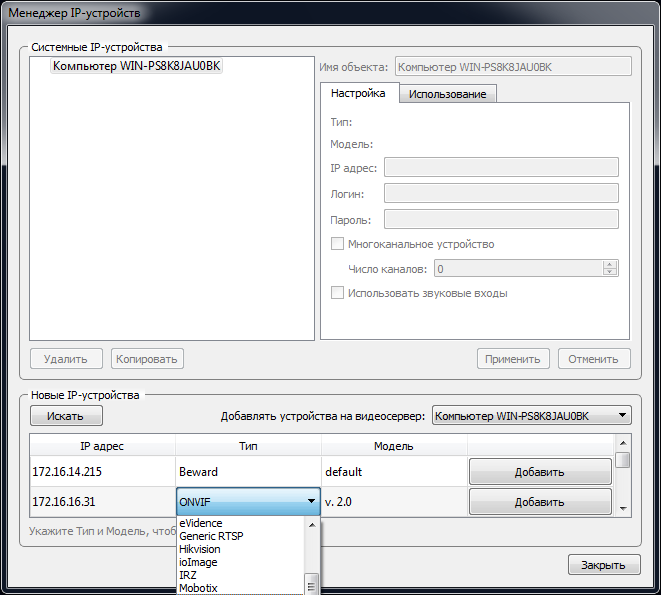
На панели находим и нажимаем кнопку «Менеджер IP-устройств». Появляется окно этого менеджера. В нижней половине есть кнопка искать. Мой Beward он нашел сам. Единственное, я сразу вручную исправил модель с default на BDSeries. Если камера не нашлась, то можно вручную попытаться настроить, на скриншоте вот я выбрал ONVIF (половина камер сейчас его поддерживает, даже если на коробке с камерой нет такого слова, то в первую очередь рекомендую попробовать настроить как ONVIF). Нажимаем «Добавить», в верхней части водим логин/пароль, нажимаем «Применить», закрываем менеджер. Камера сразу показывается в медиаклиенте.
Включаем запись архива
Здесь сразу лучше проверить, что она пишет архив (поставить на запись в медиаклиенте, снять через несколько минут, зайти в архив). Если на кнопке «Запись» появился тревожный треугольник, то всё плохо, архив не пишется. По личному опыту знаю, что обычно такая проблема возникает, когда на диске мало места. Как в итоге оказалось, у меня проблема возникла по тому, что под архив я выделил диск всего на 20 гигов. А так как ставим мы всё-таки бесплатную версию коммерческого продукта, то видимо и настройки по умолчанию там для серьёзных систем. Поиск по инету, поиск настроек в реестре и даже небольшой разговор с тех. поддержкой дал найти нужные настройки. В 32-битной винде это ветка HKEY_LOCAL_MACHINESOFTWAREISSXpressNiss400Video (на 64-х битной системе: HKEY_LOCAL_MACHINESOFTWAREWow6432NodeISSXpressNiss400Video). Я выставил параметры так: MinDelMB – 1700, FreeMB – 1350.
Далее для экономии места на диске (чтобы больше была история хранилась) лучше запись сразу отключить и подумать, как вообще будет удобнее ставить камеру на «охрану» (режим, когда архив пишется только при наличии движения на изображении). Я сперва настроил временную зону (под объектом SecurOS Lite) и две Макрокоманды, которые автоматически ставили камеру на охрану утром, и снимали с охраны вечером. Ниже пример настройки одной из макрокоманд.

Но в итоге, так как я ухожу/прихожу из дома в разное время, мне удобнее оказалось управлять записью вручную с работы, т.е. приехал на работу, поставил на «охрану», приехал домой – «снял с охраны».
Настройка Веб-Сервиса
Подошли к самому интересному. В дереве объектов создаём объект WebView Сервер, у него в настройках добавляем нашу камеру. Далее под ним создаём объект WebView Монитор. В его настройках выбираем нашу камеру (Просто нажать кнопку «Все»).
В принципе, это всё. Далее предполагается уже смотреть в браузере. Если Томкат ставили по умолчанию, то заходим на http://localhost:8080/webview. Здесь хочу сразу заявить о 2-х проблемах, которые мне пришлось обойти, чтобы видео появились. Пишу, чтобы если у кого они тоже будут, то он знал, что делать. У меня на порту 8080 оказался TFS сервер. При этом netstat показывал этот порт как незанятый. Томкат тупо не стартовал. Это выявил сразу, так как открывалась страница где было упомянуто TFS. Решил путём захода в настройки Томката и смены порта на незанятый 8070. Далее была весёлая ошибка 500. Тех поддержка подсказала, что надо проверить версию Явы. Должна быть Права опытных пользователей, и в окне настройки в блоке пользователи выбираем нашего пользователя, и задаём ему пароль.
Переходим обратно в браузер, вводим webview/password, жмем Continue. Появляется страница выбора мониторов. У нас он один, выбираем его. Если браузер InternetExplorer, то предложится ActiveX поставиться. Лучше поставить, после его установки, резко снижается нагрузка на сеть (как я понимаю, гонится по сетке поток H.264). В общем сейчас можно зайти на этот web-интерфейс с любого браузера, (в том числе с мобильного) и смотреть видео, смотреть архив, который по детектору движения пишется. Чтобы ставить камеры на охрану/снимать с охраны я использовал выше упомянутые макросы. Единственный недостаток – если использовать мобильный трафик, то большой расход получится, в первом отпуске, помню, смотрел камеру только в отеле через WiFi. Кстати, этот сервер тоже умеет отдать сжатое видео (которое мало трафика потребляет, как через ActiveX в IE) по rtsp. Если кто по-продвинутей и знает, как в VLC добавлять rtsp ссылки, то всё будет работать, в том числе на смартфонах. Но это, конечно вариант только для просмотра живого видео, без архива, и без управления камерой.
Что-же получилось в итоге
Написано много, но в первый раз я запустил всё быстрее, когда ставил на реальную систему (у меня не возникло проблем с записью из-за виртуалки, да и других не было), помню осталось только приятное воспоминание, как быстро всё заработало.
И теперь опишу как это у меня сейчас работает. Мне для работы со всем этим гораздо удобнее оказался использовать клиент для виндоуз. Сделал я следующее:
— дома настроил доступ на работу через OpenVPN (на самом деле он у меня уже был). Для тех, у кого в компании нет такого, можно использовать VPN через TeamViewer. Также уверен, что можно легко и через интернет настроить, но там уже небольшие хаки нужны (либо статический ip, либо no-ip использовать ). Если будут проблемы обращайтесь в личку, постараюсь помочь;
— дома в Секуросе создал ещё один компьютер типа «Рабочее место оператора». Под ним создал Медиа Клиент. Пробовал и старый Монитор, но разница очень большая между ними. Медиа Клиент на порядок меньше грузит процессор, приятнее и удобнее;
— на работе поставил Секурос, в режиме «рабочее место оператора». Из того-же дистрибутива, только сейчас уже не прощёлкиваем быстро страницы, а находим страницу, где он спрашивает тип установки, в комбо-боксе выбираем, что это Рабочее место оператора;
— далее запускаем Секурос, вводим IP или имя (если это имя резолвится), нажимаем подсоединиться. Логин можно всё тот-же: webview. Возникает окно Медиа Клиента. Единственное, что плохо, настроить его можно только с домашнего компьютера. Т.е. я его сначала на весь экран сделал, было неудобно. Пришлось подключаться на домашний комп по TeamViewer’у и настраивать, где и как должен Медиа Клиент показываться.
Алгоритм работы у меня сейчас такой. Прихожу на работу, в Медиа Клиенте нажимаю кнопку «поставить на охрану», перед уходом с работы (или уже дома) нажимаю снять с охраны. Быстренько на 4x/8x/16x просматриваю, не было ли чего подозрительного.
В дополнение настроил себе «место оператора» так же на ноутбуке (в отпуске проверял всё ли дома хорошо, и как там цветочки поливаются). Это удобнее, чем пытаться на смарте глядеть камеру. Тут и позумить можно, и покрутить её. Опять-таки для отпуска в итоге настроил посылку нотификаций на email о обнаружении движения в камере (хотел ещё старый телефон для смс прикрутить, но потом понял, что для меня сейчас без разницы СМС пришло или письмо на Gmail, все равно Push-сообщение появляется). Документация есть, F1 есть, разобраться во всём можно. Я даже для интереса разобрался как простенькие программы писать, но это мне не пригодилось. Сейчас хочу ещё камеру добавить, чтобы покрытие расширить, но кухня у меня очень маленькая, вот потихоньку присматриваюсь к чуду с объективом «рыбий глаз», работа с ними в софте уже есть.
Как итог
Настроить веб-интерфейс можно, это не сложно, если пол вечера не жалко, то всё получится. Если что-то не получится самому, то тех. поддержка помогает, что на самом деле удивительно для бесплатного продукта, видимо забота о бренде. Из приятного уже сейчас множество дополнительных плюшек (в том числе и нотификации, слежение за работоспособностью, работа со звуком (надо к камере подключить микрофон, и тогда при выборе камеры в Медиа Клиенте с неё ещё и звук идёт) и множество того, что я не использую, ибо даже не представляю зачем они мне нужны (это как с Фотошопом – использую только 5-10 процентов его функционала). Радует, что тех. поддержка обещает появления множества новых плюшек, которые могут лично мне понадобиться: всё-таки нативный клиент под Андроид (так как иногда всё-таки хочется поглядеть на телефоне, сейчас через мобильный браузер не самый удобный вариант), переработанный веб-интерфейс, управление потоком, который в сеть отдавать (как я понял, с камеры будут браться 2 картинки, одна будет писаться в архив, а второй с меньшим разрешением транслироваться через веб-сервер (это как я понял уже и сейчас можно сделать и с Монитором и с Медиа Клиентом).
Updated: Разобрался в новой версией софта с таким понятием как «мульти-поточность».
Подключение видеонаблюдения к интернету своими руками

Компьютеризация и взаимодействие с технологиями достигло той точки, в которой каждый человек сможет легко управиться с настройкой практически любого электронного прибора. Организовать видеонаблюдение через интернет своими руками сегодня достаточно просто. Все что нужно – это сопутствующие инструменты, связующий материал и инструкция, которую вы только что открыли в интернете.
- Цифровая система наблюдения
- Общее описание
- Преимущества и недостатки
- Выбор техники и оборудования
- Выбор IP-камеры
- Выбор роутера
- Инструкция по настройке видеонаблюдения
- Настройка IP-камеры
- Установка ПО для цифровых камер на ПК и другие устройства
- Подключение ПК к маршрутизатору
- Подключение камеры к сети
- Подключение облачного видеонаблюдения
- Общее описание
- Преимущества
- Видеонаблюдение по радиоканалу
- Общее описание
- Преимущества
- Недостатки
- Выбор техники и оборудования
- Выбор видеокамеры
- Выбор видеорегистратора
- Выбор роутера и модема
- Инструкция по настройке видеонаблюдения
Цифровая система наблюдения
Комплекс защитных мер по охране территории сводится к многим факторам. Один из них – видеонаблюдение. Использование и взаимодействие с несколькими современными сетевыми камерами можно считать цифровой системой наблюдения. Обычно, цифровые системы применяются для наблюдения за большими территориями и работают по одной из двух технологий: SDI или IP.

Общее описание
В технологии SDI данные передаются потоком, и ширина полосы соответствует разрешению HDSDI 1080p передаваемой со скоростью 1,5 Гб/с. Сигнал передается по коаксиальному или оптическому кабелю. Технология позволяет передавать видеопоток без задержек и прерываний, а со стороны радионаводок и помех нет никакого воздействия на картинку. Изображение не искажено, цветопередача также не теряет цвета.
SDI можно сравнить с технологией передачи данных по сети ATM, которую используют банки для терминалов, банкоматов и иной банковской техники, подключенной в единую сеть.
Технология IP работает по протоколу TCP/IP. Данные передаются пакетами в локальной сети до первого коммутатора по витой паре, а далее по цепочке выходят в интернет. Из-за более дешевого решения в качестве маршрутизатора, неспособного держать полосу пропускания на одном и том же уровне и забивать ее иным трафиком, изображение с камеры начинает отставать.
Для организации качественного видеонаблюдения в реальном времени рекомендуется применять оборудование и сеть, работающие по технологии SDI. Гибкость работы с таким оборудованием в том, что видео с регистраторов SDI можно будет транслировать через интернет, то есть через IP.
Еще есть другие технологии подключения. Пять лет назад, когда от IP требовались новые мощности, а этого на то время реализовать технология не могла, второе дыхание открылось не в цифровом, а в аналоговом сигнале. Взяв на вооружение SDI, исследования не прошли даром и образовались сразу три направления (потомка) SDI, такие как HD-CVI, HD-TVI и AHD.
Хотя развитие последнего направления AHD заброшено и в качестве соперника развивающимся технологиям, его ставить не имеет смысла. CVI и TVI можно охарактеризовать в качестве дополнения к IP и SDI, которые по определенным параметрам в чем-то даже обходят цифровые технологии.
Удаленное Онлайн Видеонаблюдение Через Интернет С Регистратором Для Камер — Как Подключиться и Посмотреть?
Продолжаем серию статей про полезности, которые нам дает wifi, а именно про удаленное онлайн видео наблюдение с помощью сетевого видеорегистратора и камер через интернет. Простую схему мы уже разобрали в одной из прошлых статей. Однако использовать дома или в офисе компьютер в качестве регистратора не совсем удобно на постоянной основе, так как необходимо иметь круглосуточно работающий ПК, на диск которого будет записываться видео. Да и с удаленным доступом к камерам могут возникнуть трудности. Другое дело — построить систему онлайн видеонаблюдения с удаленным доступом к IP камерам с помощью подключения через регистратор. Именно о таком типе мы и поговорим.
- Чем онлайн наблюдение через видео регистратор лучше, чем с компьютера?
- Комплект онлайн видеонаблюдения — сетевой регистратор и камеры
- Видео обзор
- Схема подключения системы видеонаблюдения через интернет
- Запись видеона регистратор
- Как подключиться к видеонаблюдению через интернет?
- Видео инструкция
- Настройка удаленного доступа к регистратору через интернет с помощью DDNS сервисов
- Онлайн видео наблюдение через интернет по протоколу P2P
- Программу Q-See QT View для видеонаблюдения со смартфона
- Видео
Чем онлайн наблюдение через видео регистратор лучше, чем с компьютера?
Если у вас нет средств на покупку отдельного ПК для сервера, то гораздо более удобно купить специальный компактный видео регистратор и набор аналоговых или цифровых IP камер наблюдения. Изображение с них будет записываться на вставленный в корпус рекордера жесткий диск и одновременно транслироваться онлайн в локальную сеть и интернет.
- Во-первых, это это удобно, так как экономит место. Регистратор небольшой по размеру и его можно спрятать где-то в укромном месте комнаты, что удобно для домашнего исопльзования.
- Во-вторых, в большинстве современных моделей видеорегистраторов уже встроена поддержка различных сервисов, чтобы удаленно посмотреть видео с камер онлайн через интернет.
- Еще одна особенность — поддержка приложений для просмотра онлайн видео с мобильных устройств — iOS и Android.
В сегодняшнем уроке мы своими руками создадим полноценную систему видеонаблюдения через интернет, чтобы вывести регистратор с трансляцией видео с камер через интернет на монитор компьютера или экран смартфона и одновременной записью на жесткий диск.
Комплект онлайн видеонаблюдения — сетевой регистратор и камеры
Итак, приступим. Сперва-наперво надо определиться с необходимым оборудованием. Для организации интернет-видеонаблюдения через регистратор потребуется:
- Сам рекордер
- Аналоговые или цифровые камеры (не IP)
- Монитор с VGA кабелем
- Кабели для подключения камер к регистратору, блоку питания и патчкорд для соединения его с роутером
- Съемный жесткий диск для установки в регистратор и записи
- Источник питания для камер и регистратора
Как я сказал, видеорегистраторы в основном имеют возможность работы с Интернет напрямую, но лучше все-таки делать это через роутер. Так проще настроить работу с сервисами для удаленного онлайн просмотра и вообще доступ к нему из локальной сети. К тому же же подключать отдельный тариф у провайдера и тянуть дополнительный кабель при уже одном имеющемся помещении не очень практично.
Составить такой набор можно самостоятельно, выбрав из множества представленных сегодня на рынке моделей. Однако новичку проще не изобретать велосипед, а остановиться на уже готовом решении, которое, например, предоставляет фирма UControl. Я уже неоднократно говорил, что не являюсь представителем какой-то фирмы и не рекламирую ничьи продукты — я говорю только о тех решениях, которые испробовал сам и которые считаю удобными для использования. Именно таким мне показались комплекты от UControl, которые предоставляют полный набор оборудования + приложения для работы с камерами через ПК и мобильные устройства.

Особенность работы фирмы UControl в том, что они предоставляют покупателям не только отдельные устройства, но также несколько готовых комплектов, с помощью которых можно легко самостоятельно своими руками создать систему наблюдения за каким-либо объектом. В этих готовых решениях все устройства гарантированно совместимы между собой, то есть не нужно ломать голову и тратить время в поисках, какие комплектующие совместимы друг с другом и через какие программы можно с ними работать.
Здесь все уже включено, от самих камер и регистраторов, различных блоков питания и кабелей для подключения камер, микрофонов и мониторов, и вплоть до наличия специального программного обеспечения для работы с этой системой как с ПК, так и через мобильные платформы. Также в сам регистратор уже будет предварительно вставлен жесткий диск — не придется устанавливать его самостоятельно — в общем, как говорится, all inclusive.
Предлагается несколько разных вариантов, отличающихся по цене и навороченности. Выбирайте любой — все они обеспечат подключение видеонаблюдения с записью на жесткий диск.

Если профессионал, возможно, предпочтет собирать систему видеонаблюдения самостоятельно, руководствуясь своими вкусами, то готовое решение, которое предлагает UControl будет очень кстати для новичков, которым гораздо удобнее получить все и сразу, один раз настроить и забыть про возможные описанные мной проблемы.
Видео обзор
Для наглядности предлагаю посмотреть видеообзор одного из подобных комплектов.
Если все же хотите собрать комплект самостоятельно, то рекомендую в качестве регистратора видео использовать также проверенную продукцию компании Polyvision, а в качестве жесткого диска — WD Purple.
Схема подключения системы видеонаблюдения через интернет
Теперь определимся со схемой:
-
Камеры подключаются кабелями к регистратору.


Далее видеорегистратор подключаем патчкордом к роутеру,с которого мы получаем интернет, или напрямую вставляем в него кабель от провайдера.

В итоге должна будет получиться примерно такая картинка.

Запись видеона регистратор
Детально останавливаться на процессе соединения проводов я не буду — если не разберетесь сами, то для этого есть множество мануалов. Суть в том, что надо подключенные к источнику питания камеры присоединить к видеорегистратору, а регистратор к роутеру патчкордом (в разъем LAN) и так далее по схеме. Также не буду разбирать тонкую настройку работы видеорегистратора. В зависимости от модели они могут отличаться — штудируйте руководство.
Мы же поговорим о том, чего в руководствах пользователя как правило нет — как настраивается онлайн трансляция видеонаблюдения с камер на компьютеры по локалке, wifi и через интернет.
Для входа в меню выбираем соответствующую кнопку на пульте или вызываем его правым кликом мыши. Для входа в админку по умолчанию логин «admin», а пароль «123456», хотя при первом входе запрос пароля для авторизации отключен.

Здесь можно настроить время, параметры записи и т.д., но нам сейчас нужно задать для видеорегистратора отдельный IP адрес в нашей домашней сети. Переходим в регистраторе при помощи пульта управления в меню «Настройка > Сеть».

Установите следующие рекомендуемые параметры (ваши IP адреса могут отличаться от тех, что на скриншоте, в зависимости от настроек роутера):
- Тип IP — Статический
- Порт сервера (или в некоторых моделях он называется «медиа-порт») — 9000.
- HTTP-порт — 80. Если он занят другим приложением, то производитель рекомендует прописывать 81, 8080 или 8888.
- IP адрес — желаемый IP вашего видеорегистратора внутри подсети роутера. Например, если у роутера IP 192.168.1.1, то можно сделать ip регистратора 192.168.1.10.
- Маска — 255.255.255.0
- Шлюз — IP роутера, то есть 192.168.1.1
На вкладке «Email» можно настроить функцию оповещения по электронной почте в случае срабатывания детектора движения или подключенного к рекордеру датчика тревоги. В сообщении указывается ID (идентификационный номер) устройства, имя устройства, ID канала, с которого поступил сигнал оповещения, имя камеры, тип тревоги и время (в формате ч-м-с-г-м-д) срабатывания оповещения.
При срабатывании детектора движения к сообщению будет приложен снимок (или снимки) с экрана камеры в момент, когда в ней было зафиксировано движение. Если сработал подключенный датчик тревоги, то по умолчанию к сообщению будет приложен снимок экрана с камеры с тем же номером, что и вход, к которому подключен сработавший датчик тревоги.
Применяем параметры и сохраняем.
Теперь зайдите с компьютера, который подключен к тому же роутеру, через браузер по адресу нашего видеорегистратора — http://192.168.1.10. Здесь потребуется еще раз ввести логин и пароль администраторского доступа к устройству — посмотрите инструкцию, данные могут отличаться.

Далее, если вы используете не IE, а Opera, Firefox или Chrome вас попросят установить какое-то приложение, например, QickTime Player, для просмотра картинки с видеокамер. Устанавливаем необходимые дополнения, которые он попросит и все, смотрим прямую трансляцию видеонаблюдения с наших камер.

Если используете Internet Explorer, то перед этим разрешите ему загружать элементы ActiveX.
Открываем Internet Explorer заходим Сервис ->Свойства обозревателя > Безопасность > Другой. Находим здесь в разделе «Элементы ActiveX и модули подключения» все подразделы с заголовком настройки ActiveX и на всех пунктах ставим «Разрешить» или «Включить», кроме одного — «Использование элементов управления Active X, не помеченных как безопасные». Здесь нужно оставить значение «Спрашивать» или «Предлагать».

Также можно добавить наш IP в список надежных узлов. Для этого не выходя из вкладки «Безопасность» выберите «Надежные узлы > Узлы» и добавьте IP видеорегистратора. Снимите флажок «Для всех узлов этой зоны требуется проверка серверов» и сохраните. Перезапускам браузер и заходим на вышеуказанный адрес.

Если не удается установить элемент ActiveX, то либо у вас совсем старая версия Internet Explorer, либо использование ActiveX запрещено в настройках браузера. Для пользователей Windows Vista и 7 можно также попробовать отключить контроль учетных записей.
Для подключения к системе с мобильного устройства, можно воспользоваться усниверсальным приложением «Mobile Eye» — есть его версии для всех платформ — Android, iOS, Windows, Mac, Symbian, Win Mobile или Blackberry.
Видеонаблюдение через интернет
 Просмотр видео с камер в любом месте, где есть связь — то есть видеонаблюдение через Интернет становится все популярнее в нашем динамичном мире. Это стало возможно благодаря современным технологиям – таким, как мобильные приложения, облачные сервисы.
Удаленное видеонаблюдение – очень востребованная технология, с помощью которой можно просматривать видео с камер наблюдения в любом месте, где есть связь – то есть практически везде. Можно наслаждаться отпуском и время от времени контролировать работу домашнего или офисного персонала, можно проверять – чем заняты дети в отсутствие родителей и как себя ведет домашний питомец. Удобно, не так ли? А удаленный доступ к видео можно получить, используя
IP-камеры и видеонаблюдение через мобильные устройства
Чтобы организовать удаленное наблюдение, нам потребуется одна или несколько так называемых IP-камер, выгодной особенностью которых как раз и является возможность удаленного доступа (при этом IP-камеры можно удаленно настраивать, управлять ими, а также просматривать видео с них). Доступ к IP-камерам можно получить, используя удаленный компьютер и сеть Интернет, а также с планшета или смартфона. С помощью мобильных устройств видео с камер можно просматривать буквально на ходу, используя для этого любую свободную минуту. Посмотрели – убедились, что все спокойно – и продолжаете заниматься своими делами. А если произошло что-то непредвиденное – сразу вызываете охрану, полицию, аварийную или техническую службу.
Теперь поговорим о том, как это проще всего реализовать. Для домашнего наблюдения чаще всего приобретают миниатюрные IP-камеры привлекательного дизайна, которые можно установить прямо на полку или шкаф, и которые очень просты в настройке и в работе. Для офисов можно порекомендовать купольные IP-камеры, которые легко монтируются на потолок или стену. Если нет желания возиться с прокладкой проводов по дому или офису – обратите внимание на беспроводные IP-камеры с Wi-Fi модулем. Большинство современных сетевых видеокамер поддерживает работу с мобильными приложениями, и если вы хотите иметь возможность просматривать видео с мобильного устройства – выбирайте именно эти модели. Теперь разберемся, как можно организовать:
Хранение видеоданных с удаленным доступом к ним
Существует два простых и удобных способа хранения видео с возможностью просматривать его удаленно (в том числе и с мобильных устройств). Первый способ – приобретение и установка IP-видеорегистратора, который можно выбрать в этом разделе каталога. К большинству современных моделей IP-регистраторов можно подключаться удаленно (через Интернет или с помощью мобильных приложений), так что регистратор обеспечит как хранение и обработку данных, так и удаленный просмотр видео.
Еще лучше, если видеокамера «умеет» работать с такими приложениями, как облачные сервисы, которые сохраняют большие массивы информации с возможностью удаленного доступа к ним. Среди их преимуществ можно отметить простоту подключения камер к сервису, надежную защиту данных и несколько способов удаленного доступа к архиву (через личный кабинет на сайте, с помощью программы-клиента на ПК, и — что для нас особенно важно — на мобильных устройствах). IP-камеру с поддержкой облачных сервисов можно выбрать в этом разделе.
При использовании облачных сервисов можно отказаться от покупки видеорегистратора – ведь данные будут надежно храниться на облаке. Также желательно, чтобы видеокамера имела слот для карты памяти и могла сохранять данные на нее в случае потери связи… а облачный сервис и IP-регистратор обеспечат просмотр и онлайн видео с камер, и записей из архива с карты памяти.
Если ваш выбор – система наблюдения, состоящая из нескольких камер и видеорегистратора (такие системы успешно применяются дома, в офисах и на многих других объектах), но вы не являетесь специалистом в области видеонаблюдения – рекомендуем посетить раздел с готовыми комплектами наблюдения. В этом разделе можно выбрать комплекты с возможностью удаленно доступа к видео. Особенно удобно, что в состав готовых комплектов входит все необходимое для подключения и настройки: видеокамеры, видеорегистратор, кабели, кронштейны, программное обеспечение и подробная инструкция на русском языке, в которой пошагово описан порядок действий на понятном неспециалисту уровне.
Все большее число пользователей при устройстве системы наблюдения выбирают видеонаблюдение через Интернет за удобство и доступность. Что для этого нужно? Решить, будете ли вы использовать облачные сервисы и мобильные устройства, и приобрести камеры с поддержкой нужных опций. Большой выбор оборудования видеонаблюдения с возможностью удаленного доступа можно купить в ТД «Видеоглаз».

