Защита WPA WPA2 что это?
Тип Шифрования WiFi — Какой Выбрать, WEP или WPA2-PSK Personal-Enterprise Для Защиты Безопасности Сети?
Сегодня мы чуть глубже копнем тему защиты беспроводного соединения. Разберемся, что такое тип шифрования WiFi — его еще называют «аутентификацией» — и какой лучше выбрать. Наверняка при настройке роутера вам попадались на глаза такие аббревиатуры, как WEP, WPA, WPA2, WPA2/PSK, WPA3-PSK. А также их некоторые разновидности — Personal или Enterprice и TKIP или AES. Что ж, давайте более подробно изучим их все и разберемся, какой тип шифрования выбрать для обеспечения максимальной безопасности WiFi сети без потери скорости.
- Для чего нужно шифровать WiFi?
- Шифрование WiFi данных и типы аутентификации
- Что такое WEP защита wifi?
- Что такое ключ WPA или пароль?
- Что такое WPA2-PSK — Personal или Enterprise?
- Что такое WPA3-PSK?
- Типы шифрования WPA — TKIP или AES?
- Какой выбрать тип шифрования и поставить ключ WPA на WiFi роутере?
- Защита беспроводного режима на маршрутизаторе TP-Link
- Метод проверки подлинности на роутере ASUS
- Защита сети через руотер Zyxel Keenetic
- Настройка безопасности роутера D-Link
- Видео по настройке типа шифрования на маршрутизаторе
Для чего нужно шифровать WiFi?
Отмечу, что защищать свой WiFi паролем нужно обязательно, не важно, какой тип шифрования вы при этом выберете. Даже самая простая аутентификация позволит избежать в будущем довольно серьезных проблем.
Почему я так говорю? Тут даже дело не в том, что подключение множества левых клиентов будет тормозить вашу сеть — это только цветочки. Главная причина в том, что если ваша сеть незапаролена, то к ней может присосаться злоумышленник, который из-под вашего роутера будет производить противоправные действия, а потом за его действия придется отвечать вам, так что отнеситесь к защите wifi со всей серьезностью.
Шифрование WiFi данных и типы аутентификации
Итак, в необходимости шифрования сети wifi мы убедились, теперь посмотрим, какие бывают типы:
- WEP
- WPA
- WPA2
- WPA3
Что такое WEP защита wifi?
WEP (Wired Equivalent Privacy) — это самый первый появившийся стандарт, который по надежности уже не отвечает современным требованиям. Все программы, настроенные на взлом сети wifi методом перебора символов, направлены в большей степени именно на подбор WEP-ключа шифрования.
Что такое ключ WPA или пароль?
WPA (Wi-Fi Protected Access) — более современный стандарт аутентификации, который позволяет достаточно надежно оградить локальную сеть и интернет от нелегального проникновения.
Что такое WPA2-PSK — Personal или Enterprise?
WPA2 — усовершенствованный вариант предыдущего типа. Взлом WPA2 практически невозможен, он обеспечивает максимальную степень безопасности, поэтому в своих статьях я всегда без объяснений говорю о том, что нужно устанавливать именно его — теперь вы знаете, почему.
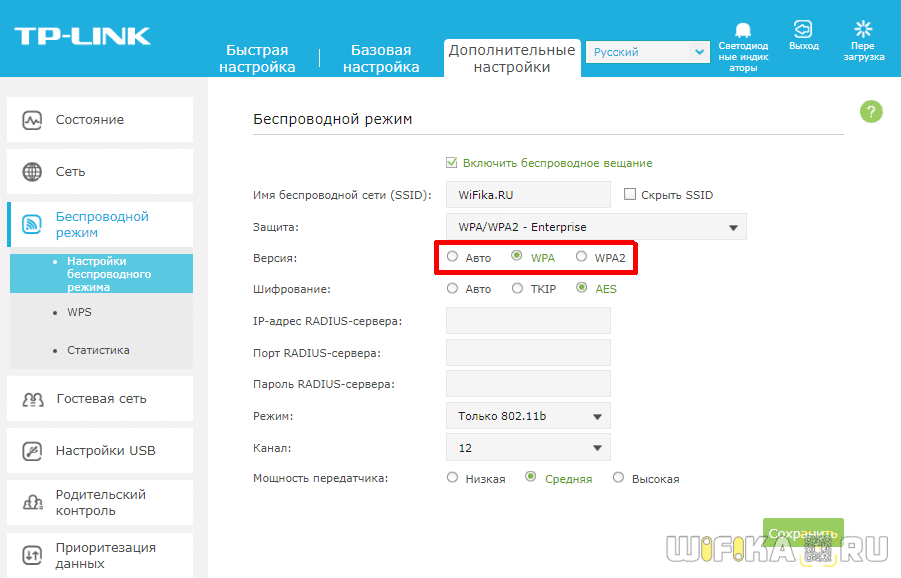
У стандартов защиты WiFi WPA2 и WPA есть еще две разновидности:
- Personal, обозначается как WPA/PSK или WPA2/PSK. Этот вид самый широко используемый и оптимальный для применения в большинстве случаев — и дома, и в офисе. В WPA2/PSK мы задаем пароль из не менее, чем 8 символов, который хранится в памяти того устройства, которые мы подключаем к роутеру.
- Enterprise — более сложная конфигурация, которая требует включенной функции RADIUS на роутере. Работает она по принципу DHCP сервера, то есть для каждого отдельного подключаемого гаджета назначается отдельный пароль.

Что такое WPA3-PSK?
Стандарт шифрования WPA3-PSK появился совсем недавно и пришел на смену WPA2. И хоть последний отличается очень высокой степенью надежности, WPA3 вообще не подвержен взлому. Все современные устройства уже имеют поддержку данного типа — роутеры, точки доступа, wifi адаптеры и другие.
Типы шифрования WPA — TKIP или AES?
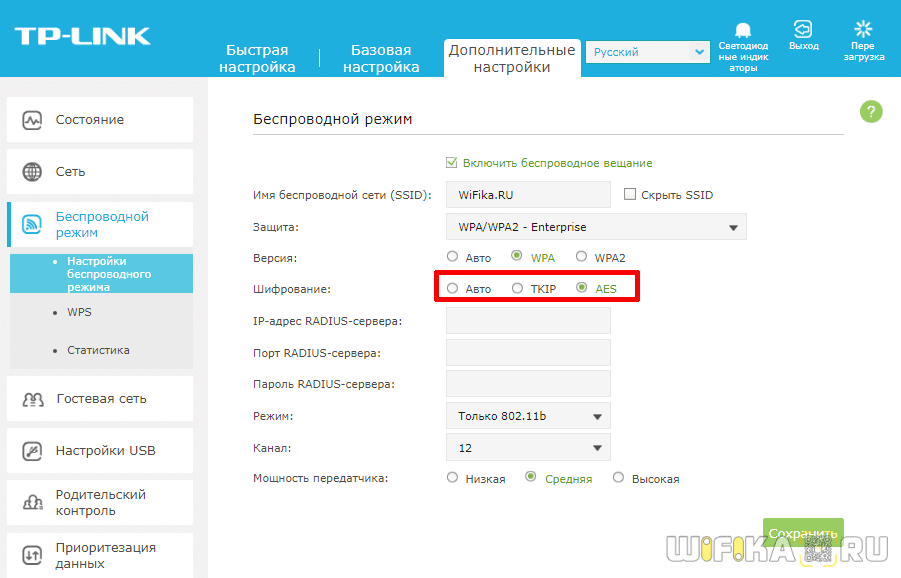
Итак, мы определились, что оптимальным выбором для обеспечения безопасности сети будет WPA2/PSK (Personal), однако у него есть еще два типа шифрования данных для аутентификации.
- TKIP — сегодня это уже устаревший тип, однако он все еще широко употребляется, поскольку многие девайсы энное количество лет выпуска поддерживают только его. Не работает с технологией WPA2/PSK и не поддерживает WiFi стандарта 802.11n.
- AES — последний на данный момент и самый надежный тип шифрования WiFi.
Какой выбрать тип шифрования и поставить ключ WPA на WiFi роутере?
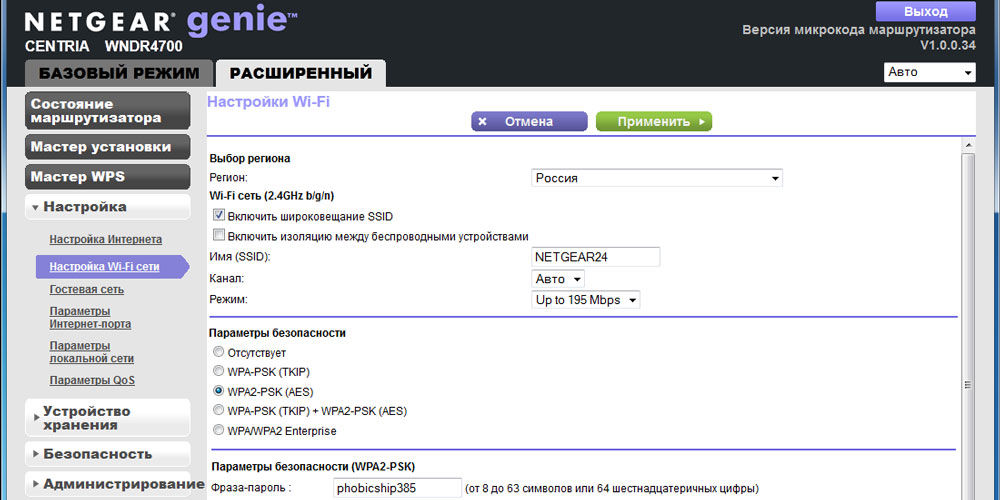
С теорией разобрались — переходим к практике. Поскольку стандартами WiFi 802.11 «B» и «G», у которых максимальная скорость до 54 мбит/с, уже давно никто не пользуется — сегодня нормой является 802.11 «N» или «AC», которые поддерживают скорость до 300 мбит/с и выше, то рассматривать вариант использования защиты WPA/PSK с типом шифрования TKIP нет смысла. Поэтому когда вы настраиваете беспроводную сеть, то выставляйте по умолчанию
Либо, на крайний случай, в качестве типа шифрования указывайте «Авто», чтобы предусмотреть все-таки подключение устройств с устаревшим WiFi модулем.
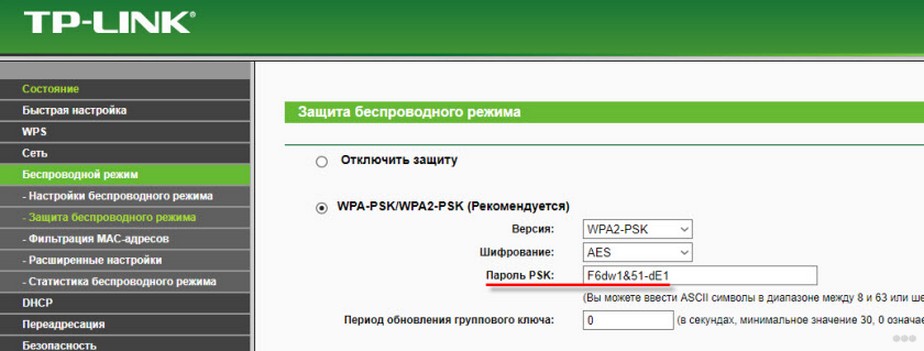
При этом ключ WPA, или попросту говоря, пароль для подключения к сети, должен иметь от 8 до 32 символов, включая английские строчные и заглавные буквы, а также различные спецсимволы.
Тип безопасности для WI-FI: что такое WPA, WPA2 PSK, шифрование
Сегодня распространение сетей беспроводного доступа стало таким обширным, особенно в мегаполисах, что мы уже не представляем себе погружение в интернет без них. WI-FI есть в каждой доме, офисе и местах общего посещения. Но для того, чтобы входить в сеть и хранить там свои данные безопасно, необходимо использовать защитные технологии. Их можно найти и применить в параметрах подключения. Давайте в данной статье разберемся – какие настройки и для чего нам нужны.
- Варианты защиты
- WPA
- Шифрование беспроводной сети
- WPA2 Enterprise
- Пароль для сети
Варианты защиты
Смотрите также видео с инструкциями по настройке безопасности сети WI-FI:
Чтобы быть уверенным в безопасности нашего WI-FI, нужно придумать логин и пароль и определиться с технологией защиты. Из вариантов нам предлагаются WEP, WPA и WPA2.
Одной из первых безопасных технологий была WEP. Она проверяла ключ на целостность при каждом соединении по Wi-Fi и была стандартом IEEE802.11i. Сейчас эта технология считается устаревшей и недостаточно безопасной.
Защита WPA выполняет проверку ключа доступа при использовании протокола 802.1Х, таким образом, перебирая все варианты. Это более надежный и современный тип защиты. Полное название – Wi-Fi Protected Access – защищенный доступ Wi-Fi.
Делится на пару видов:
- WPA-Personal (Personal Key) или сокращенно WPA PSK.
- WPA-Enterprise.
И наконец, что такое WPA2 PSK? Спросите, какая разница, чем отличается этот вариант от WPA? Она поддерживает шифрование и считается лучшим способом для защиты сетей беспроводного доступа. Еще отличие в том, что это самая современная, свежая версия.
Давайте подробнее остановимся на видах WPA2:
- WPA2 PSK или персональный (Personal) ключ – это вариант аутентификации. Нам просто нужно придумать пароль, который будет ключом, и пользоваться им во время входа в сеть WI-Fi. Этот пароль будет одним для всех подключаемых девайсов и будет храниться в настройках роутера.
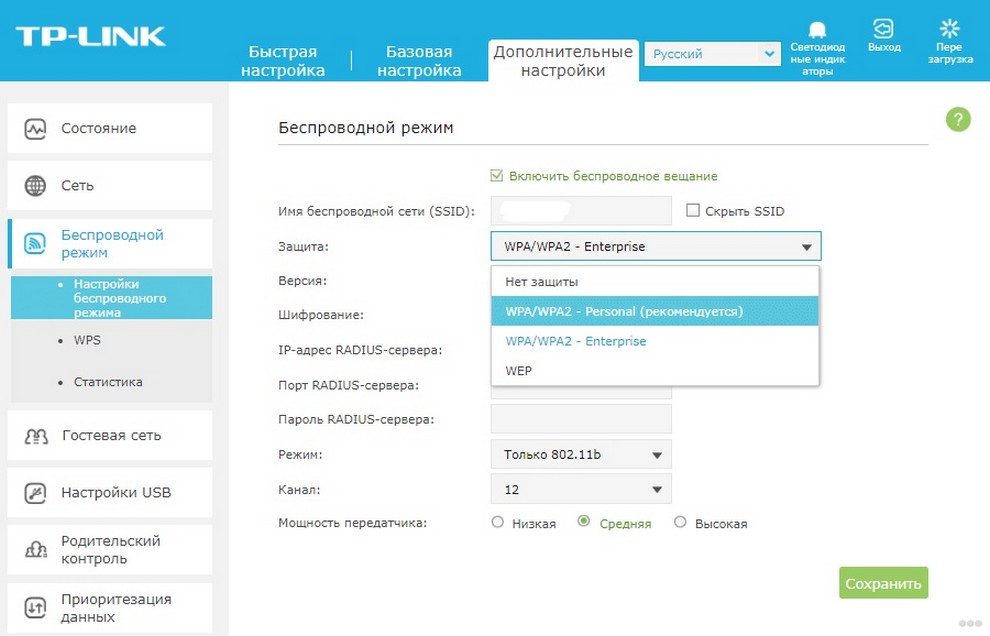
- WPA2 Enterprise – усложненный способ аутентификации, подойдет для использования на работе. Он имеет повышенный уровень защиты и использует сервер для выдачи паролей.
Часто по умолчанию в настройках роутера через компьютер можно увидеть общий режим WPA/WPA2. Он используется для избежания проблем с подключением устаревших моделей телефонов и планшетов пользователей.
Шифрование беспроводной сети
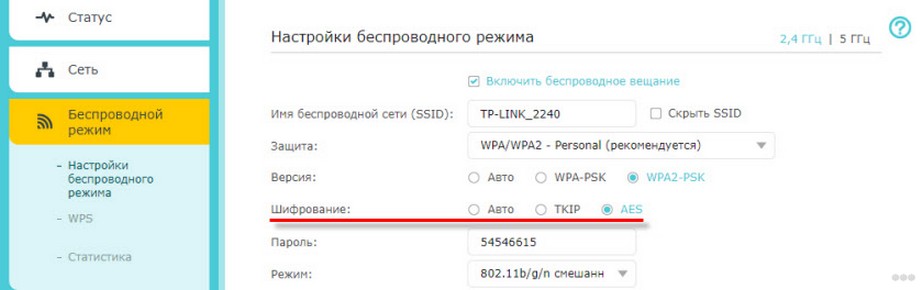
Коротко рассмотрим и алгоритмы шифрования. Их два вида – TKIP и AES. Первый алгоритм поддерживают только устаревшие устройства, поэтому при настройке доступа лучше установить режим «Авто». Если мы выбрали режим WPA2 Personal, то по умолчанию будет предложено только шифрование по AES.
WPA2 Enterprise
Пара слов о данном виде WPA Enterprise. Для использования необходимо иметь в нашей сети RADIUS-сервер. Для любого девайса выдается свой ключ шифрования, который уникален и создается прямо во время аутентификации на сервере.
Как же тогда подключается устройство к сети Wi-Fi? Сначала происходит обмен данными. Затем информация доходит до RADIUS-сервера, где выполняется аутентификация устройства: RADIUS-сервер смотрит, есть ли в его базе такое устройство, проверяет вводимые данные login и password, затем дает разрешение на подключение или запрещает соединение. После положительной проверки беспроводная точка открывает доступ в сеть нашему устройству.
Пароль для сети
После того, как мы выбрали режимы безопасности, нам необходимо задуматься о пароле. Каким он должен быть?
Определимся с величиной – 8-32 символа. Используется только латиница, цифры и специальные символы. Обязательным условием является недопустимость пробелов. Пароль реагирует на регистр. Лучше придумать надежный и легко запоминающийся пароль, чтобы его никто не мог взломать.
Теперь вы с уверенностью можете сказать, какой способ проверки подлинности Wi-Fi лучше. Чтобы к вам не мог подключиться любой нежелательный пользователь, нужно защитить свою сеть.
Если статья была полезной, ставьте звездочки! Задавайте вопросы и делитесь опытом по теме! Всем спасибо и до новых встреч на WiFi Гид!
Что делать, если невозможно подключиться к сети Wi-Fi и выбивает «сохранено защита WPA, WPA2»?
Часто у пользователей возникает проблема с подключением к интернету, когда сеть действует, но сигнал не раздаётся. Устройство пытается подключиться к точке доступа, но появляется надпись «Сохранено защита WPA» и в результате соединение отсутствует.
Иногда бывает, что девайс к сети подключается, но по факту раздача интернета не работает
Что с этим делать? В большинстве случаев неполадки касаются не телефона или планшета, устройств на Андроиде, а самого роутера. Есть несколько способов изменить его настройки, чтобы наладить его на корректную работу и качественное соединение с вашим оборудованием.
Перезагрузка и перепрошивка роутера
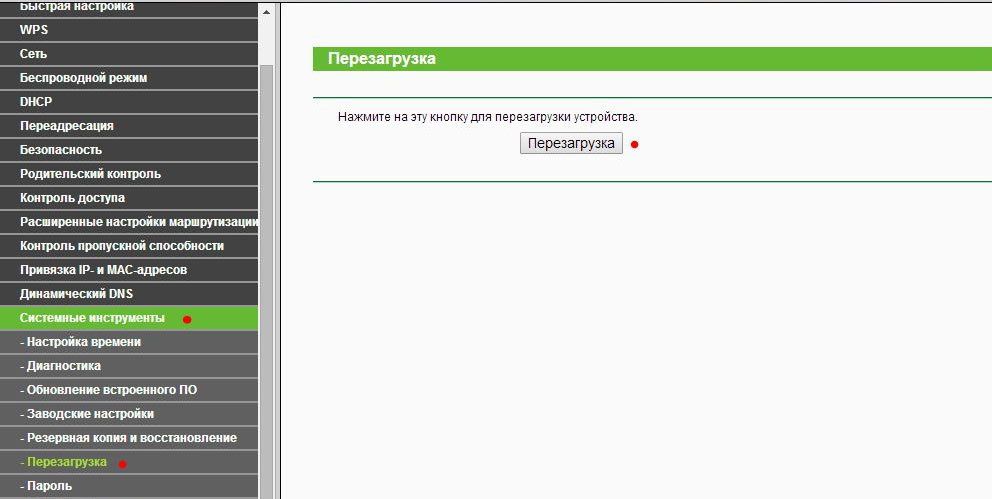
Иногда для решения проблемы с соединением, когда выбивает «Сохранено защита WPA», достаточно сделать перезагрузку точки Wi-Fi и заново подключиться к ней. Вероятно, в работе маршрутизатора попросту возникла неполадка, которая легко устраняется его перезапуском.
Ещё одна возможная причина, связанная с некорректной работой оборудования, может быть связана с тем, что у него устарела прошивка. Скачайте с сайта производителя наиболее актуальную прошивку для маршрутизатора, загрузите файл в меню настроек.
Настройки открываются так: введите IP-адрес роутера в адресную строку любого браузера, впишите значение «Admin» вместо логина и пароля, если вы не изменяли их.
После входа обновите оборудование. Даже если дело не в прошивке, лишний раз поставить новую версию всегда полезно, ведь выпуская её, производитель исправляет все предыдущие неполадки.
Региональные настройки
Доступ к сети может быть недоступен по банальной причине — в оборудовании неправильно установлен регион, где вы проживаете.
Чтобы выяснить это, зайдите в настройки маршрутизатора, выберите раздел Wireless, строку Wireless Settings (для моделей марки TP-Link) и проверьте, какой регион указан в строке с одноимённым названием. Если данные некорректны, исправьте их.
Если у вас роутер другой марки, ищите эти данные в разделе, где помимо региона задаётся имя устройства, а также параметры соединения.
Проблемы с паролем
Проверка правильности ключа
В некоторых случаях строка «Сохранено защита WPA» появляется, если при подключении вы ввели неверный пароль. Чтобы сбросить его, нажмите на значок сети, выберите «Удалить», после чего заново подключитесь и введите правильную комбинацию.
Изменение пароля и типа шифрования
Вполне вероятно, что устройство, при помощи которого вы подключаетесь к Wi-Fi, не воспринимает пароль или тип его шифрования. Эти параметры изменяются в настройках оборудования.
Чтобы сделать это на моделях марки TP-Link, зайдите в меню Wireless, выберите вкладку Wireless Security. Здесь вы измените пароль — попробуйте создать комбинацию, состоящую только из цифр. Ниже выберите способ шифрования — лучше всего выбрать пункт WPA/WPA2 — Personal (Recommended), установите тип AES.
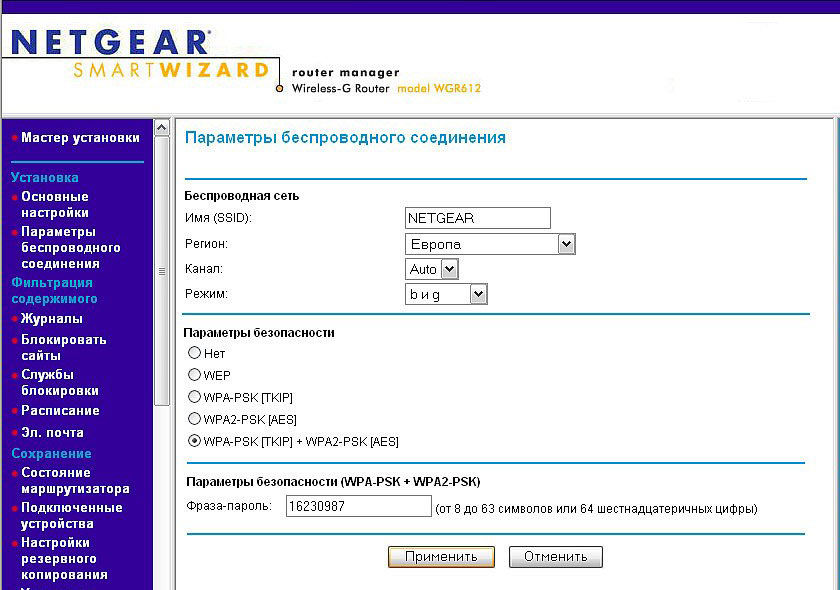
Не забудьте сохранить изменения, сделайте перезагрузку и заново подключитесь к Wi-Fi со своего гаджета. Обратите внимание, что при установке нового пароля и изменении параметров вам нужно изменить данные на остальных устройствах, которые ранее соединялись с этим беспроводным подключением.
Изменение режима работы
Соединение зачастую отсутствует по причине того, что телефон, планшет или другая техника не поддерживает режим работы роутера. Существует три таких режима, все они называются латинскими буквами b, g, n. Если маршрутизатор установлен на работу в режиме n, а гаджет его не поддерживает, то вам не удастся их соединить.
Поэтому проведите эксперимент: измените способ работы устройства, для чего необходимо выполнить следующие действия:
- Зайдите в настройки оборудования, воспользуйтесь упомянутым ранее разделом Wireless, вкладка Wireless Settings.
- Остановитесь на строке под названием Mode.
- Теперь вам предстоит выбрать другой режим — используйте вариант с наличием всех трёх букв — b, g, n, чтобы вы могли подключаться к Wi-Fi со всех устройств, работающих, по крайней мере, в одном из этих режимов.
В моделях ASUS такие параметры вы увидите в меню «Беспроводная сеть», где есть вкладка с выбором режима — остановитесь на варианте Auto или Mixed.
Проверка каналов сети Wi-Fi
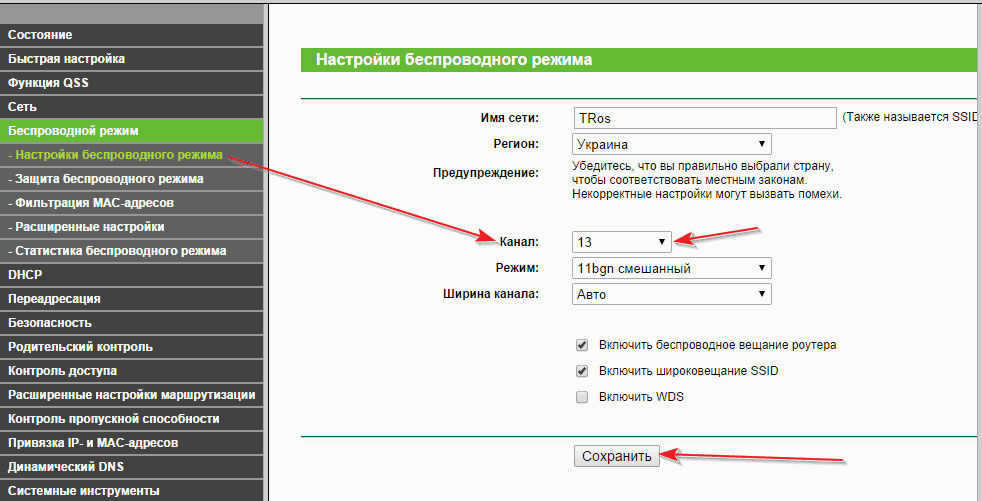
Что ещё можно сделать, если у вас нет соединения, и выбивает надпись «Сохранено защита WPA2»? Изменить канал, на котором работает оборудование для беспроводного подключения к сети.
Для этого сделайте следующее:
- Зайдите в настройки, раздел Wireless, вкладка Wireless Settings — при использовании устройства TP-Link, или «Беспроводная сеть» — для моделей от ASUS.
- Выберите пункт «Ширина канала» или «Chanel Width».
- Желательно выбирать вариант Auto или пункт, в котором будет одновременно несколько значений ширины канала.

Как видите, существует много причин, из-за которых возникают проблемы с подключением к сети через Wi-Fi, и все они преимущественно связаны с настройками роутера. Если появилась надпись «Сохранено защита WPA», есть несколько простых способов устранить неполадки, причем сделать это можно самостоятельно и без каких-либо проблем.
Не подключается телефон (планшет) к Wi-Fi, пишет «Сохранено, защита WPAWPA2»
Я тут проанализировал немного комментарии, которые посетители оставляют на сайте, проверил запросы и понял, что есть очень распространенная проблема с подключением к Wi-Fi, о которой я еще не писал. Но на сайте оставлено много комментариев с просьбой помочь, решить эту проблему. Я что-то там советовал, но не знаю, помогали ли мои советы Вам (редко кто напишет о результатах ) .
А вчера, Роман (Спасибо тебе добрый человек ) к статье Как подключить к Wi-Fi телефон (планшет) на ОС Андроид? оставил комментарий, в котором поделился информацией, как он решил проблему «Сохранено, защита WPAWPA2». Этот комментарий помог мне немного сориентироваться в проблеме, и я решил собрать все советы по решению этой ошибки, в одной статье.
Суть проблемы
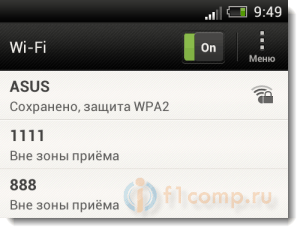
При подключении телефона, или планшета (скорее всего на Android) , к домашней сети, или где-то в кафе, появляется надпись возле названия сети «Сохранено, защита WPAWPA2» . И все больше ничего не происходит. Если нажать на эту сеть и выбрать Подключить, то ничего не произойдет. Как выглядит эта ошибка, Вы можете посмотреть на скриншоте выше.
Я специально спровоцировал эту проблему на своем Wi-Fi роутере Asus RT-N13U и попробовал подключить телефон HTC One V (Android 4.0) . Вот и получил эту надпись «Сохранено, защита WPAWPA2». Причем, все получилось с первого раза. Как? Да очень просто. У меня в настройках роутера “Режим беспроводной сети” был в режиме Auto, а я установил n Only. Сохранил настройки, отключил телефон от Wi-Fi, но подключить уже не получилось .
Основные причины ошибки «Сохранено, защита WPAWPA2»
Друзья, я не могу точно все утверждать и давать советы, которые будут на сто процентов рабочие, надеюсь Вы понимаете. Все устройства разные, настройки у всех разные и еще много всяких нюансов.
Но я постараюсь собрать известные мне причины и способы их решения, через которые может появится такая проблема с подключением к беспроводной сети.
Если при подключении к беспроводной сети Вы на своем телефоне увидели надпись «Сохранено, защита WPAWPA2» (может быть немного другая) , то стоит проверить такие настройки (советую проверять в таком же порядке) :
Для начала просто перезагрузите роутер.
Несколько раз уже замечал такую проблему: интернет на телефоне просто перестаёт работать, но подключение есть и сеть хорошая. Выключаю и включаю Wi-Fi на телефоне, а к сети уже не подключается, пишет «Сохранено, защита WPA2». Помогает только перезагрузка роутера.
- Выставить правильный регион в настройках роутера
- Проверить правильность пароля от Wi-Fi сети
- Проверить (изменить) режим работы беспроводной сети в настройках роутера
- Проверить (изменить) тип шифрования и тип безопасности, изменить пароль в настройках маршрутизатора
- Поэкспериментировать со сменой канала на котором работает Ваша беспроводная сеть.
- Попробовать изменить ширину канала.
А теперь подробнее по всем пунктам
Выставляем правильный регион в настройках маршрутизатора
Очень часто, эта ошибка возникает именно из-за того, что в настройках Wi-Fi стоит неправильный регион.
Я на примере Tp-Link покажу, как сменить регион. Если у вас роутер другой компании, то эти настройки скорее всего меняются на той же странице, где задается имя и другие настройки беспроводной сети.
В панели управления перейдите на вкладку Wireless (Беспроводной режим) и напротив пункта Region укажите страну, в которой вы находитесь.
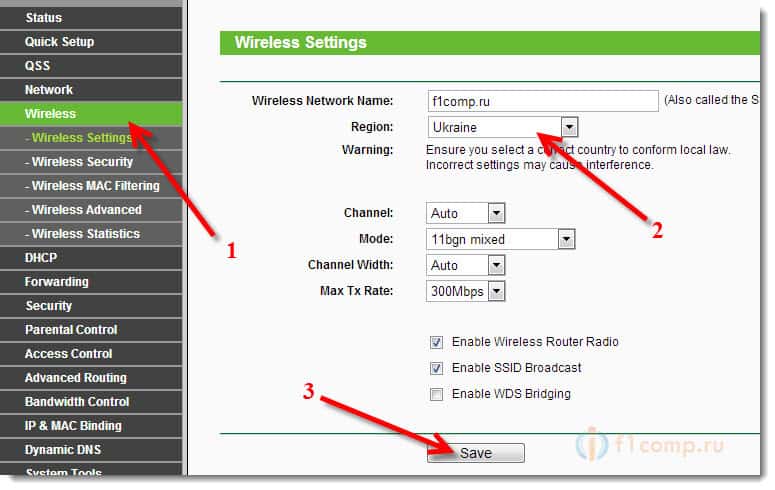 Сохраните настройки нажав на кнопку Save (Сохранить) .
Проверьте пароль и подключитесь заново
Возможно, вы просто неправильно указали пароль (правда, тогда скорее всего будет идти постоянное подключение, по кругу. Но проверить нужно) , и перед тем, как лезть в настройки маршрутизатора, советую это проверить.
Вы спросите, а как мне еще раз вести пароль, ведь запрос пароля не появляется. Нужно удалить подключение. Просто нажмите на Вашу сеть и выберите Удалить.
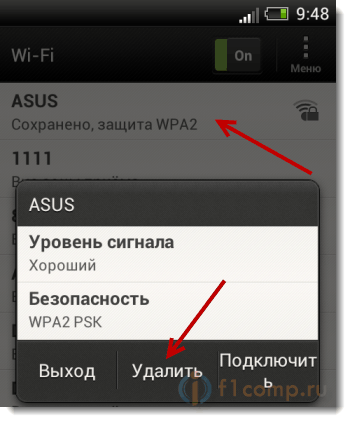
Теперь, нажмите снова на вашу сеть и введите пароль от Wi-Fi. Только убедитесь, что он правильный. Если забыли, то посмотрите пароль в настройках роутера, или на подключенном компьютере (если такие есть) . Подробнее в этой статье.
Проверяем режим работы беспроводной сети
Мне кажется, что это главная причина. Просто Ваше устройство (телефон, планшет) может не поддерживать режим работы, в котором работает роутер.
Режим работы – это те непонятные буквы b/g/n, которые Вы наверное уже замечали в настройках маршрутизатора. Попробуйте поэкспериментировать с сменой режима. Не забывайте после каждого изменения перезагружать рутер и выключать/включать Wi-Fi на телефоне (планшете) .
Вот я, установил n Only вместо Auto и выскочила ошибка. А если у Вас например уже в настройках указано n Only? Вот Вам и проблемы.
Изменяем тип шифрования/безопасности, пароль
Может быть, что вашему устройству просто не нравится тип безопасности, или шифрования, который использует роутер. Или же не нравится пароль.
Советую установить такие значения:
WPA/WPA2 — Personal (Recommended)
PSK Пароль (ключ) – не менее восьми символов и только цифры.
Сохраняем, перезагружаем роутер, удаляем подключение на телефоне, и подключаемся введя новый пароль.
Внимание! После изменения пароля, или других настроек безопасности, могут появится проблемы с подключением других устройств, которые уже были подключены к этой сети (компьютеры, ноутбуки, телевизоры) .
Нужно удалить это подключение на устройствах и установить подключение еще раз. Вот статья Как удалить беспроводное сетевое соединение и подключиться заново к Wi-Fi?
Экспериментируем с каналом, на котором работает Wi-Fi сеть
Маловероятно конечно, но может быть. О том, что такое канал работы беспроводной сети, как его изменить и зачем, я писал в статье – Как изменить канал на Wi-Fi роутере? Зачем менять канал?.
Попробуйте поэкспериментировать, а вдруг поможет.
Ширина канал
Есть такой пункт в настройке Wi-Fi роутера, как Ширина канала. Если у Вас например TP-Link и меню на английском, то называется он Channel Width.
Там можно выбрать несколько вариантов: Auto, 20MHz и 40MHz – зависит от роутера. Попробуйте сначала установить Auto (или в Asus 20MHz/40MHz) , если не поможет, то по отдельности.
Где изменить ширину канала?
Заходим в настройки роутера ( адрес 192.168.1.1, или 192.168.0.1, вводим логин/пароль – смотрим снизу роутера) .
Asus
Переходим на вкладку Беспроводная сеть и изменяем значение напротив Ширина канала.
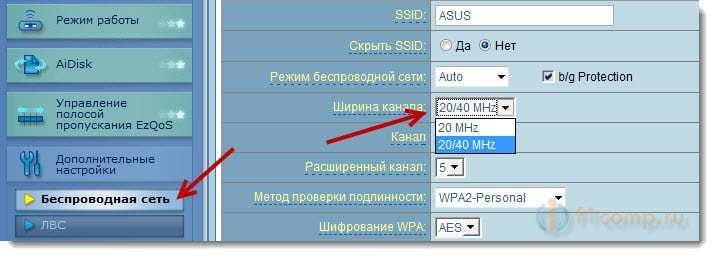
TP-Link
Вкладка Wireless – Wireless Settings, пункт Channel Width.
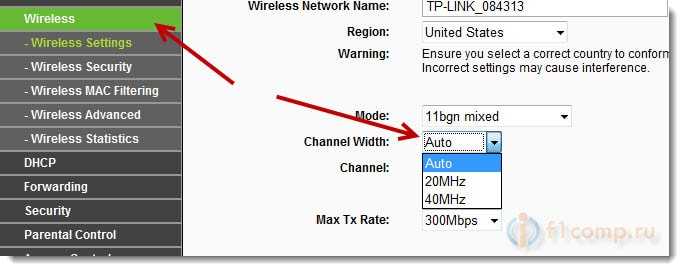
Не забываем сохранять настройки и перезагружать маршрутизатор.
Послесловие
Написал вроде бы все, что хотел. Очень надеюсь, что мои советы Вам помогут. Вы избавитесь от этой проблемы и подружите свой телефон, или планшет с Wi-Fi роутером 🙂 .
Возможно Вы знаете другие решения этой проблемы, поделитесь ими в комментариях – буду благодарен!
Защита wi-fi сети wpa2
Защита в сетях Wi-Fi постоянно совершенствовалась с самого момента появления этой беспроводной технологии. В последнее время она развилась настолько, что почти все современные маршрутизаторы ограждены от возможных атак надежными паролями, сложными методами шифрования, встроенными межсетевыми экранами и множеством других средств защиты от вторжений злоумышленников. Но что произойдёт, если алгоритмы шифрования, до сих пор делавшие Wi-Fi одним из самых защищенных протоколов, окажутся взломанными?
Именно это произошло осенью 2017 года, когда бельгийские исследователи из Лёвенского университета нашли несколько критических уязвимостей в протоколе WPA2 и опубликовали об этом подробный отчет. Протокол WPA2 используется для защиты большинства сетей Wi-Fi в мире и считается самым надежным средством безопасности среди доступных для массового применения.
- Как защитить свои данные, если Wi-Fi больше не гарантирует безопасность?
- Какой стандарт безопасности беспроводного соединения следует предпочесть?
- Как обезопасить свой Wi-Fi
Как защитить свои данные, если Wi-Fi больше не гарантирует безопасность?
То, что WPA был взломан – это тревожная новость, которая затрагивает множество электронных устройств, однако в ней нет оснований для тревоги.
По сути, исследователи нашли уязвимость в протоколе Wi-Fi, которая делает беспроводной трафик потенциально доступным для прослушивания злоумышленниками. Иными словами, любой желающий может использовать этот изъян в сетевой безопасности, чтобы подсмотреть за чужими действиями в интернете, украсть номера кредитных карт, пароли, перехватить сообщения в мессенджерах и т.д.
К счастью, производители многих гаджетов уже успели улучшить и доработать свои устройства, устранив найденную уязвимость. И кроме того WPA2 – далеко не единственная стена защиты между хакером и персональными данными пользователей.
Чтобы взломать чужой Wi-Fi, злоумышленнику, во-первых, нужно расположить свою принимающую антенну в пределах действия радиоканала, а во-вторых, большая часть информации в интернете передаётся в уже зашифрованном виде, и хакер в любом случае не сможет её прочитать.

Протокол https, на котором работает большинство веб-серверов, добавляет соединению дополнительный уровень защиты, так же как и использование сервисов VPN.
Именно поэтому всегда нужно помнить о значке замка в адресной строке браузера. Если там не отображается маленький навесной замок, это значит, что сайт не использует протокол https, и вся информация, вводимая в формы, включая пароли, может быть доступна третьим лицам.
Именно поэтому перед тем, как отправить куда-то свой домашний адрес или данные платежа, всегда нужно убедиться, что в адресной строке есть замок.
Все ведущие разработчики программного обеспечения почти сразу после новости об уязвимости протокола Wi-Fi выпустили соответствующие патчи для своих продуктов. Например, Microsoft выпустил обновление для Windows в октябре 2017 года. Apple также исправил свои операционные системы macOS и iOS примерно в то же время.
Google выпустил обновление для Android в ноябре, поэтому каждому владельцу устройств с этой платформой нужно ознакомиться с разделом About в настройках телефона или планшета, чтобы узнать, когда было последнее обновление системы безопасности. Если оно выполнялось до ноября, и на телефоне установлен Android 6 или более ранняя версия ОС, то тогда необходимо сделать обновление.
Какой стандарт безопасности беспроводного соединения следует предпочесть?
Беспроводные маршрутизаторы могут использовать большой набор различных протоколов для шифрования данных. Вот три основных стандарта, с которыми работает большинство домашних и офисных маршрутизаторов:
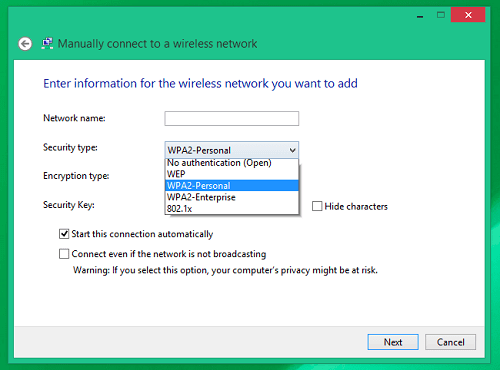
1. Wired Equivalent Privacy (WEP): этот протокол был введен в 1997 году сразу после разработки стандарта 802.11 Wi-Fi; в настоящее время WEP считается небезопасным и уже с 2003 его заменяет технология защиты информации WPA с методом шифрования TKIP.
2. Протокол Integrity Key Temporal Key (TKIP). Этот стандарт также является устаревшим и постепенно выходит из использования. Но в отличие от WEP его по-прежнему можно встретить в прошивках многих моделей современного оборудования.
3. Advanced Encryption Standard (AES). Этот стандарт был введен сразу после TKIP в 2004 году вместе с обновленной и улучшенной системой сертификации соединений WPA2. Маршрутизаторам, работающим именно с этой технологией нужно отдавать предпочтение при выборе нового сетевого оборудования. Гаджеты, подключаемые к беспроводной сети, также должны поддерживать AES, чтобы нормально взаимодействовать с такими маршрутизаторами. Несмотря на уязвимость, о которой говорилось выше, WPA2 по-прежнему считается лучшим методом защиты Wi-Fi. В настоящее время производители маршрутизаторов и интернет-провайдеры обычно используют WPA2 как стандарт; некоторые из них используют комбинацию WPA2 и WPA, чтобы сделать возможной работу с самым широким набором беспроводных гаджетов.
В технической документации к маршрутизаторам также иногда можно встретить буквы PSK, которые означают Pre-Shared-Key или Personal Shared Key. Когда есть выбор, всегда лучше отдать предпочтение моделям с WPA2-PSK (AES) вместо WPA2-PSK (TKIP), но если некоторые старые гаджеты не могут подключиться к роутеру, тогда можно остановиться и на WPA2-PSK (TKIP). Технология TKIP использует современный метод шифрования WPA2, оставляя старым устройствам, зависящим от TKIP, возможность подключаться к беспроводным маршрутизаторам.
Как обезопасить свой Wi-Fi
Отключение WPS
WPS расшифровывается как Wi-Fi Protected Setup, это стандарт и одновременно протокол, который был создан, чтобы сделать настройку беспроводных соединений проще. Несмотря на свою практичность и функциональность, это решение содержит серьёзный изъян: восьмизначный PIN-код, состоящий только из цифр, легко сломать методом примитивного подбора, и это создаёт удобную отправную точку для хакеров, желающих завладеть чужим Wi-Fi.
Что бы узнать, использует или нет беспроводной маршрутизатор протокол WPS, нужно повнимательней рассмотреть коробку, в которой он поставляется: поддержка WPS отмечается наличием особого логотипа на упаковке и отдельной физической кнопкой на корпусе устройства. С точки зрения защиты от взлома этот протокол лучше отключить и никогда им не пользоваться.
Смена пароля на маршрутизаторе
Для того чтобы увидеть панель управления(Вэб-интерфейс) маршрутизатором, нужно написать его внутренний адрес 192.168.1.1 или 192.168.0.1 в адресной строке браузера.

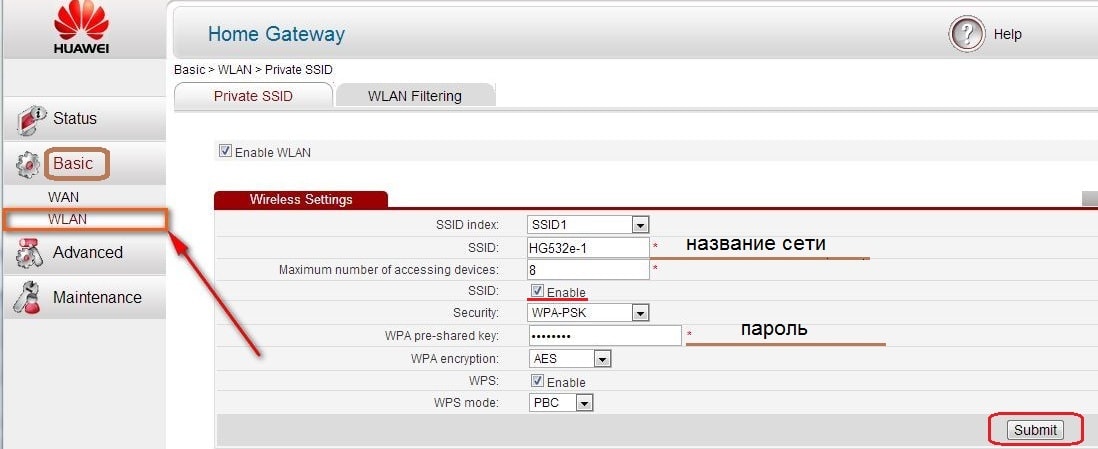
После того, как удалось успешно войти в панель с помощью родного пароля, установленного производителем или полученного от провайдера интернет-услуг, можно увидеть раздел изменения администраторского логина или пароля. Множество маршрутизаторов поставляются с примитивными паролями и логинами вроде ‘admin’ и ‘password’, которые, естественно, нужно сменить на нормальные. Сложный пароль сделает взлом маршрутизатора и доступ к его администраторской панели практически невозможным для посторонних лиц.

